GoMyid ile Bilgisayarınıza Android'den Erişin
Bağlantı kurulumu, yatay görüntüleme, dokunmatik giriş, klavye kısayolları ve günlük mobil destek hakkında pratik önerilerle Android'den GoMyid'i kullanın.
GoMyid ·
Telefon, masanızdaki her aracın yerini tutamaz, ancak uzaktayken bilgisayarı kontrol etmeniz gerektiğinde doğru araç olabilir. Bir işin bitip bitmediğini görmek, birisinin bir ayarı bulmasına yardımcı olmak veya bir uygulamanın beklenen sonucu gösterip göstermediğini doğrulamak isteyebilirsiniz. Android üzerinden uzak masaüstü erişimi, o bilgisayarın ekranına erişim sağlar. Buradaki zorluk, etkileşimin çok daha küçük bir ekranda doğru olmasını sağlamaktır.
Bu kılavuz, GoMyid ile bir Android uzak masaüstü oturumunun nasıl planlanacağını, mobil girişi bilinçli olarak nasıl kullanacağınızı ve bir görevin ne zaman daha büyük bir cihaza taşınması gerektiğini nasıl anlayacağınızı açıklamaktadır. Ürün çizimleri GoMyid'in Android bağlantı merkezini, yatay oturumu, klavye kısayollarını ve dokunmatik kontrolleri göstermektedir. Bunlar, kendi bağlantınız için kullanılacak erişim ayrıntıları değil, arayüz örnekleridir. Yüklü sürümünüzdeki kontrolleri ve desteklenen iş akışını izleyin.
GO, Keys ve iki Android giriş modunu kullanma
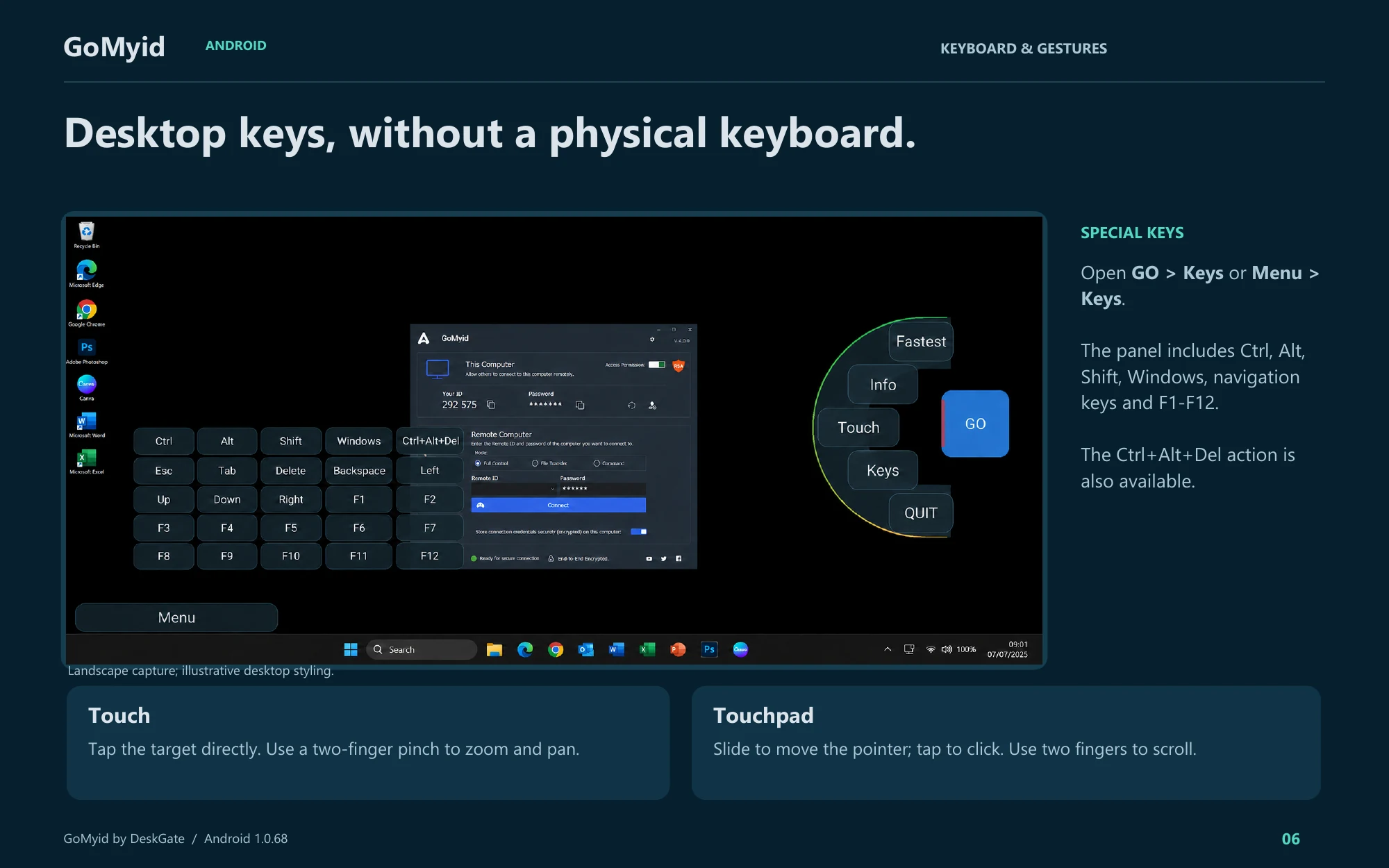
Android kılavuzu, doğrudan dokunmayı dokunmatik yüzey tarzı işaretçi kontrolünden ayırır. Küçük bir Windows menü öğesini seçmeye çalışmadan önce giriş davranışını bilinçli olarak seçin. Aşağıdaki belgelenen kontroller, gösterilen Android 1.0.68 arayüzüne atıfta bulunmaktadır.
- GO'yu genişletmek için ekran kenarındaki mavi tutamaca dokunun. Denetimleri daraltmak istediğinizde tekrar GO'ya dokunun.
- GO > Tuşlar'ı veya Ctrl, Alt, Shift, Windows, gezinme tuşları ve F1-F12 için Menü > Tuşlar'ı açın. Kılavuzda ayrıca Ctrl+Alt+Del eylemi de gösterilmektedir.
- Dokunma modunda doğrudan hedefe dokunun. Yakınlaştırmak ve kaydırmak için iki parmağınızı kıstırın.
- Dokunmatik yüzey modunda, işaretçiyi hareket ettirmek için kaydırın, tıklamak için dokunun ve kaydırmak için iki parmağınızı kullanın.
- Görev tamamlandığında uzak oturumu sonlandırmak için ÇIK'ı kullanın.
Bir belgeyi düzenlemeden önce seçilen modu zararsız bir pencerede deneyin. Dokunma yanlış konumu seçerse, hareketi tekrarlamak yerine öncelikle hangi modun etkin olduğunu onaylayın. Tuşlar özel masaüstü kontrollerini açar; klavye düğmesi metin girişini açar. Bu ayrım, bir kısayola ihtiyaç duyduğunuz ancak standart Android klavyesinin gereken tuşu sunmadığı durumlarda özellikle yararlıdır.
Android'de hangi uzak masaüstü görevleri anlamlıdır?
Kısa, iyi tanımlanmış görevler iyi bir başlangıç noktasıdır. Bir uygulamanın açık olup olmadığını kontrol etmek, bir durum mesajını okumak veya bir iş arkadaşının bir iletişim kutusunu tanımlamasına yardımcı olmak telefonda işe yarayabilir. Bu işlerin net bir durma noktası vardır ve büyük pencereler arasında sürekli geçiş yapılmasını gerektirmez. Çoğu zaman, tüm iş gününü küçük bir ekrana taşımadan hemen sorulan soruyu yanıtlayabilirsiniz.
Daha zorlu görevler farklı bir muhakeme gerektirir. Uzun bir e-tabloyu düzenlemek, birkaç belgeyi karşılaştırmak veya birçok teknik komut girmek, bağlantının kendisi doğru şekilde çalışsa bile zor olabilir. Sınırlama, uzaktan erişim yazılımından ziyade ekran ve giriş yöntemi olabilir. Bu işler için dizüstü bilgisayar seçmek, mobil erişimin başarısız olması değil, pratik bir karardır.
Çevrenizi de düşünün. Sabit bağlantıya sahip sessiz bir oda, kalabalık bir trenden farklıdır. Ekranı başkalarının görmesini engelleyerek okuyamıyor, yardım isteyen kişiyi duyamıyor veya bilgileri doğru giremiyorsanız hassas işleri erteleyin. Telefon, erişimi taşınabilir hale getirir ancak her konumu başka birinin bilgisayarını çalıştırmak için uygun bir yer haline getirmez.
Mobil arayüzü tanıyın
GoMyid'in Android'e genel bakışı, bu cihaza ve ulaşmak istediğiniz bilgisayara yönelik alanları içeren bir bağlantı merkezini gösterir. Ayrıca uzak cihaz girişlerini ve bağlantı kontrollerini de gösterir. Gerçek bir göreve başlamadan önce, hangi bilgilerin telefonunuzu tanımladığını ve hangi alanların hedefi tanımladığını belirleyin. Farklılık, Windows istemcisinde kullanılanla aynıdır ancak mobil düzen bunu daha az alanda sunar.
Gösterilen oturum kontrolleri yatay görüntülemeyi, klavye seçeneklerini, dokunmatik kontrolleri ve aktif ekranın etrafında düzenlenmiş bir menüyü içerir. İhtiyaç duymadan önce kontrollerin yerini bulmak için bir dakikanızı ayırın. Uzak bir uygulama girişi beklerken bir kısayol keşfetmeye çalışmak, yanlışlıkla yapılan işlemlere yol açabilir. Basit bir alışma oturumu, görünen her simgeyi ezberlemekten daha faydalıdır.
Genel bakış bir ürün referansıdır; her cihazın veya sürümün aynı kontrolleri göstereceğine dair bir taahhüt değildir. Android ekran boyutları, yönü ve yüklü uygulama sürümü gördüklerinizi etkileyebilir. Yapılacak işlemi doğrulamak için yüklü uygulamanın arayüzüne bakın. Bir seçenek net değilse ne olacağını görmek için birkaç benzer simgeye dokunmak yerine durun ve etiketini okuyun.
Telefonu ve uzaktaki bilgisayarı hazırlayın
Resmi GoMyid indirme sayfasından veya orada bağlantısı verilen resmi dağıtım noktasından başlayın. Benzer isimli başka bir uygulama kaydı veya istenmeyen yükleme bağlantısı yerine amaçlanan uygulamayı kullandığınızı doğrulayın. Şirket tarafından yönetilen bir telefon için onaylı dağıtım sürecini izleyin. Uygulama kısa bir destek görevi için kullanıldığında kuruluşunuzun cihaz kuralları geçerli olmaya devam eder.
Zaman alabilecek bir oturumdan önce pili ve bağlantıyı kontrol edin. Gücü azalan veya dengesiz ağlar arasında geçiş yapan bir telefon, basit bir görevi tamamlamayı zorlaştırabilir. Hedef bilgisayarı da kullanılabilir durumda tutun. Çalışıyor ve yapılandırılmış bağlantı iş akışına hazır olmalıdır. Mobil erişim, kapatılan veya yerel müdahaleyi bekleyen uzaktaki bir bilgisayarın telafisini sağlayamaz.
Uzak bilgisayardaki kişiyle nasıl iletişim kuracağınıza karar verin. Oturumun başlatılmasında sorun yaşanıyorsa veya ekran güncellenmeyi durduruyorsa ayrı bir güvenilir kanal yararlı olacaktır. Ayrıntılı yazma veya çoklu pencere görevlerinin neden daha uzun sürebileceğini anlamaları için onlara telefondan çalıştığınızı söyleyin. Bağlantıyı sonlandırmadan önce kontrol edeceğiniz spesifik sonuç üzerinde anlaşın.
Android'den ilk bağlantıyı kurun
Hedefi normal güvenilir süreç aracılığıyla onaylayın, ardından desteklenen GoMyid iş akışının gerektirdiği ayrıntıları girin. Küçük ekranda hedef tanımlayıcıyı dikkatlice okuyun. Birisi bunu sesli olarak sağlıyorsa, bunu bir kez tekrarlayın. Hatırlanan cihaz girişinin hâlâ kişinin bugün kullandığı bilgisayara atıfta bulunduğunu varsaymak yerine mevcut isteğin ayrıntılarını kullanın.
Yapılandırmanız için gerekli kimlik doğrulama veya onay adımlarını tamamlayın. Uzak bir aygıtın listede görünmesini, geçerli görev için izne sahip olduğunuzun kanıtı olarak değerlendirmeyin. Bir dizin, bir hedefin belirlenmesine yardımcı olur; Orada neler yapabileceğinize ilişkin anlaşma, cihazdan sorumlu kişilerden ve politikalardan gelir.
Bağlandıktan sonra zararsız bir görsel kontrolle başlayın. Uzaktaki kişiden tanıdık bir alanı tanımlamasını veya özel olmayan bir klasörü açmasını isteyin. Uzak masaüstünü uygulamanın kendi kontrollerinden ayırt edebildiğinizi doğrulayın. Bir değişiklik yapmadan önce her iki kişinin de tanıyabileceği basit bir etkileşimi deneyin. Bu, giriş hatalarının gerçek çalışmayı etkilemeden önce yakalanmasını kolaylaştırır.
Bağlantı sırasının tamamı için ilk bağlantı kılavuzuna bakın. Hedef, izin ve tamamlanma kontrolleri mobil cihazlarda da geçerlidir. Android'e özgü iş, bu adımları doğru bir şekilde gerçekleştirmenize olanak tanıyan bir giriş yöntemi ve ekran düzeni seçmektir.
Göreve yardımcı olması durumunda yatay görünümü kullanın
Masaüstü ekranı genellikle dik tutulan bir telefondan daha geniştir. Yatay görüntüleme, menülere ve uygulama pencerelerine daha kullanışlı yatay alan sağlayabilir. Uzak arayüzün çok sıkışık olduğuna karar vermeden önce deneyin. Amaç, yalnızca masaüstünün tamamını küçük bir dikdörtgene sığdırmak değil, bir sonraki eylemi anlamak için yeterli bağlamı görmektir.
Yön değiştirdikten sonra kontrollerin ve klavyenin nerede göründüğünü kontrol edin. Ekranın büyük bir kısmını kaplayan bir klavye, düzenlediğiniz alanı gizleyebilir. Hedefi göremiyorsanız klavyeyi kapatın, odağı onaylayın ve giriş yöntemini bilinçli olarak yeniden açın. Yazdığınız alanı görmeden giriş yapmak, iki bitişik alan farklı türde bilgileri kabul ettiğinde özellikle risklidir.
Tam ekran izlemenin her zaman en iyisi olduğunu varsaymayın. Bazen, hazır kontrollere sahip biraz daha küçük bir görünüm, tekrarlanan menü hareketlerini gerektiren bir görünümden daha rahattır. Seçenekleri karşılaştırmak için zararsız bir görev kullanın. Başka birine yardım ederken, donmuş bir oturum sanılmaması için ekranı ayarlamanız için gereken duraklamaları açıklayın.
Dokunmatik girişi öngörülebilir hale getirin
Uzak masaüstüne dokunmak, yerel bir Android uygulamasına dokunmaktan farklıdır. Uzaktaki program, tanıdık bir mobil hareket yerine bir fare işaretçisi, sağ tıklama veya sürükleme eylemi bekleyebilir. GoMyid'in Android genel bakışı, fare eylemleri ve dokunma odaklı etkileşim için kontrolleri gösterir. Hassas bir işlem yapmadan önce seçilen giriş davranışını onaylayın.
Zararsız bir pencerede pratik yapın. Taşıyın, bir klasör seçin ve mevcut kontrolleri kullanarak bir bağlam menüsü açın. Parmağınızın konumunun doğrudan işaretçiye karşılık gelip gelmediğine veya seçilen modun daha çok dokunmatik yüzey gibi davranıp davranmadığına dikkat edin. Bu ilişkiyi anlamak, işaretçi beklediğiniz yere gelmediğinde tekrar tekrar dokunmaktan daha faydalıdır.
Silme veya pencere kapatma gibi işlemleri yapan küçük düğmelere dikkat edin. Büyütme düğmesinin yanındaki kapatma düğmesinin veya yeniden adlandırma eyleminin yanındaki silme eyleminin hedeflenmesi zor olabilir. Doğruluğun belirsiz olduğu durumlarda ekranın ilgili bölümünü büyütün veya daha büyük bir cihaza geçin. Giriş düzenlemesini iyileştirmek için fazladan bir dakika harcamak, asla gerçekleşmemesi gereken bir değişikliği düzeltmekten daha iyidir.
Metin ve klavye kısayollarını dikkatli kullanın
Uzun bir yola girmeden önce uygun alana kısa ve zararsız bir cümle yazın. Karakterleri ve hedef pencereyi onaylayın. Telefonun klavyesi, uzak klavye düzeni ve istemci kontrollerinin her biri deneyimi etkileyebilir. Doğru bir ilk cümle, sıradan yazmanın beklediğiniz yere gideceği konusunda size güven verir.
Uzun komutlar daha fazla özeni hak eder. Yürütmeden önce her yolu ve argümanı gözden geçirin ve yalnızca yazmaktan tasarruf etmek için bir mesajdaki tanıdık olmayan komutları kopyalamaktan kaçının. Eğer iş kapsamlı bir idari girdi gerektiriyorsa, tam klavyeli bir bilgisayara geçmeyi düşünün. Mobil erişimin kolaylığı, uzaktaki bilgisayara hangi komutları gönderdiğinizi bilme gereğini ortadan kaldırmaz.
Mükemmel görüntü kalitesinin peşinde koşmadan ekranı okunabilir tutun
En kullanışlı ekran, görevi tamamlamanıza olanak tanıyan ekrandır. Net bir görüntü, küçük metinleri okumak için yararlı olurken, daha mütevazı bir kalite ayarı, kısıtlı bir bağlantıda etkileşimin daha duyarlı olmasını sağlayabilir. Yüklü sürümünüz kalite kontrolleri sunuyorsa tek tek ayarlayın ve sonucu karşılaştırmak için aynı basit işlemi tekrarlayın.
İş yükü sürekli değişirken yanıt verme hızını değerlendirmekten kaçının. Hareketli bir video, yoğun bir uygulama ve statik bir ayarlar sayfası, farklı miktarlarda görsel güncelleme gerektirir. Gerçekten kullanmanız gereken ekran türüyle test edin. Bir hata kodunun doğru okunması, ilgisiz bir animasyonun ne kadar sorunsuz hareket ettiğinden daha önemli olabilir.
Uzaktaki ekran okunabiliyor ancak gecikmeli görünüyorsa, hedefteki kişiye bilgisayarın normal şekilde yanıt verip vermediğini sorun. Yavaş bir iş uygulaması uzaktan erişim sorunu gibi görünebilir. bağlantı sorun giderme kılavuzu ekran, giriş, ağ ve hedef bilgisayar semptomlarını birbirinden ayırır.
Mobil cihazdaki dosyalar konusunda dikkatli olun
Bir belgeyi uzaktaki bir bilgisayarda görüntülemek, onu telefonunuza kopyalamaktan farklıdır. Bir aktarım, kendi depolama ve işleme gereksinimlerine sahip başka bir kopya oluşturur. Desteklenen herhangi bir aktarım iş akışını kullanmadan önce dosyanın nereye gitmesi gerektiğini ve bu hedefin uygun olup olmadığını onaylayın. Bir telefonun genel indirme klasörünün şirket bilgileri için doğru yer olduğunu varsaymayın.
GoMyid'in Android genel bakışı bir Dosya Aktarımı kontrolü içerir, ancak tam aktarım iş akışının yüklü sürümünüzde kontrol edilmesi gerekir. Başlamadan önce yönü ve seçilen yolları onaylayın. Daha sonra, işlemi başlatmanın işlemin tamamlandığını kanıtladığını varsaymak yerine, ortaya çıkan dosyayı doğrulayın. Ayrıntılı aktarım planlaması için kaynak ve hedef kontrol listesini okuyun.
İhtiyacınız olan tek şey bir değeri okumak veya bir belgenin durumunu kontrol etmekse aktarım gereksiz olabilir. Uzak iş akışında kalmak, daha sonra temizlenmesi gereken ek bir kopya oluşturulmasını önleyebilir. Bilginin nerede saklandığı ve ona kimin erişebileceği konusunda en az kafa karışıklığı yaratacak şekilde görevi yerine getiren yöntemi seçin.
Çağrıları, ağ değişikliklerini ve kesintiye uğrayan oturumları planlayın
Telefonlar, dikkati oturumdan uzaklaştırabilecek çağrıları, bildirimleri ve diğer kesintileri alır. Önemli sonuçlar doğurabilecek bir işleme başlamadan önce sonuca odaklanabildiğinizden emin olun. Uygulamadan çıkmak zorunda kalırsanız, ayrılmadan önce bir kontrole dokunduğunuz için her girişin tamamlandığını varsaymayın.
Geri döndüğünüzde uzak durumu inceleyin. Uzaktaki bilgisayarın başındaki kişiye gerekiyorsa ne olduğunu sorun. Kontrol etmeden bir tıklamanın tekrarlanması, bir formu iki kez gönderebilir veya bir dosya işlemini tekrarlayabilir. Bu, en çok, eylemin verileri değiştirebileceği, bir ayarı değiştirebileceği veya bağlantıyı kesebileceği durumlarda önemlidir. Belirsizliği, daha hızlı dokunmak için değil, doğrulamak için bir neden olarak değerlendirin.
Ağlar arasında geçiş yaparken bir oturumun bağlantısı kesilirse öncelikle iletişimi yeniden kurun. Hedefin hâlâ hazır olduğunu doğrulayın, normal iş akışı üzerinden yeniden bağlanın ve son görevin sonucunu inceleyin. Mobil oturumu geri almak için her iki tarafta da geniş ağ veya güvenlik değişiklikleri yapmaktan kaçının. Ürünün belgelenmiş gereksinimlerini ve kuruluşun onaylı destek sürecini kullanın.
Masanızdan uzakta olduğunuzda oturumu koruyun
Ekranı kimlerin görebileceğini düşünün. Küçük bir ekran, özellikle halka açık yerlerde veya yanınızda biri oturduğunda otomatik olarak gizli değildir. Bir destek görevi sırasında ilgisiz kişisel veya iş materyallerini açmaktan kaçının. İş gizli bilgi gerektiriyorsa ekranı çalıştırırken gizlemeye çalışmak yerine daha uygun bir konum veya cihaz seçin.
Telefonda hatırlanan erişimi inceleyin. Bağlantı ayrıntılarını kaydetmek uygun olabilir ancak bu aynı zamanda cihazın destek isteği sona erdikten sonra da bilgileri tutmaya devam edeceği anlamına gelir. Normal cihaz koruma uygulamalarınızı takip edin ve artık gerekmeyen erişimi kaldırın. Telefonun sahibi değişirse veya kullanılamaz hale gelirse yanıt sürecine uzaktan erişimi de dahil edin.
Daha geniş kapsamlı kaydedilmiş uzaktan erişim kılavuzu, bir oturumu sonlandırmak ile gelecekteki erişimi kaldırmak arasındaki farkı açıklar. Telefonda bu ayrım özellikle yararlıdır çünkü cihaz sizinle birlikte seyahat eder ve gün boyunca birçok farklı bağlamda kullanılabilir.
Kısa bir mobil destek rutini oluşturun
Her seferinde aynı açılışı kullanın: Hedefi belirleyin, bir görev üzerinde anlaşın, bağlantıyı onaylayın ve girdinin anlaşılır olup olmadığını kontrol edin. İlk eylemi küçük tutun. Masanızdan uzakta olduğunuzda ve büyük bir monitörde olduğundan daha az görsel ipucuna sahip olduğunuzda tekrarlanabilir bir açılışı takip etmek daha kolaydır.
Görev sırasında kontrolü uzaktaki kişiyle bilinçli olarak değiştirin. Siz kesin bir değişiklik yaparken yazmayı duraklatmalarını isteyin, ardından sonucu denemelerini sağlayın. İş beklenenden daha karmaşık hale gelirse bunu söyleyin ve daha iyi bir kurulum seçin. Görevi bir dizüstü bilgisayara taşımak, özür dilenecek bir kesinti olmaktan ziyade bir sonraki en verimli adım olabilir.
Orijinal sonucu doğrulayarak, bağlantıyı keserek ve kaydedilen ayrıntıları veya kopyalanan dosyaları inceleyerek işlemi sonlandırın. İş desteği için nelerin değiştiğini ve takibin devam edip etmediğini kaydedin. Oturumun değeri, telefondan ne kadar süre bağlantıda kaldığınız değil, çözülen görevdir. Net bir son, bir sonraki destek etkileşimini katılan herkes için daha kolay hale getirir.
Android üzerinden çalışırken yapacağınız işi önceden küçük adımlara bölün. Telefonda bir ayarı kontrol etmek veya kısa bir durum incelemesi yapmak uygun olabilir; uzun bir belgeyi düzenlemek ya da birbirine yakın çok sayıda kontrolü kullanmak daha büyük bir ekran gerektirebilir. Bu ayrımı bağlantı kurulduktan sonra değil, görevi planlarken yapmak zaman kazandırır. Telefonun ekran yönünü, klavyenin kaplayacağı alanı ve gerekli pencerenin ne kadar ayrıntı içerdiğini düşünün. Bir işin teknik olarak yapılabiliyor olması, o iş için telefonun en rahat veya en güvenli çalışma aracı olduğu anlamına gelmez.
Dokunma ile dokunmatik yüzey davranışını karıştırmamak için önce risk taşımayan bir alanda kısa bir deneme yapın. Doğrudan dokunma kullanıyorsanız hedefin ekrandaki konumu önemlidir; dokunmatik yüzey yaklaşımında ise parmak hareketi işaretçiyi kontrol eder. Küçük bir hedefe birkaç kez rastgele dokunmak yerine görüntüyü uygun ölçekte inceleyin ve kullandığınız giriş yöntemini doğrulayın. Bir menü beklediğiniz gibi açılmıyorsa önce hareketin doğru modda yapıldığını kontrol edin. Sonucu henüz görmeden aynı komutu tekrarlamak, gecikmeli bağlantılarda birden fazla işlemin uygulanmasına neden olabilir.
Telefonla çalışmak bulunduğunuz ortamı da önemli hale getirir. Paylaşılan bir alanda ekrana kimlerin bakabildiğini, bildirimlerin çalışma alanını kapatıp kapatmadığını ve bağlantı kesilirse kullanıcıyla nasıl iletişim kuracağınızı düşünün. Hassas bilgileri gereksiz yere görüntülemeyin veya başka uygulamalara taşımayın. İş tamamlandığında uzak oturumu uygulamanın ilgili çıkış kontrolüyle sonlandırın ve telefonun yalnızca ekranını kilitlemenin aynı işlem olduğunu varsaymayın. Uzun yazım, dikkatli dosya yönetimi veya ayrıntılı inceleme gerektiğinde işi daha uygun bir cihaza aktarmak, mobil erişimin yararını azaltmaz; doğru aracı doğru aşamada kullanmanızı sağlar.
Sık sorulan sorular
Uzak masaüstü için tablet telefondan daha mı iyidir?
Bir tablet, masaüstü kontrolleri ve metinler için daha fazla alan sağlayabilir ve bu da ayrıntılı çalışmayı kolaylaştırabilir. Zaten sahip olduğunuz cihaz olduğunda, kısa kontroller için telefon daha kullanışlıdır. Gerçek görevi, kullanmayı düşündüğünüz cihazda test edin. Ekran boyutu yalnızca bir faktördür; giriş kontrolleri, bağlantı ve çevredeki ortam da doğruluğu etkiler.
Android'i Windows masaüstüyle çalışmak için kullanabilir miyim?
GoMyid'in ürüne genel bakışı mobil uzak masaüstü iş akışını gösterir. Cihazlarınız için mevcut desteklenen yapılandırmayı doğrulayın ve ardından amaçlanan görevi mevcut hedefle test edin. Windows bilgisayarın yine de erişilebilir olması ve uygun şekilde yetkilendirilmesi gerekir. Bu tarafı hazırlamak için Windows kurulumu kontrol listesine bakın.
Mobil veri bağlantısı her zaman yeterince iyi olacak mı?
Her konum ve görev için tek bir yanıt yoktur. Kararlılık, gecikme, kullanılabilir kapasite ve uzaktan iş yükünün tümü deneyimi etkiler. Temsili bir görevi deneyin ve ekranı doğru okuyup işlemleri güvenilir biçimde yapabildiğinizi değerlendirin. Uzun veya ayrıntılı bir uzaktan oturumun rahat olacağının kanıtı olarak tek başına sinyal göstergesine güvenmeyin.
Dokunma neden normal bir Android uygulamasından farklı davranıyor?
Hedefteki uygulama, fare ve klavye girişi bekleyen bir masaüstü programı olabilir. Uzak istemci, etkileşiminizi seçilen kontrollere göre çevirir. Mevcut dokunma veya işaretçi modunu kontrol edin ve zararsız bir pencereyle pratik yapın. Modu anlamak genellikle, nasıl yorumlandıklarını bilmeden tekrarlanan dokunuşlardan daha fazla yardımcı olur.
Uygulamayı kapatmak erişimin kaldırılması için yeterli mi?
Mevcut bağlantının sonlandırılması ve yeniden bağlanma özelliğinin kaldırılması ayrı konulardır. Desteklenen bağlantı kesme iş akışını kullanın, ardından hatırlanan ayrıntıları ve devam eden erişim düzenlemelerini gözden geçirin. Görev tek seferlik bir destek talebiyse, kaydedilen bilgilerin süresiz olarak kalması gerektiğini varsaymayın. Her iki cihaz için de yapılandırma kurallarına ve cihaz sorumluluklarına uyun.
Telefonda görev çok zorsa ne yapmalıyım?
Belirsiz değişiklikler yapmadan önce duraklayın, sınırlamayı açıklayın ve daha uygun bir cihaza geçin veya bir takip planlayın. Kimlik bilgilerini açığa çıkarmadan hedef ve mevcut durum hakkında notlar tutun. iş akışı planlama kılavuzu, her görevi mevcut ilk cihazla yapmaya zorlamak yerine iş için doğru aracı seçmenize yardımcı olabilir.
Arayüz referansı: GoMyid Android Ürün Kılavuzu, sürüm 1.0.68, Eylül 2026, sayfa 4–6. Bu makalede belgelenen örnek arayüz kullanılmaktadır; canlı bir kurulumda test yapıldığı iddiasında bulunmaz.