GoMyid indirmeleri ve erişimi
GoMyid uzak masaüstünü indirin ve doğru platformla başlayın
Windows istemcisini yükleyin, Android uygulamasını bulun, barındırılan bir Bulut hesabı oluşturun veya Şirket İçi dağıtım planlayın. Her birincil eylem, ürün belgelerinde arama yapmadan burada mevcuttur.
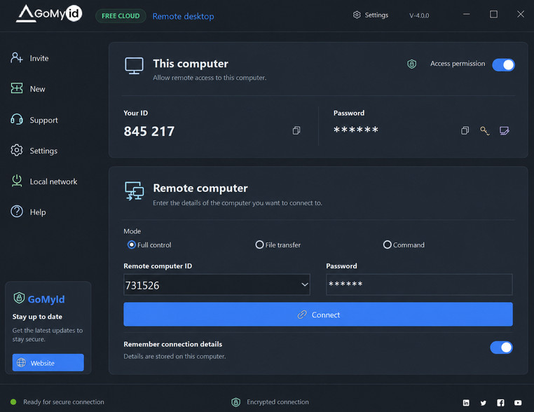
Windows istemcisi
Yetkili oturumları almak veya başlatmak için GoMyid'i bir Windows bilgisayarına yükleyin.
GoMyid.exe'yi indirinAndroid Uygulaması
Bir Android telefondan veya tabletten yetkili bir Windows bilgisayara bağlanın.
Google Play'i açınGoMyid Bulutu
Barındırılan web yönetimi ve merkezi cihaz yönetimi için bir hesap oluşturun.
Bulut hesabı oluşturTesis İçi
Kuruluşunuz tarafından kontrol edilen altyapı dahilinde bir uzak masaüstü platformu planlayın.
Tesis İçi Satış Ekibiyle İletişime GeçinWindows paketi
Uzaktan erişimi almak ve başlatmak için bir istemci
GoMyid Windows yürütülebilir dosyası, bağlantı iş akışının her iki tarafını da sağlar. Üst istemci alanı, başka bir yetkili kullanıcının bilgisayara bağlanması için gereken bilgileri görüntüler. Uzak bilgisayar alanı, yerel kullanıcının bir oturum başlatması gerektiğinde onaylanmış hedef ayrıntılarını kabul eder.
Kurulumdan önce bilgisayarın yetkili bir kişi tarafından yönetildiğini ve kuruluşunuz tarafından uzaktan erişime izin verildiğini doğrulayın. Paketi yalnızca bu sayfada gösterilen resmi GoMyid adresinden indirin.
Teknik genel bakış
Windows istemcisinin sağladığı şeyler
GoMyid bağlantı modlarını ayrı tutar, böylece amaçlanan işlem oturum başlamadan önce görünür olur. Gerçek kullanılabilirlik yetkilendirmeye, lisansa, dağıtım yapılandırmasına, uç nokta hazırlığına ve kuruluş politikasına bağlıdır.
Kurulum iş akışı
İlk bağlantıdan önce uç noktayı hazırlayın
Kurulum dağıtımın yalnızca bir parçasıdır. Sahipliği, izni, ağ erişilebilirliğini, uç nokta korumasını ve seçilen Bulut veya Şirket İçi yönetim yolunu onaylayın.
1. İndir
Resmi paket bağlantısını kullanın ve yükleyiciyi onaylı bir yerde tutun.
2. Doğrulayın
Kaynağı, kuruluş onayını, uç nokta politikasını ve beklenen paketi onaylayın.
3. Kurulum
Yükleyiciyi kuruluşunuzun gerektirdiği izinler ve değişiklik süreciyle çalıştırın.
4. Test
Hazırlığı, yetkilendirmeyi, seçilen oturum modunu ve amaçlanan yönetim rotasını onaylayın.
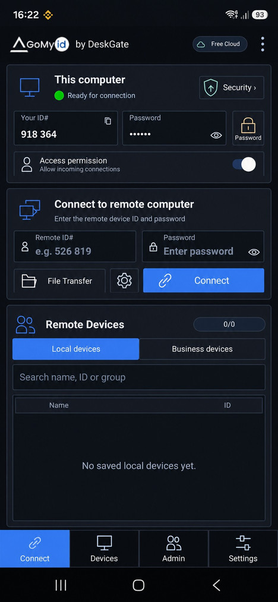
Android erişimi
Bir telefon veya tabletten Windows'a bağlanın
Android uygulaması yetkili Windows bilgisayarları için mobil erişim noktasıdır. Bağlantı ayrıntılarını, ekran ölçek seçeneklerini, dokunma odaklı imleç etkileşimini, ekran klavyesini ve uyumlu onaylı iş akışları için kayıtlı bilgisayar girişlerini içerir.
Önce Windows istemcisini kurun ve hazırlayın. Ardından Google Play'de GoMyid'i bulun ve yetkili ortamınız aracılığıyla sağlanan bağlantı ayrıntılarını kullanın.
Yönetimi seç
Müşteri uç noktadır; Bulut veya Şirket İçi işletim modelidir
GoMyid Bulutu
Barındırılan web yönetimi için bir hesap oluşturun. Platform sunucularını kendiniz çalıştırmanıza gerek kalmadan desteklenen bilgisayarları, kullanıcıları, grupları, erişimi, etkinliği, envanteri ve raporları lisansa ve yapılandırmaya göre düzenleyin.
Bulut hesabı oluşturGoMyid Şirket İçi
Kuruluşunuz tarafından kontrol edilen altyapı dahilinde GoMyid hizmetlerini, veritabanını, web yönetimini, yönetici rollerini, cihaz yönetimini, uyarıları ve planlanmış raporları planlayın.
Şirket İçi Dağıtımı TartışınŞimdi başla
Cihazınızla eşleşen GoMyid eylemini seçin
Windows istemcisini indirin, Android uygulamasını bulun, bir Bulut hesabı oluşturun veya Şirket İçi mimari ve kullanıma sunma planlaması için ekiple iletişime geçin.
Ekibinize uygun GoMyid paketini seçin
Mevcut paketleri karşılaştırın, ihtiyaçlarınıza uygun seçenekleri belirleyin ve DeskGate satın alma portalı üzerinden güvenle devam edin.