Загрузка GoMyid и доступ
Загрузите удаленный рабочий стол GoMyid и начните с подходящей платформы.
Установите клиент Windows, найдите приложение Android, создайте размещенную учетную запись в облаке или запланируйте локальное развертывание. Все основные действия доступны здесь без необходимости поиска в документации по продукту.
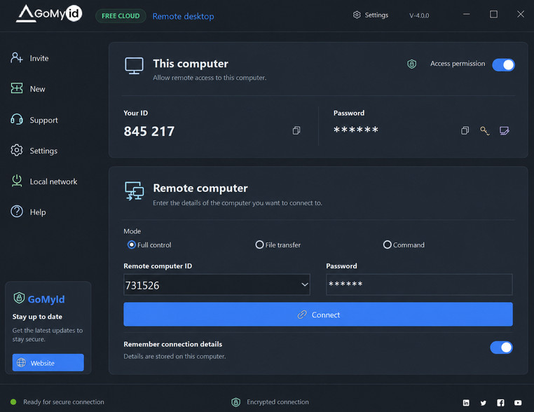
Windows-клиент
Установите GoMyid на компьютер с Windows, чтобы получать или запускать авторизованные сеансы.
Скачать GoMyid.exeAndroid-приложение
Подключитесь с телефона или планшета Android к авторизованному компьютеру с Windows.
Откройте Google PlayGoMyid Облако
Создайте учетную запись для веб-администрирования и централизованного управления устройствами.
Создать облачную учетную записьЛокально
Запланируйте платформу удаленного рабочего стола в инфраструктуре, контролируемой вашей организацией.
Свяжитесь с отделом продаж на местепакет Windows
Один клиент для получения и запуска удаленного доступа
Исполняемый файл GoMyid Windows обеспечивает обе стороны рабочего процесса подключения. В верхней клиентской области отображается информация, необходимая для подключения к компьютеру другого авторизованного пользователя. Область удаленного компьютера принимает утвержденные сведения о пункте назначения, когда локальному пользователю необходимо начать сеанс.
Перед установкой убедитесь, что компьютером управляет уполномоченное лицо и что удаленный доступ разрешен вашей организацией. Загружайте пакет только с официального адреса GoMyid, указанного на этой странице.
Технический обзор
Что предоставляет клиент Windows
GoMyid разделяет режимы подключения, поэтому предполагаемая операция видна до начала сеанса. Фактическая доступность зависит от авторизации, лицензии, конфигурации развертывания, готовности конечной точки и политики организации.
Рабочий процесс установки
Подготовьте конечную точку перед первым подключением
Установка — это только одна часть развертывания. Подтвердите право собственности, разрешение, доступность сети, защиту конечных точек и выбранный путь управления в облаке или на предприятии.
1. Скачать
Используйте официальную ссылку на пакет и сохраните установщик в утвержденном месте.
2. Проверьте
Подтвердите источник, одобрение организации, политику конечной точки и ожидаемый пакет.
3. Установите
Запустите установщик с разрешениями и внесите изменения, необходимые вашей организации.
4. Тест
Подтвердите готовность, авторизацию, выбранный режим сеанса и предполагаемый маршрут управления.
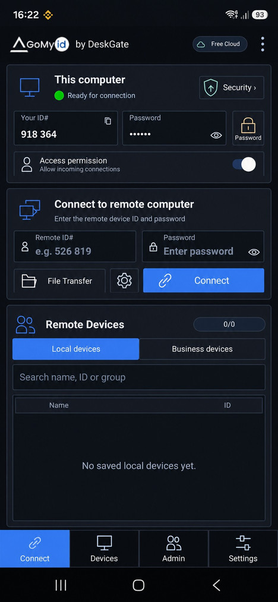
Android-доступ
Подключитесь к Windows с телефона или планшета
Приложение Android представляет собой мобильную точку доступа для авторизованных компьютеров под управлением Windows. Он включает в себя сведения о подключении, параметры масштабирования дисплея, сенсорное взаимодействие с курсором, экранную клавиатуру и сохраненные компьютерные записи для совместимых утвержденных рабочих процессов.
Сначала установите и подготовьте клиент Windows. Затем найдите GoMyid в Google Play и используйте данные подключения, предоставленные в вашей авторизованной среде.
Выберите управление
Клиент — это конечная точка; Облако или локально — операционная модель
GoMyid Облако
Создайте учетную запись для хостингового веб-администрирования. Организуйте поддерживаемые компьютеры, пользователей, группы, доступ, активность, инвентаризацию и отчеты в соответствии с лицензией и конфигурацией, не управляя серверами платформы самостоятельно.
Создать облачную учетную записьGoMyid локально
Планируйте службы GoMyid, базу данных, веб-администрирование, роли администратора, управление устройствами, оповещения и запланированные отчеты в инфраструктуре, контролируемой вашей организацией.
Обсудить локальное развертываниеНачни сейчас
Выберите действие GoMyid, соответствующее вашему устройству.
Загрузите клиент Windows, найдите приложение Android, создайте учетную запись в облаке или свяжитесь с командой по вопросам локальной архитектуры и планирования развертывания.
Выберите пакет GoMyid, подходящий вашей команде
Сравните доступные пакеты, выберите подходящие параметры и безопасно завершите покупку через портал DeskGate.