GoMyid downloads og adgang
Download GoMyid remote desktop og start med den rigtige platform
Installer Windows-klienten, find Android-applikationen, opret en hostet Cloud-konto, eller planlæg en On-Premise-implementering. Hver primær handling er tilgængelig her uden at søge gennem produktdokumentation.
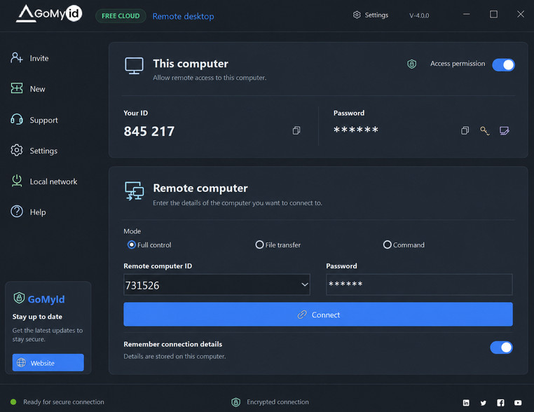
Windows klient
Installer GoMyid på en Windows-computer for at modtage eller starte autoriserede sessioner.
Download GoMyid.exeAndroid app
Tilslut fra en Android-telefon eller -tablet til en autoriseret Windows-computer.
Åbn Google PlayGoMyid Cloud
Opret en konto til hostet webadministration og centraliseret enhedsadministration.
Opret Cloud-kontoOn-Premise
Planlæg en fjernskrivebordsplatform inden for infrastruktur styret af din organisation.
Kontakt On-Premise SalgWindows-pakke
Én klient til modtagelse og start af fjernadgang
Den eksekverbare GoMyid Windows giver begge sider af forbindelsesarbejdsgangen. Det øverste klientområde viser de oplysninger, der kræves for, at en anden autoriseret bruger kan oprette forbindelse til computeren. Fjerncomputerområdet accepterer godkendte destinationsdetaljer, når den lokale bruger skal starte en session.
Før installationen skal du bekræfte, at computeren administreres af en autoriseret person, og at fjernadgang er tilladt af din organisation. Download kun pakken fra den officielle GoMyid-adresse vist på denne side.
Teknisk oversigt
Hvad Windows-klienten leverer
GoMyid holder forbindelsestilstande adskilt, så den tilsigtede operation er synlig, før sessionen begynder. Den faktiske tilgængelighed afhænger af autorisation, licens, implementeringskonfiguration, slutpunktsparathed og organisationspolitik.
Installations arbejdsgang
Forbered endepunktet før den første forbindelse
Installation er kun en del af implementeringen. Bekræft ejerskab, tilladelse, netværkstilgængelighed, slutpunktsbeskyttelse og den valgte Cloud- eller On-Premise-administrationssti.
1. Download
Brug det officielle pakkelink, og gem installationsprogrammet på et godkendt sted.
2. Bekræft
Bekræft kilden, organisationens godkendelse, slutpunktspolitik og forventet pakke.
3. Installer
Kør installationsprogrammet med de tilladelser og ændringsproces, der kræves af din organisation.
4. Test
Bekræft parathed, autorisation, den valgte sessionstilstand og den påtænkte administrationsrute.
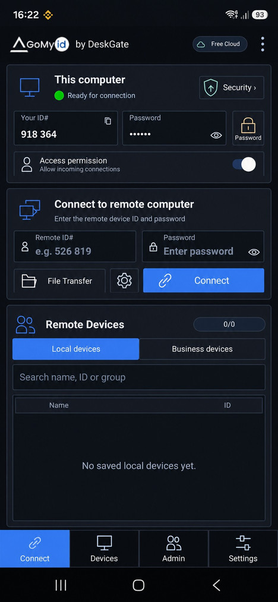
Android adgang
Opret forbindelse til Windows fra en telefon eller tablet
Android-applikationen er det mobile adgangspunkt for autoriserede Windows-computere. Det inkluderer forbindelsesdetaljer, visningsskaleringsindstillinger, berøringsorienteret markørinteraktion, et skærmtastatur og gemte computerindgange til kompatible godkendte arbejdsgange.
Installer og klargør Windows-klienten først. Find derefter GoMyid på Google Play, og brug forbindelsesoplysningerne fra dit autoriserede miljø.
Vælg ledelse
Klienten er slutpunktet; Cloud eller On-Premise er driftsmodellen
GoMyid Cloud
Opret en konto til hostet webadministration. Organiser understøttede computere, brugere, grupper, adgang, aktivitet, beholdning og rapporter i henhold til licens og konfiguration uden selv at betjene platformsserverne.
Opret Cloud-kontoGoMyid On-Premise
Planlæg GoMyid-tjenester, database, webadministration, administratorroller, enhedsadministration, advarsler og planlagte rapporter inden for infrastruktur kontrolleret af din organisation.
Diskuter implementering på stedetStart nu
Vælg den GoMyid-handling, der matcher din enhed
Download Windows-klienten, find Android-applikationen, opret en Cloud-konto, eller kontakt teamet for On-Premise-arkitektur og planlægning af udrulning.
Vælg den GoMyid-pakke, der passer til dit team
Sammenlign de tilgængelige pakker, vælg de rette muligheder, og fortsæt sikkert i DeskGate-købsportalen.