Downloads e acesso do GoMyid
Baixe o desktop remoto GoMyid e comece com a plataforma certa
Instale o cliente Windows, encontre o aplicativo Android, crie uma conta hospedada na nuvem ou planeje uma implantação no local. Todas as ações principais estão disponíveis aqui, sem precisar pesquisar na documentação do produto.
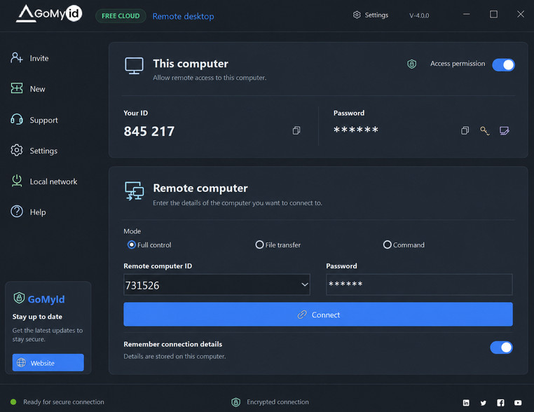
Cliente Windows
Instale GoMyid em um computador Windows para receber ou iniciar sessões autorizadas.
Baixar GoMyid.exeAplicativo Android
Conecte-se de um telefone ou tablet Android a um computador Windows autorizado.
Abra o Google PlayNuvem GoMyid
Crie uma conta para administração web hospedada e gerenciamento centralizado de dispositivos.
Criar conta na nuvemNo local
Planeje uma plataforma de desktop remoto dentro da infraestrutura controlada pela sua organização.
Entre em contato com vendas no localPacote Windows
Um cliente para receber e iniciar o acesso remoto
O executável GoMyid Windows fornece ambos os lados do fluxo de trabalho de conexão. A área superior do cliente exibe as informações necessárias para que outro usuário autorizado se conecte ao computador. A área do computador remoto aceita detalhes de destino aprovados quando o usuário local precisa iniciar uma sessão.
Antes da instalação, confirme se o computador é gerenciado por uma pessoa autorizada e se o acesso remoto é permitido pela sua organização. Baixe o pacote apenas do endereço oficial do GoMyid mostrado nesta página.
Visão geral técnica
O que o cliente Windows oferece
GoMyid mantém os modos de conexão separados para que a operação pretendida fique visível antes do início da sessão. A disponibilidade real depende da autorização, licença, configuração de implantação, preparação do endpoint e política organizacional.
Fluxo de trabalho de instalação
Prepare o endpoint antes da primeira conexão
A instalação é apenas uma parte da implantação. Confirme a propriedade, permissão, acessibilidade da rede, proteção de endpoint e o caminho de gerenciamento selecionado na nuvem ou no local.
1. Baixar
Use o link oficial do pacote e guarde o instalador em um local aprovado.
2. Verifique
Confirme a origem, a aprovação organizacional, a política de endpoint e o pacote esperado.
3. Instalar
Execute o instalador com as permissões e o processo de alteração exigidos pela sua organização.
4. Teste
Confirme a prontidão, a autorização, o modo de sessão escolhido e a rota de gerenciamento pretendida.
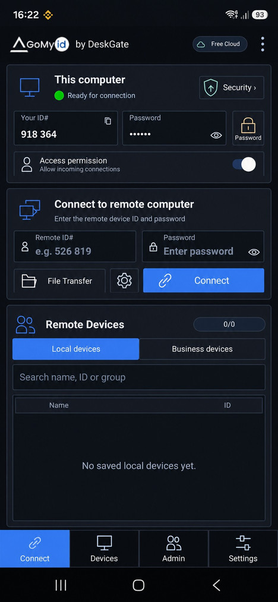
Acesso Android
Conecte-se ao Windows a partir de um telefone ou tablet
O aplicativo Android é o ponto de acesso móvel para computadores Windows autorizados. Inclui detalhes de conexão, opções de escala de exibição, interação de cursor orientada por toque, teclado na tela e entradas salvas no computador para fluxos de trabalho aprovados compatíveis.
Instale e prepare o cliente Windows primeiro. Em seguida, localize GoMyid no Google Play e use os detalhes de conexão fornecidos por meio de seu ambiente autorizado.
Escolha o gerenciamento
O cliente é o terminal; Cloud ou On-Premise é o modelo operacional
Nuvem GoMyid
Crie uma conta para administração web hospedada. Organize computadores, usuários, grupos, acessos, atividades, inventário e relatórios suportados de acordo com licença e configuração sem operar você mesmo os servidores da plataforma.
Criar conta na nuvemGoMyid no local
Planeje serviços GoMyid, banco de dados, administração web, funções de administrador, gerenciamento de dispositivos, alertas e relatórios programados dentro da infraestrutura controlada por sua organização.
Discuta a implantação no localComece agora
Escolha a ação GoMyid que corresponde ao seu dispositivo
Baixe o cliente Windows, localize o aplicativo Android, crie uma conta na nuvem ou entre em contato com a equipe para obter arquitetura local e planejamento de implementação.
Escolha o pacote GoMyid adequado à sua equipa
Compare os pacotes disponíveis, selecione as opções certas e conclua a compra em segurança através do portal de compras DeskGate.