Accedi al tuo computer da Android con GoMyid
Utilizza GoMyid da Android con consigli pratici sulla configurazione della connessione, visualizzazione orizzontale, input touch, scorciatoie da tastiera e supporto mobile quotidiano.
GoMyid ·
Un telefono non sostituisce tutti gli strumenti sulla tua scrivania, ma può essere lo strumento giusto quando devi controllare un computer mentre sei lontano. Potresti voler vedere se un lavoro è terminato, aiutare qualcuno a trovare un'impostazione o confermare che un'applicazione mostra il risultato previsto. Il desktop remoto di Android mette lo schermo del computer a portata di mano. La sfida è rendere l'interazione accurata su un display molto più piccolo.
Questa guida spiega come pianificare una sessione di desktop remoto Android con GoMyid, usare consapevolmente i comandi del dispositivo mobile e riconoscere quando un'attività deve essere spostata su un dispositivo più grande. Le illustrazioni del prodotto mostrano l'hub di connessione Android di GoMyid, la sessione orizzontale, le scorciatoie da tastiera e i controlli touch. Sono esempi di interfaccia, non dettagli di accesso da utilizzare per la propria connessione. Utilizza i comandi e la procedura supportati nella versione installata.
Utilizza GO, Tasti e le due modalità di input di Android
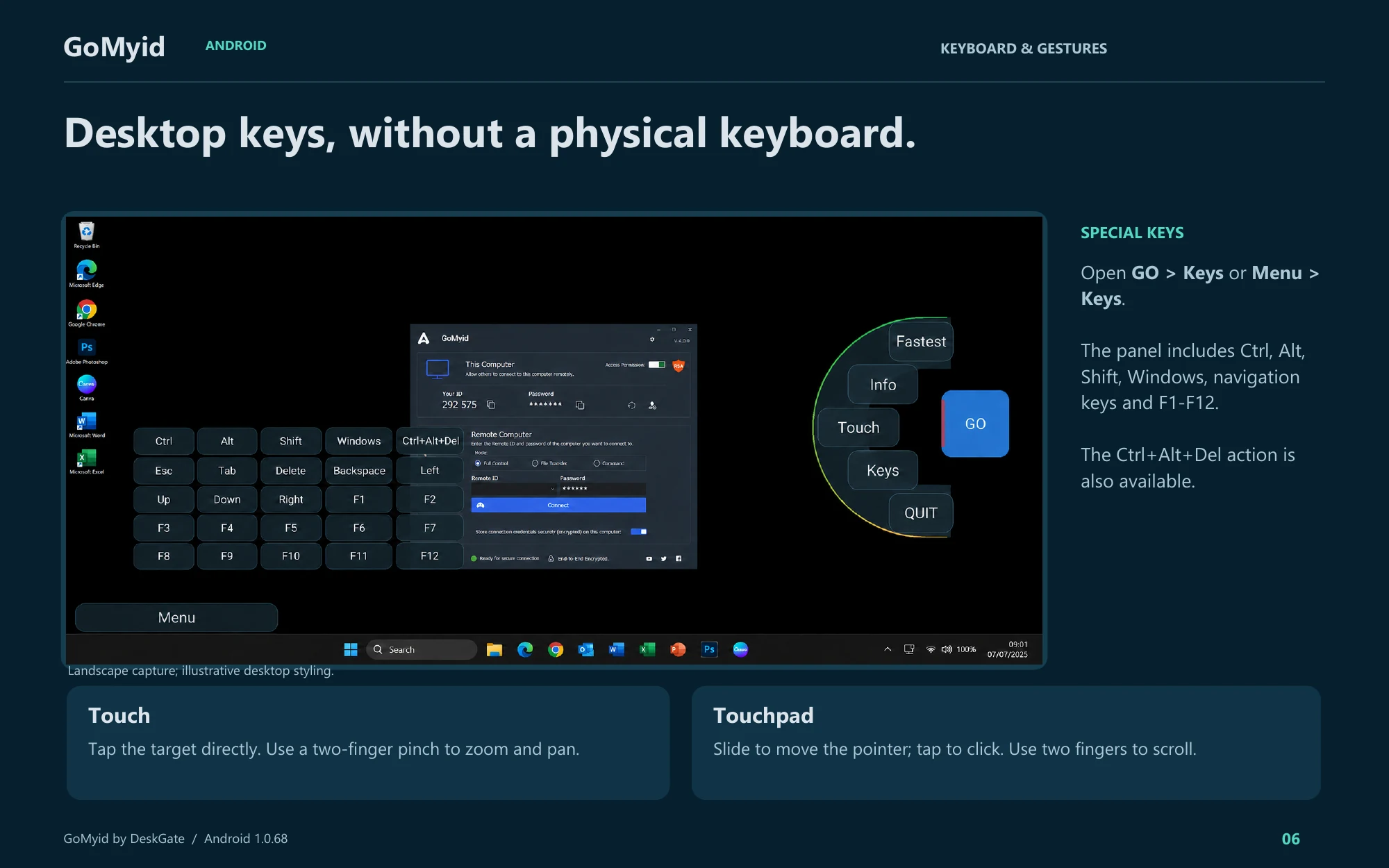
La guida Android distingue il tocco diretto dal controllo del puntatore in stile touchpad. Scegli il comportamento intenzionalmente prima di provare a selezionare una piccola voce di menu di Windows. I controlli documentati di seguito si riferiscono all'interfaccia illustrata di Android 1.0.68.
- Tocca la linguetta blu sul bordo per espandere GO. Tocca di nuovo GO quando vuoi comprimere i controlli.
- Apri GO > Tasti o Menu > Tasti per Ctrl, Alt, Maiusc, Windows, tasti di navigazione e F1-F12. La guida mostra anche un'azione Ctrl+Alt+Canc.
- In modalità Touch, tocca direttamente il bersaglio. Utilizza un pizzico con due dita per eseguire lo zoom e la panoramica.
- In modalità Touchpad, scorri per spostare il puntatore, tocca per fare clic e utilizza due dita per scorrere.
- Utilizza QUIT per terminare la sessione remota al termine dell'attività.
Prova la modalità selezionata su una finestra innocua prima di modificare un documento. Se un tocco seleziona la posizione sbagliata, conferma prima quale modalità è attiva invece di ripetere il gesto. I tasti aprono controlli speciali sul desktop; il pulsante della tastiera apre l'immissione di testo. Questa distinzione è particolarmente utile quando è necessaria una scorciatoia ma la normale tastiera Android non fornisce il tasto richiesto.
Quali attività desktop remoto hanno senso su Android?
Attività brevi e ben definite sono un buon punto di partenza. Controllare se un'applicazione è aperta, leggere un messaggio di stato o aiutare un collega a identificare una finestra di dialogo può funzionare bene su un telefono. Questi lavori hanno un chiaro punto di arresto e non richiedono il passaggio costante tra finestre di grandi dimensioni. Spesso puoi rispondere alla domanda immediata senza spostare l'intera giornata lavorativa su un piccolo schermo.
I compiti più impegnativi richiedono un giudizio diverso. Modificare un lungo foglio di calcolo, confrontare diversi documenti o inserire numerosi comandi tecnici può risultare complicato anche quando la connessione stessa funziona correttamente. La limitazione potrebbe essere lo schermo e il metodo di input piuttosto che il software di accesso remoto. Scegliere un laptop per questi lavori è una decisione pratica, non un fallimento dell'accesso mobile.
Pensa anche a ciò che ti circonda. Una stanza tranquilla con una connessione stabile è diversa da un treno affollato. Se non puoi leggere lo schermo in privato, ascoltare la persona che richiede aiuto o inserire informazioni in modo accurato, rimanda il lavoro delicato. Un telefono rende l'accesso portatile, ma non rende ogni luogo un luogo adatto per utilizzare il computer di qualcun altro.
Prendi familiarità con l'interfaccia mobile
La panoramica Android di GoMyid mostra un hub di connessione con aree per questo dispositivo e il computer che desideri raggiungere. Mostra anche le voci del dispositivo remoto e i controlli di connessione. Prima di iniziare un'attività vera e propria, identifica quali informazioni descrivono il tuo telefono e quali campi identificano la destinazione. La distinzione è la stessa utilizzata nel client Windows, ma il layout mobile la presenta in meno spazio.
I controlli della sessione illustrati includono la visualizzazione orizzontale, le opzioni della tastiera, i controlli touch e un menu disposto attorno allo schermo attivo. Dedica un momento a individuare i controlli prima che ti servano. Cercare di trovare una scorciatoia da tastiera mentre un'applicazione remota è in attesa di input può portare ad azioni accidentali. Una semplice sessione di familiarizzazione è più utile che memorizzare ogni icona visibile.
La panoramica è un riferimento al prodotto, non una promessa che ogni dispositivo o versione mostri controlli identici. Le dimensioni dello schermo Android, l'orientamento e la versione dell'applicazione installata possono influenzare ciò che vedi. Utilizza l'interfaccia corrente per confermare l'azione disponibile. Se un'opzione non è chiara, fermati e leggi la sua etichetta invece di toccare diverse icone simili per vedere cosa succede.
Prepara il telefono e il computer remoto
Inizia dalla pagina di download ufficiale di GoMyid o dalla destinazione di distribuzione ufficiale ivi collegata. Conferma di utilizzare l'applicazione desiderata anziché un elenco con nome simile o un collegamento di installazione non richiesto. Per un telefono gestito dall'azienda, seguire il processo di distribuzione approvato. Le regole del dispositivo della tua organizzazione continuano a essere valide quando l'applicazione viene utilizzata per una breve attività di supporto.
Controlla la batteria e la connettività prima di una sessione che potrebbe richiedere tempo. Un telefono con poca carica o in movimento tra reti instabili può rendere più difficile il completamento di un compito semplice. Mantieni disponibile anche il computer di destinazione. Dovrebbe essere acceso e pronto per il flusso di lavoro di connessione configurato. L'accesso mobile non può compensare un computer remoto spento o in attesa di intervento locale.
Decidi come comunicherai con la persona sul computer remoto. Un canale attendibile separato è utile se la sessione ha problemi ad avviarsi o se lo schermo smette di aggiornarsi. Spiega loro che stai lavorando da un telefono in modo che capiscano perché la digitazione dettagliata o le attività multifinestra potrebbero richiedere più tempo. Concorda il risultato specifico che controllerai prima di terminare la connessione.
Effettua una prima connessione da Android
Conferma la destinazione tramite la normale procedura attendibile, quindi inserisci i dettagli richiesti dal flusso di lavoro GoMyid supportato. Leggere attentamente l'identificatore della destinazione sul display più piccolo. Se qualcuno lo fornisce a voce, ripetilo una volta. Utilizza i dettagli della richiesta corrente anziché dare per scontato che una voce del dispositivo ricordata si riferisca ancora al computer che la persona sta utilizzando oggi.
Completa i passaggi di autenticazione o approvazione richiesti per la tua configurazione. Non considerare la comparsa di un dispositivo remoto in un elenco come prova di disporre dell'autorizzazione per l'attività corrente. Una directory aiuta a identificare una destinazione; l'accordo su cosa puoi fare lì proviene dalle persone e dalle politiche responsabili del dispositivo.
Una volta connesso, inizia con un innocuo controllo visivo. Chiedi alla persona remota di identificare un'area familiare o di aprire una cartella non privata. Verifica di poter distinguere il desktop remoto dai controlli dell'applicazione. Prima di apportare una modifica, prova una semplice interazione che entrambe le persone possano riconoscere. Ciò rende più facile individuare gli errori di input prima che influenzino il lavoro reale.
Per la sequenza completa della connessione, consulta la procedura dettagliata sulla prima connessione. I controlli di destinazione, autorizzazione e completamento si applicano anche ai dispositivi mobili. Il lavoro specifico per Android è scegliere un metodo di input e una disposizione di visualizzazione che ti consentano di eseguire questi passaggi in modo accurato.
Utilizza la visualizzazione orizzontale quando aiuta l'attività
Lo schermo di un desktop è solitamente più largo di un telefono tenuto in posizione verticale. La visualizzazione orizzontale può offrire ai menu e alle finestre delle applicazioni più spazio orizzontale utilizzabile. Provatelo prima di decidere che un'interfaccia remota è troppo angusta. L'obiettivo è vedere un contesto sufficiente per comprendere l'azione successiva, non semplicemente far rientrare l'intero desktop in un minuscolo rettangolo.
Dopo aver modificato l'orientamento, controlla dove appaiono i controlli e la tastiera. Una tastiera che occupa gran parte dello schermo può nascondere il campo che stai modificando. Se non riesci a vedere l'obiettivo, chiudi la tastiera, conferma quale campo è attivo e riapri deliberatamente il metodo di input. La digitazione cieca è particolarmente rischiosa quando due campi adiacenti accettano diversi tipi di informazioni.
Non dare per scontato che la visualizzazione a schermo intero sia sempre la soluzione migliore. A volte una visualizzazione leggermente più piccola con controlli facilmente disponibili è più comoda di una visualizzazione che richiede gesti di menu ripetuti. Utilizzare un'attività innocua per confrontare le opzioni. Quando aiuti un'altra persona, spiega ogni pausa necessaria per regolare il display in modo che non la confonda con una sessione congelata.
Rendi prevedibile l'input tattile
Toccare un desktop remoto è diverso dal toccare un'applicazione Android nativa. Il programma remoto potrebbe aspettarsi un puntatore del mouse, un clic con il pulsante destro del mouse o un'azione di trascinamento anziché un gesto mobile familiare. La panoramica Android di GoMyid mostra i controlli per le azioni del mouse e l'interazione orientata al tocco. Conferma il comportamento di input selezionato prima di tentare un'operazione precisa.
Esercitati su una finestra innocua. Spostala, seleziona una cartella e apri un menu contestuale utilizzando i controlli disponibili. Nota se la posizione del tuo dito corrisponde direttamente al puntatore o se la modalità scelta si comporta più come un touchpad. Comprendere questa relazione è più utile che toccare ripetutamente quando il puntatore non si ferma dove ti aspettavi.
Fai attenzione ai piccoli pulsanti che consentono di chiudere finestre o eliminare elementi. Un pulsante di chiusura accanto a un pulsante di ingrandimento o un'azione di eliminazione accanto a un'azione di rinomina possono essere difficili da individuare. Ingrandisci la parte utile dello schermo o passa a un dispositivo più grande quando la precisione è incerta. Un minuto in più speso a migliorare la disposizione degli input è meglio che dover annullare una modifica involontaria.
Gestisci con attenzione il testo e le scorciatoie da tastiera
Prima di digitare un lungo percorso di file, digita una breve frase innocua nell'apposito campo. Conferma i caratteri e la finestra di destinazione. La tastiera del telefono, il layout della tastiera remota e i controlli client possono influenzare l'esperienza. Una prima frase corretta ti dà la certezza che la digitazione ordinaria andrà dove ti aspetti.
I comandi lunghi meritano ulteriore attenzione. Rivedi ogni percorso e argomento prima dell'esecuzione ed evita di copiare comandi non familiari da un messaggio semplicemente per risparmiare digitazione. Se il lavoro richiede un ampio input amministrativo, valuta la possibilità di passare a un computer con una tastiera completa. La comodità mobile non dovrebbe andare a discapito della consapevolezza di cosa stai inviando a destinazione.
Mantieni lo schermo leggibile senza inseguire la perfetta qualità dell'immagine
La visualizzazione più utile è quella che ti consente di completare l'attività. Un'immagine nitida è utile per leggere testi di piccole dimensioni, mentre un'impostazione di qualità più modesta può rendere l'interazione più reattiva su una connessione limitata. Se la versione installata offre regolazioni della qualità dell’immagine, modificali uno alla volta e ripeti la stessa semplice azione per confrontare il risultato.
Evita di valutare la reattività mentre il carico di lavoro cambia costantemente. Un video in movimento, un'applicazione occupata e una pagina di impostazioni statiche richiedono quantità diverse di aggiornamento visivo. Prova con il tipo di schermo che effettivamente devi utilizzare. La lettura accurata di un codice di errore può essere più importante della fluidità con cui si muove un'animazione non correlata.
Se lo schermo remoto è leggibile ma sembra ritardato, chiedi alla persona a destinazione se il computer stesso risponde normalmente. Un'applicazione aziendale lenta può sembrare un problema di accesso remoto. La guida alla risoluzione dei problemi di connessione separa i sintomi di visualizzazione, input, rete e computer di destinazione.
Sii prudente riguardo ai file su un dispositivo mobile
Visualizzare un documento su un computer remoto è diverso dal copiarlo sul telefono. Un trasferimento crea un'altra copia con i propri requisiti di archiviazione e gestione. Prima di utilizzare qualsiasi flusso di lavoro di trasferimento supportato, verificare dove dovrebbe andare il file e se tale destinazione è appropriata. Non dare per scontato che la cartella di download generale del telefono sia il posto giusto per le informazioni aziendali.
La panoramica Android di GoMyid include un controllo di trasferimento file, ma l'esatto flusso di lavoro di trasferimento dovrebbe essere controllato nella versione installata. Confermare la direzione ed i percorsi selezionati prima di iniziare. Successivamente, verifica il file risultante anziché dare per scontato che l'avvio dell'operazione ne dimostri il completamento. Per una pianificazione dettagliata del trasferimento, leggi l'elenco di controllo di origine e destinazione.
Se tutto ciò che serve è leggere un valore o verificare lo stato di un documento, un trasferimento potrebbe non essere necessario. Rimanendo all'interno del flusso di lavoro remoto è possibile evitare di creare una copia aggiuntiva che successivamente necessita di pulizia. Scegli il metodo che soddisfa l'attività con la minima confusione su dove sono archiviate le informazioni e chi può raggiungerle.
Pianifica chiamate, modifiche alla rete e sessioni interrotte
I telefoni ricevono chiamate, notifiche e altre interruzioni che possono distogliere l'attenzione da una sessione. Prima di iniziare un’azione con conseguenze importanti, assicurati di poter rimanere concentrato sul risultato. Se devi uscire dall'app, non dare per scontato che ogni inserimento sia stato completato solo perché hai toccato un controllo prima di uscire.
Al tuo ritorno, controlla lo stato remoto. Se necessario, chiedi alla persona a destinazione cosa è successo. Ripetendo un clic senza controllare è possibile inviare un modulo due volte o ripetere un'operazione sul file. Ciò è particolarmente importante quando l'azione potrebbe sostituire dati, modificare un'impostazione o interrompere la connettività. Tratta l'incertezza come un motivo per verificare, non per toccare più velocemente.
Se una sessione si disconnette durante lo spostamento tra reti, ristabilire prima la comunicazione. Conferma che la destinazione è ancora pronta, riconnettiti tramite il normale flusso di lavoro e controlla il risultato dell'ultima attività. Evita di apportare modifiche estese alla rete o alla sicurezza su entrambi i lati semplicemente per ripristinare una sessione mobile. Utilizza i requisiti documentati del prodotto e il processo di supporto approvato dall'organizzazione.
Proteggi la sessione quando sei lontano dalla scrivania
Considera chi può vedere lo schermo. Un piccolo display non è automaticamente privato, soprattutto in luoghi pubblici o quando qualcuno è seduto accanto a te. Evitare di aprire materiale personale o aziendale non correlato durante un'attività di supporto. Se il lavoro richiede informazioni riservate, scegli una posizione o un dispositivo più adatto anziché cercare di nascondere lo schermo mentre lo utilizzi.
Rivedi gli accessi ricordati sul telefono. Salvare i dettagli della connessione può essere comodo, ma significa anche che il dispositivo continua a conservare le informazioni al termine della richiesta di supporto. Segui le normali pratiche di protezione del dispositivo e rimuovi l'accesso che non è più necessario. Se il telefono cambia proprietà o diventa non disponibile, includi l'accesso remoto nel processo di risposta.
La guida più ampia all'accesso remoto salvato spiega la distinzione tra terminare una sessione e rimuovere l'accesso futuro. Su un telefono, questa distinzione è particolarmente utile perché il dispositivo viaggia con te e può essere utilizzato in molti contesti diversi durante il giorno.
Crea una breve routine di supporto mobile
Segui ogni volta la stessa sequenza iniziale: identifica la destinazione, concorda un'attività, conferma la connessione e verifica che l'input sia comprensibile. Inizia con un’azione semplice. Una sequenza iniziale ripetibile è più facile da seguire quando sei lontano dalla scrivania e hai meno segnali visivi rispetto a un monitor di grandi dimensioni.
Durante l'attività, alterna deliberatamente il controllo con la persona remota. Chiedi loro di mettere in pausa la digitazione mentre apporti una modifica precisa, quindi invitali a provare il risultato. Se il lavoro diventa più complesso del previsto, dillo e scegli una configurazione migliore. Trasferire l'attività su un laptop può essere il passaggio successivo più efficiente piuttosto che un'interruzione di cui scusarsi.
Termina verificando il risultato originale, disconnettendosi e rivedendo eventuali dettagli salvati o file copiati. Per il supporto aziendale, registrare cosa è cambiato e se rimane il follow-up. Il valore della sessione è l'attività risolta, non il tempo in cui sei rimasto connesso da un telefono. Un finale chiaro rende la successiva interazione di supporto più semplice per tutti i soggetti coinvolti.
Domande frequenti
Un tablet è migliore di un telefono per il desktop remoto?
Un tablet può offrire più spazio per i controlli e il testo del desktop, il che può facilitare il lavoro dettagliato. Il telefono è più comodo per controlli brevi quando si tratta del dispositivo che già possiedi. Testa l'attività effettiva sul dispositivo che intendi utilizzare. La dimensione dello schermo è solo uno dei fattori; anche i controlli di input, la connettività e l'ambiente circostante influiscono sulla precisione.
Posso utilizzare Android per lavorare con un desktop Windows?
La panoramica del prodotto GoMyid mostra un flusso di lavoro desktop remoto mobile. Conferma la configurazione attualmente supportata per i tuoi dispositivi, quindi testa l'attività prevista con la destinazione disponibile. Il computer Windows deve comunque essere raggiungibile e opportunamente autorizzato. Per preparare questo lato, consulta l'elenco di controllo della configurazione di Windows.
Una connessione dati mobile sarà sempre sufficiente?
Non esiste una risposta unica per ogni luogo e attività. Stabilità, ritardo, capacità disponibile e carico di lavoro remoto influiscono tutti sull'esperienza. Prova un compito rappresentativo e valuta se riesci a leggere e interagire in modo accurato. Non fare affidamento solo su un indicatore di segnale come prova che una sessione remota lunga o dettagliata sarà confortevole.
Perché un tocco si comporta diversamente da una normale app Android?
L'applicazione di destinazione potrebbe essere un programma desktop che richiede input da mouse e tastiera. Il client remoto traduce la tua interazione in base ai controlli selezionati. Controlla la modalità tocco o puntatore disponibile ed esercitati con una finestra innocua. Capire la modalità di solito aiuta più che ripetere i tocchi senza sapere come vengono interpretati.
Chiudere l'app è sufficiente per rimuovere l'accesso?
La fine della connessione corrente e la rimozione della possibilità di riconnettersi sono questioni separate. Utilizza il flusso di lavoro di disconnessione supportato, quindi esamina i dettagli ricordati e qualsiasi accordo di accesso continuato. Se l'attività era una richiesta di supporto una tantum, non dare per scontato che le informazioni salvate debbano rimanere indefinitamente. Segui le regole di configurazione e responsabilità per entrambi i dispositivi.
Cosa devo fare se l'attività è troppo difficile su un telefono?
Fai una pausa prima di apportare modifiche incerte, spiega la limitazione e passa a un dispositivo più adatto o pianifica un follow-up. Conserva note sulla destinazione e sullo stato attuale senza esporre le credenziali. La guida alla pianificazione del flusso di lavoro può aiutarti a scegliere lo strumento giusto per il lavoro invece di forzare ogni attività sul primo dispositivo disponibile.
Riferimento interfaccia: Guida al prodotto Android GoMyid, versione 1.0.68, settembre 2026, pagine 4–6. Questo articolo utilizza l'interfaccia di esempio documentata; non riporta un test di distribuzione in tempo reale.