Come connettersi a un altro computer con GoMyid
Segui una chiara procedura dettagliata per il desktop remoto: prepara entrambi i computer, conferma l'accesso, connettiti con GoMyid, completa l'attività e termina correttamente la sessione.
GoMyid ·
Per collegare il desktop remoto a un altro computer, devono essere soddisfatte tre condizioni: la destinazione corretta, l'autorizzazione per accedervi e una connessione funzionante tra i dispositivi. I primi tentativi più frustranti derivano dal saltare uno di questi controlli. Qualcuno legge l'ID sbagliato, il computer remoto va in modalità di sospensione oppure entrambe le persone presumono che l'altra persona abbia completato un passaggio di approvazione.
Questa procedura dettagliata utilizza il client Windows GoMyid come esempio. Ti porta dalla conversazione prima della connessione al controllo finale dopo la disconnessione. Lo scopo è quello di rendere prevedibile per entrambe le persone una prima sessione di assistenza. Non è necessario conoscere l'ingegneria di rete per seguire la sequenza, ma dovresti sapere quale computer stai raggiungendo e cosa sei autorizzato a fare lì.
Una connessione funzionante: cosa fa ogni persona
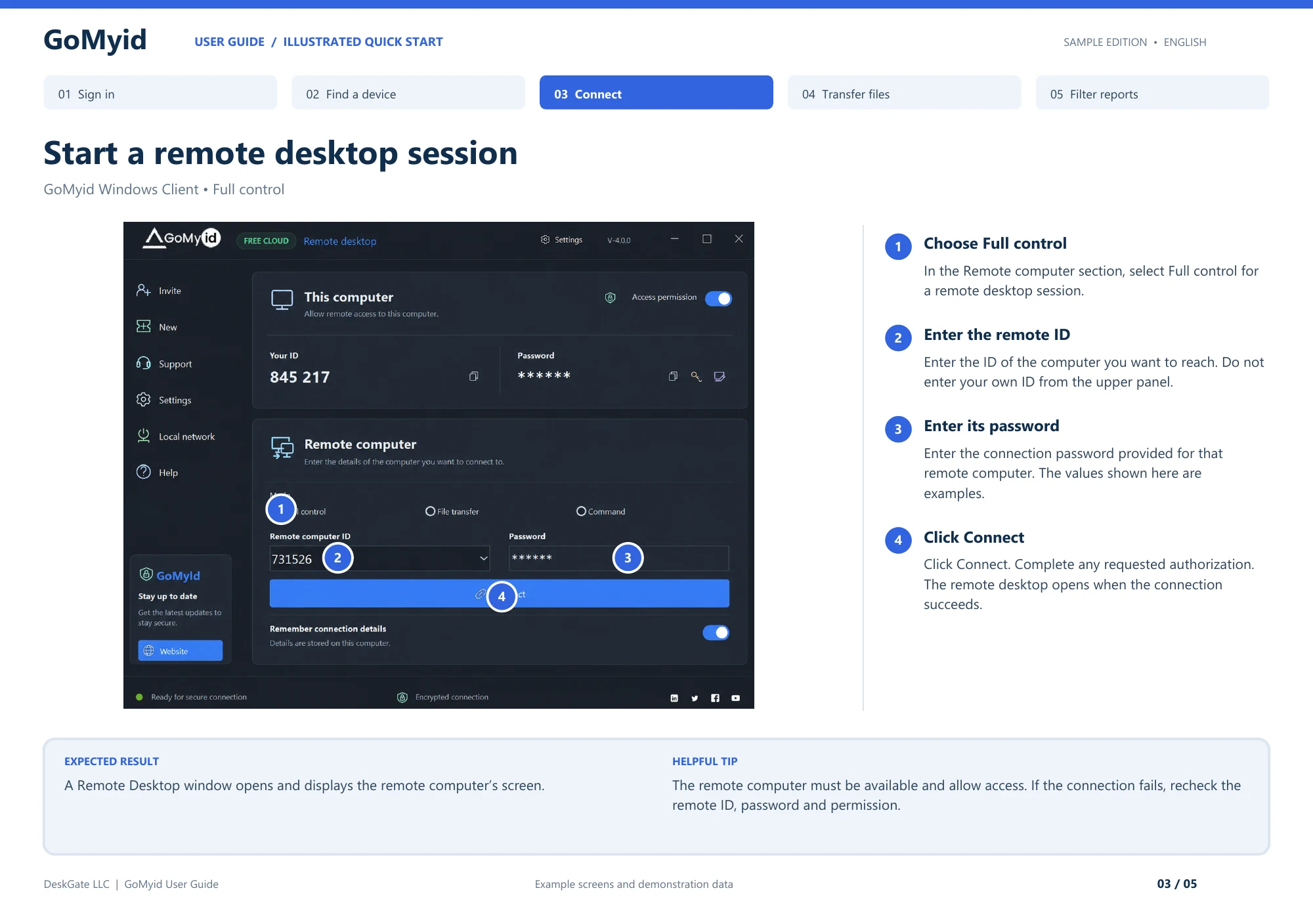
Utilizza questa divisione del lavoro per la tua prima connessione assistita. La persona che riceve aiuto conferma le informazioni per il proprio computer. L'aiutante inserisce tali informazioni sul computer che si connette. Mantenere questi ruoli espliciti impedisce a entrambe le persone di leggere le stesse etichette ma intendendo dispositivi diversi.
- Utente remoto: apri GoMyid sulla destinazione e identifica il suo ID e la password di connessione in Questo computer. Conferma che l'accesso è consentito per la sessione concordata.
- Assistente: scegli Controllo completo nella sezione Computer remoto del tuo client.
- Assistente: inserisci l'ID dell'altro computer e la password di connessione, quindi fai clic su Connetti.
- Entrambe le persone: completa l'autorizzazione richiesta e conferma che la finestra Desktop remoto mostri la macchina prevista.
- Utente remoto: identifica una cartella o una finestra priva di rischi, in modo che la persona che fornisce assistenza possa verificare l'input prima di modificare qualsiasi cosa.
Hai completato la fase di connessione quando il desktop remoto desiderato è visibile ed entrambe le persone lo riconoscono. Hai completato l'attività di supporto solo dopo aver nuovamente verificato il problema originale. Mantieni questi due risultati separati nei tuoi appunti; una connessione funzionante è il punto di partenza per ricevere supporto, non la prova che il problema dell'utente è già stato risolto.
Concorda l'attività prima di aprire la connessione
Inizia con una breve descrizione del problema. Chiedi cosa sta cercando di fare la persona, cosa si aspettava e cosa invece è successo. "La fattura non verrà stampata da questa applicazione" è utile. "Il computer è rotto" lascia troppe cose aperte. Una descrizione specifica ti aiuta a scegliere la giusta modalità di connessione e a riconoscere quando il lavoro è completo.
Conferma che la persona che richiede aiuto è autorizzata a utilizzare il computer e a richiedere il supporto che stai per fornire. Su un dispositivo aziendale, segui il normale processo di supporto dell'organizzazione. Se la richiesta è arrivata inaspettatamente, verificala tramite un metodo di contatto di cui già ti fidi. Non stabilire un accesso remoto solo perché il chiamante afferma di rappresentare un'azienda conosciuta.
Di' all'utente remoto cosa dovrebbe aspettarsi di vedere. Spiega se visualizzerai lo schermo, interagirai con esso, trasferirai un file o utilizzerai un altro strumento. Chiedi loro di salvare il lavoro aperto e di chiudere il materiale privato non correlato, ove possibile. Chiarisci come possono chiederti di fare una pausa. Alcune frasi di preparazione spesso evitano confusione dopo che il puntatore inizia a muoversi.
Mantieni disponibile un canale di comunicazione separato durante il primo tentativo. Una telefonata attendibile o una conversazione di supporto esistente ti consentono di coordinarti se la sessione dello schermo non si apre. Non fare affidamento interamente sulla connessione che stai ancora cercando di stabilire. Se l'utente ha difficoltà a trovare un campo, chiedigli di leggerne l'etichetta invece di indovinare quale parte dell'applicazione sta visualizzando.
Prepara entrambi i computer
Utilizza la pagina di download ufficiale di GoMyid e le istruzioni di configurazione applicabili per ciascun dispositivo. Se un computer è gestito da un datore di lavoro, utilizzare il processo di installazione approvato. Evita di introdurre uno strumento di accesso remoto diverso solo perché appare in un risultato di ricerca. Un software coerente rende più semplice per entrambe le persone seguire le stesse istruzioni.
Verifica che i computer siano in esecuzione e connessi. Chiedi alla persona remota di confermare che l'applicazione è disponibile e che il computer non verrà riavviato per un'altra attività. Se il dispositivo è un laptop, assicurati che l'alimentazione duri durante il lavoro. Una sessione avviata correttamente può comunque terminare quando la macchina entra in modalità di sospensione, perde la connettività o si spegne.
Prepara una prima azione innocua. È sufficiente un documento vuoto o una cartella non privata per dimostrare che hai raggiunto il desktop desiderato. Non utilizzare un file sensibile come test di connessione. Il primo minuto dovrebbe stabilire identità, input e comunicazione, non apportare modifiche con conseguenze importanti prima che entrambe le persone si sentano a proprio agio.
Se non conosci il client, leggi prima la spiegazione della schermata di connessione di Windows. Separa le informazioni sul tuo computer dai campi di destinazione. Questa distinzione è semplice, ma impedisce uno dei motivi più comuni per cui la prima connessione va nel posto sbagliato o fallisce completamente.
Identifica il computer remoto e scambia attentamente i dettagli
Nella panoramica GoMyid di Windows, "Questo computer" contiene le informazioni del dispositivo locale, mentre "Computer remoto" è il punto in cui inserisci la destinazione. Se stai aiutando qualcun altro, il suo computer è la tua destinazione remota. Chiedi loro di identificare le informazioni nel proprio client, quindi inseriscile nel campo di destinazione corrispondente sul tuo.
Rileggi l'ID di destinazione una volta se stai coordinando tramite voce. I numeri sono facili da trasporre, soprattutto quando qualcuno è stressato o legge da un piccolo display. Se ricevi dettagli in un messaggio, conferma che il messaggio appartiene alla richiesta di supporto corrente piuttosto che a una vecchia sessione. Non utilizzare un identificatore dall'aspetto familiare come unica prova che la destinazione è corretta.
Gestisci le informazioni di autenticazione con maggiore attenzione rispetto a una normale etichetta del dispositivo. Condividile solo attraverso il canale privato concordato e solo con l'aiutante previsto. Non inserire password in uno screenshot che verrà pubblicato pubblicamente o inoltrato a un intero dipartimento. Se il flusso di lavoro configurato della tua organizzazione utilizza un metodo di approvazione diverso, segui quel metodo invece di inventare una scorciatoia.
Tratta i dettagli di connessione ricordati come una scelta separata. Su un computer condiviso, lasciare le informazioni di accesso può avere conseguenze sulla persona successiva che le utilizzerà. Anche sul tuo dispositivo, salva solo ciò che ti serve e rivedilo quando cambiano le responsabilità. Una richiesta di supporto una tantum non giustifica automaticamente l'accesso continuo.
Passo dopo passo: effettua la prima connessione
1. Scegli la modalità che corrisponde all'attività
Per un'attività di supporto visivo, utilizza la modalità di controllo desktop appropriata disponibile nella tua configurazione. La panoramica di GoMyid su Windows etichetta questo controllo completo e mostra anche le opzioni di trasferimento file e comando. Se la tua attività richiede solo lo spostamento di un file approvato, considera la modalità di trasferimento. Evita di selezionare un flusso di lavoro più potente semplicemente perché è la prima opzione che noti.
Di' all'utente remoto quale modalità hai selezionato e perché. Una persona che si aspetta solo il trasferimento di documenti potrebbe rimanere sorpresa nel vedere il proprio desktop controllato. Aspettative chiare aiutano anche a risolvere i problemi: se hai aperto la vista di trasferimento, l'assenza di un'immagine del desktop potrebbe essere normale per quella modalità piuttosto che una connessione non riuscita.
2. Inserisci la destinazione e l'autenticazione richiesta
Compila l'ID del computer remoto e i dettagli di autenticazione richiesti dalla configurazione approvata. Controllare i valori prima di avviare la connessione. Utilizza le informazioni della destinazione corrente e della richiesta di supporto. Se qualcosa non è chiaro, fai una pausa e confermalo invece di fare supposizioni ripetute. Un primo tentativo accurato è più facile da diagnosticare rispetto a diversi tentativi con informazioni mutevoli.
Mantieni l'altra persona disponibile mentre procedi. Completare tutti i passaggi di approvazione presentati dall'applicazione o dalla distribuzione. Il comportamento esatto può variare in base alla configurazione, quindi segui ciò che viene visualizzato nella versione installata. Non dire a qualcuno di approvare una richiesta che non ha capito; spiega quale azione stai richiedendo e lascia che prendano una decisione informata.
3. Conferma il desktop prima di modificare qualsiasi cosa
Quando si apre una vista, verifica che appartenga al computer desiderato. Chiedi all'utente di identificare una parte familiare e non privata dello schermo o di concordare un'azione innocua come l'apertura di una cartella. Se la visualizzazione è inaspettata, interrompere. Una connessione riuscita non è sufficiente se non riesci a stabilire che sia la destinazione giusta.
Controlla quale finestra ha il focus per l'input prima di digitare. Il desktop locale potrebbe essere ancora visibile dietro il client e finestre di applicazioni simili possono far sembrare i due lati simili. Se necessario, utilizzare un breve test di input innocuo. Una volta che entrambe le persone riconoscono cosa sta succedendo, passa all'attività di supporto vera e propria.
4. Completa un'attività alla volta
Spiegare una modifica prima di apportarla, soprattutto quando influisce su impostazioni, file o comportamento dell'applicazione. Chiedi all'utente di evitare l'input simultaneo di mouse e tastiera mentre esegui un'azione precisa, quindi invitalo a provare il risultato. Il controllo alternato deliberatamente è più semplice che competere per il puntatore e chiedersi perché un menu continua a chiudersi.
Se l'attività si espande, dillo. La scoperta di un secondo problema non autorizza automaticamente ogni possibile riparazione. Tenete in vista il risultato originale e decidete insieme se il nuovo lavoro appartiene a questa sessione. Per il supporto aziendale, registra il lavoro aggiuntivo attraverso il normale processo in modo che non scompaia in una connessione non documentata.
Se l'attività include il trasferimento di un file
Assegna un nome al file e concorda la destinazione prima di iniziare. In una vista di trasferimento bilaterale, Locale e Remoto si riferiscono alle due estremità della connessione. Verifica le cartelle selezionate anziché dare per scontato che un percorso dall'aspetto familiare si trovi sul lato previsto. Se un utente dice "inviamelo", chiarisci quale computer dovrebbe ricevere la copia.
Verifica se un file esistente potrebbe essere sostituito. Utilizzare un nome distintivo per una copia di lavoro approvata, quando appropriato, e leggere eventuali richieste di sovrascrittura. Dopo il trasferimento, verificare che il file venga visualizzato nella destinazione prevista e si apra come previsto. Un'operazione completata è una prova utile, ma controllare il risultato effettivo è ciò che ti dice che l'attività è riuscita.
Ricorda che il trasferimento crea un'altra copia. Un documento visualizzato tramite un desktop remoto potrebbe essere rimasto sul computer originale fino a questo punto. Seguire le regole di archiviazione e gestione dei dati applicabili per la nuova destinazione. Non lasciare copie non necessarie su un dispositivo di supporto temporaneo semplicemente perché il trasferimento era conveniente.
La sezione sul trasferimento file di Windows spiega il layout e gli errori di direzione comuni. Se l'unico obiettivo è un trasferimento, potrebbe essere più semplice utilizzare quel flusso di lavoro mirato anziché navigare nell'intero desktop remoto.
Se la connessione non si avvia
Elabora le nozioni di base in un ordine fisso. Innanzitutto, riconfermare l'ID remoto e il dispositivo previsto. Successivamente, chiedi all'utente remoto se l'applicazione è disponibile e se un'impostazione di approvazione o di accesso richiede attenzione. Quindi controlla le informazioni di autenticazione attraverso il canale appropriato. Si tratta di cause diverse e modificarle tutte contemporaneamente rende il risultato più difficile da interpretare.
Chiedi alla persona nella posizione remota se il computer è attivo e connesso. Un dispositivo può essere elencato in una directory ricordata anche quando non è attualmente raggiungibile. Se è appena stato riavviato, attendere il completamento del normale processo di avvio e verificare lo stato dell'applicazione. Non dare per scontato che una voce memorizzata sia un controllo di disponibilità in tempo reale.
Leggi il testo dell'errore effettivo. Nota se viene visualizzato prima della connessione, durante l'autenticazione o dopo l'apertura breve di una visualizzazione remota. Il momento in cui compare aiuta a circoscrivere la causa. Se devi condividere uno screenshot con l'assistenza, rimuovi prima le credenziali private e le informazioni personali non correlate. Utilizza il normale canale di supporto del prodotto anziché pubblicare pubblicamente un'immagine desktop completa.
Evita modifiche sostanziali a firewall, software di sicurezza o impostazioni del router mentre provi a indovinare. Un ambiente gestito potrebbe limitare intenzionalmente le connessioni e il passaggio successivo corretto potrebbe essere una revisione da parte dell'amministratore. Utilizzare le linee guida attuali del prodotto per i requisiti di rete. Una connessione fallita è un motivo per diagnosticare la causa specifica, non per rimuovere le protezioni finché qualcosa non funziona.
Se una sessione attiva si blocca o si disconnette
Per prima cosa, stabilisci se il computer remoto stesso è reattivo. Chiedi all'utente locale se può ancora usarlo normalmente. In caso contrario, il problema potrebbe riguardare il computer o l'applicazione anziché solo la sessione remota. Se possibile, registra ciò che viene visualizzato dal client e se l'input, gli aggiornamenti delle immagini o entrambi sono stati interrotti.
Non ripetere un clic che può avere conseguenze importanti perché la schermata non è stata aggiornata. L'azione potrebbe aver già raggiunto il computer remoto. Utilizzare il canale di comunicazione separato per confermare lo stato corrente prima di riprovare. Ciò è particolarmente importante in caso di eliminazione, sostituzione di file, modifiche alla configurazione e riavvio delle applicazioni.
Se è necessaria una riconnessione, ripetere i controlli di destinazione e autorizzazione. Confermare che la prima sessione sia terminata come previsto e che l'utente sia pronto per un altro tentativo. Dopo la riconnessione, controllare il risultato dell'ultima azione prima di continuare. Riprendere da un presupposto su ciò che è accaduto può creare un secondo problema oltre all'interruzione.
In caso di lentezza ricorrente, utilizza i controlli delle prestazioni ripetibili anziché modificare le impostazioni in modo casuale. Mantieni l'attività, i dispositivi e il contesto di rete sufficientemente coerenti da poter identificare un miglioramento.
Regola il flusso di lavoro quando si utilizza un telefono
L'accesso mobile può essere comodo per un controllo rapido, ma cambia il modo in cui interagisci con un desktop. Pulsanti piccoli, percorsi di file lunghi e scorciatoie da tastiera richiedono maggiore attenzione. La panoramica Android di GoMyid mostra la visualizzazione orizzontale, i controlli touch e le scorciatoie da tastiera. Acquisisci familiarità con questi controlli prima di tentare un'attività urgente.
Scegli prima un'attività mobile semplice, come verificare lo stato visibile di un'applicazione. Verificare di poter leggere lo schermo e selezionare il controllo corretto senza ripetuti clic errati. Se il lavoro richiede una digitazione approfondita o un confronto dettagliato tra finestre, spostati su un dispositivo più grande quando possibile. L'obiettivo è il completamento accurato, non la dimostrazione che ogni attività può essere eseguita da un telefono.
Mantieni le stesse pratiche di verifica dell’identità e delle autorizzazioni utilizzate su un desktop. Uno schermo più piccolo non riduce l'importanza di confermare la destinazione o rivedere gli accessi salvati. Se il telefono viene condiviso o smarrito, qualsiasi accesso ricordato può diventare un problema operativo. Segui le normali pratiche di protezione del dispositivo e di rimozione dell'accesso.
Termina la sessione con un risultato che l'utente può verificare
Torna alla richiesta originale e chiedi all'utente di eseguire l'attività da solo. Se il problema riguardava la stampa, chiedi loro di stampare tramite la normale applicazione. Se il problema era trovare un file, chiedi loro di individuarlo e aprirlo. Osservare l'utente mentre completa l'attività è un controllo più efficace rispetto al semplice osservare che una finestra di dialogo di errore è scomparsa.
Spiega cosa è cambiato e cosa no. Ad esempio, è possibile distinguere un'impostazione dell'applicazione corretta da una soluzione temporanea che necessita ancora di follow-up. Evita di dire all'utente che tutto è stato risolto quando hai testato un solo comportamento. In un contesto aziendale, registra il risultato, eventuali limitazioni rimanenti e chi è responsabile del passaggio successivo.
Disconnettersi tramite il client e verificare che l'utente remoto comprenda che la sessione è terminata. Controlla se i dettagli salvati o l'accesso continuo devono rimanere. Non spegnere il computer né disconnettere la persona a meno che ciò non rientri nell'attività concordata. Una buona sessione di supporto lascia all'utente la possibilità di continuare a lavorare e di chiarire quale accesso rimane disponibile.
Domande frequenti
Entrambi i computer devono essere sulla stessa rete?
Dipende dal prodotto di accesso remoto e dalla distribuzione. Non dare per scontato che a GoMyid si applichino istruzioni generiche per il desktop remoto integrato di Windows. Segui le linee guida GoMyid attuali per l'ambiente che utilizzi e testa il percorso di connessione previsto. Una connessione che funziona tra due computer vicini non conferma di per sé che il flusso di lavoro del tuo viaggio o della tua filiale sia pronto.
Quale ID computer devo inserire?
Inserisci l'ID del computer di destinazione nell'area di connessione remota. Le informazioni in "Questo computer" descrivono il dispositivo su cui è in esecuzione il client. Se stai aiutando qualcun altro, chiedigli di confermare i dettagli del suo dispositivo e di rileggere la destinazione prima di connetterti. Questo semplice controllo previene molti errori della prima sessione.
Deve essere presente qualcuno all'altro computer?
Per una prima sessione di supporto, avere la persona presente è un modo pratico per confermare identità, autorizzazione e comportamento. L’accesso non presidiato è una decisione di configurazione separata e non deve essere presupposto da una sessione partecipata riuscita. Esamina le impostazioni e le responsabilità supportate dalla distribuzione prima di fare affidamento su un computer che nessuno può raggiungere fisicamente.
Devo inviare la mia password Windows all'assistente?
Non dare per scontato che la password del tuo account Windows sia la credenziale richiesta da un'applicazione remota. Segui il processo di autenticazione configurato del prodotto e condividi solo le informazioni necessarie attraverso un canale privato approvato. Se un passaggio richiede l'accesso locale, l'assistente può spiegare il passaggio mentre inserisci le tue credenziali. Evita di esporre l'accesso ad account non correlati durante una richiesta di supporto.
Cosa succede se dobbiamo riavviare?
Salva il lavoro, spiega l'interruzione e concorda come verrà ripristinata la connessione. Il computer potrebbe richiedere attenzione locale dopo l'avvio, a seconda della sua configurazione. Se nessuno è presente, confermare il comportamento di ripristino documentato prima di procedere. Non fare mai della prima sessione remota il primo test di un riavvio senza una persona presente su un computer che sia importante per il lavoro in corso.
Come posso semplificare le sessioni future?
Mantieni una breve lista di controllo interna basata sui passaggi che ti hanno effettivamente aiutato: identifica il dispositivo, concorda l'attività, connettiti, verifica il risultato e rivedi l'accesso in seguito. Per un team più numeroso, leggi le considerazioni sulla gestione dei dispositivi. Per i concetti sottostanti, utilizzare la spiegazione dell'accesso assistito e non presidiato. Costruisci un processo ripetibile prima di aggiungere ulteriore complessità.
Riferimento interfaccia: Guida per l'utente di GoMyid, pagina 3: avvia una sessione desktop remoto. Questo articolo utilizza l'interfaccia di esempio documentata; non riporta un test di distribuzione in tempo reale.