Comment se connecter à un autre ordinateur avec GoMyid
Suivez une procédure pas à pas claire pour le bureau à distance : préparez les deux ordinateurs, confirmez l'accès, connectez-vous à GoMyid, terminez la tâche et terminez correctement la session.
GoMyid ·
Pour utiliser un poste de travail à distance sur un autre ordinateur, vous avez besoin de trois éléments : la destination correcte, l'autorisation d'y accéder et une connexion fonctionnelle entre les appareils. Les premières tentatives les plus frustrantes viennent du fait de sauter l’une de ces vérifications. Quelqu'un lit le mauvais identifiant, l'ordinateur distant se met en veille ou les deux personnes supposent que l'autre personne a terminé une étape d'approbation.
Cette procédure pas à pas utilise le client GoMyid Windows comme exemple. Elle vous accompagne depuis la discussion précédant la connexion jusqu’à la vérification finale après la déconnexion. L’objectif est de rendre prévisible une première session d’assistance pour les deux personnes. Vous n'avez pas besoin de comprendre l'ingénierie réseau pour suivre la séquence, mais vous devez savoir à quel ordinateur vous accédez et ce que vous êtes autorisé à y faire.
Une connexion réussie : ce que chacun fait
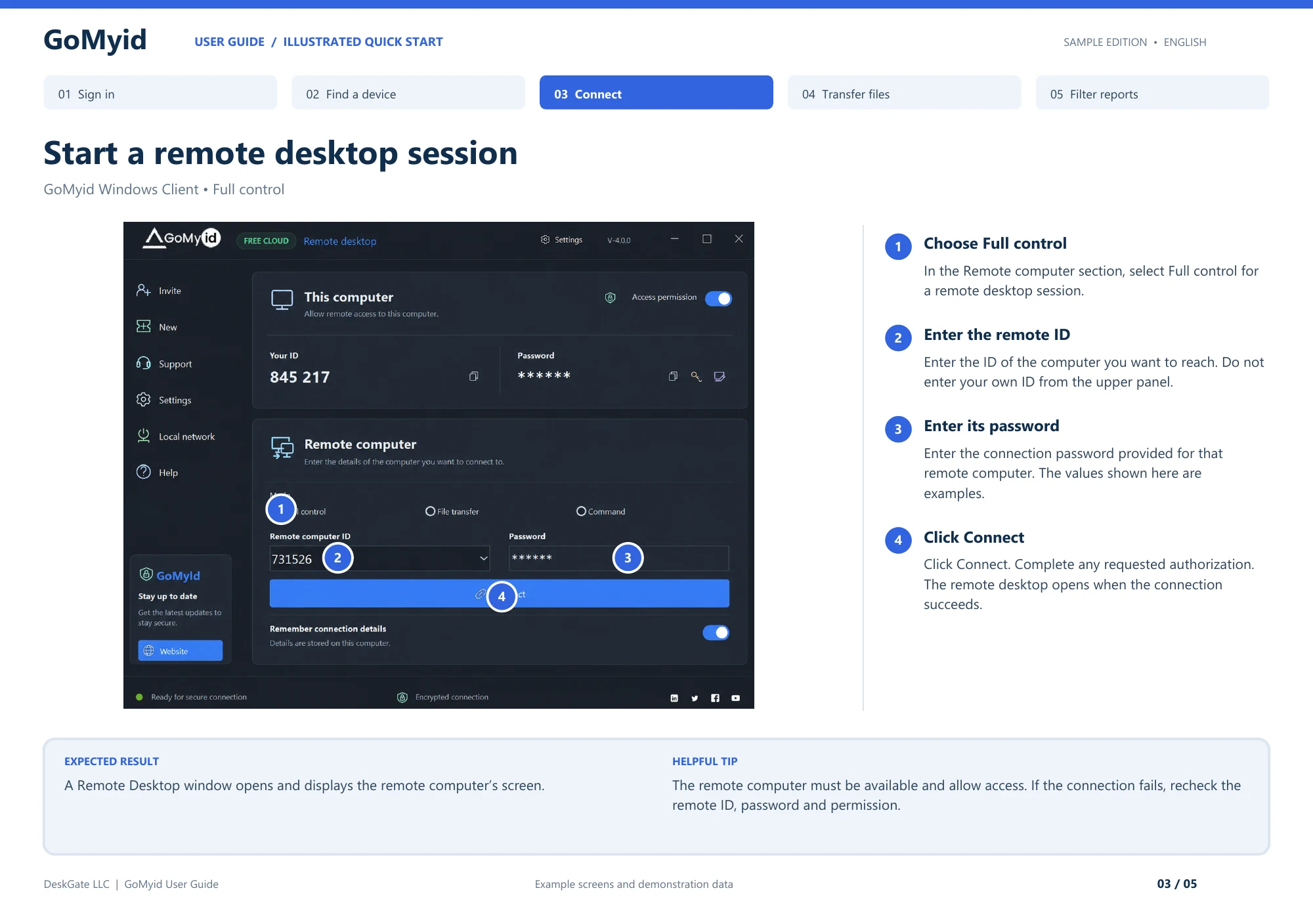
Utilisez cette division du travail pour votre première connexion surveillée. La personne qui reçoit de l'aide confirme les informations de son ordinateur. L'assistant saisit ces informations sur l'ordinateur qui se connecte. Garder ces rôles explicites empêche les deux personnes de lire les mêmes étiquettes mais de désigner des appareils différents.
- Utilisateur distant : ouvrez GoMyid sur la destination et identifiez son identifiant et son mot de passe de connexion sous Cet ordinateur. Confirmez que l'accès est autorisé pour la session convenue.
- Aide : choisissez Contrôle total dans la section Ordinateur distant de votre propre client.
- Aide : saisissez l'ID et le mot de passe de connexion de l'autre ordinateur, puis cliquez sur Connecter.
- Les deux personnes : complétez l'autorisation demandée et confirmez que la fenêtre du Bureau à distance affiche la machine attendue.
- Utilisateur distant : identifiez un dossier ou une fenêtre sans risque afin que l'assistant puisse vérifier l'entrée avant de modifier quoi que ce soit.
Vous avez terminé l'étape de connexion lorsque le poste de travail distant souhaité est visible et que les deux personnes le reconnaissent. Vous n'avez terminé la tâche d'assistance qu'après avoir vérifié à nouveau le problème d'origine. Gardez ces deux résultats séparés dans vos notes ; une connexion fonctionnelle est le point de départ de l'assistance, et non la preuve que le problème de l'utilisateur a déjà été résolu.
Convenez de la tâche avant d'ouvrir la connexion
Commencez par une brève description du problème. Demandez ce que la personne essaie de faire, ce à quoi elle s'attendait et ce qui s'est passé à la place. "La facture ne s'imprimera pas depuis cette application" est utile. "L'ordinateur est cassé" laisse trop de choses ouvertes. Une description spécifique vous aide à choisir le bon mode de connexion et à reconnaître quand le travail est terminé.
Confirmez que la personne qui demande de l'aide est autorisée à utiliser l’ordinateur et à demander l’assistance que vous allez fournir. Sur un appareil professionnel, suivez le processus d’assistance normal de l’organisation. Si la demande arrive de manière inattendue, vérifiez-la via une méthode de contact en laquelle vous avez déjà confiance. N'établissez pas d'accès à distance simplement parce qu'un appelant prétend représenter une entreprise familière.
Dites à l'utilisateur distant ce qu'il doit s'attendre à voir. Expliquez si vous allez voir l'écran, interagir avec lui, transférer un fichier ou utiliser un autre outil. Demandez-leur de sauvegarder les travaux ouverts et de fermer les documents privés sans rapport lorsque cela est possible. Expliquez clairement comment ils peuvent vous demander de faire une pause. Quelques phrases de préparation évitent souvent toute confusion une fois que le pointeur commence à bouger.
Gardez un canal de communication distinct disponible lors de la première tentative. Un appel téléphonique fiable ou une conversation d'assistance existante vous permet de vous coordonner si la session d'écran ne s'ouvre pas. Ne vous fiez pas entièrement à la connexion que vous essayez encore d’établir. Si l'utilisateur a des difficultés à trouver un champ, demandez-lui de lire son étiquette plutôt que de deviner quelle partie de l'application il consulte.
Préparer les deux ordinateurs
Utilisez la page de téléchargement GoMyid officielle et les instructions de configuration applicables pour chaque appareil. Si un ordinateur est géré par un employeur, utilisez le processus d'installation approuvé. Évitez d'introduire un outil d'accès à distance différent simplement parce qu'il apparaît dans un résultat de recherche. Un logiciel cohérent permet aux deux personnes de suivre plus facilement les mêmes instructions.
Vérifiez que les ordinateurs fonctionnent et sont connectés. Demandez à la personne distante de confirmer que l'application est disponible et que l'ordinateur n'est pas sur le point de redémarrer pour une autre tâche. Si l'appareil est un ordinateur portable, assurez-vous que l'alimentation durera pendant toute la durée du travail. Une session qui démarre correctement peut toujours se terminer lorsque la machine se met en veille, perd la connectivité ou s'arrête.
Préparez une première action inoffensive. Un document vierge ou un dossier non privé suffit à montrer que vous avez atteint le bureau prévu. N'utilisez pas de fichier sensible comme test de connexion. La première minute doit établir l’identité de l’appareil, le fonctionnement des commandes et la communication, et non apporter un changement conséquent avant que les deux personnes soient à l’aise.
Si vous êtes nouveau sur le client, lisez d'abord l'explication de l'écran de connexion Windows. Il sépare les informations sur votre propre ordinateur des champs de destination. Cette distinction est simple, mais elle évite l'une des raisons les plus courantes pour lesquelles une première connexion se produit au mauvais endroit ou échoue complètement.
Identifiez l'ordinateur distant et échangez soigneusement les détails
Dans la présentation GoMyid Windows, « Cet ordinateur » contient les informations sur le périphérique local, tandis que « Ordinateur distant » est l'endroit où vous saisissez la destination. Si vous aidez quelqu'un d'autre, son ordinateur est votre destination distante. Demandez-leur d'identifier les informations dans leur propre application cliente, puis saisissez-les dans le champ de destination correspondant sur le vôtre.
Lisez l'ID de destination une fois si vous effectuez une coordination vocale. Les chiffres sont faciles à transposer, en particulier lorsque quelqu'un est stressé ou lit sur un petit écran. Si vous recevez des détails dans un message, confirmez que le message appartient à la demande d'assistance en cours plutôt qu'à une ancienne session. N'utilisez pas un identifiant d'apparence familière comme seule preuve que la destination est correcte.
Traitez les informations d'authentification avec plus de soin qu'une étiquette d'appareil ordinaire. Partagez-le uniquement via le canal privé convenu et uniquement avec l'assistant prévu. Ne placez pas de mots de passe dans une capture d'écran qui sera publiée publiquement ou transmise à l'ensemble d'un service. Si le flux de travail configuré par votre organisation utilise une méthode d'approbation différente, suivez cette méthode plutôt que d'inventer un raccourci.
Traitez les détails de connexion mémorisés comme un choix distinct. Sur un ordinateur partagé, laisser les informations d’accès derrière vous peut affecter la prochaine personne qui les utilisera. Même sur votre propre appareil, enregistrez uniquement ce dont vous avez besoin et consultez-le lorsque vos responsabilités changent. Une demande d'assistance ponctuelle ne justifie pas automatiquement un accès continu.
Pas à pas : établir la première connexion
1. Choisissez le mode qui correspond à la tâche
Pour une tâche de support visuel, utilisez le mode de contrôle de bureau approprié disponible dans votre configuration. La présentation Windows de GoMyid étiquette ce contrôle total et affiche également les options de transfert de fichiers et de commande. Si votre tâche nécessite uniquement le déplacement d'un fichier approuvé, pensez au mode de transfert. Évitez de sélectionner un flux de travail plus puissant simplement parce que c'est la première option que vous remarquez.
Dites à l'utilisateur distant quel mode vous avez sélectionné et pourquoi. Une personne qui n’attend qu’un transfert de documents pourra être surprise de voir son bureau contrôlé. Des attentes claires facilitent aussi le dépannage : si vous avez ouvert la fenêtre de transfert, l’absence d’image du bureau peut être normale dans ce mode et ne signifie pas nécessairement que la connexion a échoué.
2. Entrez la destination et l'authentification requise
Renseignez l'ID de l'ordinateur distant et les détails d'authentification requis par la configuration approuvée. Vérifiez les valeurs avant d'établir la connexion. Utilisez les informations de la destination actuelle et de la demande d'assistance. Si quelque chose n’est pas clair, faites une pause et confirmez-le au lieu de faire des suppositions répétées. Une première tentative prudente est plus facile à diagnostiquer que plusieurs tentatives de modification des informations.
Gardez l'autre personne disponible pendant que vous continuez. Effectuez toutes les étapes d’approbation présentées par l’application ou le déploiement. Le comportement exact peut varier selon la configuration, alors suivez ce que votre version installée affiche. Ne dites pas à quelqu'un d'approuver une invite qu'il n'a pas comprise ; expliquez quelle action vous demandez et laissez-les prendre une décision éclairée.
3. Confirmez le bureau avant de modifier quoi que ce soit
Lorsqu'une vue s'ouvre, vérifiez qu'elle appartient à l'ordinateur concerné. Demandez à l'utilisateur d'identifier une partie familière et non privée de l'écran, ou acceptez une action inoffensive telle que l'ouverture d'un dossier. Si l’affichage est inattendu, arrêtez-vous. Une connexion réussie ne suffit pas si vous ne parvenez pas à établir qu'il s'agit de la bonne destination.
Vérifiez quelle fenêtre a le focus de saisie avant de taper. Le bureau local peut toujours être visible derrière le client, et des fenêtres d'application similaires peuvent donner une apparence similaire aux deux côtés. Utilisez un court test d’entrée inoffensif si nécessaire. Une fois que les deux personnes ont compris ce qui se passe, passez à la tâche d'assistance proprement dite.
4. Effectuez une tâche à la fois
Expliquez une modification avant de l'effectuer, en particulier lorsqu'elle affecte les paramètres, les fichiers ou le comportement de l'application. Demandez à l'utilisateur d'éviter les saisies simultanées à la souris et au clavier pendant que vous effectuez une action précise, puis invitez-le à essayer le résultat. Il est plus facile d'alterner délibérément les commandes que de rivaliser pour le pointeur et de se demander pourquoi un menu continue de se fermer.
Si la tâche s'étend, dites-le. La découverte d'un deuxième problème n'autorise pas automatiquement toutes les réparations possibles. Gardez le résultat original en vue et décidez ensemble si la nouvelle tâche doit être réalisée pendant cette session. Pour le support commercial, enregistrez le travail supplémentaire via le processus normal afin qu'il ne disparaisse pas dans une connexion non documentée.
Si la tâche inclut le transfert d'un fichier
Nommez le fichier et convenez de la destination avant de commencer. Dans une vue de transfert à deux panneaux, Local et Distant font référence aux deux extrémités de la connexion. Vérifiez les dossiers sélectionnés plutôt que de supposer qu'un chemin d'apparence familier se trouve du côté attendu. Si un utilisateur dit « envoyez-le-moi », précisez quel ordinateur doit recevoir la copie.
Vérifiez si un fichier existant peut être remplacé. Utilisez un nom distinctif pour une copie de travail approuvée, le cas échéant, et lisez toutes les invites d'écrasement. Après le transfert, vérifiez que le fichier apparaît à la destination prévue et s'ouvre comme prévu. Une opération terminée est une preuve utile, mais vérifier le résultat réel est ce qui vous indique que la tâche a réussi.
N'oubliez pas que le transfert crée une autre copie. Un document consulté via un bureau distant peut être resté sur l'ordinateur d'origine jusqu'à ce stade. Suivez les règles de stockage et de traitement des données applicables à la nouvelle destination. Ne laissez pas de copies inutiles sur un périphérique de support temporaire simplement parce que le transfert était pratique.
La section sur le transfert de fichiers Windows explique la mise en page et les erreurs de direction courantes. Si le seul objectif est un transfert, il peut être plus simple d'utiliser ce flux de travail ciblé plutôt que de parcourir l'ensemble du poste de travail distant.
Si la connexion ne démarre pas
Travaillez les bases dans un ordre fixe. Tout d’abord, reconfirmez l’ID distant et l’appareil prévu. Ensuite, demandez à l'utilisateur distant si l'application est disponible et si un paramètre d'approbation ou d'accès nécessite son attention. Vérifiez ensuite les informations d'authentification via le canal approprié. Ce sont des causes différentes, et les changer toutes en même temps rend le résultat plus difficile à interpréter.
Demandez à la personne sur le site distant si l'ordinateur est réveillé et connecté. Un périphérique peut être répertorié dans un répertoire mémorisé même s'il n'est pas actuellement accessible. S'il vient de redémarrer, laissez le processus de démarrage normal se terminer et vérifiez l'état de l'application. Ne présumez pas qu'une entrée stockée est une vérification de disponibilité en direct.
Lisez le texte d'erreur réel. Notez s'il apparaît avant la connexion, pendant l'authentification ou après l'ouverture brève d'une vue à distance. Le moment où l’erreur apparaît aide à en préciser la cause. Si vous devez partager une capture d'écran avec l'assistance, supprimez d'abord les informations d'identification privées et les informations personnelles non liées. Utilisez le canal d'assistance normal du produit plutôt que de publier publiquement une image complète du bureau.
Évitez de modifier largement les pare-feu, les logiciels de sécurité ou les paramètres du routeur lorsque vous devinez. Un environnement géré peut intentionnellement restreindre les connexions, et la prochaine étape appropriée peut être une révision par l'administrateur. Utilisez les conseils produits actuels pour connaître les exigences réseau. Un échec de connexion est une raison pour diagnostiquer la cause spécifique, et non pour supprimer les protections jusqu'à ce que quelque chose fonctionne.
Si une session active se bloque ou se déconnecte
Tout d'abord, vérifiez si l'ordinateur distant lui-même est réactif. Demandez à l'utilisateur local s'il peut toujours l'utiliser normalement. S'ils ne le peuvent pas, le problème peut provenir de l'ordinateur ou de l'application plutôt que de la session à distance uniquement. S'ils le peuvent, enregistrez ce que le client affiche et si la saisie, les mises à jour d'images ou les deux se sont arrêtées.
Ne répétez pas un clic pouvant avoir des conséquences importantes car l'écran n'a pas été mis à jour. L'action a peut-être déjà atteint l'ordinateur distant. Utilisez le canal de communication séparé pour confirmer l'état actuel avant de réessayer. Ceci est particulièrement important en cas de suppression, de remplacement de fichiers, de modifications de configuration et de redémarrage d'applications.
Si une reconnexion est nécessaire, répétez les vérifications de destination et d'autorisation. Confirmez que la première session s'est terminée comme prévu et que l'utilisateur est prêt pour une autre tentative. Après vous être reconnecté, inspectez le résultat de la dernière action avant de continuer. Reprendre une hypothèse sur ce qui s'est passé peut créer un deuxième problème en plus de l'interruption.
En cas de lenteur récurrente, utilisez les vérifications de performances répétables plutôt que de modifier les paramètres de manière aléatoire. Gardez la tâche, les appareils et le contexte réseau suffisamment cohérents pour que vous puissiez identifier une amélioration.
Ajuster le flux de travail lors de l'utilisation d'un téléphone
L'accès mobile peut être pratique pour une vérification rapide, mais il modifie la façon dont vous interagissez avec un ordinateur de bureau. Les petits boutons, les longs chemins de fichiers et les raccourcis clavier demandent davantage d’attention. La présentation Android de GoMyid montre l'affichage en mode paysage, les commandes tactiles et les raccourcis clavier. Familiarisez-vous avec ces commandes avant de tenter une tâche urgente.
Choisissez d'abord une tâche mobile simple, comme vérifier l'état visible d'une application. Vérifiez que vous pouvez lire l'écran et sélectionner le contrôle correct sans clics erronés répétés. Si le travail nécessite une saisie importante ou une comparaison détaillée entre les fenêtres, passez à un appareil plus grand lorsque cela est possible. L'objectif est d'accomplir avec précision, sans prouver que chaque tâche peut être effectuée à partir d'un téléphone.
Conservez les mêmes habitudes d'identité et d'autorisation que celles utilisées sur un ordinateur de bureau. Un écran plus petit ne réduit pas l’importance de confirmer la destination ou de vérifier l’accès enregistré. Si le téléphone est partagé ou perdu, tout accès mémorisé peut devenir un problème opérationnel. Suivez vos pratiques habituelles en matière de protection des appareils et de suppression des accès.
Terminer la session avec un résultat que l'utilisateur peut vérifier
Retournez à la demande d'origine et demandez à l'utilisateur d'effectuer la tâche lui-même. Si le problème était lié à l'impression, demandez-leur d'imprimer via l'application normale. S'il s'agissait de trouver un fichier, demandez-leur de le localiser et de l'ouvrir. Regarder l'utilisateur terminer la tâche est une vérification plus efficace que simplement observer qu'une boîte de dialogue d'erreur a disparu.
Expliquez ce qui a changé et ce qui n'a pas changé. Par exemple, distinguez un paramètre d'application corrigé d'une solution de contournement temporaire qui nécessite encore un suivi. Évitez de dire à l'utilisateur que tout est corrigé lorsque vous n'avez testé qu'un seul comportement. Dans un environnement professionnel, enregistrez le résultat, toute limitation restante et à qui appartient la prochaine étape.
Déconnectez-vous via le client et confirmez que l'utilisateur distant comprend que la session est terminée. Vérifiez si les détails enregistrés ou l’accès continu doivent être conservés. N'éteignez pas l'ordinateur et ne déconnectez pas la personne, sauf si cela fait partie de la tâche convenue. Une bonne session d'assistance permet à l'utilisateur de continuer à travailler et de savoir clairement quel accès reste disponible.
Questions fréquemment posées
Les deux ordinateurs doivent-ils être sur le même réseau ?
Cela dépend du produit d'accès à distance et du déploiement. Ne présumez pas qu'une instruction générique pour le bureau à distance intégré de Windows s'applique à GoMyid. Suivez les instructions GoMyid actuelles pour l'environnement que vous utilisez et testez le chemin de connexion prévu. Une connexion qui fonctionne entre deux ordinateurs à proximité ne confirme pas, en soi, que votre flux de travail en déplacement ou en succursale est prêt.
Quel ID d'ordinateur dois-je saisir ?
Entrez l'ID de l'ordinateur de destination dans la zone de connexion à distance. Les informations sous « Cet ordinateur » décrivent le périphérique sur lequel ce client est exécuté. Si vous aidez quelqu'un d'autre, demandez-lui de confirmer les détails de son appareil et de relire la destination avant de vous connecter. Cette simple vérification évite de nombreuses erreurs lors de la première session.
Est-ce que quelqu'un doit être sur l'autre ordinateur ?
Pour une première séance d'assistance, la présence de la personne est un moyen pratique de confirmer son identité, son autorisation et son comportement. L'accès sans surveillance est une décision de configuration distincte et ne doit pas être supposé résulter d'une session avec surveillance réussie. Vérifiez les paramètres et les responsabilités pris en charge par le déploiement avant de vous fier à un ordinateur que personne ne peut atteindre physiquement.
Dois-je envoyer mon mot de passe Windows à l'assistant ?
Ne présumez pas que le mot de passe de votre compte Windows est l'identifiant requis par une application distante. Suivez le processus d'authentification configuré du produit et partagez uniquement les informations nécessaires via un canal privé approuvé. Si une étape nécessite que vous vous connectiez localement, l'assistant peut expliquer l'étape pendant que vous saisissez vos propres informations d'identification. Évitez d'exposer l'accès à un compte sans rapport lors d'une demande d'assistance.
Que se passe-t-il si nous devons redémarrer ?
Enregistrez votre travail, expliquez l'interruption et convenez de la manière dont la connexion sera rétablie. L'ordinateur peut nécessiter une attention locale après le démarrage, en fonction de sa configuration. Si personne n’est présent, confirmez le comportement de récupération documenté avant de continuer. Ne faites jamais de la première session à distance votre premier test de redémarrage sans surveillance sur un ordinateur important pour le travail en cours.
Comment puis-je faciliter les futures sessions ?
Conservez une courte liste de contrôle interne basée sur les étapes qui ont réellement aidé : identifier l'appareil, se mettre d'accord sur la tâche, se connecter, vérifier le résultat et vérifier l'accès par la suite. Pour une équipe plus nombreuse, lisez les considérations sur la gestion des appareils. Pour les concepts sous-jacents, utilisez l'explication de l'accès avec et sans surveillance. Créez un processus reproductible avant d'ajouter plus de complexité.
Référence de l'interface : Guide de l'utilisateur GoMyid, page 3 : Démarrer une session de bureau à distance. Cet article utilise l'exemple d'interface documenté ; il ne signale pas de test de déploiement en direct.