GoMyid ile Başka Bir Bilgisayara Nasıl Bağlanılır
GoMyid ile başka bir bilgisayara adım adım bağlanın: cihazları hazırlayın, erişimi onaylayın, görevi tamamlayın ve oturumu doğru şekilde sonlandırın.
GoMyid ·
Başka bir bilgisayara uzak masaüstü bağlantısı kurmak için üç koşul gerekir: doğru hedef bilgisayar, o bilgisayara erişim izni ve cihazlar arasında çalışan bir bağlantı. İlk denemelerde yaşanan birçok sorun bu kontrollerden birinin atlanmasından kaynaklanır. Yanlış kimlik okunabilir, uzak bilgisayar uykuya geçebilir veya iki taraf da gerekli onayı diğer kişinin verdiğini düşünebilir.
Bu adım adım rehberde GoMyid Windows istemcisi kullanılır. Bağlantı öncesindeki görüşmeden oturum kapandıktan sonraki son kontrole kadar tüm süreç ele alınır. Amaç, ilk destek oturumunda iki tarafın da ne olacağını bilmesini sağlamaktır. Adımları uygulamak için ağ mühendisliği bilgisi gerekmez; ancak kimin bilgisayarına bağlandığınızı ve o bilgisayarda hangi işlemleri yapmaya yetkili olduğunuzu bilmeniz gerekir.
Örnek bağlantı: iki tarafın izleyeceği adımlar
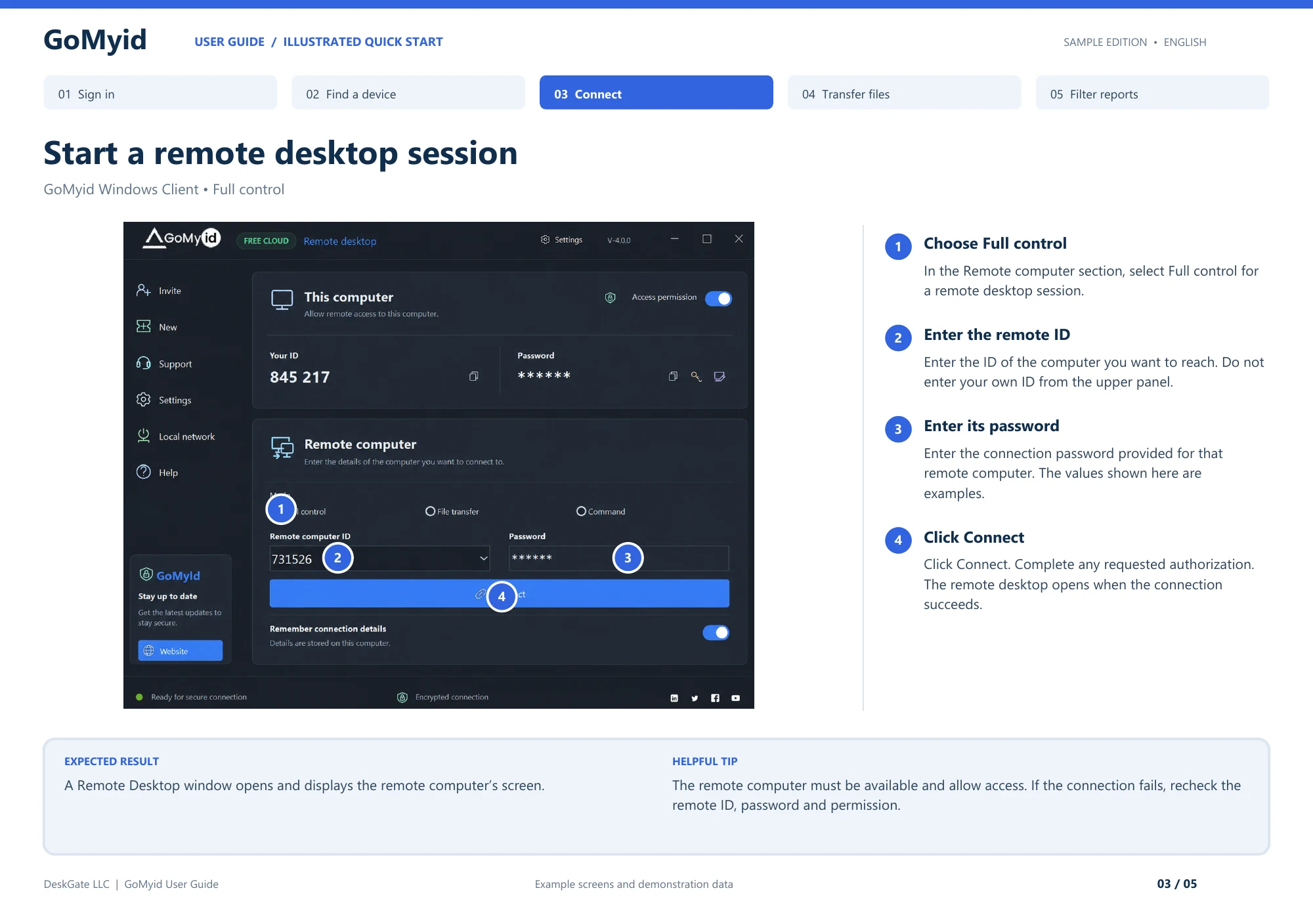
Kullanıcının bilgisayar başında olduğu ilk bağlantı için bu iş bölümünü kullanın. Yardım alan kişi kendi bilgisayarındaki bilgileri doğrular. Yardımcı bu bilgiyi bağlanan bilgisayara girer. Rollerin net olması, iki kişinin aynı etiketleri okurken aslında farklı cihazlardan söz etmesini önler.
- Uzak kullanıcı: Hedefte GoMyid'i açın ve Bu bilgisayar altında kimliğini ve bağlantı şifresini tanımlayın. Kararlaştırılan oturum için erişime izin verildiğini doğrulayın.
- Yardımcı: Kendi istemcinizin Uzak bilgisayar bölümünde Tam denetim'i seçin.
- Yardımcı: diğer bilgisayarın kimliğini ve bağlantı şifresini girin, ardından Bağlan'a tıklayın.
- Her iki kişi: istenen yetkilendirmeyi tamamlayın ve Uzak Masaüstü penceresinin beklenen makineyi gösterdiğini onaylayın.
- Uzak kullanıcı: destek veren kişinin herhangi bir değişiklik yapmadan önce klavye ve fare girişini doğrulayabileceği, işlem yapmanın risk taşımadığı bir klasör veya pencere belirtin.
İstenilen uzak masaüstü göründüğünde ve her iki kişi de onu tanıdığında bağlantı adımını tamamlamış olursunuz. Destek görevi ise ancak başlangıçtaki sorun yeniden kontrol edildiğinde tamamlanmış olur. Notlarınızda bu iki sonucu ayrı tutun; Çalışan bir bağlantı, kullanıcının sorununun zaten çözülmüş olduğunun kanıtı değil, desteğin başlangıç noktasıdır.
Bağlantıyı açmadan önce görev üzerinde anlaşın
Sorunun kısa bir açıklamasıyla başlayın. Kişinin ne yapmaya çalıştığını, ne beklediğini ve bunun yerine ne olduğunu sorun. "Bu uygulamadan faturayı yazdıramıyorum" kullanışlıdır. "Bilgisayar bozuk" ifadesi sorunun ne olduğunu yeterince açıklamıyor. Somut bir açıklama, doğru bağlantı modunu seçmenize ve işin ne zaman tamamlandığını anlamanıza yardımcı olur.
Yardım isteyen kişinin bilgisayarı kullanma yetkisine sahip olduğunu doğrulayın ve sağlayacağınız desteği talep etme yetkisinin bulunduğunu doğrulayın. Bir iş cihazında kuruluşun normal destek sürecini izleyin. İstek beklenmedik bir şekilde geldiyse zaten güvendiğiniz bir iletişim yöntemiyle isteği doğrulayın. Arayan kişi tanıdık bir şirketi temsil ettiğini iddia ettiği için uzaktan erişim kurmayın.
Uzaktaki kullanıcıya ne görmeyi beklemesi gerektiğini söyleyin. Ekranı görüntüleyip görüntülemeyeceğinizi, onunla etkileşimde bulunup bulunmayacağınızı, dosya aktarıp aktarmayacağınızı veya başka bir araç kullanıp kullanmayacağınızı açıklayın. Onlardan açık çalışmalarını kaydetmelerini ve mümkünse ilgisiz özel materyalleri kapatmalarını isteyin. Sizden nasıl duraklamanızı isteyebileceklerini açıkça belirtin. Birkaç cümlelik hazırlık genellikle imleç hareket etmeye başladıktan sonra kafa karışıklığını önler.
İlk denemede ayrı bir iletişim kanalını kullanılabilir durumda tutun. Güvenilir bir telefon görüşmesi veya mevcut destek görüşmesi, ekran oturumunun açılmaması durumunda koordinasyon yapmanızı sağlar. Hala kurmaya çalıştığınız bağlantıya tamamen güvenmeyin. Kullanıcı bir alanı bulmakta zorluk yaşıyorsa uygulamanın hangi bölümünü görüntülediğini tahmin etmek yerine alan etiketini okumasını isteyin.
Her iki bilgisayarı da hazırlayın
Resmi GoMyid indirme sayfasını ve her cihaz için geçerli kurulum talimatlarını kullanın. Bilgisayar bir işveren tarafından yönetiliyorsa onaylı kurulum sürecini kullanın. Sadece bir arama sonucunda göründüğü için farklı bir uzaktan erişim aracı sunmaktan kaçının. Tutarlı yazılım, her iki kişinin de aynı talimatları izlemesini kolaylaştırır.
Bilgisayarların çalıştığını ve bağlı olduğunu kontrol edin. Uzaktaki kişinin uygulamanın kullanılabilir olduğunu ve bilgisayarın başka bir görev için yeniden başlatılmak üzere olmadığını onaylamasını sağlayın. Cihaz bir dizüstü bilgisayarsa, çalışma boyunca gücün dayanacağından emin olun. Başarılı bir şekilde başlayan bir oturum, makine uyku moduna geçtiğinde, bağlantı kesildiğinde veya kapandığında yine de sona erebilir.
Zararsız bir ilk eylem hazırlayın. Boş bir belge veya özel olmayan bir klasör, istediğiniz masaüstüne ulaştığınızı göstermek için yeterlidir. Bağlantı testiniz olarak hassas bir dosya kullanmayın. İlk dakikada cihazın kimliği doğrulanmalı, arayüze alışılmalı ve iletişim sağlanmalıdır; iki kişi de hazır olmadan önemli sonuçlar doğurabilecek değişiklikler yapılmamalıdır.
İstemcide yeniyseniz, önce Windows bağlantı ekranı açıklamasını okuyun. Kendi bilgisayarınıza ait bilgileri hedef alanlardan ayırır. Bu ayrım basittir ancak ilk bağlantının yanlış yere gitmesi veya tamamen başarısız olması gibi en yaygın nedenlerden birini önler.
Uzaktaki bilgisayarı tanımlayın ve ayrıntıları dikkatli bir şekilde paylaşın
GoMyid Windows genel bakışında, "Bu bilgisayar" yerel cihazın bilgilerini içerir, "Uzak bilgisayar" ise hedefi girdiğiniz yerdir. Başka birine yardım ediyorsanız, onun bilgisayarı uzak hedefinizdir. Kendi istemcilerindeki bilgileri tanımlamalarını isteyin ve ardından bu bilgileri sizin istemcinizdeki ilgili hedef alana girin.
Sesle koordinasyon sağlıyorsanız hedef kimliğini bir kez okuyun. Özellikle birisi stresli olduğunda veya küçük bir ekrandan okurken sayıların yerini değiştirmek kolaydır. Ayrıntıları bir mesajla alırsanız mesajın eski bir oturum yerine mevcut destek isteğine ait olduğunu onaylayın. Hedefin doğru olduğuna dair tek kanıt olarak tanıdık görünen bir tanımlayıcı kullanmayın.
Kimlik doğrulama bilgilerini sıradan bir cihaz etiketinden daha dikkatli kullanın. Bunu yalnızca kararlaştırılan özel kanal aracılığıyla ve yalnızca amaçlanan yardımcıyla paylaşın. Herkese açık olarak yayınlanacak veya bir departmanın tamamına iletilecek bir ekran görüntüsüne şifre koymayın. Kuruluşunuzun yapılandırılmış iş akışı farklı bir onay yöntemi kullanıyorsa kısayol oluşturmak yerine bu yöntemi izleyin.
Hatırlanan bağlantı ayrıntılarını ayrı bir seçenek olarak değerlendirin. Paylaşılan bir bilgisayarda erişim bilgilerinin geride bırakılması, onu kullanacak bir sonraki kişiyi etkileyebilir. Kendi cihazınızda bile yalnızca ihtiyacınız olanı kaydedin ve sorumluluklar değiştiğinde gözden geçirin. Tek seferlik bir destek talebi, erişimin devam etmesini otomatik olarak haklı çıkarmaz.
Adım adım: ilk bağlantıyı kurun
1. Görevle eşleşen modu seçin
Görsel destek görevi için yapılandırmanızda bulunan uygun masaüstü kontrol modunu kullanın. GoMyid'in Windows arayüzünde bu mod Tam kontrol olarak adlandırılır ve ayrıca Dosya aktarımı ve Komut seçeneklerini gösterir. Göreviniz yalnızca onaylanmış bir dosyanın taşınmasını gerektiriyorsa aktarım modunu düşünün. Daha güçlü bir iş akışını yalnızca ilk fark ettiğiniz seçenek olduğu için seçmekten kaçının.
Uzaktaki kullanıcıya hangi modu seçtiğinizi ve nedenini söyleyin. Yalnızca belge aktarımı bekleyen bir kişi, masaüstünün kontrol edildiğini görünce şaşırabilir. Açık beklentiler aynı zamanda sorun gidermeye de yardımcı olur: Aktarım görünümünü açtıysanız, o mod için başarısız bir bağlantı yerine masaüstü görüntüsünün bulunmaması normal olabilir.
2. Hedefi ve gerekli kimlik doğrulamasını girin
Uzak bilgisayar kimliğini ve onaylanan kurulumun gerektirdiği kimlik doğrulama ayrıntılarını girin. Bağlantıyı başlatmadan önce değerleri kontrol edin. Geçerli hedef ve destek isteğindeki bilgileri kullanın. Bir şey net değilse, tekrar tekrar tahminde bulunmak yerine duraklatın ve onaylayın. Dikkatli bir ilk denemeyle teşhis koymak, bilgileri değiştirerek birkaç kez deneme yapmaktan daha kolaydır.
Devam ederken diğer kişiyi ulaşılabilir tutun. Uygulama veya dağıtım tarafından sunulan tüm onay adımlarını tamamlayın. Tam davranış, yapılandırmaya göre değişiklik gösterebilir; bu nedenle yüklü sürümünüzün görüntülediklerini takip edin. Birisine anlamadığı bir istemi onaylamasını söylemeyin; Hangi işlemi talep ettiğinizi açıklayın ve bilinçli bir karar vermelerine izin verin.
3. Herhangi bir şeyi değiştirmeden önce masaüstünü onaylayın
Bir görünüm açıldığında, bunun amaçlanan bilgisayara ait olup olmadığını kontrol edin. Kullanıcıdan ekranın tanıdık, özel olmayan bir bölümünü tanımlamasını isteyin veya bir klasörü açmak gibi zararsız bir eylem üzerinde anlaşmaya varın. Görüntü beklenmedikse durun. Doğru hedef olduğundan emin olamıyorsanız başarılı bir bağlantı yeterli değildir.
Yazmadan önce hangi pencerenin giriş odağına sahip olduğunu kontrol edin. Yerel masaüstü istemcinin arkasında hala görülebiliyor olabilir ve benzer uygulama pencereleri iki tarafın da benzer görünmesine neden olabilir. Gerekirse kısa, zararsız bir giriş testi kullanın. Her iki kişi de ne olduğunu anladıktan sonra asıl destek görevine geçin.
4. Tek seferde tek bir görevi tamamlayın
Bir değişikliği yapmadan önce, özellikle de ayarları, dosyaları veya uygulama davranışını etkiliyorsa açıklayın. Kullanıcıdan, siz belirli bir eylemi gerçekleştirirken eşzamanlı fare ve klavye girişinden kaçınmasını isteyin, ardından onu sonucu denemeye davet edin. Kontrolü anlaşarak sırayla kullanmak, aynı işaretçiyi iki kişinin yönetmeye çalışmasından ve menülerin neden kapandığını anlamaya uğraşmaktan daha kolaydır.
Görev genişlerse bunu söyleyin. İkinci bir sorunun keşfedilmesi, olası her onarımın otomatik olarak yapılmasına izin vermez. Orijinal sonucu göz önünde bulundurun ve yeni çalışmanın bu oturuma ait olup olmadığına birlikte karar verin. İş desteği için, ek işleri normal kayıt sürecine dahil edin; böylece oturumun kapsamı belgesiz biçimde genişlemesin.
Görev bir dosyanın aktarılmasını içeriyorsa
Aktarılacak dosyayı adıyla belirtin ve başlamadan önce hedef üzerinde anlaşın. İki taraflı aktarım görünümünde Yerel ve Uzak, bağlantının iki ucunu ifade eder. Tanıdık görünen bir yolun beklediğiniz tarafta olduğunu varsaymak yerine seçilen klasörleri doğrulayın. Bir kullanıcı "bunu bana gönder" derse kopyanın hangi bilgisayara ulaşması gerektiğini açıklayın.
Mevcut bir dosyanın değiştirilip değiştirilemeyeceğini kontrol edin. Uygun olduğunda onaylı bir çalışma kopyası için ayırt edici bir ad kullanın ve üzerine yazma talimatlarını okuyun. Aktarımdan sonra dosyanın amaçlanan hedefte göründüğünü ve beklendiği gibi açıldığını doğrulayın. Tamamlanmış bir işlem yararlı bir kanıttır ancak gerçek sonucu kontrol etmek size görevin başarılı olduğunu gösterir.
Aktarmanın başka bir kopya oluşturacağını unutmayın. Uzak masaüstü üzerinden görüntülenen bir belge bu noktaya kadar orijinal bilgisayarda kalmış olabilir. Yeni varış yeri için geçerli depolama ve taşıma kurallarına uyun. Aktarım yapmak kolay olduğu için gereksiz kopyaları geçici bir destek cihazında bırakmayın.
Windows dosya aktarımı bölümünde düzen ve yaygın yön hataları açıklanmaktadır. Tek amaç aktarımsa uzak masaüstünün tamamında gezinmek yerine bu odaklanmış iş akışını kullanmak daha kolay olabilir.
Bağlantı başlamazsa
Temel bilgiler üzerinde sabit bir sırayla çalışın. Öncelikle uzak kimliği ve amaçlanan cihazı yeniden doğrulayın. Daha sonra uzaktaki kullanıcıya uygulamanın kullanılabilir olup olmadığını ve bir onay veya erişim ayarının dikkat gerektirip gerektirmediğini sorun. Daha sonra kimlik doğrulama bilgilerini uygun kanaldan kontrol edin. Bunlar farklı nedenlerdir ve hepsinin birden değiştirilmesi sonucun yorumlanmasını zorlaştırır.
Uzak konumdaki kişiye bilgisayarın uyanık ve bağlı olup olmadığını sorun. Bir cihaz, o anda erişilebilir olmasa bile hatırlanan bir dizinde listelenebilir. Yeni başlatıldıysa normal başlatma işleminin bitmesine izin verin ve uygulama durumunu doğrulayın. Kayıtlı bir cihaz girişinin, cihazın o anda erişilebilir olduğunu gösterdiğini varsaymayın.
Gerçek hata metnini okuyun. Bağlantıdan önce mi, kimlik doğrulama sırasında mı yoksa uzaktan görünüm kısa süreliğine açıldıktan sonra mı görüneceğine dikkat edin. Bu zamanlama sorunu daraltır. Ekran görüntüsünü destek ekibiyle paylaşmanız gerekiyorsa öncelikle özel kimlik bilgilerini ve ilgisiz kişisel bilgileri kaldırın. Tam masaüstü resmini herkese açık olarak yayınlamak yerine ürünün normal destek kanalını kullanın.
Tahmin ederken güvenlik duvarlarında, güvenlik yazılımında veya yönlendirici ayarlarında geniş çaplı değişiklikler yapmaktan kaçının. Yönetilen bir ortam, bağlantıları kasıtlı olarak kısıtlayabilir ve bir sonraki doğru adım, yöneticinin incelemesi olabilir. Ağ gereksinimleri için mevcut ürün kılavuzunu kullanın. Başarısız bir bağlantı, bir şey işe yarayana kadar korumaları kaldırmak değil, belirli nedeni teşhis etmek için bir nedendir.
Etkin bir oturum donarsa veya bağlantı kesilirse
Önce uzak bilgisayarın yanıt verip vermediğini belirleyin. Yerel kullanıcıya cihazı hala normal şekilde kullanıp kullanamayacaklarını sorun. Eğer yapamıyorlarsa sorun yalnızca uzak oturumdan ziyade bilgisayar veya uygulamayla ilgili olabilir. Mümkünse istemcinin neyi görüntülediğini ve girişin, resim güncellemelerinin veya her ikisinin de durdurulup durdurulmadığını kaydedin.
Sırf ekran güncellenmiyor diye önemli sonuçlar doğurabilecek tıklamaları tekrarlamayın. Eylem uzaktaki bilgisayara zaten ulaşmış olabilir. Tekrar denemeden önce mevcut durumu onaylamak için ayrı iletişim kanalını kullanın. Bu özellikle dosya silme, değiştirme, yapılandırma değişiklikleri ve uygulamaların yeniden başlatılması sırasında önemlidir.
Yeniden bağlanma gerekiyorsa hedef ve izin kontrollerini tekrarlayın. İlk oturumun beklendiği gibi bittiğini ve kullanıcının başka bir denemeye hazır olduğunu doğrulayın. Yeniden bağlandıktan sonra devam etmeden önce son eylemin sonucunu inceleyin. Olan bitenle ilgili bir varsayımdan yola çıkmak, kesintinin yanı sıra ikinci bir sorun daha yaratabilir.
Yinelenen yavaşlık için, ayarları rastgele değiştirmek yerine tekrarlanabilir performans kontrollerini kullanın. Bir iyileştirmeyi tespit edebilmeniz için görev, cihazlar ve ağ bağlamını yeterince tutarlı tutun.
Telefon kullanırken iş akışını ayarlayın
Mobil erişim hızlı bir kontrol için kullanışlı olabilir, ancak masaüstüyle etkileşim şeklinizi değiştirir. Küçük düğmeler, uzun dosya yolları ve klavye kısayolları daha fazla dikkat gerektirir. GoMyid'in Android genel görünümü yatay görüntülemeyi, dokunmatik kontrolleri ve klavye kısayollarını gösterir. Zaman açısından hassas bir göreve başlamadan önce bu kontrollere alışın.
Önce, görünür bir uygulama durumunu kontrol etmek gibi basit bir mobil görevi seçin. Tekrarlanan yanlış tıklamalar olmadan ekranı okuyabildiğinizi ve doğru kontrolü seçebildiğinizi doğrulayın. Görev uzun metinler yazılmasını veya pencereler arasında ayrıntılı bir karşılaştırma yapılması gerekiyorsa, mümkünse daha büyük bir cihaza geçin. Amaç, her görevin bir telefondan yapılabileceğini kanıtlamak değil, doğru bir şekilde tamamlamaktır.
Masaüstünde kullanılan kimlik ve izin alışkanlıklarının aynısını koruyun. Daha küçük bir ekran, hedefi onaylamanın veya kayıtlı erişimi gözden geçirmenin önemini azaltmaz. Telefon paylaşılırsa veya kaybolursa, hatırlanan herhangi bir erişim operasyonel bir sorun haline gelebilir. Normal cihaz koruma ve erişimi kaldırma uygulamalarınızı izleyin.
Oturumu kullanıcının doğrulayabileceği bir sonuçla sonlandırın
Orijinal isteğe geri dönün ve kullanıcıdan görevi kendisinin gerçekleştirmesini isteyin. Sorun yazdırmayla ilgiliyse normal uygulama üzerinden yazdırmalarını sağlayın. Sorun bir dosyayı bulmakla ilgiliyse, onu bulup açmalarını sağlayın. Kullanıcının görevi tamamlamasını izlemek, hata iletişim kutusunun kaybolduğunu gözlemlemekten daha güçlü bir kontroldür.
Neyin değiştiğini ve neyin değişmediğini açıklayın. Örneğin, düzeltilmiş bir uygulama ayarını hâlâ takip edilmesi gereken geçici bir çözümden ayırın. Yalnızca bir davranışı test ettiğinizde kullanıcıya her şeyin düzeltildiğini söylemekten kaçının. Bir iş ortamında sonucu, kalan sınırlamaları ve bir sonraki adımın kime ait olduğunu kaydedin.
İstemci üzerinden bağlantıyı kesin ve uzaktaki kullanıcının oturumun sona erdiğini anladığını doğrulayın. Kaydedilen ayrıntıların mı yoksa devam eden erişimin mi kalması gerektiğini gözden geçirin. Kararlaştırılan görevin bir parçası olmadığı sürece bilgisayarı kapatmayın veya kişinin oturumunu kapatmayın. İyi bir destek oturumu, kullanıcının çalışmaya devam etmesini ve hangi erişimin mevcut olduğu konusunda net olmasını sağlar.
Bağlantı öncesindeki kısa görüşme, teknik kontrollerin yerini almaz; onları doğru hedefe yöneltir. Kullanıcıdan bilgisayar adını ve destek istediği işlemi tarif etmesini isteyin. Hedef kimliğini farklı bir görüşmeden veya eski bir nottan kopyalıyorsanız, bu bilginin hâlâ aynı bilgisayara ait olduğunu yeniden doğrulayın. Görüşmeye sonradan katılan bir kişinin önceki onayı bildiğini varsaymayın. Oturumda kimin bulunduğu ve hangi işi yapacağı açık olduğunda, erişim talebinin yanlış kişiye yönelmesi ya da gereğinden geniş bir işleme dönüşmesi daha kolay önlenir. Kullanıcının ekrandaki özel bilgileri kapatması için de yeterli zaman bırakın.
Bağlantı kurulduktan sonra ilk kontrolü kullanıcıyla birlikte yapın. Kullanıcının adını bildiği, hassas içerik taşımayan bir pencereyi açmasını istemek hedefi doğrulamak için yararlıdır. Ardından küçük bir fare hareketi veya güvenli bir metin girişiyle etkileşimin çalıştığını kontrol edin. Kullanıcı farklı bir ekran görüyorsa veya beklenmedik bir uygulama açıksa işleme devam etmek yerine bu farkı açıklığa kavuşturun. Doğru kimliği girmiş olmak, o anda ekranda görünen durumun beklediğiniz durum olduğunu otomatik olarak kanıtlamaz. Ortak kullanılan bilgisayarlarda vardiya veya kullanıcı değişikliği, önceki görüşmeden sonra çalışma ortamını değiştirmiş olabilir.
İşin kapsamı oturum sırasında değişirse yeni adımı açıklayın. Bir yazıcı ayarını incelemek için alınan onay, ilgisiz klasörleri açmayı veya başka bir uygulamanın yapılandırmasını değiştirmeyi kapsamayabilir. Gerekli ek işlemin nedenini, olası kesintiyi ve beklenen sonucu kullanıcıya anlatın. İş tamamlandığında başlangıçtaki sorunu yeniden deneyin ve kullanıcının sonucu doğrulamasını isteyin. Son olarak devam eden bir erişim gerekip gerekmediğini belirleyin. Bu kısa kapanış, bir sonraki destek görüşmesinde hem yapılan işin hem de kalan erişimin anlaşılır olmasını sağlar.
Sık sorulan sorular
Her iki bilgisayarın da aynı ağda olması gerekiyor mu?
Bu, uzaktan erişim ürününe ve dağıtımına bağlıdır. Windows'un yerleşik Uzak Masaüstü'ne yönelik genel bir talimatın GoMyid için geçerli olduğunu varsaymayın. Kullandığınız ortam için mevcut GoMyid kılavuzunu takip edin ve amaçlanan bağlantı yolunu test edin. Yakındaki iki bilgisayar arasında çalışan bir bağlantı, tek başına seyahat veya şube ofis iş akışınızın hazır olduğunu doğrulamaz.
Hangi bilgisayar kimliğini girmeliyim?
Uzak bağlantı alanına hedef bilgisayarın kimliğini girin. "Bu bilgisayar" altındaki bilgiler, o istemcinin çalıştığı cihazı açıklar. Başka birine yardım ediyorsanız, bağlanmadan önce ondan cihaz ayrıntılarını onaylamasını ve hedefi tekrar okumasını isteyin. Bu basit kontrol, ilk oturumda birçok hatayı önler.
Birinin diğer bilgisayarda olması mı gerekiyor?
İlk destek oturumunda kişinin hazır bulunması, kimliğini, iznini ve davranışını doğrulamanın pratik bir yoludur. Katılımsız erişim ayrı bir yapılandırma kararıdır ve başarılı bir katılımlı oturum kuruldu diye hazır olduğu varsayılmamalıdır. Kimsenin fiziksel olarak ulaşamayacağı bir bilgisayara güvenmeden önce dağıtımın desteklenen ayarlarını ve sorumluluklarını inceleyin.
Windows şifremi yardımcıya göndermeli miyim?
Windows hesabınızın parolasının uzak bir uygulamanın gerektirdiği kimlik bilgisi olduğunu varsaymayın. Ürünün yapılandırılmış kimlik doğrulama sürecini izleyin ve yalnızca gereken bilgileri onaylı bir özel kanal aracılığıyla paylaşın. Bir adım, yerel olarak oturum açmanızı gerektiriyorsa, siz kendi kimlik bilgilerinizi girerken yardımcı, adımı açıklayabilir. Destek isteği sırasında ilgisiz hesap erişimini açığa çıkarmaktan kaçının.
Yeniden başlatmamız gerekirse ne olur?
Açık çalışmalarınızı kaydedin, kesintiyi açıklayın ve bağlantının nasıl yeniden kurulacağı konusunda anlaşın. Yapılandırmasına bağlı olarak bilgisayar başlatıldıktan sonra yerel müdahaleye ihtiyaç duyabilir. Kimse yoksa devam etmeden önce belgelenen kurtarma davranışını onaylayın. Hiçbir zaman ilk uzak oturumu, devam eden çalışma açısından önemli olan bir bilgisayarda gözetimsiz yeniden başlatmaya yönelik ilk testiniz yapmayın.
Gelecekteki oturumları nasıl kolaylaştırabilirim?
Gerçekten yardımcı olan adımları temel alan kısa bir dahili kontrol listesi tutun: cihazı tanımlayın, görev üzerinde anlaşın, bağlanın, sonucu doğrulayın ve daha sonra erişimi inceleyin. Daha büyük bir ekip için cihaz yönetimiyle ilgili önemli noktaları okuyun. Temel kavramlar için katılımlı ve katılımsız erişim açıklamasını kullanın. Daha fazla karmaşıklık yaratmadan önce tekrarlanabilir bir süreç oluşturun.
Arayüz referansı: GoMyid Kullanıcı Kılavuzu, sayfa 3: Uzak masaüstü oturumu başlatın. Bu makalede belgelenen örnek arayüz kullanılmaktadır; canlı bir kurulumda test yapıldığı iddiasında bulunmaz.