GoMyid ile Windows'ta Uzak Masaüstü Kurulumu
GoMyid Windows istemcisini kurun, bağlantı modlarını tanıyın, ekran ve klavye kullanımını ayarlayın. Dosya aktarımı ve yaygın oturum sorunları için adımları izleyin.
GoMyid ·
Windows için uzak masaüstü, rutin bir görevi bir ağ projesine dönüştürmeden ihtiyacınız olan bilgisayara ulaşmanıza yardımcı olacaktır. En kullanışlı başlangıç noktası, ilgili iki cihazın rollerini net biçimde anlamaktır: kullandığınız Windows bilgisayarı ve ulaşmak istediğiniz bilgisayar. Hangi tarafın hangisi olduğunu öğrendikten sonra hazırlık, bağlantı ve sorun giderme işlemlerini açıklamak çok daha kolay hale gelir.
Bu kılavuz, GoMyid'in Windows istemcisinin günlük, izinli uzaktan çalışma için kullanılmasına odaklanmaktadır. Görünür bağlantı kontrollerini, ilk oturumun nasıl hazırlanacağını, ekranda veya klavyede sorun yaşandığında nelerin kontrol edileceğini ve oturumun nasıl doğru şekilde sonlandırılacağını açıklar. GoMyid'in bağlantı ayarlarının Windows'un yerleşik Uzak Masaüstü ayarlarıyla aynı olduğu varsayılmaz. Çalıştırdığınız ürünün talimatlarını kullanın.
Windows hızlı başlangıcı: dört bağlantı kontrolü
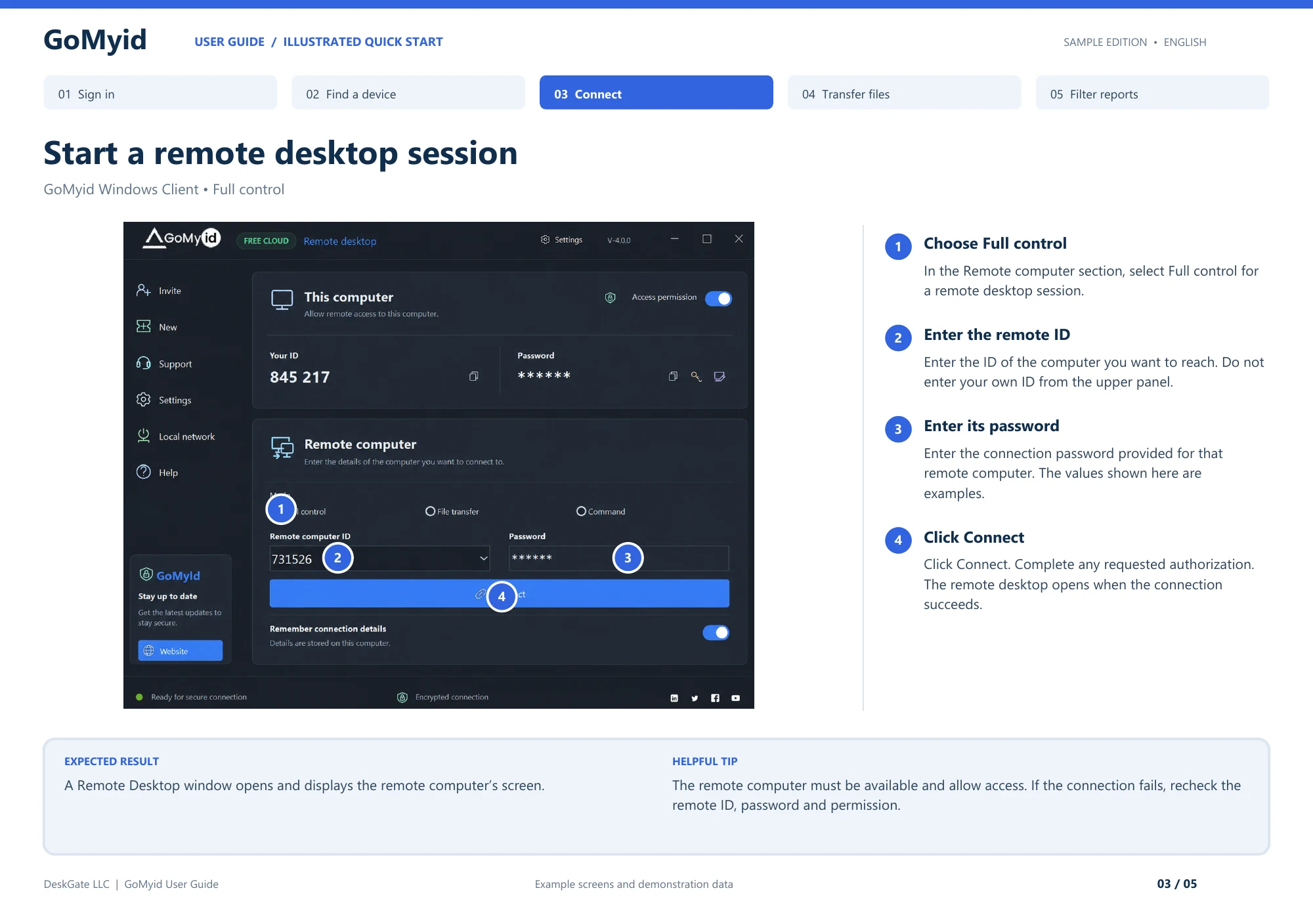
Numaralandırılmış Windows çizimi, bir masaüstü oturumu istemek için gereken dört kontrolü tanımlar. Alttaki Uzak bilgisayar alanında çalışın; üstteki Bu bilgisayar alanı kendi makinenizi tanımlar.
- Etkileşimli bir uzak masaüstü oturumu için Tam kontrol'ü seçin.
- Uzak bilgisayar kimliği'ne hedefi girin. Kendi üst panel kimliğinizi bu alana kopyalamayın.
- Şifre alanına o hedefin bağlantı şifresini girin. Web yöneticisi hesabı ve uzaktan bağlantı şifresi farklı amaçlara hizmet eder.
- Bağlan'ı tıklayın ve istenen yetkilendirmeyi tamamlayın.
Beklenen sonuç, hedef bilgisayarı görüntüleyen bir Uzak Masaüstü penceresidir. Gerçek işi yapmadan önce, kullanıcının beklenen masaüstünü tanımlamasını ve birlikte zararsız bir eylem gerçekleştirmesini sağlayın. Hiçbir oturum açılmazsa, hedef kimliğini, bağlantı parolasını ve uzak bilgisayarın erişim iznini bu sırayla yeniden kontrol edin. İlgisiz bir Windows Uzak Masaüstü ayarını değiştirerek başlamayın. Burada gösterilen ekran, okuyucuların iletişim kurmaya çalışması gereken bir hedef değil, örnek değerlerin yer aldığı bir kılavuz çizimidir.
Windows için uzak masaüstü uygulaması ne işe yarar?
Uzak masaüstü uygulaması, bir bilgisayarı başka bir cihazdan görüntülemenize ve onunla etkileşimde bulunmanıza olanak tanır. Uzak uygulamalar erişilen bilgisayarda çalışmaya devam eder. Windows istemciniz oturumu sunar ve etkileşiminizi geri gönderir. Bir ofis uygulamasına ihtiyaç duyduğunuzda, birine bir ayar konusunda yardım etmek istediğinizde veya başka bir konumdaki iş istasyonunu incelemeniz gerektiğinde bu yararlı olabilir.
Herhangi bir şey indirmeden önce hangi bilgisayarı hazırladığınıza ve onu kimin kullanacağına karar verin. Kişisel bir dizüstü bilgisayar, paylaşılan bir iş istasyonu ve kuruluş tarafından yönetilen bir bilgisayar, kurulum ve kayıtlı kimlik bilgileri konusunda farklı kurallara sahip olabilir. Cihazı şirketiniz yönetiyorsa onaylı kurulum sürecini kullanın. Mevcut bir indirme düğmesini, yönetilen bir sistemi değiştirme izni olarak değerlendirmeyin.
Bağlanmadan önce Windows bilgisayarını hazırlayın
Açık çalışmaları kaydedin ve oturumla ilgisi olmayan uygulamaları kapatın. Bu, masaüstünün anlaşılır kalmasına yardımcı olur ve özel bilgilerin beklenmedik şekilde ortaya çıkma olasılığını azaltır. Başka bir kişi bilgisayarınıza bağlanacaksa, ona hangi konuda yardım istediğinizi söyleyin. Açık bir istek, oturumun amaçladığınız düzeyin ötesine geçip geçmediğini fark etmenizi kolaylaştırır.
Her iki tarafta da temel kullanılabilirliği kontrol edin. Bilgisayarlar açık, amaçlanan ağa bağlı ve uygulamayı çalıştırmaya hazır olmalıdır. Ağlar arasında taşınırken bağlantıyı kaybeden bir dizüstü bilgisayar, oturumu kesintiye uğratabilir. Bir süre çalışmayı planlıyorsanız, başlamadan önce gücün kullanılabilirliğini ve normal uyku davranışını göz önünde bulundurun. Sırf bir destek çağrısı alabilmek için kuruluş tarafından yönetilen güç politikalarını değiştirmekten kaçının.
Güncel Windows uygulamasını bulmak için resmi GoMyid indirme sayfasını kullanın. Yayınlanan talimatları ve gerekli kurumsal onayları izleyin. Windows veya güvenlik yazılımınız beklenmedik bir uyarı verirse işlemi durdurun ve indirme kaynağını ve uygulama kimliğini onaylayın. Telefon görüşmesindeki biri size bunun gerekli olduğunu söylediği için korumayı devre dışı bırakmayın.
Hassas belgeler veya sistem değişiklikleri içermeyen basit bir ilk görev seçin. Zararsız bir klasör veya boş bir metin belgesi, doğru bilgisayarı görebildiğinizi ve onunla etkileşim kurabildiğinizi doğrulamak için yeterlidir. Uygulama normal şekilde açılmazsa kurulum sorunlarını ayrı bir adımda giderin. Yerel uygulamanın çalıştığını zaten bildiğinizde uzak oturumun teşhis edilmesi daha kolaydır.
GoMyid Windows bağlantı ekranını anlayın
Ürüne genel bakış, istemciyi "Bu bilgisayar" ve "Uzak bilgisayar" olarak ikiye ayırır. İlk alan, istemcinin çalıştığı bilgisayarı tanımlar. Bir kimlik, bir şifre alanı ve bir erişim izni kontrolü gösterir. İkinci alan, başka bir bilgisayarla bağlantı başlatmak için kullanılan bilgileri içerir. Bu etiketleri dikkatlice okumak, kimin ayrıntılarının hangi alana ait olduğu konusunda kafa karışıklığını önler.
Yardım sağlıyorsanız hedef normalde diğer kişinin bilgisayarıdır. Onaylanan iş akışınızın gerektirdiği ayrıntıları isteyin ve devam etmeden önce hedefi doğrulayın. Yardım alıyorsanız hangi bilgiyi kiminle paylaştığınızı anlamalısınız. Cihaz tanımlama, izin veya kimlik doğrulamanın yerine geçmemelidir.
Uzak bağlantı alanında mod seçenekleri, Uzak bilgisayar kimliği alanı, Parola alanı ve Bağlan düğmesi gösterilir. Ayrıca bağlantı ayrıntılarını hatırlamaya yönelik bir ayar da içerir. Bu son seçeneği, kullandığınız yerel makineyle ilgili bir karar olarak değerlendirin. Ayrıntıların kişisel, korumalı bir cihaza kaydedilmesi, bunların paylaşılan bir iş istasyonuna veya başka birine ait bir bilgisayara kaydedilmesinden farklıdır.
Bu kılavuzdaki ekran görüntüleri GoMyid'in ürüne genel bakışından alınmıştır ve açıklayıcı cihaz bilgileri içermektedir. Bu görseller arayüz düzenini açıklar; kimlikleri ve görüntülenen diğer değerler, bilgisayarınızın bağlantı ayrıntıları değildir. Etiketler ve düzen de ürün versiyonlarına göre değişebilir. Genel düzenlemeyi anlamak için ekran görüntüsünü kullanırken yüklü sürümünüzdeki kontrolleri izleyin.
İlk Windows oturumunu bilinçli olarak basitleştirin
Diğer kişinin güvenilir bir iletişim kanalı üzerinden ulaşılabilir kalmasını sağlayın. Hedef bilgisayarı onaylayın ve göreve uygun bağlantı modunu seçin. Gerekli hedef ayrıntılarını girin, bunları bir kez kontrol edin ve bağlantıyı başlatın. Kullandığınız yapılandırma için geçerli tüm onay veya kimlik doğrulama adımlarını tamamlayın.
Uzaktan görünüm göründüğünde, değişiklik yapmadan önce duraklayın. Diğer kişiden bunun beklenen masaüstü bilgisayar olduğunu onaylamasını isteyin. Girişin doğru yere ulaştığından emin olmak için zararsız bir klasör açabilir veya bir pencereyi taşıyabilirsiniz. Bu, özellikle yerel ve uzak bilgisayarlar benzer duvar kağıtları veya uygulama düzenleri kullandığında kullanışlıdır. Benzer görünen ekranlar yanlış cihazda işlem yapmayı kolaylaştırabilir.
İstemcinin arkasındaki Windows masaüstü ile uzak oturumun içindeki masaüstü arasında net bir ayrım yapın. Bir klavye kısayolu beklenmedik şekilde çalışırsa, ona basmaya devam etmeyin. Öncelikle hangi pencerenin odaklandığını ve istemcinin bu eylem için özel bir kontrol sağlayıp sağlamadığını doğrulayın. Tekrarlanan kısayollar, iki kişi de ne olduğunu anlamadan önce birkaç değişiklik yaratabilir.
Tam bir açıklama için başka bir bilgisayara bağlanma kılavuzunu izleyin. Bu sıralama, yalnızca doldurduğunuz alanları değil, bağlantı öncesinde ve sırasında kişiler arasında yapılması gereken doğrulamaları de içerir. Bu süreç tanıdık geldikten sonra, hedef onayını atlamadan normal destek görevlerinize uyarlayabilirsiniz.
Uzak ekranın kullanımını rahat hale getirin
Sıradan arayüz metnini okuyup okuyamadığınızı kontrol ederek başlayın. Küçük bir istemci penceresinin içine sığan uzak ekran, menülerin ve hata mesajlarının yorumlanmasını zorlaştırabilir. Yararlı bir görünüm seçmek için istemcinin mevcut ekran kontrollerini kullanın. Uzak bilgisayarda birden fazla monitör varsa, bir uygulamanın kaybolduğunu varsaymadan önce hangi ekranı görüntülediğinizi doğrulayın.
Ürüne genel bakış, uzak masaüstü arayüzündeki kalite ve kontrol araçlarını gösterir. Bunların tam davranışı yüklü sürümünüzde kontrol edilmelidir. Her seferinde bir ayarı değiştirin ve sonucu gözlemleyin. Daha küçük bir görünüm duyarlılığı artırıyor ancak metni okunamaz hale getiriyorsa pratik sorunu çözmemiştir. Asıl görevi doğru bir şekilde tamamlamanıza olanak tanıyan bir denge bulun.
Klavye ve fare girişini de ayrıca kontrol edin. Uzun bir yola veya karmaşık bir komuta girmeden önce kısa, zararsız bir cümle yazın. Beklenen karakterlerin göründüğünü ve amaçlanan pencereye odaklanıldığını doğrulayın. Klavye düzenleri ve kısayolları yerel ve uzak ortamlar arasında farklılık gösterebilir. Bir sembol yanlışsa, hassas kimlik bilgilerini veya yapılandırma değerlerini girmeden önce bu uyumsuzluğu giderin.
Daha uzun oturumlar için rahat bir yerel kurulum kullanın. Sabit bir yüzey, yeterli ekran boyutu ve güvenilir bir işaretleme aygıtı, uygulama ayarları kadar önemli olabilir. Uzaktaki kullanıcıyla konuşurken sorun gidermeye çalışıyorsanız, notlarınızı oturumu engellemeyecek bir yerde saklayın. Basit çalışma alanı seçenekleri, yanlışlıkla yapılan tıklamaları azaltır ve açıklamaların takip edilmesini kolaylaştırır.
Dosyaları anlaşılır kaynak ve hedef kontrolleriyle taşıyın
GoMyid'in aktarım görünümü Yerel ve Uzak alanları gösterir. Bu etiketleri kullandığınız uygulamanın perspektifinden okuyun ve ardından yolları doğrulayın. Bir dosyayı göndermeden önce, adı ve ulaşması gereken klasör üzerinde anlaşın. Birden fazla hesap veya oturum söz konusuysa "Masaüstüne koy" ifadesi belirsiz olabilir.
İşinizi görecek küçük bir dosyayla başlayın ve sonucu hedefte onaylayın. İşlemin başlaması veya ilerleme göstergesinin hareket etmesi nedeniyle aktarımın tamamlandığını varsaymayın. Uygun olduğunda ortaya çıkan dosyayı açın ve beklenen sürüm olup olmadığını kontrol edin. Hedef zaten eşleşen bir ad içeriyorsa devam etmeden önce değiştirme istemini anlayın.
Dosya işlemeyi uzaktan görüntülemeden ayrı tutun. Masaüstü oturumu sırasında ofis bilgisayarında kalan bir belge, aktarıldığında yeni bir yerel kopya haline gelebilir. Onaylanmış depolama yerlerini kullanın ve gereksiz kopyaları normal sürecinize göre kaldırın. İş bilgileri açısından, hedef bilgisayarın yalnızca o anda uygun olması değil, ilgili verilere uygun olması gerekir.
Dosya aktarımının doğru mod olup olmadığından emin değilseniz, bunu uzaktan erişim iş akışı açıklamasındaki alternatiflerle karşılaştırın. Amaç, işin nerede gerçekleştiğini ve bilginin nereye vardığını net bir şekilde anlayarak görevi tamamlamaktır.
Komut erişimini yalnızca tanımlı bir görev için kullanın
Windows'a genel bakış, özel bir komut konsolu içerir. Bu, belirli, onaylanmış bir teşhis veya idari görevi olan deneyimli bir operatör için yararlı olabilir. Komut kullanmak, uzak ortamı tanıma gereğini ortadan kaldırmaz. Bir komut, bir masaüstü uygulamasının sağladığı görsel bağlam olmadan dosyaları, hizmetleri veya ağ erişimini etkileyebilir.
Bir komut girmeden önce hedef bilgisayarı onaylayın ve amaçlanan etkiyi açıklayın. Hala bir sorunu teşhis ederken salt okunur kontrolü tercih edin. Yolları ve argümanları, özellikle de bir mesajdan veya başka bir belgeden gelmişlerse, dikkatlice inceleyin. Sırf bir bağlantı sorununu onarma sözü veriyorlar diye, tanımadığınız bir kaynaktan gelen komut dizisini yapıştırmayın.
Kendi erişiminizi sonlandırabilecek eylemleri planlayın. Bir hizmeti yeniden başlatmak, ağ ayarlarını değiştirmek veya bilgisayarı yeniden başlatmak oturumu kesintiye uğratabilir. Gerektiğinde yerel bir kişi veya onaylı bir kurtarma yöntemi ayarlayın. Başarılı bir komut gönderimi, ortaya çıkan sistem durumunun sağlıklı olduğunun kanıtı değildir; daha sonra amaçlanan sonucu doğrulayın.
Başarısız bir bağlantının sorunlarını sırayla giderin
Öncelikle hedefin kimliğini kontrol edin. Uzak kimliği güvenilir bir kanal kullanarak doğrulayın ve kendi bilgisayarınızın kimliğini girmediğinizden emin olun. Ardından, kurulumunuzun gerektirdiği şekilde uzak uygulamanın açık veya kullanılabilir olduğunu doğrulayın. Yerel istemcinin davranışını tahmin etmek yerine uzak bilgisayardaki kişiye ne gördüğünü sorun.
İkincisi, kimlik doğrulamayı ve izni kontrol edin. Yanlış bir kimlik bilgisi ve devre dışı bırakılmış erişim ayarı farklı sorunlardır. Kullandığınız yapılandırma için uygulamanın desteklenen sürecini izleyin. İlgisiz şifreleri denemeye devam etmeyin veya kullanıcıdan kimlik bilgilerini başkalarının görebildiği bir destek kaydında göstermesini istemeyin. Dikkatli bir düzeltme, belirsiz bilgilerle tekrarlanan denemelerden daha etkilidir.
Üçüncü olarak, kullanılabilirliği kontrol edin. Uzak bilgisayar uykuda mı, bağlantısı kesilmiş mi, yeniden başlatılıyor mu veya birisinin yerel bir adımı tamamlamasını mı bekliyor? Bir ağ göstergesi yardımcı olabilir ancak tam bir teşhis değildir. Kullanıcının bir web sitesini yükleyebilmesi, gerekli her uygulama bağlantısının mevcut olduğunu kanıtlamaz. Yönetilen bir ağ söz konusuysa ağ kısıtlamaları için onaylı destek yolunu kullanın.
Son olarak, mesajı tam olarak ve ne zaman göründüğünü kaydedin. "Bağlan'a tıkladıktan sonra başarısız oldu", "uygulama bozuk"tan daha kullanışlıdır ve belirli bir hata metni daha da iyidir. Ekran görüntüsünü amaçlanan destek kanalı dışında paylaşmadan önce özel kimlikleri veya kimlik bilgilerini kaldırın. Değişiklikleri, hangisinin sorunu çözdüğünü tespit edebilecek kadar küçük tutun.
Oturum bağlanıyor ancak yavaş geliyorsa ne olur?
Yavaş bir masaüstünü yavaş bir uzak bağlantıdan ayırın. Uzaktaki kişinin bilgisayarı yerel olarak kullanırken aynı gecikmeyi görüp görmediğini sorun. Uygulamanın kendisi meşgulse uzak ekran ayarlarını değiştirmek sorunun nedenini çözemeyebilir. Buna karşılık, bilgisayar başındaki kullanıcının işlemleri hızlı gerçekleşirken uzak görüntünün geç güncellenmesi, iş akışının farklı bir bölümüne dikkat edilmesi gerektiğini gösterir.
Bir klasörü açmak ve penceresini taşımak gibi basit, tekrarlanabilir bir eylemi deneyin. Varsa oturumun kalite ayarlarını yapın ve aynı eylemi yeniden karşılaştırın. Çeşitli ayarları değiştirirken sürekli değişen iş yüküyle test yapmaktan kaçının. Düzenlemenin pratik kullanımı iyileştirip iyileştirmediğini anlamak için yeterli tutarlılığa ihtiyacınız var.
Her iki tarafta ağ istikrarını ve aynı kaynakları kullanan diğer işlemleri kontrol edin. Büyük bir aktarım veya dengesiz bir kablosuz bağlantı oturumu etkileyebilir. Mümkün olduğunda onaylanmış, daha kararlı bir bağlantı kullanın ve ayrıntılı görsel çalışmalar için beklentileri gerçekçi tutun. Genel bir performans çözümü olarak güvenlik kontrollerini kapatmayın. Yazılım değerlendirme kılavuzunda yanıt verme hızını değerlendirmenin tekrarlanabilir bir yolu açıklanmaktadır.
Oturumu tamamlayın ve kayıtlı erişimi inceleyin
Tamamladığınız çalışmayı kaydedin ve uzaktaki kişinin orijinal görevi yeniden denemesine izin verin. Bir uygulama ayarını değiştirdiyseniz değişikliği anlaşılır bir dille açıklayın. Bir iş desteği talebi için sonucu ve gerekli takibi kaydedin. Hatasız biten bir oturum, kullanıcının sorununun çözülmesiyle aynı şey değildir.
İstemci üzerinden bağlantıyı kesin ve uzak taraftaki beklenen durumu onaylayın. Hatırlanan bağlantı ayrıntılarının yerel bilgisayarda kalması gerekip gerekmediğini düşünün. Cihaz paylaşılıyorsa, ödünç alınıyorsa veya bu amaçla artık güvenilmiyorsa uygun temizleme sürecini izleyin. Bir oturumu sonlandırmak, daha sonra başka bir oturumu başlatma olanağını mutlaka ortadan kaldırmaz.
Kararlaştırılan görevin bir parçası olmadığı sürece uzaktaki bilgisayarı kapatmaktan veya Windows oturumunu sonlandırmaktan kaçının. Diğer işler hala açık olabilir. Yeniden başlatma gerekiyorsa, başlatmadan önce kesintiyi ve yeniden bağlanma planını açıklayın. İyi bir son, kullanıcının çalışmasını korur ve desteğin hâlâ bağlı olup olmadığı konusunda hiçbir belirsizlik bırakmaz.
Windows üzerinde ilk bağlantıyı hazırlarken ekranda görünen iki cihazın rollerini sözlü olarak tekrar etmek yararlıdır. Destek isteyen kişi kendi bilgisayarındaki kimliği paylaşır; bağlantıyı başlatan kişi bu kimliği kendi istemcisindeki uzak bilgisayar alanına yazar. Yerel kimliğin yanlışlıkla hedef alanına girilmesi, sorunun ağ bağlantısından kaynaklandığı izlenimini oluşturabilir. Parola alanında da aynı ayrımı koruyun. İstenen bilgi uzak bağlantı için kullanılan parola ise Windows oturum parolasını veya web yönetim hesabının parolasını denemek doğru bir teşhis yöntemi değildir. Hangi bilginin istendiğini kullanılan ekran ve güncel ürün açıklaması üzerinden doğrulayın.
Bağlantı açıldığında önce fare ve klavyeyi hassas olmayan bir alanda deneyin. Pencere başlığının beklenen bilgisayara ait olduğunu kontrol edin; kullanıcının işini kaydetmesini gerektirecek bir değişikliğe hemen başlamayın. Klavye düzeni farklıysa sorun ilk olarak noktalama işaretlerinde veya özel karakterlerde ortaya çıkabilir. Bunu parola yazarak sınamak yerine boş bir metin alanında birkaç tanıdık karakter girin. Yazdığınız karakter ile uzak ekranda görünen karakteri karşılaştırın. Kopyalama ve yapıştırma gibi işlemler için de kurumun izin verdiği içerikleri kullanın. Bu kontrollerin amacı gizli verileri taşımak değil, kullanılan giriş yönteminin beklendiği gibi davranıp davranmadığını anlamaktır.
Ekran ölçeğini değiştirirken yalnızca görüntünün pencereye sığmasına odaklanmayın. Küçük bir yazıyı okumak, bir hata kodunu karşılaştırmak veya belirli bir düğmeye basmak için yeterli ayrıntının kaldığını da kontrol edin. Görüntü kalitesi ile tepki süresi arasında seçim yapmanız gerekiyorsa, üzerinde çalıştığınız göreve göre karar verin. Bir ayar penceresini incelemek ile hareketli bir görüntüyü izlemek aynı gereksinimlere sahip değildir. Birden fazla değişikliği aynı anda yapmak yerine tek bir ayarı değiştirip aynı kısa işlemi yeniden deneyin. Böylece iyileşmenin hangi değişiklikten kaynaklandığını anlayabilir ve gerekirse önceki duruma dönebilirsiniz.
Oturum sonunda açık bıraktığınız uygulamaları ve pencereleri kullanıcıyla birlikte gözden geçirin. Kullanıcı kendi işine dönecekse hangi işlemin tamamlandığını ve hangi adımın beklediğini belirtin. Bilgisayarı yeniden başlatmak gerekiyorsa önce kaydedilmemiş çalışmaların durumunu ve bağlantı kesilirse kimin yardımcı olacağını konuşun. Pencerenin kapanması, kullanıcının Windows oturumundan çıkması ve ilerideki uzak erişimin kaldırılması farklı sonuçlar doğurur. Bunlardan hangisinin gerektiğini kurumun çalışma biçimine göre seçin. Destek notlarında yalnızca gerekli işlem bilgisini tutun; kimlik doğrulama bilgilerini veya kullanıcıya ait özel belgelerin içeriğini kaydetmeyin.
Sık sorulan sorular
Windows'un yerleşik Uzak Masaüstünü açmam gerekiyor mu?
Ayrı bir uzaktan erişim uygulaması için ayarın gerekli olduğunu varsaymayın. Seçtiğiniz iş akışı için GoMyid'in mevcut kurulum talimatlarını izleyin. Windows'un yerleşik özelliği ve GoMyid, kendi yapılandırma gereksinimlerine sahip farklı ürünlerdir. İlgisiz bir Windows ayarını değiştirmek sorun gidermeyi zorlaştırabilir ve etkinleştirmeyi planlamadığınız erişime neden olabilir.
Uygulama Windows sürümümde çalışacak mı?
Kullandığınız sürüm ve mimariye ilişkin mevcut indirme ve ürün belgelerini kontrol edin. Bir Windows masaüstünün ekran görüntüsü, her Windows sürümünün desteklendiğini kanıtlamaz. Kuruluşunuz belirli bir yapıyı standartlaştırıyorsa bu yapıyı pilot çalışmanıza dahil edin. Yalnızca cihaza bir yükleyici indirilebiliyor diye uyumluluk sonucunu çıkarmayın.
Android'den Windows bilgisayara bağlanabilir miyim?
GoMyid'in ürüne genel bakışı bir Android bağlantı iş akışını ve uzaktan ekran kontrollerini içerir. Mevcut desteklenen yapılandırmayı onaylayın ve ardından gerçekleştirmeyi planladığınız belirli görevi test edin. Kısa bir kontrol için telefon yararlı olabilir, ayrıntılı Windows çalışması ise klavye ve daha büyük ekranla daha rahat olabilir. Hedefin hâlâ kullanılabilir olması ve uygun şekilde yetkilendirilmiş olması gerekiyor.
Bağlantı ayrıntılarını hatırlamalı mıyım?
Yalnızca yerel cihaz ve erişim sorumluluklarınız bunu uygun hale getirdiğinde. Hatırlanan ayrıntılar, tekrarlanan girişleri azaltabilir ancak aynı zamanda o anki destek görüşmesinden sonra da kayıtlı kalır. Paylaşılan veya ödünç alınan bilgisayarlara özellikle dikkat edin. Cihazlar el değiştirdiğinde, destek sorumlulukları değiştiğinde veya artık hedefe ulaşmanız gerekmediğinde depolanan erişimi inceleyin.
Destek sırasında uzaktaki bilgisayarı yeniden başlatabilir miyim?
Yalnızca bir kurtarma planıyla üzerinde anlaşılan bir görevin parçası olarak. Yeniden başlatma işlemi oturumu kesintiye uğratır ve erişim geri dönmeden önce yerel eylem gerektirebilir. Açık işi kaydedin, ne olacağını açıklayın ve nasıl yeniden bağlanacağınızı onaylayın. Uzak konumda kimse yoksa, buna güvenmeden önce dağıtımın belgelenen yeniden başlatma davranışını doğrulayın.
Windows istemcisini nereden almalıyım?
Üçüncü taraf indirme listesi veya istenmeyen bağlantı yerine resmi GoMyid indirme sayfasında başlayın. Bir şirket bilgisayarı için kuruluşun onaylı dağıtım sürecini izleyin. Kurulumdan sonra, hem bağlantıyı hem de bağlantının sonunu doğrulayabilmek için ilk bağlantı adımlarını güvenilir bir kişiyle birlikte kullanın.
Arayüz referansı: GoMyid Kullanıcı Kılavuzu, sayfa 3: Uzak masaüstü oturumu başlatın. Gösterilen Windows istemcisi 4.0.0 sürümünü göstermektedir. Bu makalede belgelenen örnek arayüz kullanılmaktadır; canlı bir kurulumda test yapıldığı iddiasında bulunmaz.