Configure o ambiente de trabalho remoto no Windows com o GoMyid
Prepare o cliente GoMyid Windows, compreenda os modos de ligação, melhore a usabilidade do ecrã e das entradas, transfira ficheiros e resolva problemas comuns de sessão.
GoMyid ·
O ambiente de trabalho remoto para Windows deve ajudá-lo a aceder ao computador necessário sem transformar uma tarefa rotineira num projeto de rede. O ponto de partida mais útil é uma imagem clara dos dois dispositivos envolvidos: o computador Windows que está a utilizar e o computador a que pretende aceder. Depois de identificar claramente cada computador, a preparação, a ligação e a resolução de problemas tornam-se muito mais fáceis de explicar.
Este guia centra-se na utilização do cliente Windows do GoMyid para o trabalho remoto normal e autorizado. Explica os controlos de ligação visíveis, como preparar uma primeira sessão, o que verificar quando o ecrã ou o teclado não respondem como esperado e como terminar a sessão corretamente. Não pressupõe que as definições de ligação do GoMyid sejam iguais às definições integradas do Ambiente de Trabalho Remoto do Windows. Utilize as instruções do produto que está a executar.
Início rápido do Windows: os quatro controlos de ligação
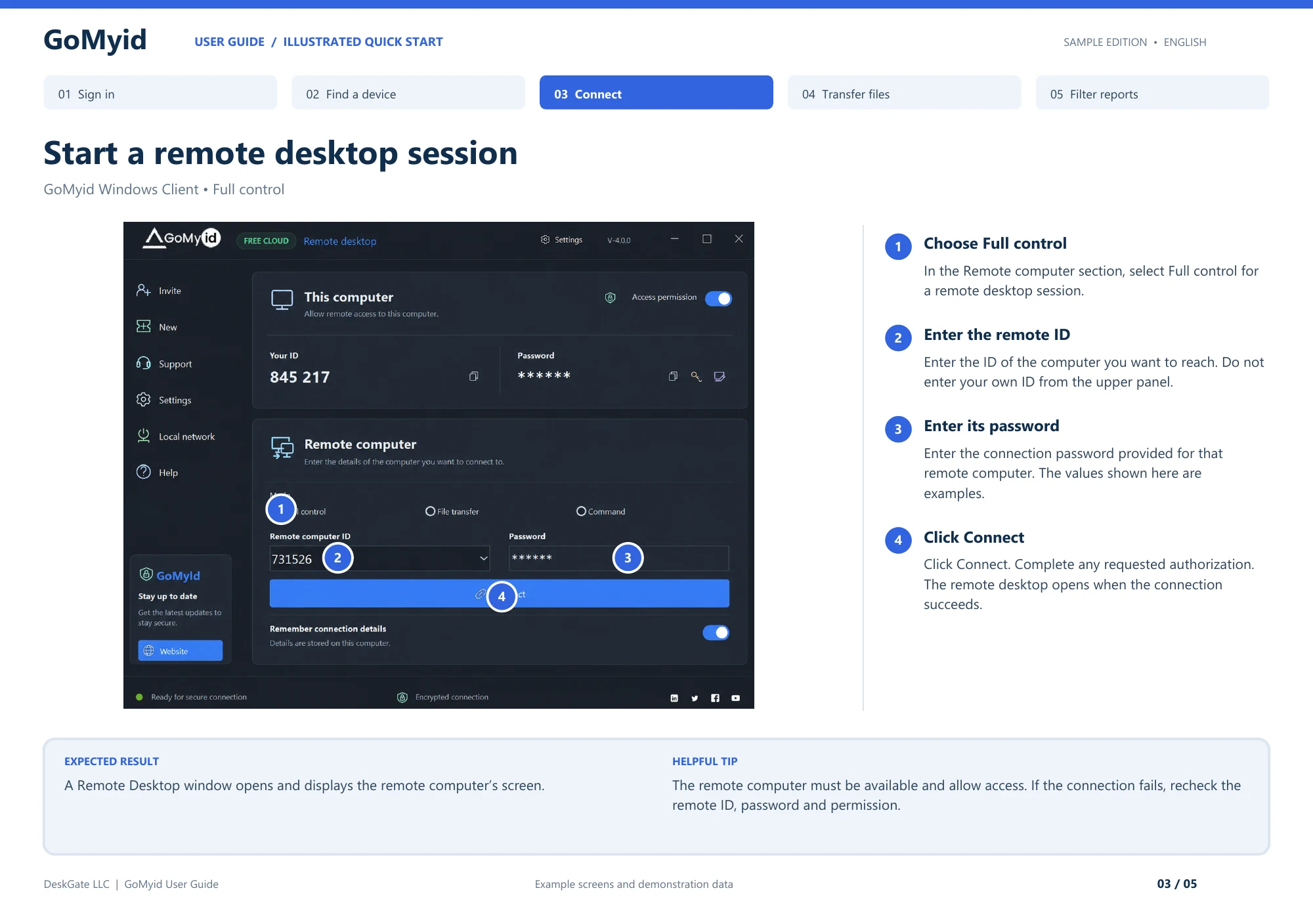
A ilustração numerada do Windows identifica os quatro controlos necessários para solicitar uma sessão de ambiente de trabalho. Utilize a área inferior do Computador remoto; a área superior Este computador descreve a sua própria máquina.
- Selecione Controlo total para uma sessão interativa de ambiente de trabalho remoto.
- Introduza o destino em ID do computador remoto. Não copie o seu próprio ID do painel superior neste campo.
- Introduza a palavra-passe de ligação do destino em Palavra-passe. A conta de administrador web e a palavra-passe de ligação remota têm finalidades diferentes.
- Clique em Ligar e conclua os passos de autorização solicitados.
O resultado esperado é uma janela de Área de Trabalho Remota que apresente o computador de destino. Antes de realizar o trabalho propriamente dito, peça ao utilizador que identifique o ambiente de trabalho esperado e execute uma ação inofensiva em conjunto. Se não for aberta nenhuma sessão, verifique novamente o ID de destino, a palavra-passe de ligação e a permissão de acesso do computador remoto, por esta ordem. Não comece por alterar uma definição não relacionada do Ambiente de Trabalho Remoto do Windows. O ecrã aqui apresentado é uma ilustração de guia com valores de exemplo, e não um destino que os leitores devem tentar contactar.
O que faz uma aplicação de ambiente de trabalho remoto para Windows?
Uma aplicação de ambiente de trabalho remoto permite visualizar e interagir com um computador a partir de outro dispositivo. As aplicações remotas continuam em execução no computador que está a ser acedido. O seu cliente Windows apresenta a sessão e envia a sua interação de volta. Isto pode ser útil quando precisa de uma aplicação de escritório, quer ajudar alguém com uma configuração ou precisa de inspecionar uma estação de trabalho noutro local.
Antes de descarregar qualquer coisa, decida qual o computador que está a preparar e quem o irá utilizar. Um computador portátil pessoal, uma estação de trabalho partilhada e um computador gerido pela organização podem ter regras diferentes para a instalação e credenciais guardadas. Se a sua empresa gere o dispositivo, utilize o processo de instalação aprovado. Não trate um botão de download disponível como uma permissão para alterar um sistema gerido.
Prepare o computador Windows antes de ligar
Guarde o trabalho aberto e feche as aplicações que não estão relacionadas com a sessão. Isto ajuda a manter o ambiente de trabalho organizado e reduz a hipótese de aparecerem inesperadamente informações privadas. Se outra pessoa se ligar ao seu computador, informe a tarefa específica na qual pretende ajuda. Uma solicitação clara torna mais fácil perceber quando a sessão está a ir além do que pretendia.
Verifique a disponibilidade básica em ambos os lados. Os computadores devem estar ligados, ligados à rede pretendida e prontos para executar a aplicação. Um portátil que perca conectividade ao ser movido entre redes pode interromper a sessão. Se pretende trabalhar durante algum tempo, considere a disponibilidade de energia e as definições habituais de suspensão antes de começar. Evite alterar as políticas de energia geridas pela organização apenas para atender uma chamada de assistência.
Utilize a página oficial de download do GoMyid para encontrar a aplicação atual do Windows. Siga as instruções publicadas e qualquer aprovação organizacional necessária. Se o Windows ou o seu software de segurança emitir um aviso inesperado, pare e confirme a origem do download e a identidade da aplicação. Não desative a proteção simplesmente porque alguém durante uma chamada disse que é necessário.
Escolha uma primeira tarefa simples que não envolva documentos confidenciais ou alterações ao sistema. Uma pasta inofensiva ou um documento de texto em branco é suficiente para confirmar que consegue ver e interagir com o computador correto. Guarde a resolução de problemas de instalação para um passo separado se a aplicação não abrir normalmente. Uma sessão remota é mais fácil de diagnosticar quando já se sabe que a aplicação local está a funcionar.
Compreender o ecrã de ligação do GoMyid Windows
A visão geral do produto divide o cliente em "Este computador" e "Computador remoto". A primeira área descreve o computador no qual este cliente está a ser executado. Mostra um ID, uma área de palavra-passe e um controlo de permissão de acesso. A segunda área contém as informações utilizadas para iniciar uma ligação a outro computador. A leitura atenta destes rótulos evita confusão sobre quais os detalhes que pertencem a cada campo.
Se estiver a prestar ajuda, o destino será normalmente o computador da outra pessoa. Peça-lhes os detalhes exigidos pelo seu fluxo de trabalho aprovado e verifique o destino antes de avançar. Se estiver a receber ajuda, deve compreender que informações está a partilhar e com quem. A identificação do dispositivo não deve ser tratada como um substituto para a permissão ou verificação de identidade.
A área de ligação remota mostra as opções de modo, um campo ID do computador remoto, um campo Palavra-passe e um botão Ligar. Também inclui uma definição para lembrar os detalhes da ligação. Trate esta última opção como uma decisão sobre a máquina local que está a utilizar. Guardar detalhes num dispositivo pessoal protegido é diferente de guardá-los numa estação de trabalho partilhada ou num computador que pertence a outra pessoa.
As capturas de ecrã neste guia provêm da visão geral do produto GoMyid e contêm informações ilustrativas do dispositivo. Explicam o layout; os seus IDs e outros valores apresentados não são detalhes de ligação do seu computador. Os rótulos e o layout também podem mudar com as versões do produto. Siga os controlos na sua versão instalada enquanto utiliza a captura de ecrã para compreender a organização geral.
Torne a primeira sessão do Windows deliberadamente simples
Faça com que a outra pessoa permaneça disponível através de um canal de comunicação fiável. Confirme o computador de destino e escolha o modo de ligação que corresponde à tarefa. Introduza os detalhes de destino necessários, verifique-os uma vez e inicie a ligação. Conclua todas as etapas de aprovação ou autenticação aplicáveis à configuração que está a utilizar.
Quando a visualização remota for apresentada, faça uma pausa antes de efetuar alterações. Peça à outra pessoa para confirmar se este é o ambiente de trabalho esperado. Pode abrir uma pasta inofensiva ou mover uma janela para verificar se a entrada está a chegar ao sítio certo. Isto é especialmente útil quando os computadores locais e remotos utilizam papéis de parede ou layouts de aplicações semelhantes. Ecrãs com aspeto semelhante podem facilitar a ação no dispositivo errado.
Mantenha uma distinção clara entre o ambiente de trabalho do Windows atrás do cliente e o ambiente de trabalho dentro da sessão remota. Se um atalho de teclado se comportar de forma inesperada, não continue a pressioná-lo. Primeiro confirme qual a janela em foco e se o cliente disponibiliza um controlo dedicado para aquela ação. Atalhos repetidos podem criar várias alterações antes de qualquer pessoa perceber o que aconteceu.
Para um passo a passo completo, siga o guia para ligar a outro computador. A sequência inclui verificações humanas em torno da ligação, e não apenas os campos preenchidos. Quando estiver familiarizado com este processo, poderá adaptá-lo às suas tarefas normais de suporte sem saltar a confirmação do destino.
Torne o ecrã remoto confortável de utilizar
Comece por verificar se consegue ler o texto comum da interface. Um ecrã remoto que caiba dentro de uma pequena janela do cliente pode dificultar a interpretação de menus e mensagens de erro. Utilize os controlos de visualização disponíveis no cliente para escolher uma visualização útil. Se o computador remoto tiver mais do que um monitor, confirme qual o ecrã que está a visualizar antes de assumir que uma aplicação desapareceu.
A visão geral do produto mostra ferramentas de qualidade e controlo na interface de ambiente de trabalho remoto. O seu comportamento exato deve ser verificado na sua versão instalada. Altere uma definição de cada vez e observe o resultado. Se uma visualização mais pequena melhorar a capacidade de resposta, mas tornar o texto ilegível, não resolveu o problema prático. Encontre um equilíbrio que lhe permita completar a tarefa real com precisão.
A entrada requer a sua própria verificação. Introduza uma frase curta e inofensiva antes de introduzir um caminho longo ou um comando complexo. Confirme se os caracteres esperados aparecem e se a janela pretendida está focada. Os layouts e atalhos do teclado podem diferir entre os ambientes local e remoto. Quando um símbolo está errado, resolva a incompatibilidade antes de introduzir credenciais confidenciais ou valores de configuração.
Para sessões mais longas, organize um espaço de trabalho local confortável. Uma superfície estável, um tamanho de ecrã adequado e um dispositivo apontador fiável podem ser tão importantes como as definições da aplicação. Se estiver a resolver problemas enquanto conversa com o utilizador remoto, mantenha as suas notas num local que não obscureça a sessão. Escolhas simples de espaço de trabalho reduzem os cliques acidentais e facilitam o acompanhamento das explicações.
Mover ficheiros com verificações claras de origem e destino
A vista de transferência do GoMyid mostra as áreas locais e remotas. Leia estes rótulos na perspetiva da aplicação que está a usar e verifique os caminhos. Antes de enviar um ficheiro, combine o seu nome e a pasta onde deverá chegar. "Colocar no ambiente de trabalho" pode ser ambíguo se estiverem envolvidas várias contas ou sessões.
Comece pelo ficheiro útil mais pequeno e confirme o resultado no destino. Não presuma que uma transferência foi concluída porque a operação foi iniciada ou porque foi movido um indicador de progresso. Abra o ficheiro resultante quando apropriado e verifique se é a versão esperada. Se o destino já contiver um nome correspondente, compreenda o pedido de substituição antes de continuar.
Mantenha o tratamento de ficheiros separado da visualização remota. Um documento que permaneceu no computador do escritório durante uma sessão de desktop pode tornar-se uma nova cópia local quando transferido. Utilize locais de armazenamento aprovados e remova cópias desnecessárias de acordo com o seu processo normal. Para informações comerciais, o computador de destino deve ser apropriado para os dados envolvidos, e não simplesmente conveniente naquele momento.
Se não tiver a certeza se a transferência de ficheiros é o modo correto, compare-a com as alternativas na explicação do fluxo de trabalho de acesso remoto. O objetivo é realizar a tarefa com uma compreensão clara de onde o trabalho acontece e onde a informação vai parar.
Utilizar o acesso de comando apenas para uma tarefa definida
A visão geral do Windows inclui uma consola de comandos dedicada. Isto pode ser útil para um operador experiente que tenha uma tarefa administrativa ou de diagnóstico específica e aprovada. Não é um atalho para compreender o ambiente remoto. Um comando pode afetar ficheiros, serviços ou acesso à rede sem o contexto visual fornecido por uma aplicação de ambiente de trabalho.
Antes de introduzir um comando, confirme o computador alvo e explique o efeito pretendido. Prefira uma verificação de leitura apenas quando ainda estiver a diagnosticar um problema. Reveja cuidadosamente os caminhos e os argumentos, especialmente se provierem de uma mensagem ou de outro documento. Não cole uma coleção de comandos de uma fonte desconhecida só porque prometem reparar um problema de ligação.
Planeie ações que possam terminar o seu próprio acesso. Reiniciar um serviço, alterar as definições de rede ou reiniciar o computador pode interromper a sessão. Procure uma pessoa local ou um método de recuperação aprovado quando necessário. Um envio de comando bem-sucedido não é evidência de que o estado do sistema resultante esteja íntegro; verifique o resultado pretendido posteriormente.
Solucionar problemas de ligação com falha por ordem
Em primeiro lugar, verifique a identidade do alvo. Confirme o ID remoto utilizando um canal fidedigno e certifique-se de que não introduziu o ID do seu próprio computador. Em seguida, verifique se a aplicação remota está aberta ou disponível, conforme exigido pela sua configuração. Pergunte à pessoa no computador remoto o que vê, em vez de adivinhar o comportamento do cliente local.
Em segundo lugar, verifique a autenticação e a permissão. Uma credencial incorreta e uma configuração de acesso desativado são problemas diferentes. Siga o processo suportado pela aplicação para a configuração que está a utilizar. Não continue a tentar palavras-passe não relacionadas nem peça ao utilizador para expor credenciais num ticket público. Uma correção cuidadosa é mais eficaz do que tentativas repetidas com informação incerta.
Terceiro, verifique a disponibilidade. O computador remoto está suspenso, sem ligação à rede, a reiniciar ou a aguardar que alguém complete um passo local? Um indicador de rede pode ajudar, mas não é um diagnóstico completo. O facto de o utilizador poder carregar um site não prova que todas as ligações de aplicações necessárias estejam disponíveis. Se estiver envolvida uma rede gerida, utilize o caminho de suporte aprovado para restrições de rede.
Finalmente, registe a mensagem exata e quando apareceu. “Falha depois de clicar em Ligar” é mais útil do que “a aplicação está avariada”, e um texto de erro específico é ainda melhor. Remova os IDs ou credenciais privadas antes de partilhar uma captura de ecrã fora do canal de suporte pretendido. Mantenha as alterações suficientemente pequenas para identificar qual delas resolve o problema.
E se a sessão estiver ligada, mas parecer lenta?
Distinga um ambiente de trabalho lento de uma ligação remota lenta. Pergunte se a pessoa remota vê o mesmo atraso quando utiliza o computador localmente. Se a própria aplicação estiver ocupada, a alteração das definições de visualização remota poderá não resolver a causa. Por outro lado, um ambiente de trabalho local responsivo com atualizações remotas atrasadas sugere que uma parte diferente do fluxo de trabalho precisa de atenção.
Experimente uma ação simples e repetível, como abrir uma pasta e mover a sua janela. Se disponível, ajuste as definições de qualidade da sessão e volte a comparar a mesma ação. Evite testar com uma carga de trabalho em constante mudança e, ao mesmo tempo, alterar diversas definições. Pretende consistência suficiente para saber se o ajuste melhora a utilização prática.
Verifique a estabilidade da rede e as atividades concorrentes em ambos os lados. Uma transferência grande ou uma ligação sem fios instável podem afetar a sessão. Utilize uma ligação aprovada e mais estável, quando disponível, e mantenha as expectativas realistas para um trabalho visual detalhado. Não desligue os controlos de segurança como solução geral de desempenho. O guia de avaliação de software descreve uma forma repetível de avaliar a capacidade de resposta.
Termine a sessão e reveja o acesso guardado
Guarde o trabalho que pretendia realizar e deixe a pessoa remota tentar novamente a tarefa original. Se tiver alterado uma definição da aplicação, explique a alteração em linguagem comum. Para um pedido de suporte empresarial, registe o resultado e qualquer acompanhamento necessário. Uma sessão que termina sem erros não significa que o problema do utilizador tenha sido resolvido.
Desligue através do cliente e confirme o estado esperado no lado remoto. Considere se os detalhes da ligação recordados devem permanecer no computador local. Se o dispositivo for partilhado, emprestado ou já não for fiável para este fim, siga o processo de limpeza adequado. Terminar uma sessão não elimina necessariamente a capacidade de iniciar outra mais tarde.
Evite desligar ou sair da conta remota do Windows, a menos que isso faça parte da tarefa acordada. Outros trabalhos poderão ainda estar em aberto. Se for necessária uma reinicialização, explique a interrupção e o plano de religação antes de a iniciar. Um bom final protege o trabalho do utilizador e não deixa dúvidas se o suporte ainda está ligado.
Perguntas frequentes
Preciso de ativar o Ambiente de Trabalho Remoto integrado do Windows?
Não presuma que a configuração é necessária para uma aplicação de acesso remoto separada. Siga as instruções de configuração atuais do GoMyid para o fluxo de trabalho escolhido. A funcionalidade integrada do Windows e o GoMyid são produtos distintos com os seus próprios requisitos de configuração. Alterar uma definição não relacionada do Windows pode dificultar a resolução de problemas e criar um acesso que não pretendia ativar.
A aplicação funcionará na minha versão do Windows?
Verifique o download atual e a documentação do produto para a versão e arquitetura que utiliza. Uma captura de ecrã de um ambiente de trabalho do Windows não estabelece suporte para todas as versões do Windows. Se a sua organização padronizar uma versão específica, inclua essa versão no seu piloto. Não infira compatibilidade apenas porque um instalador pode ser descarregado para o dispositivo.
Posso ligar-me do Android a um computador Windows?
A visão geral do produto GoMyid inclui um fluxo de trabalho de ligação Android e controlos de ecrã remotos. Confirme a configuração atualmente suportada e teste a tarefa específica que planeia executar. Um telefone pode ser útil para uma breve verificação, enquanto o trabalho detalhado do Windows pode ser mais confortável com um teclado e um ecrã maior. O destino ainda precisa de estar disponível e devidamente autorizado.
Devo guardar os detalhes da ligação?
Apenas quando o dispositivo local e as suas responsabilidades de acesso o tornarem apropriado. Os detalhes recordados podem reduzir as entradas repetidas, mas também duram mais tempo do que a chamada de suporte imediata. Tenha especial cuidado com os computadores partilhados ou emprestados. Reveja o acesso armazenado quando os dispositivos mudarem de mãos, as responsabilidades de suporte mudarem ou já não precisar de chegar ao destino.
Posso reiniciar o computador remoto durante o suporte?
Apenas como parte de uma tarefa acordada com um plano de recuperação. Uma reinicialização interrompe a sessão e pode exigir uma ação local antes do regresso do acesso. Guarde o trabalho aberto, explique o que vai acontecer e confirme como se vai voltar a ligar. Se não houver ninguém disponível no local remoto, verifique o comportamento de reinicialização documentado da implementação antes de confiar nele.
Onde devo obter o cliente Windows?
Comece pela página oficial de downloads do GoMyid, em vez de uma lista de downloads de terceiros ou de um link não solicitado. Para um computador empresarial, siga o processo de distribuição aprovado pela organização. Após a configuração, siga as etapas de primeira ligação com uma pessoa de confiança para poder verificar a ligação e o seu término.
Referência da interface: GoMyid Manual do utilizador, página 3: Inicie uma sessão de ambiente de trabalho remoto. O cliente Windows ilustrado mostra a versão 4.0.0. Este artigo utiliza a interface de exemplo documentada; não reporta um teste de implementação em tempo real.