Richten Sie Remotedesktop unter Windows mit GoMyid ein
Bereiten Sie den GoMyid-Windows-Client vor, verstehen Sie Verbindungsmodi, verbessern Sie die Benutzerfreundlichkeit von Bildschirm und Eingabe, übertragen Sie Dateien und beheben Sie häufige Sitzungsprobleme.
GoMyid ·
Remotedesktop für Windows soll Ihnen dabei helfen, den Computer zu erreichen, den Sie benötigen, ohne eine Routineaufgabe in ein Netzwerkprojekt zu verwandeln. Der nützlichste Ausgangspunkt ist ein klares Bild der beiden beteiligten Geräte: des Windows-Computers, den Sie verwenden, und des Computers, den Sie erreichen möchten. Sobald Sie wissen, welche Seite welche ist, lassen sich Vorbereitung, Verbindungsaufbau und Fehlerbehebung viel einfacher erklären.
Diese Anleitung konzentriert sich auf die Verwendung des Windows-Clients von GoMyid für normale, autorisierte Remote-Arbeit. Sie erklärt die sichtbaren Steuerelemente für den Verbindungsaufbau, wie man eine erste Sitzung vorbereitet, was man überprüft, wenn sich das Display oder die Tastatur nicht richtig anfühlt, und wie man die Sitzung ordnungsgemäß beendet. Es wird nicht davon ausgegangen, dass die Verbindungseinstellungen von GoMyid mit den in Windows integrierten Remotedesktopeinstellungen übereinstimmen. Befolgen Sie die Anweisungen für das Produkt, das Sie tatsächlich verwenden.
Windows-Schnellstart: Die vier Verbindungssteuerungen
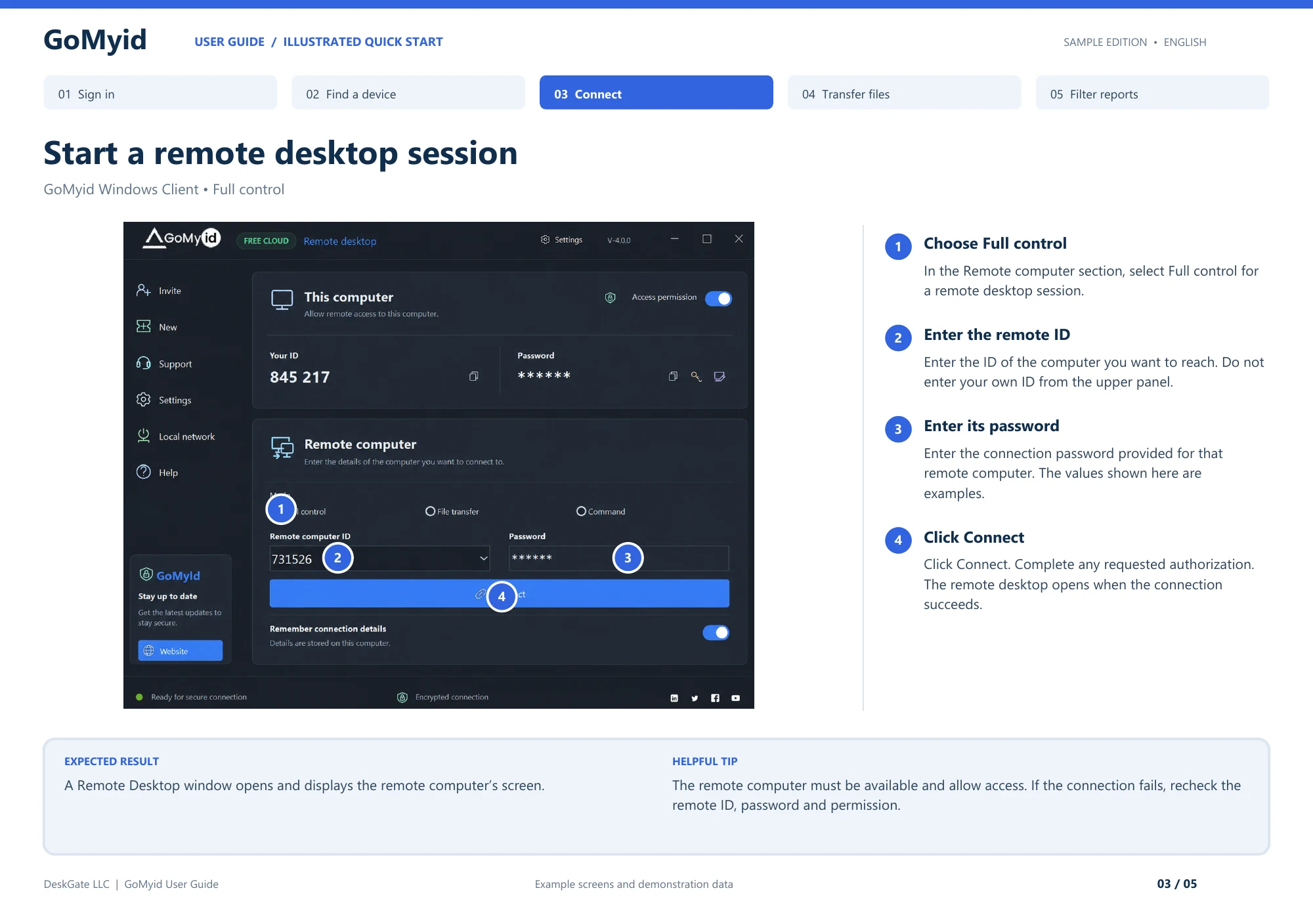
Die nummerierte Windows-Abbildung identifiziert die vier Steuerelemente, die zum Anfordern einer Desktop-Sitzung erforderlich sind. Arbeiten Sie im unteren Bereich Remote-Computer; Der obere Bereich Dieser Computer beschreibt Ihre eigene Maschine.
- Wählen Sie Volle Kontrolle für eine interaktive Remote-Desktop-Sitzung.
- Geben Sie das Ziel unter Remote-Computer-ID ein. Kopieren Sie nicht Ihre eigene ID im oberen Bereich in dieses Feld.
- Geben Sie das Verbindungspasswort dieses Ziels in Passwort ein. Das Webadministratorkonto und das Passwort für die Remoteverbindung dienen unterschiedlichen Zwecken.
- Klicken Sie auf Verbinden und führen Sie die erforderlichen Autorisierungen durch.
Das erwartete Ergebnis ist ein Remotedesktop-Fenster, das den Zielcomputer anzeigt. Lassen Sie den Benutzer vor der eigentlichen Arbeit den erwarteten Desktop identifizieren und gemeinsam eine harmlose Aktion ausführen. Wenn keine Sitzung geöffnet wird, überprüfen Sie die Ziel-ID, das Verbindungskennwort und die Zugriffsberechtigung des Remotecomputers in dieser Reihenfolge erneut. Beginnen Sie nicht damit, eine unabhängige Windows-Remotedesktopeinstellung zu ändern. Bei dem hier gezeigten Bildschirm handelt es sich um eine Orientierungsdarstellung mit Beispielwerten und nicht um ein Ziel, mit dem Leser Kontakt aufnehmen sollten.
Was macht eine Remote-Desktop-App für Windows?
Mit einer Remote-Desktop-App können Sie einen Computer von einem anderen Gerät aus anzeigen und mit ihm interagieren. Die Remote-Anwendungen werden weiterhin auf dem Computer ausgeführt, auf den zugegriffen wird. Ihr Windows-Client präsentiert die Sitzung und sendet Ihre Interaktion zurück. Das kann nützlich sein, wenn Sie eine Büroanwendung benötigen, jemandem bei einer Einstellung helfen möchten oder eine Workstation an einem anderen Standort inspizieren müssen.
Bevor Sie etwas herunterladen, entscheiden Sie, welchen Computer Sie vorbereiten und wer ihn verwenden wird. Für einen persönlichen Laptop, eine gemeinsam genutzte Workstation und einen von der Organisation verwalteten Computer gelten möglicherweise unterschiedliche Regeln für die Installation und gespeicherte Anmeldeinformationen. Wenn Ihr Unternehmen das Gerät verwaltet, verwenden Sie dessen genehmigten Installationsprozess. Behandeln Sie eine verfügbare Download-Schaltfläche nicht als Erlaubnis, ein verwaltetes System zu ändern.
Bereiten Sie den Windows-Computer vor, bevor Sie eine Verbindung herstellen
Speichern Sie geöffnete Arbeiten und schließen Sie Anwendungen, die nichts mit der Sitzung zu tun haben. Dies trägt dazu bei, den Desktop verständlich zu halten und verringert die Wahrscheinlichkeit, dass private Informationen unerwartet angezeigt werden. Wenn eine andere Person eine Verbindung zu Ihrem Computer herstellt, teilen Sie ihr die spezifische Aufgabe mit, bei der Sie Hilfe benötigen. Eine klare Aufforderung macht es einfacher zu erkennen, wenn die Sitzung über das hinausgeht, was Sie beabsichtigt haben.
Überprüfen Sie die Grundverfügbarkeit auf beiden Seiten. Die Computer sollten eingeschaltet, mit dem vorgesehenen Netzwerk verbunden und bereit für die Ausführung der Anwendung sein. Ein Laptop, der beim Wechsel zwischen Netzwerken die Verbindung verliert, kann die Sitzung unterbrechen. Wenn Sie beabsichtigen, eine Weile zu arbeiten, berücksichtigen Sie vor Beginn die Stromverfügbarkeit und die üblichen Energiespar- und Ruhezustandseinstellungen. Vermeiden Sie es, die von der Organisation verwalteten Energierichtlinien zu ändern, nur um einen Support-Anruf durchzustehen.
Verwenden Sie die offizielle GoMyid-Downloadseite, um die aktuelle Windows-Anwendung zu finden. Befolgen Sie die veröffentlichten Anweisungen und alle erforderlichen organisatorischen Genehmigungen. Wenn Windows oder Ihre Sicherheitssoftware eine unerwartete Warnung ausgibt, stoppen Sie den Download und bestätigen Sie die Downloadquelle und Anwendungsidentität. Deaktivieren Sie den Schutz nicht, nur weil Ihnen jemand in einem Telefonat sagt, dass dies notwendig ist.
Wählen Sie eine einfache erste Aufgabe, die keine vertraulichen Dokumente oder Systemänderungen beinhaltet. Ein harmloser Ordner oder ein leeres Textdokument reicht aus, um zu bestätigen, dass Sie den richtigen Computer sehen und mit ihm interagieren können. Behandeln Sie Installationsprobleme in einem gesonderten Schritt, wenn die Anwendung nicht normal geöffnet wird. Eine Remote-Sitzung lässt sich leichter diagnostizieren, wenn Sie bereits wissen, dass die lokale Anwendung funktioniert.
Verstehen Sie den GoMyid Windows-Verbindungsbildschirm
Die Produktübersicht unterteilt den Client in „Dieser Computer“ und „Remote-Computer“. Der erste Bereich beschreibt den Computer, auf dem dieser Client ausgeführt wird. Es zeigt eine ID, einen Passwortbereich und eine Zugriffsberechtigungskontrolle. Der zweite Bereich enthält die Informationen, die zum Herstellen einer Verbindung zu einem anderen Computer verwendet werden. Das sorgfältige Lesen dieser Beschriftungen verhindert Verwirrung darüber, wessen Angaben in welches Feld gehören.
Wenn Sie Hilfe leisten, ist das Ziel normalerweise der Computer der anderen Person. Fragen Sie sie nach den für Ihren genehmigten Arbeitsablauf erforderlichen Details und überprüfen Sie das Ziel, bevor Sie fortfahren. Wenn Sie Hilfe erhalten, sollten Sie wissen, welche Informationen Sie mit wem teilen. Die Geräteidentifizierung sollte nicht als Ersatz für die Erlaubnis oder Identitätsüberprüfung betrachtet werden.
Der Remote-Verbindungsbereich zeigt Modusoptionen, ein Feld „Remote-Computer-ID“, ein Feld „Passwort“ und eine Schaltfläche „Verbinden“ an. Es enthält auch eine Einstellung zum Speichern von Verbindungsdetails. Betrachten Sie die letzte Option als Entscheidung über den lokalen Computer, den Sie verwenden. Das Speichern von Daten auf einem persönlichen, geschützten Gerät unterscheidet sich vom Speichern auf einem gemeinsam genutzten Arbeitsplatz oder einem Computer, der einer anderen Person gehört.
Die Screenshots in diesem Handbuch stammen aus der Produktübersicht von GoMyid und enthalten anschauliche Geräteinformationen. Sie erklären das Layout; Ihre IDs und andere angezeigte Werte sind keine Verbindungsdetails für Ihren Computer. Beschriftungen und Layout können sich auch je nach Produktversion ändern. Befolgen Sie die Steuerelemente in Ihrer installierten Version, während Sie den Screenshot verwenden, um die Gesamtanordnung zu verstehen.
Machen Sie die erste Windows-Sitzung bewusst einfach
Sorgen Sie dafür, dass die andere Person über einen vertrauenswürdigen Kommunikationskanal erreichbar bleibt. Bestätigen Sie den Zielcomputer und wählen Sie den Verbindungsmodus, der zur Aufgabe passt. Geben Sie die erforderlichen Zieldaten ein, überprüfen Sie diese einmal und stellen Sie die Verbindung her. Führen Sie alle erforderlichen Genehmigungs- oder Authentifizierungsschritte für die von Ihnen verwendete Konfiguration aus.
Wenn die Remote-Ansicht angezeigt wird, halten Sie inne, bevor Sie Änderungen vornehmen. Bitten Sie die andere Person, zu bestätigen, dass es sich um ihren erwarteten Desktop handelt. Sie können einen harmlosen Ordner öffnen oder ein Fenster verschieben, um sicherzustellen, dass die Eingabe an der richtigen Stelle ankommt. Dies ist besonders nützlich, wenn die lokalen und Remote-Computer ähnliche Hintergrundbilder oder Anwendungslayouts verwenden. Bei ähnlich aussehenden Bildschirmen kann es leicht passieren, dass man auf dem falschen Gerät agiert.
Behalten Sie eine klare Unterscheidung zwischen dem Windows-Desktop hinter dem Client und dem Desktop innerhalb der Remote-Sitzung bei. Wenn sich eine Tastenkombination unerwartet verhält, drücken Sie sie nicht weiter. Überprüfen Sie zunächst, welches Fenster den Fokus hat und ob der Client eine dedizierte Steuerung für diese Aktion bereitstellt. Wiederholt ausgelöste Tastenkombinationen können zu mehreren Änderungen führen, bevor eine Person versteht, was passiert ist.
Eine vollständige Anleitung finden Sie in der Anleitung zum Herstellen einer Verbindung mit einem anderen Computer. Die Sequenz umfasst die menschlichen Überprüfungen rund um die Verbindung, nicht nur die Felder, die Sie ausfüllen. Sobald Sie mit diesem Prozess vertraut sind, können Sie ihn an Ihre normalen Supportaufgaben anpassen, ohne die Zielbestätigung zu überspringen.
Machen Sie den Remote-Bildschirm benutzerfreundlich
Überprüfen Sie zunächst, ob Sie normalen Schnittstellentext lesen können. Ein Remote-Bildschirm, der in ein kleines Client-Fenster passt, kann die Interpretation von Menüs und Fehlermeldungen erschweren. Verwenden Sie die verfügbaren Anzeigesteuerelemente des Clients, um eine nützliche Ansicht auszuwählen. Wenn der Remote-Computer über mehr als einen Monitor verfügt, überprüfen Sie, welche Anzeige Sie gerade sehen, bevor Sie davon ausgehen, dass eine Anwendung verschwunden ist.
Die Produktübersicht zeigt Qualitäts- und Kontrolltools in der Remote-Desktop-Oberfläche. Ihr genaues Verhalten sollte in Ihrer installierten Version überprüft werden. Ändern Sie jeweils eine Einstellung und beobachten Sie das Ergebnis. Wenn eine kleinere Ansicht die Reaktionsfähigkeit verbessert, den Text jedoch unleserlich macht, hat sie das praktische Problem nicht gelöst. Finden Sie eine Balance, mit der Sie die eigentliche Aufgabe genau erledigen können.
Die Eingabe erfordert eine eigene Prüfung. Geben Sie einen kurzen, harmlosen Satz ein, bevor Sie einen langen Pfad oder einen komplexen Befehl eingeben. Stellen Sie sicher, dass die erwarteten Zeichen angezeigt werden und dass das gewünschte Fenster den Fokus hat. Tastaturlayouts und Tastenkombinationen können zwischen der lokalen und der Remote-Umgebung unterschiedlich sein. Wenn ein Symbol falsch ist, beheben Sie die Nichtübereinstimmung, bevor Sie vertrauliche Anmeldeinformationen oder Konfigurationswerte eingeben.
Für längere Sitzungen nutzen Sie ein komfortables lokales Setup. Eine stabile Oberfläche, eine angemessene Bildschirmgröße und ein zuverlässiges Zeigegerät können ebenso wichtig sein wie die Anwendungseinstellungen. Wenn Sie bei der Fehlerbehebung gleichzeitig mit dem Remote-Benutzer sprechen, bewahren Sie Ihre Notizen an einem Ort auf, an dem die Sitzung nicht verdeckt wird. Einfache Arbeitsbereichsoptionen reduzieren versehentliche Klicks und erleichtern die Verständlichkeit von Erklärungen.
Dateien mit klaren Quell- und Zielprüfungen verschieben
Die Übertragungsansicht von GoMyid zeigt die Bereiche „Lokal“ und „Remote“. Lesen Sie diese Beschriftungen aus der Perspektive der von Ihnen verwendeten Anwendung und überprüfen Sie dann die Pfade. Vereinbaren Sie vor dem Versenden einer Datei deren Namen und den Ordner, in dem sie ankommen soll. „Auf den Desktop legen“ kann mehrdeutig sein, wenn mehrere Konten oder Sitzungen beteiligt sind.
Beginnen Sie mit der kleinsten nützlichen Datei und bestätigen Sie das Ergebnis am Ziel. Gehen Sie nicht davon aus, dass eine Übertragung abgeschlossen ist, weil der Vorgang begonnen hat oder sich eine Fortschrittsanzeige bewegt hat. Öffnen Sie ggf. die resultierende Datei und prüfen Sie, ob es sich um die erwartete Version handelt. Wenn das Ziel bereits einen passenden Namen enthält, lesen Sie die Aufforderung zum Ersetzen, bevor Sie fortfahren.
Halten Sie die Dateiverwaltung getrennt von der Fernansicht. Ein Dokument, das während einer Desktop-Sitzung auf dem Bürocomputer verblieben ist, kann bei der Übertragung zu einer neuen lokalen Kopie werden. Verwenden Sie zugelassene Speicherorte und entfernen Sie unnötige Kopien gemäß Ihrem normalen Verfahren. Für geschäftliche Informationen sollte der Zielcomputer für die betreffenden Daten geeignet sein und nicht nur für den jeweiligen Moment geeignet sein.
Wenn Sie sich nicht sicher sind, ob die Dateiübertragung der richtige Modus ist, vergleichen Sie sie mit den Alternativen in der Erklärung zum Remote-Zugriffs-Workflow. Das Ziel besteht darin, die Aufgabe mit einem klaren Verständnis darüber zu erfüllen, wo die Arbeit stattfindet und wo die Informationen landen.
Befehlszugriff nur für eine definierte Aufgabe verwenden
Die Windows-Übersicht enthält eine spezielle Befehlskonsole. Dies kann für einen erfahrenen Bediener nützlich sein, der eine bestimmte, genehmigte Diagnose- oder Verwaltungsaufgabe hat. Es ist keine Abkürzung zum Verständnis der Remote-Umgebung. Ein Befehl kann sich auf Dateien, Dienste oder den Netzwerkzugriff auswirken, ohne den visuellen Kontext, den eine Desktop-Anwendung bereitstellt.
Bestätigen Sie vor der Eingabe eines Befehls den Zielcomputer und erklären Sie den beabsichtigten Effekt. Bevorzugen Sie eine schreibgeschützte Prüfung, wenn Sie noch ein Problem diagnostizieren. Überprüfen Sie Pfade und Argumente sorgfältig, insbesondere wenn sie aus einer Nachricht oder einem anderen Dokument stammen. Fügen Sie keine Befehlssammlung aus einer unbekannten Quelle ein, nur weil sie verspricht, ein Verbindungsproblem zu beheben.
Planen Sie Maßnahmen, die Ihren eigenen Zugriff beenden könnten. Das Neustarten eines Dienstes, das Ändern der Netzwerkeinstellungen oder das Neustarten des Computers kann die Sitzung unterbrechen. Vereinbaren Sie bei Bedarf die Beauftragung einer Person vor Ort oder einer zugelassenen Wiederherstellungsmethode. Eine erfolgreiche Befehlsübermittlung ist kein Beweis dafür, dass der resultierende Systemzustand fehlerfrei ist; Überprüfen Sie anschließend das beabsichtigte Ergebnis.
Fehler bei einer fehlgeschlagenen Verbindung der Reihe nach beheben
Überprüfen Sie zunächst die Zielidentität. Bestätigen Sie die Remote-ID über einen vertrauenswürdigen Kanal und stellen Sie sicher, dass Sie nicht die ID Ihres eigenen Computers eingegeben haben. Stellen Sie dann sicher, dass die Remote-Anwendung geöffnet oder verfügbar ist, wie es Ihr Setup erfordert. Fragen Sie die Person am Remote-Computer, was sie sieht, anstatt anhand des Verhaltens des lokalen Clients zu raten.
Zweitens überprüfen Sie die Authentifizierung und Berechtigung. Ein falscher Berechtigungsnachweis und eine deaktivierte Zugriffseinstellung sind unterschiedliche Probleme. Befolgen Sie den von der Anwendung unterstützten Prozess für die von Ihnen verwendete Konfiguration. Probieren Sie nicht ständig irrelevante Passwörter aus und fordern Sie den Benutzer nicht auf, seine Anmeldeinformationen in einem öffentlichen Ticket preiszugeben. Eine sorgfältige Korrektur ist effektiver als wiederholte Versuche mit unsicheren Informationen.
Drittens überprüfen Sie die Verfügbarkeit. Befindet sich der Remote-Computer im Ruhezustand, ist nicht verbunden, wird neu gestartet oder wartet er darauf, dass jemand einen lokalen Schritt ausführt? Ein Netzwerkindikator kann helfen, ist jedoch keine vollständige Diagnose. Der Benutzer, der eine Website laden kann, beweist nicht, dass alle erforderlichen Anwendungsverbindungen verfügbar sind. Wenn es sich um ein verwaltetes Netzwerk handelt, verwenden Sie den genehmigten Supportpfad für Netzwerkeinschränkungen.
Notieren Sie abschließend die genaue Nachricht und den Zeitpunkt ihres Erscheinens. „Es ist fehlgeschlagen, nachdem ich auf „Verbinden“ geklickt habe“ ist nützlicher als „Die App ist kaputt“, und ein spezifischer Fehlertext ist noch besser. Entfernen Sie private IDs oder Anmeldeinformationen, bevor Sie einen Screenshot außerhalb des vorgesehenen Supportkanals teilen. Halten Sie die Änderungen klein genug, damit Sie erkennen können, welche das Problem behebt.
Was passiert, wenn die Sitzung eine Verbindung herstellt, sich aber langsam anfühlt?
Trennen Sie einen langsamen Desktop von einer langsamen Remote-Verbindung. Fragen Sie, ob die entfernte Person die gleiche Verzögerung sieht, wenn sie den Computer lokal verwendet. Wenn die Anwendung selbst ausgelastet ist, lässt sich die Ursache möglicherweise nicht durch Ändern der Remote-Anzeigeeinstellungen beheben. Umgekehrt deutet ein reaktionsfähiger lokaler Desktop mit verzögerten Remote-Updates darauf hin, dass ein anderer Teil des Arbeitsablaufs Aufmerksamkeit erfordert.
Versuchen Sie es mit einer einfachen, wiederholbaren Aktion, z. B. dem Öffnen eines Ordners und dem Verschieben seines Fensters. Passen Sie, sofern verfügbar, die Qualitätseinstellungen der Sitzung an und vergleichen Sie dieselbe Aktion erneut. Vermeiden Sie Tests mit ständig wechselnder Arbeitslast und gleichzeitiger Änderung mehrerer Einstellungen. Sie möchten genügend Konsistenz, um festzustellen, ob die Anpassung den praktischen Nutzen verbessert.
Überprüfen Sie die Netzwerkstabilität und konkurrierende Aktivitäten auf beiden Seiten. Eine große Übertragung oder eine instabile drahtlose Verbindung können die Sitzung beeinträchtigen. Verwenden Sie eine zugelassene, stabilere Verbindung, sofern verfügbar, und halten Sie die Erwartungen an detaillierte visuelle Arbeiten realistisch. Deaktivieren Sie Sicherheitskontrollen nicht als allgemeine Leistungsverbesserung. Der Leitfaden zur Softwarebewertung beschreibt eine wiederholbare Methode zur Bewertung der Reaktionsfähigkeit.
Sitzung beenden und gespeicherten Zugriff überprüfen
Speichern Sie die Arbeit, die Sie erledigen wollten, und lassen Sie die Remote-Person die ursprüngliche Aufgabe erneut versuchen. Wenn Sie eine Anwendungseinstellung geändert haben, erklären Sie die Änderung in normaler Sprache. Notieren Sie bei einer geschäftlichen Supportanfrage das Ergebnis und alle erforderlichen Folgemaßnahmen. Eine Sitzung ohne Fehlermeldung beweist noch nicht, dass das Problem des Benutzers gelöst wurde.
Trennen Sie die Verbindung über den Client und bestätigen Sie den erwarteten Status auf der Remote-Seite. Überlegen Sie, ob gespeicherte Verbindungsdetails auf dem lokalen Computer verbleiben sollen. Wenn das Gerät gemeinsam genutzt, ausgeliehen oder für diesen Zweck nicht mehr vertrauenswürdig ist, befolgen Sie den entsprechenden Bereinigungsprozess. Durch das Beenden einer Sitzung entfällt nicht zwangsläufig die Möglichkeit, später eine andere zu starten.
Vermeiden Sie das Herunterfahren des Remote-Computers oder die Abmeldung vom Windows-Konto, es sei denn, dies ist Teil der vereinbarten Aufgabe. Andere Arbeiten sind möglicherweise noch offen. Wenn ein Neustart erforderlich ist, erläutern Sie die Unterbrechung und den Wiederinbetriebnahmeplan, bevor Sie ihn einleiten. Ein gutes Ende schützt die Arbeit des Benutzers und lässt keine Unsicherheit darüber, ob der Support noch besteht.
Häufig gestellte Fragen
Muss ich den in Windows integrierten Remotedesktop aktivieren?
Gehen Sie nicht davon aus, dass die Einstellung für eine separate Fernzugriffsanwendung erforderlich ist. Befolgen Sie die aktuellen Einrichtungsanweisungen von GoMyid für den von Ihnen gewählten Workflow. Die integrierte Windows-Funktion und GoMyid sind unterschiedliche Produkte mit eigenen Konfigurationsanforderungen. Das Ändern einer nicht damit zusammenhängenden Windows-Einstellung kann die Fehlerbehebung erschweren und möglicherweise einen Zugriff schaffen, den Sie nicht aktivieren wollten.
Funktioniert die App auf meiner Windows-Version?
Überprüfen Sie die aktuelle Download- und Produktdokumentation für die von Ihnen verwendete Version und Architektur. Ein Screenshot eines Windows-Desktops stellt nicht sicher, dass jede Windows-Version unterstützt wird. Wenn Ihre Organisation auf einen bestimmten Build standardisiert, nehmen Sie diesen Build in Ihr Pilotprojekt auf. Schließen Sie nicht auf Kompatibilität, nur weil ein Installationsprogramm auf das Gerät heruntergeladen werden kann.
Kann ich eine Verbindung von Android zu einem Windows-Computer herstellen?
Die Produktübersicht von GoMyid umfasst einen Android-Verbindungsworkflow und Remote-Bildschirmsteuerungen. Bestätigen Sie die aktuell unterstützte Konfiguration und testen Sie dann die spezifische Aufgabe, die Sie ausführen möchten. Für eine kurze Überprüfung kann ein Telefon nützlich sein, während detaillierte Windows-Arbeiten mit einer Tastatur und einem größeren Bildschirm möglicherweise komfortabler sind. Das Ziel muss weiterhin verfügbar und entsprechend autorisiert sein.
Soll ich mir Verbindungsdetails merken?
Nur wenn das lokale Gerät und Ihre Zugriffsverantwortung dies angemessen machen. Gespeicherte Details können wiederholte Eingaben reduzieren, sie überdauern aber auch die aktuelle Supportanfrage. Seien Sie besonders vorsichtig bei gemeinsam genutzten oder geliehenen Computern. Überprüfen Sie den gespeicherten Zugriff, wenn Geräte den Besitzer wechseln, sich die Support-Zuständigkeiten ändern oder Sie das Ziel nicht mehr erreichen müssen.
Kann ich den Remote-Computer während des Supports neu starten?
Nur im Rahmen einer vereinbarten Aufgabe mit Wiederherstellungsplan. Ein Neustart unterbricht die Sitzung und erfordert möglicherweise eine lokale Aktion, bevor der Zugriff wiederhergestellt wird. Speichern Sie offene Arbeiten, erklären Sie, was passieren wird, und bestätigen Sie, wie Sie die Verbindung wiederherstellen. Wenn am Remote-Standort niemand verfügbar ist, überprüfen Sie das dokumentierte Neustartverhalten der Bereitstellung, bevor Sie sich darauf verlassen.
Wo bekomme ich den Windows-Client?
Beginnen Sie auf der offiziellen GoMyid-Downloadseite und nicht auf einer Downloadliste eines Drittanbieters oder einem unerwünschten Link. Befolgen Sie für einen Firmencomputer den genehmigten Verteilungsprozess der Organisation. Führen Sie nach der Einrichtung die Schritte zur ersten Verbindung mit einer vertrauenswürdigen Person aus, damit Sie sowohl die Verbindung als auch deren Beendigung überprüfen können.
Schnittstellenreferenz: GoMyid-Benutzerhandbuch, Seite 3: Starten Sie eine Remote-Desktop-Sitzung. Der abgebildete Windows-Client zeigt Version 4.0.0. In diesem Artikel wird die dokumentierte Beispielschnittstelle verwendet. Es wird kein Live-Bereitstellungstest gemeldet.