GoMyidでWindowsのリモートデスクトップを設定する
Windows版GoMyidの準備と接続モードを解説。画面表示や入力の調整、ファイル転送、よくある接続トラブルの確認方法を紹介します。
GoMyid ·
Windows 用リモート デスクトップを使用すると、日常的なタスクをネットワーク プロジェクトに変えることなく、必要なコンピュータにアクセスできるようになります。最も役立つ出発点は、使用している Windows コンピューターと接続したいコンピューターという、関係する 2 つのデバイスを明確に把握することです。どちら側がどちらであるかを理解すると、準備、接続、トラブルシューティングの説明がはるかに簡単になります。
このガイドは、通常の承認されたリモート作業での GoMyid の Windows クライアントの使用に焦点を当てています。表示される接続コントロール、最初のセッションの準備方法、ディスプレイやキーボードに違和感がある場合の確認事項、きれいに終了する方法について説明します。 GoMyid の接続設定が Windows の組み込みのリモート デスクトップ設定と同じであるとは想定されていません。実際に実行している製品の手順を使用してください。
Windows クイック スタート: 4 つの接続コントロール
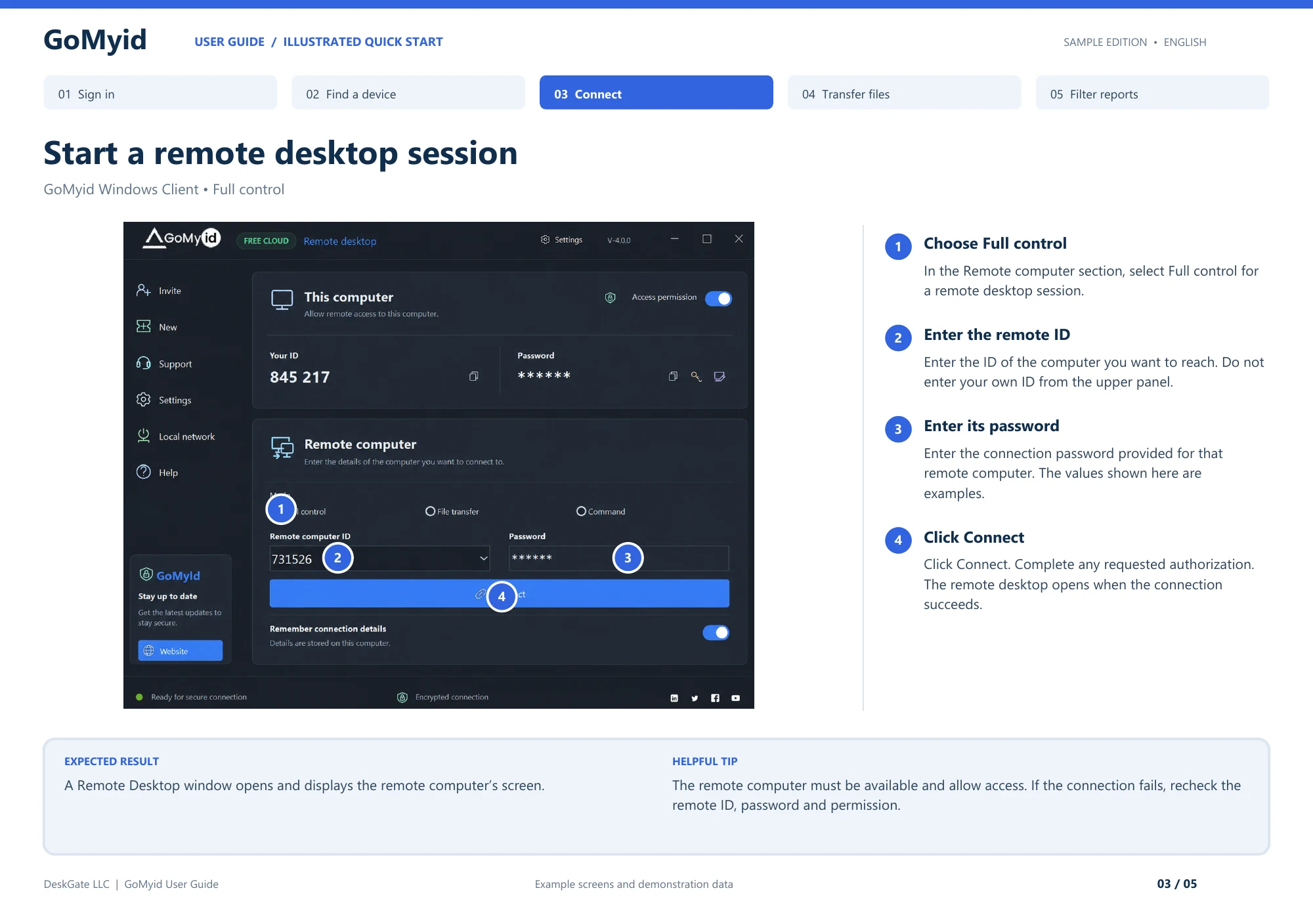
番号付きの Windows の図は、デスクトップ セッションを要求するために必要な 4 つのコントロールを示しています。下部のリモート コンピュータ領域で作業します。上部のこのコンピュータ領域では、自分のマシンについて説明します。
- 対話型リモート デスクトップ セッションの [フル コントロール] を選択します。
- リモート コンピュータ ID に宛先を入力します。自分の上部パネル ID をこのフィールドにコピーしないでください。
- パスワードに接続先の接続パスワードを入力します。ウェブ管理者アカウントとリモート接続パスワードは異なる目的を果たします。
- [接続] をクリックして、要求された認証を完了します。
期待される結果は、リモート デスクトップ ウィンドウに接続先のコンピュータが表示されることです。実際の作業を行う前に、ユーザーに予想されるデスクトップを特定してもらい、一緒に無害なアクションを 1 つ実行してもらいます。セッションが開かない場合は、接続先ID、接続パスワード、リモートコンピュータのアクセス権限を順に確認してください。無関係な Windows リモート デスクトップ設定の変更から始めないでください。ここに示されている画面は、値の例を示したガイド図であり、読者が連絡を試みるべき宛先ではありません。
Windows 用のリモート デスクトップ アプリは何をしますか?
リモート デスクトップ アプリを使用すると、別のデバイスからコンピュータを表示したり操作したりできます。リモート アプリケーションは、アクセスされているコンピューター上で引き続き実行されます。 Windows クライアントはセッションを提示し、対話を送り返します。これは、オフィス アプリケーションが必要な場合、誰かの設定を手助けしたい場合、または別の場所にあるワークステーションを検査する必要がある場合に役立ちます。
何かをダウンロードする前に、準備するコンピュータとそれを誰が使用するかを決めてください。個人のラップトップ、共有ワークステーション、および組織が管理するコンピュータには、インストールおよび保存された資格情報に関するルールが異なる場合があります。会社がデバイスを管理している場合は、その会社が承認したインストール プロセスを使用してください。利用可能なダウンロード ボタンを管理対象システムを変更する許可として扱わないでください。
接続前に Windows コンピュータを準備する
開いている作業を保存し、セッションに関係のないアプリケーションを閉じます。これにより、デスクトップを理解しやすくし、個人情報が予期せず表示される可能性を減らします。別の人があなたのコンピュータに接続する場合は、助けてほしい具体的なタスクを伝えてください。リクエストを明確にすると、セッションが意図したものを超えて進行していることに気づきやすくなります。
両側の基本的な可用性を確認します。コンピュータの電源が入っており、目的のネットワークに接続されており、アプリケーションを実行できる状態になっている必要があります。ラップトップがネットワーク間を移動するときに接続が失われると、セッションが中断される可能性があります。しばらく作業する予定がある場合は、開始する前に電力の利用可能性と通常のスリープ動作を考慮してください。今回のサポート対応を完了するためだけに、組織が管理する電源ポリシーを変更することは避けてください。
公式の GoMyid ダウンロード ページ を使用して、現在の Windows アプリケーションを見つけます。公開された指示および必要な組織の承認に従ってください。 Windows またはセキュリティ ソフトウェアによって予期しない警告が表示された場合は、停止してダウンロード ソースとアプリケーションの ID を確認してください。電話の相手に「保護を無効にする必要がある」と言われても、それだけを理由に保護機能を無効にしないでください。
機密文書やシステム変更を含まない簡単な最初のタスクを選択してください。無害なフォルダーまたは空のテキスト文書は、正しいコンピューターを表示して操作できることを確認するには十分です。アプリケーションが正常に開かない場合は、インストールの問題を接続の問題と分けて調べてください。ローカル アプリケーションが機能していることがすでにわかっている場合、リモート セッションの診断は簡単です。
GoMyid Windows 接続画面を理解する
製品概要では、クライアントを「このコンピュータ」と「リモート コンピュータ」に分けています。最初の領域では、そのクライアントが実行されているコンピュータについて説明します。 ID、パスワード領域、アクセス許可制御を示します。 2 番目の領域には、別のコンピュータへの接続を開始するために使用される情報が含まれています。これらのラベルを注意深く読むことで、誰の詳細がどのフィールドに属するかについての混乱を防ぐことができます。
あなたがサポートを提供している場合、通常、宛先は他の人のコンピュータです。承認されたワークフローに必要な詳細を尋ね、続行する前に宛先を確認してください。支援を受けている場合は、どの情報を誰と共有しているのかを理解する必要があります。デバイスの ID を許可や身元確認の代わりとして扱ってはなりません。
リモート接続領域には、モードの選択、リモート コンピュータ ID フィールド、パスワード フィールド、および接続ボタンが表示されます。接続の詳細を記憶する設定も含まれています。最後のオプションは、使用しているローカル マシンに関する決定として扱ってください。個人の保護されたデバイスに詳細を保存することは、共有ワークステーションや他人のコンピュータに詳細を保存することとは異なります。
このガイドのスクリーンショットは GoMyid の製品概要からのものであり、例示的なデバイス情報が含まれています。これらの画像は画面構成を説明するものです。 ID やその他の表示値は、コンピューターの接続の詳細ではありません。ラベルとレイアウトも製品バージョンによって変更される可能性があります。スクリーンショットを使用しながら、インストールされているバージョンのコントロールに従って、全体的な配置を理解してください。
最初の Windows セッションを意図的にシンプルにする
信頼できる通信チャネルを通じて他の人に連絡できるようにしてください。対象のコンピュータを確認し、業務に合わせた接続モードを選択してください。必要な宛先の詳細を入力し、一度確認して、接続を開始します。使用している構成に該当する承認または認証の手順を完了します。
リモートビューが表示されたら、変更を加える前に一時停止してください。相手に、それが期待するデスクトップであることを確認してもらいます。無害なフォルダーを開いたり、ウィンドウを移動したりして、入力が適切な場所に到達していることを確認できます。これは、ローカル コンピュータとリモート コンピュータが同様の壁紙やアプリケーション レイアウトを使用している場合に特に便利です。似たような画面の場合、間違ったデバイスでの操作が簡単に行われる可能性があります。
クライアントの背後にある Windows デスクトップとリモート セッション内のデスクトップを明確に区別してください。キーボード ショートカットが予期しない動作をする場合は、押し続けないでください。まず、どのウィンドウにフォーカスがあるか、およびクライアントがそのアクションに専用のコントロールを提供しているかどうかを確認します。ショートカットを繰り返すと、何が起こったのか理解する前にいくつかの変更が生じる可能性があります。
完全なチュートリアルについては、別のコンピュータへの接続ガイドに従ってください。このシーケンスには、入力するフィールドだけでなく、接続に関する人間によるチェックも含まれます。このプロセスに慣れれば、宛先の確認をスキップすることなく、通常のサポート タスクにそれを適応させることができます。
リモート画面を使いやすくする
まず、通常のインターフェースのテキストが読めるかどうかを確認します。リモート画面が小さなクライアント ウィンドウ内に収まると、メニューやエラー メッセージが解釈しにくくなる場合があります。クライアントの使用可能な表示コントロールを使用して、有用なビューを選択します。リモート コンピュータに複数のモニタがある場合は、アプリケーションが消えたと考える前に、どのディスプレイを表示しているかを確認してください。
製品概要には、リモート デスクトップ インターフェイスの品質および管理ツールが示されています。それらの正確な動作は、インストールされているバージョンで確認する必要があります。一度に 1 つの設定を変更し、結果を観察します。ビューを小さくすると応答性は向上しますが、テキストが読みにくくなる場合は、実際的な問題は解決されていません。実際のタスクを正確に完了できるバランスを見つけてください。
入力には独自のチェックが必要です。長いパスや複雑なコマンドを入力する前に、短くて無害な文を入力してください。予期した文字が表示され、目的のウィンドウにフォーカスがあることを確認します。キーボードのレイアウトとショートカットは、ローカル環境とリモート環境で異なる場合があります。シンボルが間違っている場合は、機密の認証情報や設定値を入力する前に、その不一致を解決してください。
長時間のセッションの場合は、快適なローカル セットアップを使用してください。安定した表面、適切な画面サイズ、信頼性の高いポインティング デバイスは、アプリケーションの設定と同じくらい重要です。リモート ユーザーと会話しながらトラブルシューティングを行う場合は、セッションの邪魔にならない場所にメモを保管してください。シンプルなワークスペースの選択により、誤ってクリックすることが減り、説明が理解しやすくなります。
ソースと宛先を明確にチェックしてファイルを移動
GoMyid の転送ビューには、ローカル エリアとリモート エリアが表示されます。使用しているアプリケーションの観点からこれらのラベルを読み、パスを確認します。ファイルを送信する前に、ファイルの名前とファイルの到着先フォルダーについて合意してください。複数のアカウントまたはセッションが関係している場合、「デスクトップに置く」という表現は曖昧になる可能性があります。
有用な最小のファイルから始めて、宛先で結果を確認します。操作が開始されたか、進行状況インジケータが移動したからといって、転送が完了したと想定しないでください。必要に応じて結果のファイルを開き、それが予期したバージョンであることを確認します。宛先に一致する名前がすでに含まれている場合は、続行する前に置換プロンプトを理解してください。
ファイルの処理はリモート表示とは別にしてください。デスクトップ セッション中にオフィスのコンピュータに残っていたドキュメントは、転送されると新しいローカル コピーになる場合があります。承認された保管場所を使用し、通常のプロセスに従って不要なコピーを削除してください。ビジネス情報の場合、宛先コンピューターは、単にその時点で便利であるだけでなく、関係するデータに適したものである必要があります。
ファイル転送が正しいモードかどうか不明な場合は、リモート アクセス ワークフローの説明にある代替モードと比較してください。目標は、作業がどこで行われ、情報がどこに行き着くのかを明確に理解してタスクを完了することです。
定義されたタスクに対してのみコマンド アクセスを使用する
Windows の概要には、専用のコマンド コンソールが含まれています。これは、承認された特定の診断タスクまたは管理タスクを担当する経験豊富なオペレーターにとって役立ちます。コマンドコンソールを使っても、リモート環境を理解する必要がなくなるわけではありません。コマンドは、デスクトップ アプリケーションが提供する視覚的なコンテキストなしで、ファイル、サービス、またはネットワーク アクセスに影響を与える可能性があります。
コマンドを入力する前に、対象のコンピュータを確認し、意図する効果を説明してください。問題を診断しているときは、読み取り専用チェックを使用することをお勧めします。パスと引数を注意深く確認してください (特に、それらがメッセージまたは別のドキュメントからのものである場合)。接続の問題を修復すると約束しているからといって、見知らぬソースからのコマンドのコレクションを貼り付けないでください。
自分自身のアクセスを終了する可能性のあるアクションを計画してください。サービスの再起動、ネットワーク設定の変更、またはコンピュータの再起動により、セッションが中断される可能性があります。必要に応じて、現地で対応できる担当者または承認された回復方法を手配します。コマンドの送信が成功しても、結果として得られるシステム状態が正常であるという証拠にはなりません。後で意図した結果を確認してください。
失敗した接続を順番にトラブルシューティングします
まず、ターゲットの ID を確認します。信頼できるチャネルを使用してリモート ID を確認し、自分のコンピュータの ID を入力していないことを確認してください。次に、リモート アプリケーションが開いているか、セットアップの要求に応じて使用できることを確認します。ローカル クライアントの動作から推測するのではなく、リモート コンピュータにいる人に何が見えるかを尋ねてください。
次に、認証と許可を確認します。資格情報が正しくないことと、アクセス設定が無効であることは別の問題です。使用している構成に応じて、アプリケーションがサポートするプロセスに従ってください。無関係なパスワードを試し続けたり、公開チケットで資格情報を公開するようユーザーに求めたりしないでください。不確かな情報を元に何度も修正を試みるよりも、慎重に修正する方が効果的です。
第三に、接続先が利用できる状態かを確認します。リモート コンピュータはスリープ中、切断中、再起動中、または誰かがローカル手順を完了するのを待っていますか?ネットワーク インジケーターは役立ちますが、完全な診断ではありません。ユーザーが Web サイトをロードできるということは、必要なすべてのアプリケーション接続が利用可能であることを証明するものではありません。管理されたネットワークが関係する場合は、ネットワーク制限について承認されたサポート パスを使用してください。
最後に、正確なメッセージとそのメッセージが表示された日時を記録します。 「接続をクリックした後に失敗しました」は「アプリが壊れています」よりも便利で、具体的なエラー テキストのほうがさらに効果的です。目的のサポート チャネル以外でスクリーンショットを共有する前に、プライベート ID または認証情報を削除してください。問題を解決する変更を特定できるように、変更はできるだけ小さくしてください。
セッションは接続されているが速度が遅いと感じた場合はどうすればよいですか?
遅いデスクトップを遅いリモート接続から分離します。リモートの人がコンピュータをローカルで使用しているときに同じ遅延が発生するかどうかを尋ねます。アプリケーション自体がビジー状態の場合、リモート ディスプレイの設定を変更しても原因が解決されない可能性があります。逆に、ローカル デスクトップの応答性が高く、リモート アップデートが遅れている場合は、ワークフローの別の部分に注意が必要であることを示しています。
フォルダを開いてそのウィンドウを移動するなど、単純で繰り返し可能なアクションを試してください。可能な場合は、セッションの品質設定を調整し、同じアクションを再度比較します。いくつかの設定を変更しながら、常に変化するワークロードでテストすることは避けてください。調整により実用性が向上するかどうかを判断するには、十分な一貫性が必要です。
ネットワークの安定性と両側の競合アクティビティを確認します。大量の転送や不安定なワイヤレス リンクはセッションに影響を与える可能性があります。利用可能な場合は承認済みのより安定した接続を使用し、詳細なビジュアル作業に対する期待を現実的に保ちます。一般的なパフォーマンス対策としてセキュリティ制御をオフにしないでください。 ソフトウェア評価ガイドでは、応答性を評価する反復可能な方法について説明しています。
セッションを終了し、保存されたアクセス権を確認します
完了する予定だった作業を保存し、離れた場所にいる人が元のタスクを再試行できるようにします。アプリケーションの設定を変更した場合は、その変更内容を一般的な言語で説明してください。ビジネス サポート リクエストの場合は、結果と必要なフォローアップを記録します。セッションがエラーなしで終了することは、ユーザーの問題が解決されることと同じではありません。
クライアント経由で切断し、リモート側で予期される状態を確認します。記憶された接続の詳細をローカル コンピューターに残すかどうかを検討してください。デバイスが共有されているか、借用されているか、この目的で信頼されなくなった場合は、適切なクリーンアップ プロセスに従ってください。 1 つのセッションを終了しても、後から再接続できる権限まで取り消されるとは限りません。
合意されたタスクの一部でない限り、リモート Windows アカウントをシャットダウンしたり、サインアウトしたりしないでください。他の仕事はまだ開いている可能性があります。再起動が必要な場合は、開始する前に中断と再接続計画について説明してください。良好な結末はユーザーの作業を保護し、サポートがまだ接続されているかどうかについて不確実性を残しません。
よくある質問
Windows の組み込みリモート デスクトップを有効にする必要がありますか?
別のリモート アクセス アプリケーションに設定が必要であるとは想定しないでください。選択したワークフローについては、GoMyid の現在のセットアップ手順に従ってください。 Windows の組み込み機能と GoMyid は、独自の構成要件を持つ別個の製品です。無関係な Windows 設定を変更すると、トラブルシューティングが困難になり、有効にするつもりのなかったアクセスが作成される可能性があります。
アプリは私の Windows バージョンで動作しますか?
使用しているバージョンとアーキテクチャについては、現在のダウンロードと製品ドキュメントを確認してください。 1 つの Windows デスクトップのスクリーンショットでは、すべての Windows リリースのサポートが確立されるわけではありません。組織が特定のビルドを標準化している場合は、そのビルドをパイロットに含めます。インストーラーがデバイスにダウンロードできるという理由だけで互換性を推測しないでください。
Android から Windows コンピュータに接続できますか?
GoMyid の製品概要には、Android 接続ワークフローとリモート画面コントロールが含まれています。現在サポートされている構成を確認し、実行する予定の特定のタスクをテストします。簡単なチェックには携帯電話が便利ですが、Windows での詳細な作業はキーボードと大きな画面の方が快適です。宛先は依然として利用可能であり、適切に認可されている必要があります。
接続情報を保存しておくべきですか?
ローカル デバイスとユーザーのアクセス責任により、それが適切な場合のみ。接続情報を保存すると入力の手間を減らせますが、その情報は今回のサポート対応が終わった後も残ります。共有または借用したコンピュータでは特に注意してください。デバイスの所有者が変わったとき、サポートの責任が変わったとき、または目的地に到達する必要がなくなったときに、保存されたアクセスを確認します。
サポート中にリモート コンピュータを再起動できますか?
回復計画で合意されたタスクの一部としてのみ。再起動するとセッションが中断されるため、アクセスが戻る前にローカル操作が必要になる場合があります。開いている作業を保存し、何が起こるかを説明し、再接続方法を確認します。リモートの場所に誰も対応できない場合は、それに依存する前に、デプロイメントの文書化された再起動動作を確認してください。
Windows クライアントはどこから入手すればよいですか?
サードパーティのダウンロード リストや迷惑リンクではなく、公式の GoMyid ダウンロード ページ から始めてください。会社のコンピュータの場合は、組織の承認された配布プロセスに従ってください。セットアップ後、信頼できる人と一緒に最初の接続手順を実行して、接続とその終了の両方を確認できるようにします。
インターフェイス リファレンス: GoMyid ユーザー ガイド、3 ページ: リモート デスクトップ セッションを開始します。図示の Windows クライアントはバージョン 4.0.0 を示しています。この記事では、文書化されたサンプル インターフェイスを使用します。ライブ展開テストはレポートしません。