Opsæt fjernskrivebord i Windows med GoMyid
Forbered GoMyid Windows-klienten, forstå forbindelsestilstande, forbedre skærm- og inputbrugbarhed, overfør filer og fejlfind almindelige sessionsproblemer.
GoMyid ·
Fjernskrivebord til Windows skal hjælpe dig med at nå den computer, du har brug for, uden at gøre en rutineopgave til et netværksprojekt. Det mest nyttige udgangspunkt er et klart billede af de to involverede enheder: den Windows-computer, du bruger, og den computer, du ønsker at nå. Når du ved, hvilken side der er hvilken, bliver forberedelse, forbindelse og fejlfinding meget lettere at forklare.
Denne vejledning fokuserer på at bruge GoMyids Windows-klient til almindeligt, autoriseret fjernarbejde. Den forklarer de synlige forbindelseskontroller, hvordan man forbereder en første session, hvad man skal tjekke, når skærmen eller tastaturet ikke reagerer som forventet, og hvordan man afslutter sessionen korrekt. Vejledningen forudsætter ikke, at GoMyids forbindelsesindstillinger er de samme som Windows' indbyggede indstillinger for Fjernskrivebord. Brug instruktionerne til det produkt, du rent faktisk kører.
Windows lynstart: de fire forbindelseskontroller
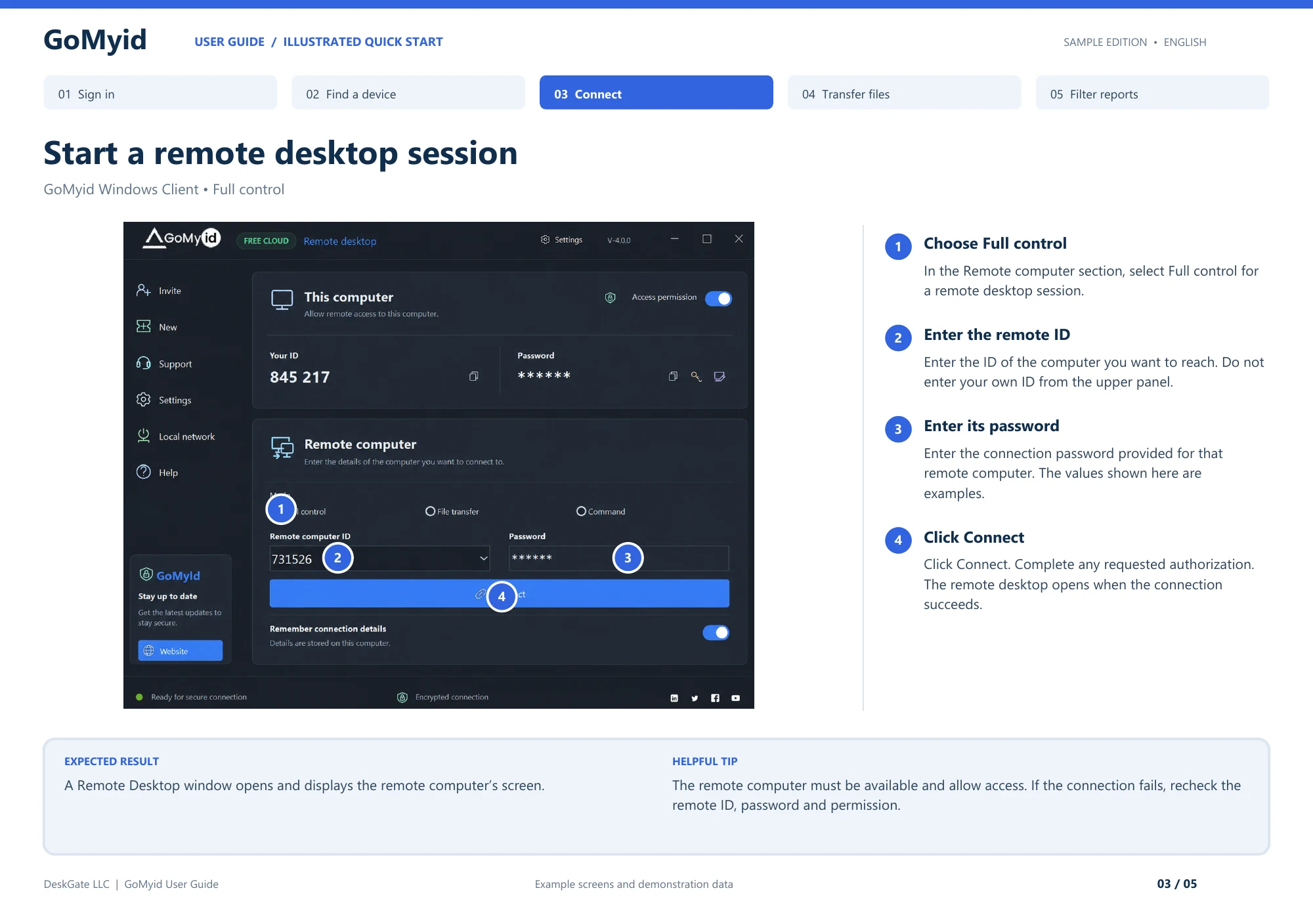
Den nummererede Windows-illustration identificerer de fire kontroller, der er nødvendige for at anmode om en skrivebordssession. Arbejd i det nederste område Fjern computer; det øverste Denne computer område beskriver din egen maskine.
- Vælg Fuld kontrol for en interaktiv fjernskrivebordssession.
- Indtast destinationen i Fjerncomputer-id. Kopier ikke dit eget øvre panel-id til dette felt.
- Indtast denne destinations adgangskode til forbindelse i Adgangskode. Webadministratorkontoen og adgangskoden til fjernforbindelsen tjener forskellige formål.
- Klik på Opret forbindelse, og udfør enhver anmodet godkendelse.
Det forventede resultat er et Fjernskrivebord-vindue, der viser destinationscomputeren. Før du udfører rigtigt arbejde, skal du få brugeren til at identificere det forventede skrivebord og udføre en harmløs handling sammen. Hvis der ikke åbnes en session, skal du kontrollere destinations-id'et, dets forbindelsesadgangskode og fjerncomputerens adgangstilladelse igen i den rækkefølge. Begynd ikke med at ændre en ikke-relateret indstilling for Windows Fjernskrivebord. Skærmbilledet vist her er en guideillustration med eksempelværdier, ikke en destination, som læsere skal prøve at kontakte.
Hvad gør en fjernskrivebordsapp til Windows?
En fjernskrivebordsapp giver dig mulighed for at se og interagere med en computer fra en anden enhed. Fjernapplikationerne fortsætter med at køre på den computer, der tilgås. Din Windows-klient præsenterer sessionen og sender din interaktion tilbage. Det kan være nyttigt, når du har brug for et kontorprogram, vil hjælpe nogen med en indstilling eller skal inspicere en arbejdsstation et andet sted.
Før du downloader noget, skal du beslutte, hvilken computer du forbereder, og hvem der skal bruge den. En personlig bærbar computer, en delt arbejdsstation og en organisationsadministreret computer kan have forskellige regler for installation og gemte legitimationsoplysninger. Hvis din virksomhed administrerer enheden, skal du bruge dens godkendte installationsproces. Behandl ikke en tilgængelig downloadknap som tilladelse til at ændre et administreret system.
Forbered Windows-computeren før tilslutning
Gem åbent arbejde, og luk programmer, der ikke er relateret til sessionen. Dette hjælper med at holde skrivebordet forståeligt og reducerer chancen for, at private oplysninger dukker op uventet. Hvis en anden person vil oprette forbindelse til din computer, skal du fortælle dem den specifikke opgave, du vil have hjælp til. En klar anmodning gør det nemmere at bemærke, når sessionen bevæger sig ud over, hvad du havde til hensigt.
Tjek grundlæggende tilgængelighed på begge sider. Computerne skal være tændt, tilsluttet det tilsigtede netværk og klar til at køre programmet. En bærbar computer, der mister forbindelsen, når den flyttes mellem netværk, kan afbryde sessionen. Hvis du forventer at arbejde i et stykke tid, skal du overveje strømtilgængelighed og de normale dvaleindstillinger, før du starter. Undgå at ændre organisationsadministrerede strømpolitikker bare for at komme igennem et supportopkald.
Brug den officielle GoMyid-downloadside til at finde den aktuelle Windows-applikation. Følg de offentliggjorte instruktioner og eventuel påkrævet organisationsgodkendelse. Hvis Windows eller din sikkerhedssoftware giver en uventet advarsel, skal du stoppe og bekræfte downloadkilden og applikationsidentiteten. Deaktiver ikke beskyttelse, blot fordi nogen i et telefonopkald fortæller dig, at det er nødvendigt.
Vælg en simpel første opgave, der ikke involverer følsomme dokumenter eller systemændringer. En harmløs mappe eller et tomt tekstdokument er nok til at bekræfte, at du kan se og interagere med den korrekte computer. Gem installationsfejlfinding til et separat trin, hvis applikationen ikke åbner normalt. En fjernsession er nemmere at diagnosticere, når du allerede ved, at den lokale applikation fungerer.
Forstå GoMyid Windows-forbindelsesskærmen
Produktoversigten opdeler klienten i "Denne computer" og "Fjerncomputer." Det første område beskriver den computer, som klienten kører på. Det viser et ID, et adgangskodeområde og en adgangstilladelseskontrol. Det andet område indeholder de oplysninger, der bruges til at starte en forbindelse til en anden computer. At læse disse etiketter omhyggeligt forhindrer forvirring om, hvis detaljer hører hjemme i hvilket felt.
Hvis du yder hjælp, er destinationen normalt den anden persons computer. Bed dem om de detaljer, der kræves af din godkendte arbejdsgang, og bekræft destinationen, før du fortsætter. Hvis du modtager hjælp, bør du forstå, hvilke oplysninger du deler og med hvem. Enhedsidentifikation bør ikke behandles som en erstatning for tilladelse eller identitetsbekræftelse.
Fjernforbindelsesområdet viser tilstandsvalg, et felt til fjerncomputer-id, et kodeordsfelt og en knap for forbindelse. Det inkluderer også en indstilling til at huske forbindelsesdetaljer. Behandl den sidste mulighed som en beslutning om den lokale maskine, du bruger. At gemme detaljer på en personlig, beskyttet enhed er anderledes end at gemme dem på en delt arbejdsstation eller en computer, der tilhører en anden.
Skærmbillederne i denne vejledning kommer fra GoMyids produktoversigt og indeholder illustrative enhedsoplysninger. De forklarer layoutet; deres id'er og andre viste værdier er ikke forbindelsesdetaljer for din computer. Etiketter og layout kan også ændres med produktversioner. Følg kontrollerne i din installerede version, mens du bruger skærmbilledet for at forstå det overordnede arrangement.
Gør den første Windows-session bevidst enkel
Få den anden person til at forblive tilgængelig gennem en betroet kommunikationskanal. Bekræft målcomputeren, og vælg den forbindelsestilstand, der matcher opgaven. Indtast de nødvendige destinationsoplysninger, tjek dem én gang, og start forbindelsen. Gennemfør alle relevante trin til godkendelse eller autentificering for den konfiguration, du bruger.
Når fjernvisningen vises, skal du holde pause, før du foretager ændringer. Bed den anden person om at bekræfte, at det er deres forventede skrivebord. Du kan åbne en harmløs mappe eller flytte et vindue for at fastslå, at input når det rigtige sted. Dette er især nyttigt, når de lokale og eksterne computere bruger lignende baggrunde eller applikationslayout. Skærme med lignende udseende kan gøre det nemt at handle på den forkerte enhed.
Hold en klar skelnen mellem Windows-skrivebordet bag klienten og skrivebordet i fjernsessionen. Hvis en tastaturgenvej opfører sig uventet, skal du ikke blive ved med at trykke på den. Bekræft først, hvilket vindue der har fokus, og om klienten giver en dedikeret kontrol for den handling. Gentagne genveje kan skabe flere ændringer, før begge personer forstår, hvad der skete.
For en komplet gennemgang skal du følge vejledningen til at oprette forbindelse til en anden computer. Sekvensen inkluderer de menneskelige kontroller omkring forbindelsen, ikke kun de felter, du udfylder. Når denne proces er bekendt, kan du tilpasse den til dine normale supportopgaver uden at springe destinationsbekræftelsen over.
Gør skærmbilledet fra fjerncomputeren behageligt at arbejde med
Start med at kontrollere, om du kan læse almindelig grænsefladetekst. En fjernskærm, der passer ind i et lille klientvindue, kan gøre menuer og fejlmeddelelser svære at fortolke. Brug klientens tilgængelige displaykontroller til at vælge en nyttig visning. Hvis fjerncomputeren har mere end én skærm, skal du bekræfte, hvilken skærm du ser, før du antager, at et program er forsvundet.
Produktoversigten viser kvalitets- og kontrolværktøjer i fjernskrivebordets grænseflade. Deres nøjagtige adfærd bør kontrolleres i din installerede version. Skift en indstilling ad gangen og observer resultatet. Hvis en mindre visning forbedrer lydhørheden, men gør teksten ulæselig, har det ikke løst det praktiske problem. Find en balance, der lader dig udføre den faktiske opgave præcist.
Input kræver sin egen kontrol. Indtast en kort, harmløs sætning, før du indtaster en lang filsti eller en kompleks kommando. Bekræft, at de forventede tegn vises, og at det tilsigtede vindue har fokus. Tastaturlayout og genveje kan variere mellem lokale og eksterne miljøer. Når et symbol er forkert, skal du løse denne uoverensstemmelse, før du indtaster følsomme legitimationsoplysninger eller konfigurationsværdier.
For længere sessioner skal du bruge en behagelig lokal opsætning. En stabil overflade, passende skærmstørrelse og et pålideligt pegeredskab kan betyde lige så meget som applikationsindstillinger. Hvis du fejlfinder, mens du også taler med fjernbrugeren, skal du opbevare dine noter et sted, der ikke skjuler sessionen. Enkle valg af arbejdsområde reducerer utilsigtede klik og gør forklaringer nemmere at følge.
Flyt filer med tydelige kilde- og destinationstjek
GoMyids overførselsvisning viser lokale og eksterne områder. Læs disse etiketter fra perspektivet af det program, du bruger, og bekræft derefter stierne. Inden du sender en fil, skal du aftale dens navn og mappen, hvor den skal ankomme. "Læg det på skrivebordet" kan være tvetydigt, hvis flere konti eller sessioner er involveret.
Start med den mindste brugbare fil og bekræft resultatet på destinationen. Antag ikke, at en overførsel er fuldført, fordi handlingen begyndte, eller en fremskridtsindikator er flyttet. Åbn den resulterende fil, når det er relevant, og kontroller, at det er den forventede version. Hvis destinationen allerede indeholder et matchende navn, skal du forstå udskiftningsprompten, før du fortsætter.
Hold filhåndtering adskilt fra fjernvisning. Et dokument, der blev på kontorets computer under en skrivebordssession, kan blive en ny lokal kopi, når det overføres. Brug godkendte opbevaringssteder og fjern unødvendige kopier i henhold til din normale proces. For forretningsoplysninger skal destinationscomputeren være passende til de involverede data, ikke blot praktisk på det tidspunkt.
Hvis du er usikker på, om filoverførsel er den rigtige tilstand, kan du sammenligne den med alternativerne i forklaringen til fjernadgang-workflowet. Målet er at udføre opgaven med en klar forståelse af, hvor arbejdet foregår, og hvor informationen ender.
Brug kun kommandoadgang til en defineret opgave
Windows-oversigten inkluderer en dedikeret kommandokonsol. Det kan være nyttigt for en erfaren operatør, der har en specifik, godkendt diagnostisk eller administrativ opgave. Det er ikke en genvej til at forstå det fjerne miljø. En kommando kan påvirke filer, tjenester eller netværksadgang uden den visuelle kontekst, som et skrivebordsprogram giver.
Før du indtaster en kommando, skal du bekræfte målcomputeren og forklare den tilsigtede effekt. Brug helst en kontrol, der kun læser oplysninger, når du stadig diagnosticerer et problem. Gennemgå stier og argumenter omhyggeligt, især hvis de kom fra en besked eller et andet dokument. Indsæt ikke en samling kommandoer fra en ukendt kilde, bare fordi de lover at reparere et forbindelsesproblem.
Planlæg for handlinger, der kan afslutte din egen adgang. Genstart af en tjeneste, ændring af netværksindstillinger eller genstart af computeren kan afbryde sessionen. Sørg for en lokal person eller en godkendt genopretningsmetode, når det er nødvendigt. En vellykket kommandoafsendelse er ikke bevis på, at den resulterende systemtilstand er sund; bekræft det tilsigtede resultat bagefter.
Fejlfind en mislykket forbindelse i rækkefølge
Tjek først målidentiteten. Bekræft fjern-id'et ved hjælp af en betroet kanal, og sørg for, at du ikke har indtastet din egen computers id. Bekræft derefter, at fjernapplikationen er åben eller tilgængelig som krævet af din opsætning. Spørg personen ved fjerncomputeren, hvad de ser i stedet for at gætte ud fra den lokale klients adfærd.
For det andet skal du kontrollere godkendelse og tilladelse. Forkerte adgangsoplysninger og en deaktiveret adgangsindstilling er forskellige problemer. Følg applikationens understøttede proces for den konfiguration, du bruger. Bliv ikke ved med at prøve urelaterede adgangskoder eller bed brugeren om at afsløre legitimationsoplysninger i en offentlig supportsag. En omhyggelig rettelse er mere effektiv end gentagne forsøg med usikker information.
For det tredje, tjek tilgængelighed. Er fjerncomputeren i dvale, afbrudt, genstarter eller venter på, at nogen fuldfører et lokalt trin? En netværksindikator kan hjælpe, men det er ikke en komplet diagnose. At brugeren er i stand til at indlæse et websted, beviser ikke, at alle nødvendige applikationsforbindelser er tilgængelige. Hvis et administreret netværk er involveret, skal du bruge den godkendte supportsti til netværksbegrænsninger.
Notér til sidst den præcise besked og tidspunktet, hvor den dukkede op. "Det mislykkedes, efter jeg klikkede på Opret forbindelse" er mere nyttigt end "appen er ødelagt", og en specifik fejltekst er endnu bedre. Fjern private id'er eller legitimationsoplysninger, før du deler et skærmbillede uden for den tilsigtede supportkanal. Hold ændringerne små nok til, at du kan identificere, hvilken der løser problemet.
Hvad hvis sessionen opretter forbindelse, men føles langsom?
Skil et langsomt skrivebord fra en langsom fjernforbindelse. Spørg, om fjernpersonen ser den samme forsinkelse, når computeren bruges lokalt. Hvis selve applikationen er optaget, løser ændring af fjernskærmsindstillinger muligvis ikke årsagen. Omvendt antyder et responsivt lokalt skrivebord med forsinkede fjernopdateringer, at en anden del af workflowet kræver opmærksomhed.
Prøv en simpel handling, der kan gentages, såsom at åbne en mappe og flytte dens vindue. Hvis det er tilgængeligt, skal du justere sessionens kvalitetsindstillinger og sammenligne den samme handling igen. Undgå at teste med en konstant skiftende arbejdsbelastning, mens du også ændrer flere indstillinger. Du vil have tilstrækkelig konsistens til at fortælle, om justeringen forbedrer den praktiske brug.
Tjek netværksstabilitet og konkurrerende aktivitet på begge sider. En stor overførsel eller en ustabil trådløs forbindelse kan påvirke sessionen. Brug en godkendt, mere stabil forbindelse, når den er tilgængelig, og hold forventningerne realistiske til detaljeret visuelt arbejde. Deaktivér ikke sikkerhedsforanstaltninger som en generel løsning på problemer med ydeevnen. softwareevalueringsvejledningen beskriver en gentagelig måde at vurdere lydhørhed på.
Afslut sessionen og gennemgå gemt adgang
Gem det arbejde, du havde til hensigt at fuldføre, og lad fjernpersonen prøve den oprindelige opgave igen. Hvis du har ændret en programindstilling, skal du forklare ændringen på almindeligt sprog. For en anmodning om virksomhedssupport skal du registrere resultatet og eventuel opfølgning. En session, der slutter uden en fejl, er ikke det samme som, at brugerens problem bliver løst.
Afbryd forbindelsen via klienten, og bekræft den forventede tilstand på fjernsiden. Overvej, om huskede forbindelsesdetaljer skal forblive på den lokale computer. Hvis enheden er delt, lånt eller ikke længere har tillid til dette formål, skal du følge den relevante oprydningsproces. Afslutning af en session fjerner ikke nødvendigvis muligheden for at starte en anden senere.
Undgå at lukke ned eller logge ud af den eksterne Windows-konto, medmindre det er en del af den aftalte opgave. Andet arbejde kan stadig være åbent. Hvis en genstart er påkrævet, skal du forklare afbrydelsen og genforbindelsesplanen, før du starter den. En god afslutning beskytter brugerens arbejde og efterlader ingen usikkerhed om, hvorvidt support stadig er tilsluttet.
Ofte stillede spørgsmål
Behøver jeg at slå Windows' indbyggede fjernskrivebord til?
Antag ikke, at indstillingen er påkrævet for en separat fjernadgangsapplikation. Følg GoMyids nuværende opsætningsinstruktioner for din valgte arbejdsgang. Windows' indbyggede funktion og GoMyid er forskellige produkter med deres egne konfigurationskrav. Ændring af en ikke-relateret Windows-indstilling kan gøre fejlfinding sværere og kan skabe adgang, som du ikke havde til hensigt at aktivere.
Vil appen fungere på min Windows-version?
Tjek den aktuelle download og produktdokumentation for den version og arkitektur, du bruger. Et skærmbillede af et Windows-skrivebord etablerer ikke understøttelse for hver Windows-udgivelse. Hvis din organisation standardiserer på en bestemt build, skal du inkludere denne build i din pilot. Udled ikke kompatibilitet, blot fordi et installationsprogram kan downloades på enheden.
Kan jeg oprette forbindelse fra Android til en Windows-computer?
GoMyids produktoversigt inkluderer en forbindelsesproces fra Android og kontroller til fjernskærmen. Bekræft den aktuelle understøttede konfiguration, og test derefter den specifikke opgave, du planlægger at udføre. En telefon kan være nyttig til et kort tjek, mens detaljeret Windows-arbejde kan være mere behageligt med et tastatur og større skærm. Destinationen skal stadig være tilgængelig og behørigt godkendt.
Skal jeg huske forbindelsesdetaljer?
Kun når den lokale enhed og dit adgangsansvar gør det passende. Huskede detaljer kan reducere gentagne indtastninger, men de varer også længere end det øjeblikkelige supportopkald. Vær særlig forsigtig på delte eller lånte computere. Gennemgå gemt adgang, når enheder skifter hænder, supportansvar ændres, eller du ikke længere behøver at nå destinationen.
Kan jeg genstarte fjerncomputeren under support?
Kun som en del af en aftalt opgave med en genopretningsplan. En genstart afbryder sessionen og kan kræve lokal handling, før adgangen vender tilbage. Gem åbent arbejde, forklar, hvad der vil ske, og bekræft, hvordan du vil genoprette forbindelsen. Hvis ingen er tilgængelige på den eksterne placering, skal du kontrollere implementeringens dokumenterede genstartsadfærd, før du stoler på den.
Hvor skal jeg hente Windows-klienten?
Start på den officielle GoMyid-downloadside i stedet for en downloadoversigt fra en tredjepart eller et uopfordret link. For en virksomhedscomputer skal du følge organisationens godkendte distributionsproces. Efter opsætningen skal du bruge trinene til første forbindelse med en betroet person, så du kan bekræfte både forbindelsen og dens afslutning.
Grænsefladereference: GoMyid-brugervejledning, side 3: Start en fjernskrivebordssession. Den illustrerede Windows-klient viser version 4.0.0. Denne artikel bruger det dokumenterede eksempel på grænsefladen; den rapporterer ikke en live-implementeringstest.