Hvad er fjernskrivebord, og hvordan fungerer det?
Forstå fjernskrivebord, fjernadgang og forbindelsestilstande. Lær, hvordan du forbereder en session, vælger den rigtige arbejdsgang og bruger GoMyid ansvarligt.
GoMyid ·
Fjernskrivebord sætter en anden computers skærm foran dig og lader dig arbejde med den fra et andet sted. Programmerne kører stadig på den anden computer. Din lokale enhed viser sessionen og sender musebevægelser, tastetryk og berøringskommandoer til fjerncomputeren. Denne funktion kan spare dig for en tur tværs gennem byen, hjælpe et familiemedlem med at fuldføre en opgave eller lade en supporttekniker undersøge et problem, mens den person, der oplever det, stadig er til stede.
Det nyttige spørgsmål er ikke kun, om en forbindelse virker. Det er, om du kan identificere den rigtige computer, få passende tilladelse, fuldføre arbejdet og efterlade adgang i den rigtige tilstand bagefter. Denne guide forklarer disse beslutninger uden at antage, at du administrerer et netværk til livets ophold. Den viser også, hvor GoMyids Windows-klient, Android-applikation og værktøjer til administrerede enheder passer ind i processen.
Find en administreret computer i GoMyid
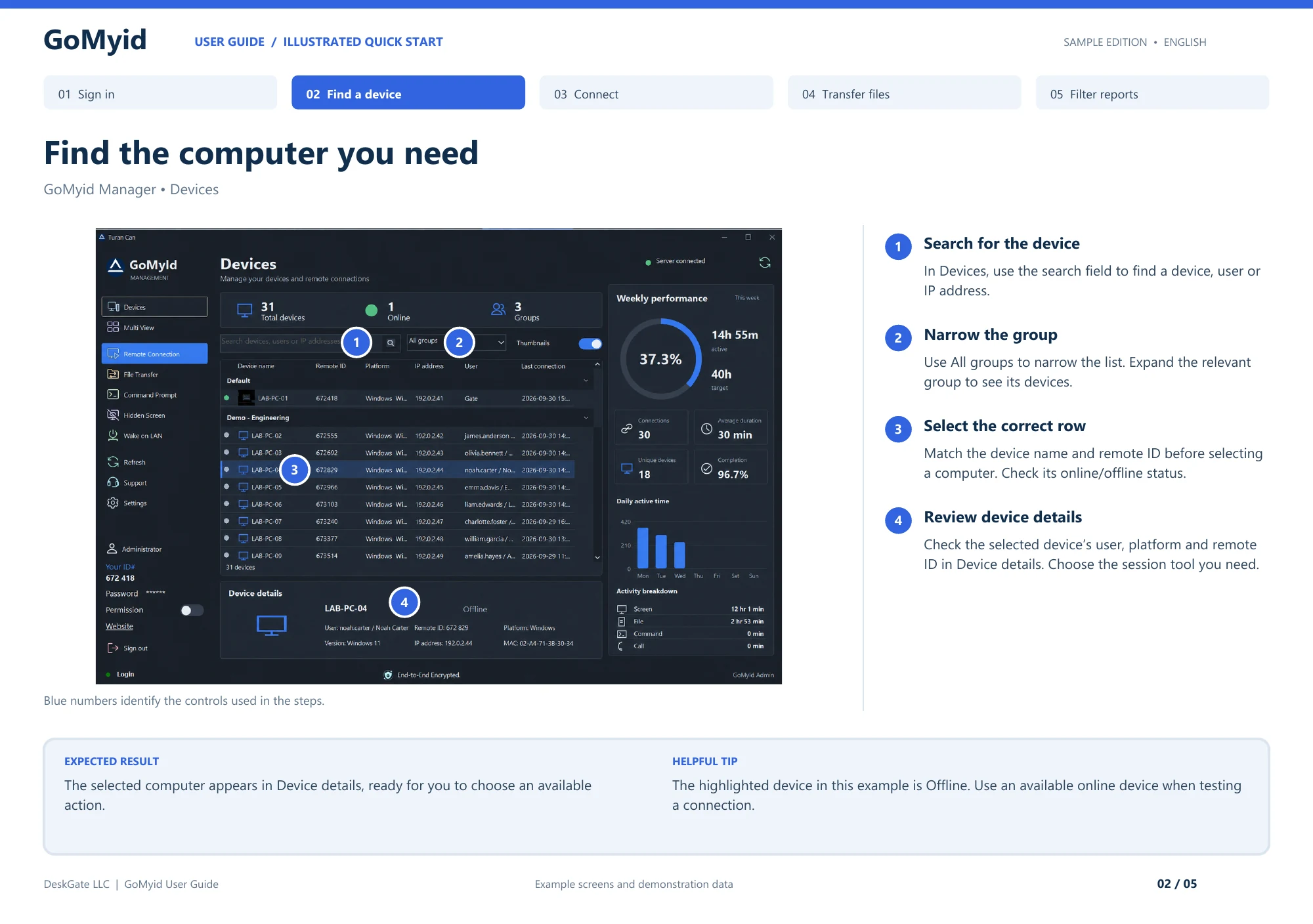
Enhedslisten i Manager forvandler en generel idé om fjernadgang til en bestemt destination. Brug denne sekvens, når din organisation har leveret et administreret enhedsarbejdsområde; de selvstændige Windows-forbindelsesfelter er dækket separat nedenfor.
- Åbn Enheder, og søg efter den enhed, bruger eller IP-adresse, der er knyttet til supportanmodningen.
- Brug Alle grupper til at indsnævre listen, og udvid derefter den relevante gruppe.
- Kontrollér, at enhedsnavnet og fjern-id’et på rækken stemmer overens med den computer, du vil tilgå. Tjek dens online- eller offlinestatus, før du vælger et sessionsværktøj.
- Læs Enhedsoplysninger: bekræft brugeren, platformen og fjern-id'et mod anmodningen.
- Vælg den tilgængelige sessionshandling, der matcher opgaven, i stedet for at behandle valg af en række som en forbindelse.
Det forventede resultat på dette trin er en korrekt identificeret computer i enhedsdetaljer. Det er endnu ikke bevis for, at en fjernsession er åbnet. Den illustrerede vejledning viser bevidst en valgt offline computer. Det er en nyttig skelnen: en enhed kan stå i enhedsoversigten, mens den ikke er tilgængelig for det arbejde, du vil udføre. Hvis registreringen er korrekt, men maskinen er offline, skal du først gøre computeren tilgængelig, før du ændrer legitimationsoplysninger eller tilladelser.
Hvad er fjernskrivebord?
Forestil dig, at et regneark er åbent på din kontorcomputer, mens du arbejder hjemmefra. Med en ekstern skrivebordssession kan du se den pågældende computer og interagere med regnearket der. Du downloader ikke automatisk hele regnearket eller installerer dets forretningsapplikation på din bærbare hjemmecomputer. Sessionen giver dig en måde at betjene fjernmiljøet, afhængigt af den adgang og de tilladelser, der er blevet konfigureret.
Det er vigtigt at skelne mellem de to enheder. Den lokale enhed er den, du har i hænderne. Fjernenheden er den, du opretter forbindelse til. Noget dokumentation kalder den eksterne side for værten og den forbindende side for klienten. Disse navne beskriver roller, ikke nødvendigvis separate produktudgaver. Når du diskuterer et problem med en anden, så sig hvilken computer du mener. "Luk vinduet på kontorcomputeren" er meget tydeligere end "luk det derovre."
Fjerncomputeren skal normalt være tændt, tilsluttet og klar til at acceptere den autoriserede session. En computer, der er slukket, bliver ikke tilgængeligt, blot fordi en app husker sit navn. Funktioner til at vække en computer, genstarte den eller genoprette forbindelse efter en genstart har deres egne krav. Tjek disse krav, før du stoler på adgang, mens du er væk. En vellykket forbindelse, mens du sidder ved siden af maskinen, er kun den første del af denne kontrol.
Hvordan adskiller fjernadgang sig fra fjernskrivebord?
Fjernadgang er den bredere kategori. Det kan betyde at nå en fil, bruge en virksomhedsapplikation, køre en godkendt kommando eller arbejde med et helt skrivebord. Fjernskrivebord er den visuelle, interaktive form, de fleste mennesker genkender: du ser den anden skærm og bruger den. Denne skelnen er vigtig, fordi hele skrivebordet ikke altid er det bedste værktøj til opgaven.
Hvis alt du behøver er ét dokument, kan en tilladt filoverførselsarbejdsgang være mere direkte end at åbne mapper gennem en skærmsession. Hvis en erfaren tekniker har brug for at inspicere en indstilling gennem en kommando, kan et dedikeret kommandoværktøj undgå unødvendig skrivebordsinteraktion. Disse evner skaber også forskellige ansvarsområder. En fil, der kopieres til din bærbare computer, bliver en separat kopi, der skal beskyttes. En kommando kan foretage en ændring, der er sværere for fjernbrugeren at observere.
GoMyids Windows-grænseflade adskiller fuld kontrol, filoverførsel og kommandotilstande. Det er en nyttig påmindelse om at vælge omfanget af opgaven, før du opretter forbindelse. En person, der har brug for hjælp til at finde en printerindstilling, vil måske se en skærmsession. En person, der sender et godkendt dokument, behøver muligvis kun filoverførsel. Værktøjet skal følge formålet med forbindelsen i stedet for at omdanne enhver anmodning til ubegrænset adgang.
Hvornår er en fjernskrivebordsforbindelse nyttig?
Hverdagssupport er et almindeligt udgangspunkt. En pårørende kan beskrive et problem over telefonen, men at se den nøjagtige dialog løser ofte misforståelser hurtigere. Med tilladelse kan du se på den samme skærm, forklare, hvad du ændrer, og lade personen prøve opgaven igen, før du afslutter opkaldet. Værdien kommer fra delt kontekst, ikke fra at tage over uden forklaring.
Små virksomheder bruger fjernsessioner til at hjælpe medarbejdere, der arbejder forskellige steder. En tekniker skal muligvis tjekke en arbejdsstation på et filialkontor, bekræfte en applikationsindstilling eller hjælpe en ny medarbejder med at fuldføre opsætningen. At organisere enheder og begrænse, hvem der kan nå dem, bliver stadig vigtigere, efterhånden som antallet af computere vokser. En uformel liste over adgangsdetaljer, der fungerede for to maskiner, kan blive forvirrende, når flere personer deler supportansvar.
Personlig adgang er et andet anvendelsesområde. Du skal muligvis have en fil eller et program på en computer, du ejer, mens du rejser. Planlæg adgangen på forhånd, og test den under de forhold, du forventer at bruge. En hotelforbindelse, en telefonskærm og en skrivebordsskærm tilbyder forskellige oplevelser. Overvej, om opgaven virkelig kræver fjernbetjening, eller om en godkendt fildeling eller applikationsworkflow ville være enklere.
Fjernskrivebord er mindre velegnet, når en opgave afhænger af fysisk håndtering af computeren. Udskiftning af et kabel, diagnosticering af en defekt strømforsyning og læsning af en etiket bag et skrivebord kræver stadig nogen på stedet. Selv softwarearbejde kan nå den grænse. Hvis en handling afbryder netværksforbindelsen, skal du muligvis have en lokal person til at gendanne den. Aftal dette, før du begynder fejlfinding, der kan afbryde driften.
Hvad sker der under en session?
En typisk session starter med at identificere målcomputeren. Afhængigt af produktet og implementeringen kan det involvere et enheds-id, en oversigt over administrerede enheder eller en anden forbindelsesadresse. Identifikation og autorisation er forskellige trin. At vide, hvilken computer man skal kontakte, giver ikke i sig selv tilladelse til at bruge den. Hold legitimationsoplysninger og godkendelsestrin adskilt fra almindelige enhedsetiketter i dine egne noter.
Når forbindelsen er godkendt, leverer fjernsiden den visuelle information, der er nødvendig for at vise skrivebordet, og din enhed sender interaktion tilbage. Ændringer i netværksforhold og computerarbejdsbelastning påvirker oplevelsen. En forsinket markør betyder ikke nødvendigvis, at din mus er ødelagt. Forsinkelsen kan forekomme, mens input sendes til den eksterne enhed, mens denne enhed reagerer, eller mens det opdaterede display vender tilbage.
Sessionen har også en afslutning. At lukke en fremviser, logge ud af fjernoperativsystemet og deaktivere fremtidig fjernadgang er forskellige handlinger. Vælg den, der matcher det arbejde, du har udført. For et supportbesøg kan du muligvis afslutte forbindelsen og bede brugeren om at bekræfte, at kontrollen er vendt tilbage. For en delt kontormaskine kan din organisation også kræve et log-out eller en anden adgangsgennemgang.
Adgang med og uden en bruger til stede: hvad er forskellen?
Ved support med en bruger til stede sidder personen ved fjerncomputeren. Denne person kan bekræfte enheden, godkende arbejdet, beskrive symptomer og stoppe sessionen, når det er nødvendigt. Dette er ofte det klareste arrangement for en første forbindelse. Det giver begge mennesker en øjeblikkelig måde at kontrollere, at de ser på det rigtige miljø og arbejder på det aftalte problem.
Uovervåget adgang betyder, at en forbindelse kan være mulig, uden at nogen sidder ved fjerntastaturet. Det kræver en mere bevidst opsætning og en klar grund til at holde adgang tilgængelig. Antag ikke, at en vellykket forbindelse med en bruger til stede automatisk beviser, at uovervåget adgang er konfigureret. Produktindstillinger, legitimationsoplysninger, tjenester, strømindstillinger og organisationsregler kan alle påvirke, hvad der sker, efter at brugeren forlader det.
For virksomhedsenheder skal du bestemme, hvem der har ansvar for at godkende adgang, hvordan adgang fjernes, og hvordan undtagelser håndteres. En tekniker, der skifter hold, bør ikke beholde adgangen, blot fordi ingen huskede en gammel enhedstildeling. For personlige enheder skal du gennemgå gemte legitimationsoplysninger på computere, du ikke længere bruger. Bekvemmelighed er kun nyttig, mens den person og enhed, der har denne bekvemmelighed, fortsat er betroede.
Hvor GoMyid passer ind i arbejdsgangen
GoMyids Windows-klient præsenterer information om "Denne computer" separat fra felterne, der bruges til at nå en "fjerncomputer". Produktoversigten viser et lokalt ID, en adgangstilladelseskontrol og et eksternt forbindelsesområde med et ID, adgangskode, valg af tilstand og Connect-knap. At se disse områder separat hjælper med at forhindre en almindelig begynderfejl: at indtaste dit eget ID, når du havde til hensigt at nå en andens computer.
For administrerede miljøer viser GoMyid Manager-visningen enhedsgrupper og statusoplysninger. Det bredere administrationsarbejdsområde inkluderer administratortilladelser og enhedsregistreringer. Disse kapaciteter hører til en bredere implementeringsbeslutning end en engangs personlig forbindelse. Gennemgå produktfunktionerne og aktuelle tilbud, når du beslutter, hvilke administrationsfunktioner din organisation har brug for. Antag ikke, at hver skærm i en produktoversigt er inkluderet i enhver brugsordning.
Vælg arbejdsgangen, før du vælger indstillinger
Skriv det resultat, du har brug for, i én sætning. "Hjælp en medarbejder med at udskrive et dokument" er specifik nok til at guide en session. "Få adgang til alt" er ikke. Et klart resultat hjælper dig med at vælge det mindste praktiske sæt tilladelser og genkende, når arbejdet er færdigt. Det gør det også nemmere at forklare anmodningen til personen i den anden ende.
Beslut derefter, om brugeren skal forblive involveret. Et træningsspørgsmål har gavn af at få personen til at se på, gentage trinene og stille spørgsmål. En godkendt vedligeholdelsesopgave kan have brug for en anden tidsplan og adgangsordning. Forveksl ikke evnen til at udføre en opgave stille og roligt med tilladelse til at gøre det. Teknisk kapacitet bør understøtte aftalen mellem de involverede personer.
Aftal til sidst en reserveplan. Hvis en skærm holder op med at opdatere, kan du så ringe til brugeren? Hvis en applikation skal genstartes, kan brugeren så gemme sit arbejde først? Hvis computeren går offline, hvem kan så tjekke det? Dette er almindelige supportspørgsmål, ikke tegn på, at fjernadgang er upålidelig. Planlægning for dem forhindrer en lille afbrydelse i at blive et langt mere omfattende genopretningsarbejde.
Hvad påvirker hastighed og billedkvalitet?
Internethastighed er kun en del af oplevelsen. Netværksforsinkelse, forbindelsesstabilitet, tilgængelig uploadkapacitet, skærmstørrelse og det arbejde, der udføres på begge computere, kan have betydning. En forbindelse, der føles fin til at læse en indstillingsside, kan opføre sig anderledes, mens en video afspilles. Undgå at bedømme et helt produkt fra en enkelt session på en ustabil trådløs forbindelse.
Start med en opgave, du kan gentage. Åbn en mappe, flyt et vindue, og skriv en kort sætning i et harmløst dokument. Skift derefter en tilstand ad gangen, hvis sessionen føles langsom. Prøv en mere stabil netværksforbindelse eller en passende indstilling for skærmkvalitet, hvis klienten tilbyder en. Ændring af flere indstillinger på én gang gør det svært at se, hvilken justering der hjalp.
Hold brugervenligheden i øjesyn. Sænkning af billedkvaliteten kan forbedre reaktionsevnen, men det er en dårlig handel, hvis du ikke kan læse et serienummer eller en fejlmeddelelse. For detaljeret arbejde kan en større lokal skærm løse flere problemer end gentagne netværksjusteringer. Vores Windows-skærm- og inputvejledning forklarer, hvordan man evaluerer disse valg under en praktisk session.
Praktiske vaner for sikrere fjernadgang
Start med at bekræfte, hvem der bad om forbindelsen. Et uventet telefonopkald, alarmerende pop-up eller en hastemeddelelse bør ikke behandles som bevis på, at nogen er din supportudbyder. Brug en kontaktmetode, du allerede har tillid til, til at bekræfte anmodningen. Et fjernadgangsværktøj kan bruges lovligt, men tilstedeværelsen af en velkendt grænseflade fastslår ikke identiteten eller intentionerne hos den person, der beder dig om at oprette forbindelse.
Del kun adgangsoplysninger med den tilsigtede person via en passende kanal. Undgå at placere legitimationsoplysninger i offentlige skærmbilleder, brede gruppechats eller titler på almindelige supportsager. Inden en supportsession skal du lukke personlige dokumenter og andre programmer, hvor det er praktisk. Fortæl teknikeren, hvis der er oplysninger, der ikke bør åbnes. Disse vaner gør arbejdets grænser synlige for begge sider.
Til sidst kan du gennemgå, hvad der er tilbage. Fjern gemte forbindelsesdetaljer fra delte enheder, når de ikke længere er nødvendige, og følg din organisations proces for at fjerne fortsat adgang. Til en virksomhedsudrulning skal du bruge navngivne administratorer og tilladelser med passende omfang, hvor implementeringen understøtter dem. Ingen enkelt indstilling erstatter behovet for at vide, hvem der kan nå en computer og hvorfor.
En nyttig tjekliste til den første session
Bekræft destinationen med den person, der ejer eller bruger den. Kontroller, at fjerncomputeren er tændt, og at applikationen er klar. Etabler forbindelsen gennem den tilsigtede tilstand, og gør den første handling nem at genkende: Åbn en harmløs mappe eller peg på et velkendt område på skrivebordet. Undgå at begynde med en destruktiv ændring eller en genstart.
Hold sessionen fokuseret på den aftalte opgave. Hvis du opdager et andet problem, skal du forklare det, før du udvider arbejdet. Gem relevant arbejde, før du ændrer applikationsindstillinger. Når filer skal flyttes, skal du først bekræfte retningen og destinationen. Ordene "send" og "modtag" kan være forvirrende, når to personer beskriver modsatte ender af den samme forbindelse.
Afslut ved at bede brugeren om at gentage den oprindelige opgave. En tekniker, der ser en fejl forsvinde, er et nyttigt bevis, men brugerens vellykkede forsøg er ofte den bedste fuldførelseskontrol. Registrer, hvad der er ændret på almindeligt sprog, hvis dette er en anmodning om virksomhedssupport. Afslut derefter sessionen, og bekræft, om der skal være nogen igangværende adgang.
Hvad ændres, når en computer deles?
En delt arbejdsstation har brug for lidt mere koordinering end en personlig bærbar computer. Den person, der arrangerede sessionen, er muligvis ikke den person, der i øjeblikket bruger maskinen. Før du opretter forbindelse, skal du bekræfte, hvem der er der, og om sessionen vil afbryde en anden opgave. Et velkendt enhedsnavn kan skjule en ændret situation, især på tværs af skift eller i et rum, der bruges af flere teams.
Tænk også på den lokale enhed. Hvis flere teknikere bruger én supportcomputer, kan huskede forbindelsesdetaljer overleve operatøren, der gemte dem. Aftal hvordan arbejdsstationen bruges, hvordan folk identificerer sig, og hvad der skal fjernes efter en session. Disse beslutninger er en del af support-workflowet, selv når softwaren gør tilslutning meget let. En tydelig ansvarsfordeling forhindrer den næste bruger i at arve adgang uden at forstå, hvorfor den eksisterer.
Ofte stillede spørgsmål
Er fjernskrivebord det samme som skærmdeling?
De overlapper hinanden, men begreberne beskriver ikke altid de samme tilladelser. Skærmdeling kan lade en anden person se, mens du forbliver i kontrollen. Fjernskrivebord omfatter normalt interaktion med fjerncomputeren. Tjek den faktiske sessionstilstand i stedet for at stole på navnet alene. Før du opretter forbindelse, skal du sørge for, at alle forstår, om den anden person vil være i stand til at flytte markøren, skrive, overføre filer eller udføre andre handlinger.
Skal fjerncomputeren forblive tændt?
Det skal generelt være kørende og tilgængeligt til en almindelig session. Dvale, nedlukning, netværksændringer og utilgængelig slutpunktsoftware kan afbryde adgangen. Nogle miljøer har yderligere muligheder for vækning eller genopretning, men disse kræver deres egen konfiguration. Test den specifikke adfærd, du har brug for, før du rejser. Lad ikke vigtigt arbejde være afhængigt af en uafprøvet antagelse om, hvad der sker, når en bærbar computers låg lukkes.
Kan jeg bruge en telefon til at nå en computer?
En understøttet mobilklient kan levere denne arbejdsgang. GoMyids Android-oversigt viser en fjernforbindelseshub og berøringsorienterede sessionskontroller. En telefon er nyttig til korte kontroller, men lange skrivesessioner og detaljeret applikationsarbejde kan være nemmere på en større enhed. Overvej skærmstørrelse, orientering og de tilgængelige inputkontroller, før du vælger en telefon til en kompliceret supportopgave.
Bliver et dokument kopieret til min enhed, når jeg åbner det via fjernskrivebord?
At arbejde med et dokument gennem fjernskrivebordet betyder ikke i sig selv, at du har oprettet en komplet lokal kopi. Filoverførsel, downloads, udklipsholderadfærd og andre funktioner kan ændre, hvor informationen går. Behandl dem som separate handlinger, og kontroller produktets tilgængelige kontroller. Hvis et dokument indeholder oplysninger med begrænset adgang, skal du følge organisationens godkendte håndteringsproces, før du flytter det mellem computere.
Hvad skal jeg læse næste gang?
Hvis du vælger et værktøj, skal du starte med tjeklisten til evaluering af fjernskrivebordssoftware. Hvis du allerede har en Windows-computer klar, skal du bruge forberedelsesvejledningen til Windows. For at få en første forbindelse med en anden person, følg den trinvise forbindelsesgennemgang. Hver guide dækker en anden beslutning, så du kan flytte direkte til den del, du har brug for.
Grænsefladereference: GoMyid-brugervejledning, side 2: Find den computer, du skal bruge. Denne artikel bruger det dokumenterede eksempel på grænsefladen; den rapporterer ikke en live-implementeringstest.