O que é o ambiente de trabalho remoto e como funciona?
Compreenda o ambiente de trabalho remoto, o acesso remoto e os modos de ligação. Saiba como preparar uma sessão, escolher o fluxo de trabalho correto e utilizar o GoMyid de forma responsável.
GoMyid ·
O ambiente de trabalho remoto coloca o ecrã de outro computador à sua frente e permite-lhe trabalhar com ele a partir de outro lugar. As aplicações ainda são executadas nesse outro computador. O dispositivo local apresenta a sessão e envia os movimentos do rato, as teclas premidas e os comandos táteis para o computador remoto. Este funcionamento pode evitar uma deslocação pela cidade, ajudar um membro da família a completar uma tarefa ou permitir que um técnico de apoio investigue um problema enquanto a pessoa que o enfrenta ainda está disponível.
A questão útil não é apenas se uma ligação funciona. É se consegue identificar o computador certo, obter a permissão adequada, completar o trabalho e deixar o acesso no estado correto mais tarde. Este guia explica estas decisões sem presumir que ganha a vida a gerir uma rede. Mostra também onde o cliente Windows, a aplicação Android e as ferramentas de dispositivos geridos do GoMyid se encaixam no processo.
Encontrar um computador gerido no GoMyid
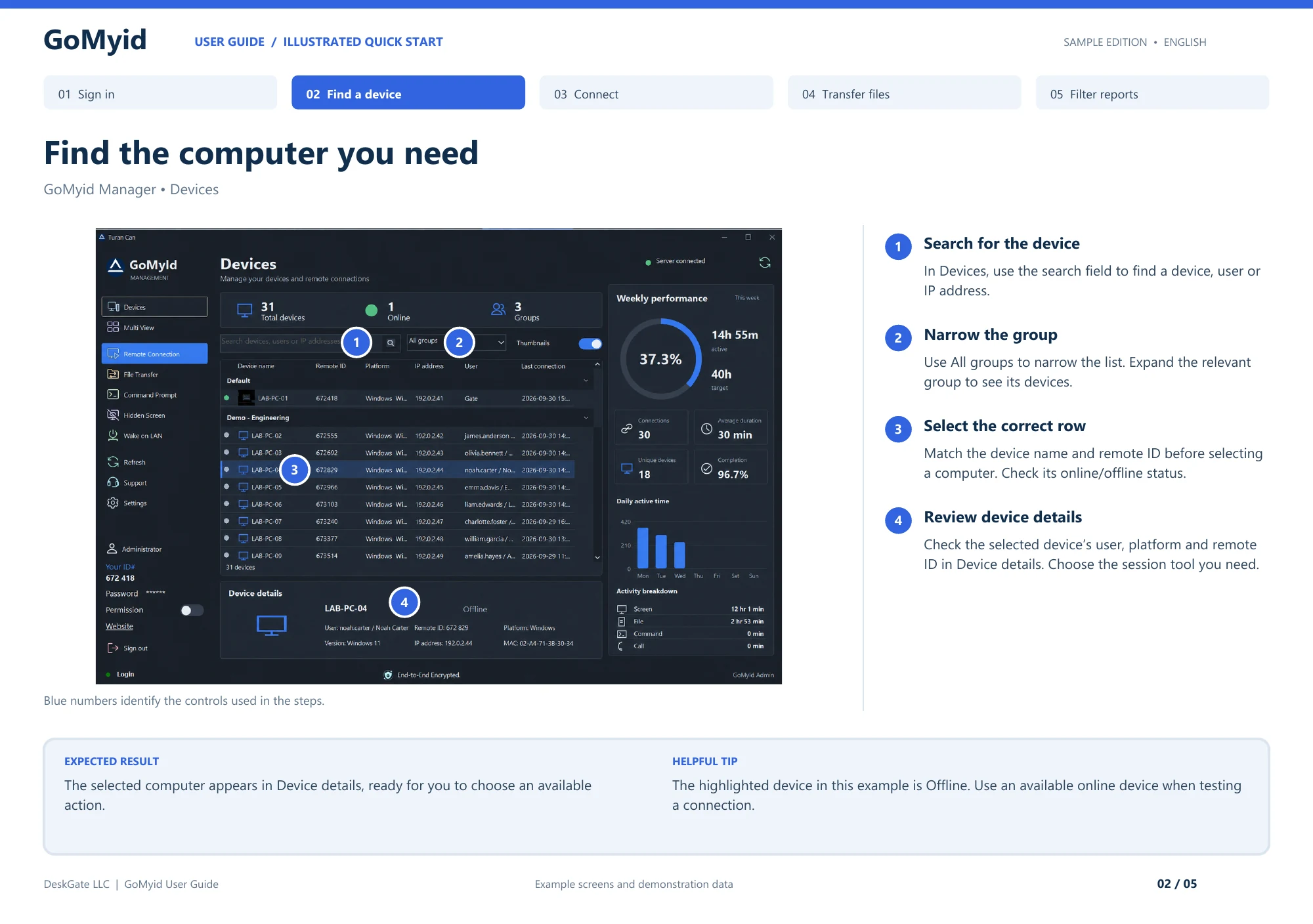
A lista de dispositivos do Manager transforma uma ideia geral de acesso remoto num destino específico. Utilize esta sequência quando a sua organização tiver disponibilizado um espaço de trabalho de dispositivo gerido; os campos de ligação autónomos do Windows são abordados separadamente abaixo.
- Abra Dispositivos e pesquise o dispositivo, utilizador ou endereço IP associado ao pedido de suporte.
- Utilize Todos os grupos para restringir a lista e expanda o grupo relevante.
- Confirme que o nome do dispositivo e o ID remoto da linha correspondem ao computador pretendido. Verifique o seu estado online ou offline antes de selecionar uma ferramenta de sessão.
- Leia os Detalhes do dispositivo: confirme o utilizador, a plataforma e o ID remoto em relação ao pedido.
- Escolha a ação de sessão disponível que corresponde à tarefa, em vez de tratar a seleção de uma linha como uma ligação.
O resultado esperado nesta fase é um computador identificado corretamente nos detalhes do dispositivo. Ainda não há prova de que tenha sido aberta uma sessão remota. O guia ilustrado mostra deliberadamente um computador offline selecionado. Esta é uma distinção útil: um dispositivo pode existir no diretório enquanto estiver indisponível para o trabalho que pretende realizar. Se o registo estiver correto, mas a máquina estiver offline, garanta primeiro que o computador está acessível antes de alterar as credenciais ou permissões.
O que é o ambiente de trabalho remoto?
Imagine que uma folha de cálculo está aberta no computador do seu escritório enquanto trabalha em casa. Com uma sessão de ambiente de trabalho remoto, pode visualizar esse computador e interagir com a folha de cálculo nele. Não está a descarregar automaticamente a folha de cálculo inteira ou a instalar a sua aplicação empresarial no seu portátil doméstico. A sessão oferece uma forma de operar o ambiente remoto, sujeito ao acesso e às permissões que foram configuradas.
É importante distinguir os dois dispositivos. O dispositivo local é aquele que está nas suas mãos. O dispositivo remoto é aquele ao qual se está a ligar. Alguma documentação chama o lado remoto de host e o lado de ligação de cliente. Estes nomes descrevem funções, não necessariamente edições separadas de produtos. Quando discutir um problema com outra pessoa, diga a que computador se refere. “Fechar a janela do computador do escritório” é muito mais claro do que “fechar ali”.
O computador remoto necessita normalmente de estar em execução, ligado e pronto para aceitar a sessão autorizada. Um computador desligado não fica disponível simplesmente porque uma aplicação se lembra do seu nome. As funcionalidades para ativar um computador, reiniciá-lo ou voltar a ligar após um reinício têm os seus próprios requisitos. Verifique estes requisitos antes de confiar no acesso enquanto estiver ausente. Uma ligação bem-sucedida sentado ao lado da máquina é apenas a primeira parte desta verificação.
Como é que o acesso remoto difere do ambiente de trabalho remoto?
O acesso remoto é a categoria mais abrangente. Pode significar aceder a um ficheiro, utilizar uma aplicação comercial, executar um comando aprovado ou trabalhar com um ambiente de trabalho inteiro. O ambiente de trabalho remoto é a forma visual e interativa que a maioria das pessoas reconhece: vê o outro ecrã e utiliza-o. Esta distinção é importante porque o ambiente de trabalho completo nem sempre é a melhor ferramenta para o trabalho.
Se apenas necessitar de um documento, um fluxo de trabalho de transferência de ficheiros permitido pode ser mais direto do que abrir pastas através de uma sessão de ecrã. Se um técnico experiente necessitar de inspecionar uma configuração através de um comando, uma ferramenta de comando dedicada poderá evitar interações desnecessárias no ambiente de trabalho. Estas capacidades também criam responsabilidades diferentes. Um ficheiro copiado para o seu portátil torna-se uma cópia separada que precisa de ser protegida. Um comando pode fazer uma alteração que é mais difícil de ser observada pelo utilizador remoto.
A interface do Windows do GoMyid separa os modos de Controlo total, Transferência de ficheiros e Comando. Este é um lembrete útil para escolher o âmbito da tarefa antes de se ligar. Uma pessoa que necessite de ajuda para encontrar uma configuração de impressora pode querer assistir a uma sessão de ecrã. Alguém que envie um documento aprovado pode precisar apenas da transferência do ficheiro. A ferramenta deve seguir o propósito da ligação, em vez de transformar cada pedido em acesso irrestrito.
Quando é que uma ligação de ambiente de trabalho remoto é útil?
O apoio diário é um ponto de partida comum. Um familiar pode descrever um problema por telefone, mas ver a caixa de diálogo exata geralmente resolve os mal-entendidos mais rapidamente. Com permissão, pode olhar para o mesmo ecrã, explicar o que está a alterar e permitir que a pessoa tente novamente a tarefa antes de terminar a chamada. O valor vem do contexto partilhado, não de assumir o controlo sem explicação.
As pequenas empresas utilizam sessões remotas para ajudar os colaboradores que trabalham em locais diferentes. Um técnico pode ter de verificar uma estação de trabalho numa filial, confirmar uma configuração de aplicação ou ajudar um novo colaborador a concluir a configuração. Organizar os dispositivos e limitar quem pode aceder aos mesmos torna-se cada vez mais importante à medida que o número de computadores aumenta. Uma lista informal de detalhes de acesso que funcionou para duas máquinas pode tornar-se confusa quando várias pessoas partilham responsabilidades de suporte.
O acesso pessoal é outro caso de utilização. Pode precisar de um ficheiro ou aplicação num computador de sua propriedade durante uma viagem. Planeie esse acesso com antecedência e teste-o nas condições que espera utilizar. Uma ligação de hotel, um ecrã de telefone e um monitor de computador oferecem experiências diferentes. Considere se a tarefa requer realmente controlo remoto ou se uma partilha de ficheiros ou fluxo de trabalho de aplicação aprovado seria mais simples.
O ambiente de trabalho remoto é menos adequado quando uma tarefa depende do manuseamento físico do computador. Substituir um cabo, diagnosticar uma falha na fonte de alimentação e ler uma etiqueta atrás de uma secretária ainda requer alguém no local. Até o trabalho de software pode atingir este limite. Se uma ação interromper a ligação de rede, poderá ser necessária uma pessoa local para a restaurar. Combine esta possibilidade antes de iniciar procedimentos de diagnóstico que possam interromper o serviço.
O que acontece durante uma sessão?
Uma sessão típica começa com a identificação do computador de destino. Dependendo do produto e da implementação, isto pode envolver um ID de dispositivo, uma lista de dispositivos geridos ou outro endereço de ligação. A identificação e a autorização são etapas diferentes. Saber qual o computador a contactar não estabelece, por si só, permissão para o utilizar. Mantenha as credenciais e os passos de aprovação separados das etiquetas comuns dos dispositivos nas suas próprias anotações.
Depois de a ligação ser autorizada, o lado remoto fornece as informações visuais necessárias para apresentar o ambiente de trabalho e o seu dispositivo envia a interação de volta. As alterações nas condições da rede e na carga de trabalho do computador afetam a experiência. Um cursor atrasado não significa necessariamente que o rato esteja avariado. O atraso pode ocorrer enquanto a entrada chega ao dispositivo remoto, enquanto esse dispositivo responde ou enquanto o ecrã atualizado regressa.
A sessão tem também um final. Fechar um visualizador, sair do sistema operativo remoto e desativar o acesso remoto futuro são ações diferentes. Escolha aquele que corresponde ao trabalho que realizou. Para uma visita de suporte, pode terminar a ligação e pedir ao utilizador para confirmar que o controlo foi devolvido. Para uma máquina de escritório partilhada, a sua organização também pode exigir que se termine a sessão do sistema ou que se reveja o acesso.
Acesso assistido e não supervisionado: o que muda?
No suporte assistido, uma pessoa está presente no computador remoto. Esta pessoa pode confirmar o dispositivo, aprovar o trabalho, descrever os sintomas e interromper a sessão quando necessário. Esta é, muitas vezes, a solução mais clara para uma primeira ligação. Isto dá a ambas as pessoas uma forma imediata de verificar se estão a olhar para o ambiente certo e a trabalhar no problema acordado.
O acesso não supervisionado significa que uma ligação pode ser possível sem que alguém esteja sentado em frente ao teclado remoto. Requer uma configuração mais deliberada e um motivo claro para manter o acesso disponível. Não presuma que uma ligação assistida bem-sucedida prova automaticamente que o acesso não supervisionado está configurado. As definições de produtos, credenciais, serviços, definições de energia e regras organizacionais podem afetar o que acontece depois de o utilizador sair.
Para os dispositivos da empresa, decida quem é responsável por autorizar o acesso, como é removido o acesso e como são tratadas as exceções. Um técnico que muda de equipa não deve manter o acesso simplesmente porque ninguém se lembrou da atribuição de um dispositivo antigo. Para dispositivos pessoais, reveja as credenciais guardadas em computadores que já não utiliza. A conveniência só é útil enquanto a pessoa e o dispositivo que a mantém se mantiverem fiáveis.
Onde se insere o GoMyid no fluxo de trabalho
O cliente Windows do GoMyid apresenta informações para "Este computador" separadamente dos campos utilizados para aceder a um "Computador remoto". A visão geral do produto mostra um ID local, um controlo de permissão de acesso e uma área de ligação remota com ID, palavra-passe, seleção de modo e botão Ligar. Ver estas áreas separadamente ajuda a evitar um erro comum de principiante: introduzir a sua própria ID quando pretende aceder ao computador de outra pessoa.
Para ambientes geridos, a vista do GoMyid Manager mostra os grupos de dispositivos e as informações de estado. O espaço de trabalho de gestão mais amplo inclui permissões de administrador e registos de dispositivos. Estas características pertencem a uma decisão de implementação mais ampla do que uma ligação pessoal única. Reveja os funcionalidades do produto e a oferta atual ao decidir quais as funções de gestão de que a sua organização necessita. Não presuma que todos os ecrãs de uma visão geral do produto estão incluídos em todos os arranjos de utilização.
Escolha o fluxo de trabalho antes de escolher as definições
Escreva o resultado de que necessita numa frase. “Ajudar um colaborador a imprimir um documento” é suficientemente específico para orientar uma sessão. “Ter acesso a tudo” não é. Um resultado claro ajuda-o a escolher o conjunto prático mais pequeno de permissões e a reconhecer quando o trabalho estiver concluído. Também torna mais fácil explicar o pedido à pessoa do outro lado.
De seguida, decida se o utilizador precisa de continuar envolvido. Uma questão de formação beneficia quando a pessoa observa, repete os passos e faz perguntas. Uma tarefa de manutenção aprovada pode necessitar de uma programação e disposição de acessos diferentes. Não confunda a capacidade de completar uma tarefa silenciosamente com a permissão para o fazer. A capacidade técnica deve apoiar o acordo entre as pessoas envolvidas.
Por fim, defina uma alternativa caso a sessão falhe. Se um ecrã deixar de ser atualizado, pode ligar para o utilizador? Se uma aplicação precisar de ser reiniciada, poderá guardar o seu trabalho primeiro? Se o computador ficar offline, quem poderá verificar? Estas são questões comuns de suporte e não sinais de que o acesso remoto não é fiável. Planear estas situações evita que uma pequena interrupção se torne um exercício de recuperação muito mais longo.
O que afeta a velocidade e a qualidade da imagem?
A velocidade da Internet é apenas uma parte da experiência. O atraso da rede, a estabilidade da ligação, a capacidade de upload disponível, o tamanho do ecrã e o trabalho realizado em ambos os computadores podem ser importantes. Uma ligação adequada para ler uma página de definições pode comportar-se de forma diferente durante a reprodução de um vídeo. Evite julgar um produto inteiro a partir de uma única sessão numa ligação sem fios instável.
Comece por uma tarefa que possa repetir. Abra uma pasta, mova uma janela e digite uma frase curta num documento inofensivo. Em seguida, altere uma condição de cada vez, se a sessão parecer lenta. Tente uma ligação de rede mais estável ou uma definição de qualidade de visualização adequada, se o cliente fornecer uma. Alterar várias definições de uma só vez torna difícil saber qual o ajuste que ajudou.
Mantenha a usabilidade em mente. Reduzir a qualidade da imagem pode melhorar a capacidade de resposta, mas será uma má escolha se não conseguir ler um número de série ou uma mensagem de erro. Para um trabalho detalhado, um ecrã local maior pode resolver mais problemas do que repetidos ajustes de rede. O nosso guia de visualização e entrada do Windows explica como avaliar estas escolhas durante uma sessão prática.
Hábitos práticos para um acesso remoto mais seguro
Comece por verificar quem solicitou a ligação. Um telefonema inesperado, um pop-up alarmante ou uma mensagem urgente não devem ser tratados como prova de que alguém é o seu fornecedor de suporte. Utilize um método de contacto em que já confia para confirmar o pedido. Uma ferramenta de acesso remoto pode ser utilizada legitimamente, mas a presença de uma interface familiar não estabelece a identidade ou as intenções da pessoa que solicita a ligação.
Partilhe os detalhes de acesso apenas com a pessoa pretendida, através de um canal apropriado. Evite colocar credenciais em capturas de ecrã públicas, chats em grupos amplos ou títulos de tickets de rotina. Antes de uma sessão de suporte, feche documentos pessoais e aplicações não relacionadas, quando for prático. Informe o técnico se houver informação que não deva ser aberta. Estes hábitos tornam os limites do trabalho visíveis para ambos os lados.
No final, reveja o que ainda está disponível. Remova os detalhes de ligação guardados dos dispositivos partilhados quando estes já não forem necessários e siga o processo da sua organização para remover o acesso contínuo. Para uma implementação empresarial, utilize administradores nomeados e permissões com âmbito adequado onde a implementação os suportar. Nenhuma configuração substitui a necessidade de saber quem pode aceder a um computador e porquê.
Uma lista de verificação útil para a primeira sessão
Confirme o destino junto da pessoa que o possui ou utiliza. Verifique se o computador remoto está ligado e se a aplicação está pronta. Estabeleça a ligação através do modo pretendido e torne a primeira ação fácil de reconhecer: abra uma pasta inofensiva ou aponte para uma área familiar do ambiente de trabalho. Evite começar com uma alteração destrutiva ou um reinício.
Mantenha a sessão focada na tarefa acordada. Se descobrir um segundo problema, explique-o antes de expandir o trabalho. Guarde o trabalho relevante antes de alterar as definições da aplicação. Quando os ficheiros precisarem de ser movidos, confirme primeiro a direção e o destino. As palavras "enviar" e "receber" podem ser confusas quando duas pessoas descrevem extremos opostos da mesma ligação.
Termine pedindo ao utilizador para repetir a tarefa original. Um técnico ver um erro desaparecer é uma evidência útil, mas a tentativa bem-sucedida do utilizador é geralmente a melhor verificação de conclusão. Registe o que mudou em linguagem comum se for um pedido de suporte empresarial. Em seguida, termine a sessão e confirme se o acesso em curso deve manter-se.
O que muda quando um computador é partilhado?
Uma estação de trabalho partilhada necessita de um pouco mais de coordenação do que um portátil pessoal. A pessoa que organizou a sessão pode não ser a pessoa que utiliza a máquina no momento. Antes de ligar, confirme quem está presente e se a sessão irá interromper outra tarefa. Um nome de dispositivo familiar pode ocultar uma situação alterada, especialmente entre turnos ou numa sala utilizada por várias equipas.
Pense também no dispositivo local. Se vários técnicos utilizarem um computador de suporte, os detalhes da ligação recordados poderão sobreviver ao operador que os guardou. Combine como a estação de trabalho será utilizada, como as pessoas se identificam e o que deve ser removido após uma sessão. Estas decisões fazem parte do fluxo de trabalho de suporte, mesmo quando o software facilita muito a ligação. A definição clara de responsabilidades evita que o próximo utilizador herde o acesso sem compreender porque é que ele existe.
Perguntas frequentes
O ambiente de trabalho remoto é o mesmo que partilha de ecrã?
Sobrepõem-se, mas os termos nem sempre descrevem as mesmas permissões. A partilha de ecrã pode permitir que outra pessoa assista enquanto permanece no controlo. O ambiente de trabalho remoto inclui normalmente a interação com o computador remoto. Verifique o modo de sessão real em vez de confiar apenas no nome. Antes de se ligar, certifique-se de que todos compreendem se a outra pessoa poderá mover o ponteiro, digitar, transferir ficheiros ou realizar outras ações.
O computador remoto tem de permanecer ligado?
Normalmente necessita de estar em execução e acessível para uma sessão normal. A suspensão, o encerramento, as alterações de rede e o software do dispositivo indisponível podem interromper o acesso. Alguns ambientes possuem disposições adicionais de ativação ou recuperação, mas requerem uma configuração própria. Teste o comportamento específico de que necessita antes de viajar. Não deixe trabalhos importantes dependentes de suposições não testadas sobre o que acontece quando a tampa de um portátil se fecha.
Posso utilizar um telefone para aceder a um computador?
Um cliente móvel compatível pode fornecer este fluxo de trabalho. A visão geral do Android do GoMyid mostra um hub de ligação remota e controlos de sessão orientados por toque. Um telefone é útil para verificações breves, mas longas sessões de digitação e trabalhos detalhados de aplicações podem ser mais fáceis num dispositivo maior. Considere o tamanho do ecrã, a orientação e os controlos de entrada disponíveis antes de escolher um telefone para uma tarefa de suporte complicada.
Abrir um documento remoto copia-o para o meu dispositivo?
Trabalhar com um documento através do ambiente de trabalho remoto não significa, por si só, que criou uma cópia local completa. A transferência de ficheiros, downloads, comportamento da área de transferência e outras funcionalidades podem alterar o destino da informação. Trate-as como ações separadas e verifique os controlos disponíveis do produto. Se um documento contiver informações restritas, siga o processo de tratamento aprovado pela organização antes de o mover entre computadores.
O que devo ler a seguir?
Se estiver a escolher uma ferramenta, comece por a lista de verificação de avaliação de software de ambiente de trabalho remoto. Se já tiver um computador Windows pronto, utilize o guia de preparação para o Windows. Para uma primeira ligação com outra pessoa, siga o passo a passo da ligação. Cada guia aborda uma decisão diferente para que possa ir diretamente para a parte necessária.
Referência da interface: GoMyid Manual do utilizador, página 2: Encontre o computador de que necessita. Este artigo utiliza a interface de exemplo documentada; não reporta um teste de implementação em tempo real.