¿Qué es el escritorio remoto y cómo funciona?
Conozca el escritorio remoto, el acceso remoto y sus modos de conexión. Aprenda a preparar una sesión, elegir el flujo de trabajo adecuado y utilizar GoMyid de forma responsable.
GoMyid ·
El escritorio remoto coloca la pantalla de otra computadora frente a usted y le permite trabajar con ella desde otro lugar. Las aplicaciones aún se ejecutan en esa otra computadora. Su dispositivo local muestra la sesión y envía al equipo remoto los movimientos del ratón, las pulsaciones del teclado y los gestos táctiles. Este funcionamiento puede ahorrarle un viaje por la ciudad, ayudar a un miembro de la familia a terminar una tarea o permitir que un técnico de soporte investigue un problema mientras la persona que lo experimenta todavía está disponible.
La pregunta útil no es sólo si una conexión funciona. Se trata de si puede identificar la computadora correcta, obtener el permiso adecuado, completar el trabajo y dejar el acceso en el estado correcto posteriormente. Esta guía explica esas decisiones sin asumir que usted se gana la vida administrando una red. También muestra dónde encajan en el proceso el cliente de Windows, la aplicación de Android y las herramientas de dispositivos administrados de GoMyid.
Encontrar una computadora administrada en GoMyid
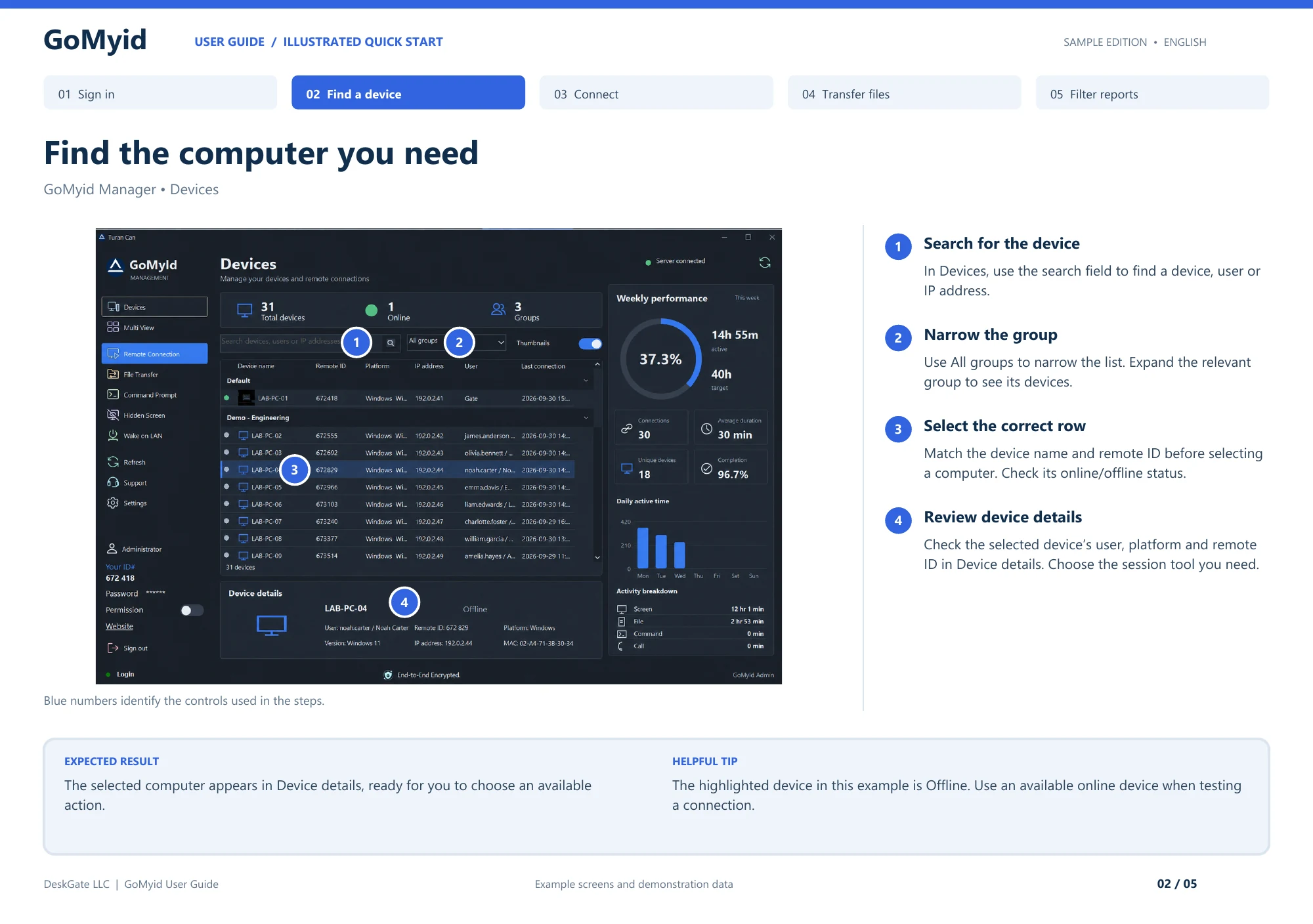
La lista de dispositivos del Administrador convierte una idea general de acceso remoto en un destino específico. Utilice esta secuencia cuando su organización haya proporcionado un espacio de trabajo de dispositivo administrado; los campos de conexión independiente de Windows se tratan por separado a continuación.
- Abra Dispositivos y busque el dispositivo, usuario o dirección IP asociada con la solicitud de soporte.
- Utilice Todos los grupos para limitar la lista y luego expanda el grupo relevante.
- Compruebe que el nombre del dispositivo y el ID remoto de la fila corresponden al equipo que necesita. Verifique su estado en línea o fuera de línea antes de seleccionar una herramienta de sesión.
- Lea los detalles del dispositivo: confirme el usuario, la plataforma y el ID remoto con la solicitud.
- Elija la acción de sesión disponible que coincida con la tarea, en lugar de tratar la selección de una fila como una conexión.
El resultado esperado en esta etapa es una computadora correctamente identificada en Detalles del dispositivo. Aún no hay prueba de que se haya abierto una sesión remota. La guía ilustrada muestra deliberadamente una computadora fuera de línea seleccionada. Ésta es una distinción útil: un dispositivo puede existir en el directorio pero no estar disponible para el trabajo que desea realizar. Si el registro es correcto pero la máquina está fuera de línea, resuelva la disponibilidad antes de cambiar las credenciales o los permisos.
¿Qué es el escritorio remoto?
Imagine que tiene una hoja de cálculo abierta en la computadora de su oficina mientras trabaja desde casa. Con una sesión de escritorio remoto, puede ver esa computadora e interactuar con la hoja de cálculo allí. No está descargando automáticamente la hoja de cálculo completa ni instalando su aplicación comercial en la computadora portátil de su hogar. La sesión le brinda una forma de operar el entorno remoto, sujeto al acceso y permisos que se hayan configurado.
Conviene distinguir los dos equipos. El dispositivo local es el que tiene en sus manos. El dispositivo remoto es aquel al que se está conectando. Alguna documentación llama al lado remoto host y al lado de conexión cliente. Esos nombres describen funciones, no necesariamente ediciones de productos independientes. Cuando hable de un problema con otra persona, diga a qué computadora se refiere. "Cierra la ventana de la computadora de la oficina" es mucho más claro que "ciérrela allí".
Por lo general, la computadora remota debe estar funcionando, conectada y lista para aceptar la sesión autorizada. Un escritorio que se apaga no vuelve a estar disponible simplemente porque una aplicación recuerda su nombre. Las funciones para reactivar una computadora, reiniciarla o volver a conectarla después de un reinicio tienen sus propios requisitos. Verifique esos requisitos antes de depender del acceso mientras está fuera. Una conexión exitosa mientras está junto al equipo es solo la primera parte de esa verificación.
¿En qué se diferencia el acceso remoto del escritorio remoto?
El acceso remoto es la categoría más amplia. Puede significar acceder a un archivo, utilizar una aplicación empresarial, ejecutar un comando aprobado o trabajar con un escritorio completo. El escritorio remoto es la forma visual e interactiva que la mayoría de la gente reconoce: ve la pantalla del otro equipo e interactúa con ella. Esta distinción es importante porque el escritorio completo no siempre es la mejor herramienta para el trabajo.
Si todo lo que necesita es un documento, un flujo de trabajo de transferencia de archivos permitido puede ser más directo que abrir carpetas a través de una sesión de pantalla. Si un técnico experimentado necesita inspeccionar una configuración mediante un comando, una herramienta de comando dedicada puede evitar una interacción innecesaria con el escritorio. Esas capacidades también crean diferentes responsabilidades. Un archivo copiado a su computadora portátil se convierte en una copia separada que debe protegerse. Un comando puede realizar un cambio que sea más difícil de observar para el usuario remoto.
La interfaz de Windows de GoMyid separa los modos Control total, Transferencia de archivos y Comando. Este es un recordatorio útil para elegir el alcance de la tarea antes de conectarse. Una persona que necesita ayuda para encontrar una configuración de impresora puede querer ver una sesión de pantalla. Es posible que alguien que envíe un documento aprobado solo necesite transferir el archivo. La herramienta debe seguir el propósito de la conexión, en lugar de convertir cada solicitud en un acceso sin restricciones.
¿Cuándo es útil una conexión a escritorio remoto?
El apoyo diario es un punto de partida común. Un familiar puede describir un problema por teléfono, pero ver el diálogo exacto a menudo resuelve los malentendidos más rápido. Con permiso, puede mirar la misma pantalla, explicar qué está cambiando y dejar que la persona intente la tarea nuevamente antes de finalizar la llamada. El valor proviene del contexto compartido, no de asumir el control sin explicación.
Las pequeñas empresas utilizan sesiones remotas para ayudar a los empleados que trabajan en diferentes ubicaciones. Es posible que un técnico necesite verificar una estación de trabajo en una sucursal, confirmar la configuración de una aplicación o ayudar a un nuevo empleado a completar la configuración. Organizar los dispositivos y limitar quién puede acceder a ellos se vuelve cada vez más importante a medida que crece el número de computadoras. Una lista informal de detalles de acceso que funcionaron para dos máquinas puede resultar confusa cuando varias personas comparten responsabilidades de soporte.
El acceso personal es otro caso de uso. Es posible que necesite un archivo o una aplicación en una computadora de su propiedad mientras viaja. Planifique ese acceso con anticipación y pruébelo en las condiciones que espera utilizar. Una conexión de hotel, la pantalla de un teléfono y un monitor de escritorio ofrecen experiencias diferentes. Considere si la tarea realmente requiere control remoto o si un flujo de trabajo aprobado para compartir archivos o aplicaciones sería más sencillo.
El escritorio remoto es menos adecuado cuando una tarea depende del manejo físico de la computadora. Reemplazar un cable, diagnosticar una fuente de alimentación fallida y leer una etiqueta detrás de un escritorio aún requieren que haya alguien en el sitio. Incluso el trabajo con software puede alcanzar ese límite. Si una acción interrumpe la conexión de red, es posible que necesite que una persona local la restablezca. Acuerde esa posibilidad antes de realizar tareas de diagnóstico que puedan interrumpir el servicio.
¿Qué sucede durante una sesión?
Una sesión típica comienza con la identificación de la computadora de destino. Según el producto y la implementación, eso podría implicar un ID de dispositivo, un directorio de dispositivo administrado u otra dirección de conexión. La identificación y la autorización son pasos diferentes. Saber con qué computadora contactar no establece, por sí solo, permiso para usarla. Mantenga las credenciales y los pasos de aprobación separados de las etiquetas de dispositivos comunes en sus propias notas.
Una vez autorizada la conexión, el lado remoto proporciona la información visual necesaria para mostrar el escritorio y su dispositivo devuelve la interacción. Los cambios en las condiciones de la red y la carga de trabajo de la computadora afectan la experiencia. Un cursor retrasado no significa necesariamente que el ratón esté roto. El retraso puede ocurrir mientras la entrada viaja al dispositivo remoto, mientras ese dispositivo responde o mientras regresa la pantalla actualizada.
La sesión también tiene un final. Cerrar un visor, cerrar sesión en el sistema operativo remoto y deshabilitar el acceso remoto futuro son acciones diferentes. Elija el que coincida con el trabajo que completó. Para una visita de soporte, puede finalizar la conexión y pedirle al usuario que confirme que ha recuperado el control. Para una máquina de oficina compartida, su organización también puede requerir un cierre de sesión u otra revisión de acceso.
Acceso asistido y desatendido: ¿qué cambia?
En soporte asistido, una persona está presente en la computadora remota. Esa persona puede confirmar el dispositivo, aprobar el trabajo, describir los síntomas y detener la sesión cuando sea necesario. Esta suele ser la disposición más clara para una primera conexión. Proporciona a ambas personas una forma inmediata de comprobar que están buscando el entorno adecuado y trabajando en el problema acordado.
El acceso desatendido significa que es posible una conexión sin que alguien esté sentado frente al teclado remoto. Requiere una configuración más deliberada y una razón clara para mantener el acceso disponible. No asuma que una conexión atendida exitosa prueba automáticamente que el acceso desatendido está configurado. La configuración del producto, las credenciales, los servicios, el comportamiento energético y las reglas organizativas pueden afectar lo que sucede después de que el usuario se va.
Para los dispositivos de la empresa, decida quién es responsable de autorizar el acceso, cómo se elimina el acceso y cómo se manejan las excepciones. Un técnico que cambia de equipo no debería conservar el acceso simplemente porque nadie recuerde la asignación de un dispositivo anterior. Para dispositivos personales, revise las credenciales guardadas en las computadoras que ya no usa. La comodidad solo es útil mientras se confíe en la persona y el dispositivo que la posee.
Dónde encaja GoMyid en el flujo de trabajo
El cliente Windows de GoMyid presenta información para "Esta computadora" por separado de los campos utilizados para llegar a una "Computadora remota". La descripción general del producto muestra una identificación local, un control de permiso de acceso y un área de conexión remota con una identificación, contraseña, selección de modo y botón Conectar. Ver esas áreas por separado ayuda a evitar un error común de los principiantes: ingresar su propia identificación cuando pretendía comunicarse con la computadora de otra persona.
Para entornos administrados, la vista de GoMyid Manager muestra grupos de dispositivos e información de estado. El espacio de trabajo de gestión más amplio incluye permisos de administrador y registros de equipos. Esas capacidades pertenecen a una decisión de implementación más amplia que una conexión personal única. Revise las características del producto y la oferta actual al decidir qué funciones de gestión necesita su organización. No asuma que todas las pantallas de una descripción general del producto están incluidas en cada disposición de uso.
Elija el flujo de trabajo antes de elegir la configuración
Escriba en una frase el resultado que necesita. "Ayudar a un empleado a imprimir un documento" es lo suficientemente específico como para guiar una sesión. "Obtener acceso a todo" no lo es. Un resultado claro le ayuda a elegir el conjunto de permisos práctico más pequeño y a reconocer cuándo finaliza el trabajo. También facilita explicar la solicitud a la persona al otro lado de la línea.
A continuación, decida si el usuario necesita seguir involucrado. Una pregunta de capacitación se beneficia si la persona observa, repite los pasos y hace preguntas. Una tarea de mantenimiento aprobada puede necesitar un horario y una disposición de acceso diferentes. No confunda la capacidad de completar una tarea en silencio con el permiso para hacerlo. La capacidad técnica debe respaldar el acuerdo entre las personas involucradas.
Finalmente, identifique su alternativa. Si una pantalla deja de actualizarse, ¿puede llamar al usuario? Si es necesario reiniciar una aplicación, ¿pueden guardar su trabajo primero? Si la computadora se desconecta, ¿quién puede verificarla? Estas son preguntas comunes de soporte, no señales de que el acceso remoto no sea confiable. Planificarlos evita que una pequeña interrupción se convierta en un ejercicio de recuperación mucho más largo.
¿Qué afecta la velocidad y la calidad de la imagen?
La velocidad de Internet es solo una parte de la experiencia. El retraso de la red, la estabilidad de la conexión, la capacidad de carga disponible, el tamaño de la pantalla y el trabajo que se realiza en ambas computadoras pueden ser importantes. Una conexión que se siente bien para leer una página de configuración puede comportarse de manera diferente mientras se reproduce un video. Evite juzgar un producto completo en una sola sesión con una conexión inalámbrica inestable.
Comience con una tarea que pueda repetir. Abra una carpeta, mueva una ventana y escriba una frase corta en un documento inofensivo. Luego cambie una condición a la vez si la sesión se siente lenta. Pruebe con una conexión de red más estable o una configuración de calidad de visualización adecuada si el cliente la proporciona. Cambiar varias configuraciones a la vez hace que sea difícil saber qué ajuste ayudó.
Tenga en cuenta la usabilidad. Reducir la calidad de la imagen puede mejorar la capacidad de respuesta, pero es una mala opción si no se puede leer un número de serie o un mensaje de error. Para un trabajo detallado, una pantalla local más grande puede resolver más problemas que los ajustes repetidos de la red. Nuestra guía de entrada y visualización de Windows explica cómo evaluar esas opciones durante una sesión práctica.
Hábitos prácticos para un acceso remoto más seguro
Empiece por verificar quién solicitó la conexión. Una llamada telefónica inesperada, una ventana emergente alarmante o un mensaje urgente no deben considerarse como prueba de que alguien es su proveedor de soporte. Utilice un método de contacto en el que ya confíe para confirmar la solicitud. Se puede utilizar legítimamente una herramienta de acceso remoto, pero la presencia de una interfaz familiar no establece la identidad o las intenciones de la persona que le solicita conectarse.
Comparta los detalles de acceso únicamente con la persona prevista, a través de un canal apropiado. Evite colocar credenciales en capturas de pantalla públicas, chats grupales amplios o títulos de tickets de rutina. Antes de una sesión de soporte, cierre los documentos personales y las aplicaciones no relacionadas cuando sea práctico. Informe al técnico si hay información que no debe abrirse. Estos hábitos hacen que los límites del trabajo sean visibles para ambas partes.
Al final, revise lo que queda disponible. Elimine los detalles de conexión guardados de los dispositivos compartidos cuando ya no sean necesarios y siga el proceso de su organización para eliminar el acceso continuo. Para una implementación empresarial, utilice administradores designados y permisos con el ámbito adecuado cuando la implementación los admita. Ninguna configuración reemplaza la necesidad de saber quién puede acceder a una computadora y por qué.
Una lista de verificación útil para la primera sesión
Confirme el equipo de destino con su propietario o usuario. Verifique que la computadora remota esté encendida y que la aplicación esté lista. Establezca la conexión a través del modo deseado y haga que la primera acción sea fácil de reconocer: abra una carpeta inofensiva o señale un área familiar del escritorio. Evite comenzar con un cambio destructivo o un reinicio.
Mantenga la sesión enfocada en la tarea acordada. Si descubre un segundo problema, explíquelo antes de ampliar el trabajo. Guarde el trabajo relevante antes de cambiar la configuración de la aplicación. Cuando sea necesario mover archivos, primero confirme la dirección y el destino. Las palabras "enviar" y "recibir" pueden resultar confusas cuando dos personas describen extremos opuestos de la misma conexión.
Termine pidiéndole al usuario que repita la tarea original. Que un técnico vea desaparecer un error es una prueba útil, pero el intento exitoso del usuario suele ser la mejor verificación de finalización. Registre lo que cambió en lenguaje común si se trata de una solicitud de soporte empresarial. Luego finalice la sesión y confirme si se supone que debe permanecer algún acceso en curso.
¿Qué cambia cuando se comparte una computadora?
Una estación de trabajo compartida necesita un poco más de coordinación que una computadora portátil personal. La persona que organizó la sesión puede no ser la persona que utiliza actualmente la máquina. Antes de conectarse, confirme quién está allí y si la sesión interrumpirá otra tarea. Un nombre de dispositivo familiar puede ocultar una situación modificada, especialmente entre turnos o en una sala utilizada por varios equipos.
Tenga en cuenta también el dispositivo local. Si varios técnicos utilizan una computadora de soporte, los detalles de conexión recordados pueden sobrevivir al operador que los guardó. Acuerde cómo se utiliza la estación de trabajo, cómo se identifican las personas y qué se debe eliminar después de una sesión. Estas decisiones son parte del flujo de trabajo de soporte, incluso cuando el software facilita la conexión. Una responsabilidad claramente asignada evita que el siguiente usuario herede el acceso sin entender por qué existe.
Preguntas frecuentes
¿Es lo mismo escritorio remoto que compartir pantalla?
Se superponen, pero los términos no siempre describen los mismos permisos. Compartir pantalla puede permitir que otra persona mire mientras usted mantiene el control. El escritorio remoto comúnmente incluye la interacción con la computadora remota. Verifique el modo de sesión real en lugar de confiar únicamente en el nombre. Antes de conectarse, asegúrese de que todos comprendan si la otra persona podrá mover el puntero, escribir, transferir archivos o realizar otras acciones.
¿La computadora remota tiene que permanecer encendida?
Por lo general, debe estar ejecutándose y ser accesible para una sesión normal. La suspensión, el apagado, los cambios de red y el software de terminal no disponible pueden interrumpir el acceso. Algunos entornos tienen disposiciones adicionales de activación o recuperación, pero requieren su propia configuración. Pruebe el comportamiento específico que necesita antes de viajar. No deje que un trabajo importante dependa de una suposición no comprobada sobre lo que sucede cuando se cierra la tapa de una computadora portátil.
¿Puedo usar un teléfono para comunicarme con una computadora?
Un cliente móvil compatible puede proporcionar ese flujo de trabajo. La descripción general de Android de GoMyid muestra un centro de conexión remota y controles de sesión táctiles. Un teléfono es útil para comprobaciones breves, pero las largas sesiones de escritura y el trabajo detallado de las aplicaciones pueden ser más fáciles en un dispositivo más grande. Considere el tamaño de la pantalla, la orientación y los controles de entrada disponibles antes de elegir un teléfono para una tarea de soporte complicada.
¿Abrir un documento remoto lo copia a mi dispositivo?
Trabajar con un documento a través del escritorio remoto no significa, por sí solo, que haya creado una copia local completa. La transferencia de archivos, las descargas, el comportamiento del portapapeles y otras funciones pueden cambiar el destino de la información. Trátelas como acciones separadas y verifique los controles disponibles del producto. Si un documento contiene información restringida, siga el proceso de manejo aprobado por la organización antes de moverlo entre computadoras.
¿Qué debo leer a continuación?
Si está eligiendo una herramienta, comience con la lista de verificación de evaluación del software de escritorio remoto. Si ya tiene una computadora con Windows lista, use la guía de preparación de Windows. Para una primera conexión con otra persona, siga el tutorial de conexión paso a paso. Cada guía cubre una decisión diferente para que pueda ir directamente al apartado que necesita.
Referencia de interfaz: Guía del usuario de GoMyid, página 2: Encuentre la computadora que necesita. Este artículo utiliza la interfaz de ejemplo documentada; no informa una prueba de implementación en vivo.