Configurar escritorio remoto en Windows con GoMyid
Prepare el cliente GoMyid de Windows, comprenda los modos de conexión, mejore la usabilidad de la pantalla y la entrada, transfiera archivos y solucione problemas comunes de sesión.
GoMyid ·
El escritorio remoto para Windows debería ayudarle a acceder al ordenador que necesita sin convertir una tarea rutinaria en un proyecto de red. El punto de partida más útil es una imagen clara de los dos dispositivos involucrados: la computadora con Windows que está utilizando y la computadora a la que desea acceder. Una vez que identifique cada equipo, la preparación, la conexión y la resolución de problemas serán mucho más fáciles de explicar.
Esta guía se centra en el uso del cliente Windows de GoMyid para el trabajo remoto normal y autorizado. Explica los controles de conexión visibles, cómo preparar una primera sesión, qué comprobar cuando la pantalla o el teclado no responden como espera y cómo finalizar la sesión correctamente. No se supone que la configuración de conexión de GoMyid sea la misma que la configuración integrada del Escritorio remoto de Windows. Utilice las instrucciones del producto que actualmente está ejecutando.
Inicio rápido de Windows: los cuatro controles de conexión
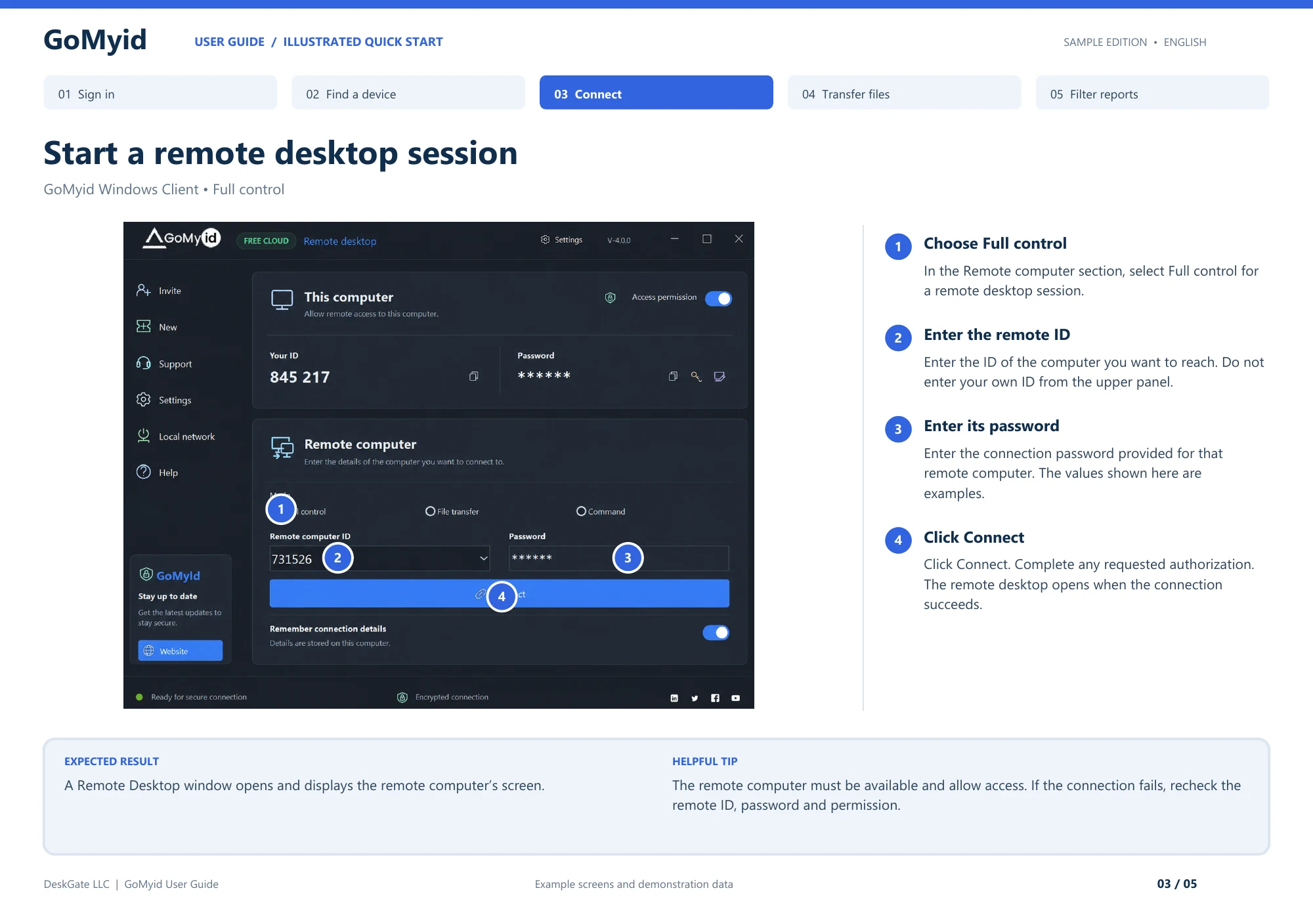
La ilustración numerada de Windows identifica los cuatro controles necesarios para solicitar una sesión de escritorio. Trabaje en el área inferior de Computadora remota; el área superior Esta computadora describe su propia máquina.
- Seleccione Control total para una sesión interactiva de escritorio remoto.
- Ingrese el destino en ID de computadora remota. No copie su propio ID del panel superior en este campo.
- Ingrese la contraseña de conexión de ese destino en Contraseña. La cuenta de administrador web y la contraseña de conexión remota tienen diferentes propósitos.
- Haga clic en Conectar y complete cualquier autorización solicitada.
El resultado esperado es una ventana de Escritorio remoto que muestra el ordenador de destino. Antes de realizar un trabajo real, haga que el usuario identifique el escritorio esperado y realicen juntos una acción inofensiva. Si no se abre ninguna sesión, vuelva a verificar el ID de destino, su contraseña de conexión y el permiso de acceso de la computadora remota en ese orden. No comience cambiando una configuración del Escritorio remoto de Windows que no esté relacionada. La pantalla que se muestra aquí es una ilustración guía con valores de ejemplo, no un destino al que los lectores deberían intentar contactar.
¿Qué hace una aplicación de escritorio remoto para Windows?
Una aplicación de escritorio remoto le permite ver e interactuar con una computadora desde otro dispositivo. Las aplicaciones remotas continúan ejecutándose en la computadora a la que se accede. Su cliente de Windows presenta la sesión y devuelve su interacción. Esto puede resultar útil cuando necesita una aplicación de oficina, quiere ayudar a alguien con una configuración o necesita inspeccionar una estación de trabajo en otra ubicación.
Antes de descargar cualquier cosa, decida qué computadora está preparando y quién la usará. Una computadora portátil personal, una estación de trabajo compartida y una computadora administrada por una organización pueden tener reglas diferentes para la instalación y las credenciales guardadas. Si su empresa administra el dispositivo, utilice su proceso de instalación aprobado. No trate un botón de descarga disponible como un permiso para cambiar un sistema administrado.
Prepare el ordenador con Windows antes de conectarlo
Guarde el trabajo abierto y cierre las aplicaciones que no estén relacionadas con la sesión. Esto ayuda a que el escritorio sea comprensible y reduce la posibilidad de que aparezca información privada de forma inesperada. Si otra persona se conecta a su computadora, dígale la tarea específica con la que desea ayuda. Una solicitud clara hace que sea más fácil darse cuenta cuando la sesión va más allá de lo previsto.
Compruebe la disponibilidad básica en ambos lados. Las computadoras deben estar encendidas, conectadas a la red prevista y listas para ejecutar la aplicación. Una computadora portátil que pierde conectividad cuando se mueve entre redes puede interrumpir la sesión. Si espera trabajar por un tiempo, considere la disponibilidad de energía y el comportamiento habitual de suspensión antes de comenzar. Evite cambiar las políticas de energía administradas por la organización solo para realizar una llamada de soporte.
Utilice la página de descarga oficial de GoMyid para encontrar la aplicación actual de Windows. Siga las instrucciones publicadas y cualquier aprobación organizacional requerida. Si Windows o su software de seguridad generan una advertencia inesperada, deténgase y confirme la fuente de descarga y la identidad de la aplicación. No desactive la protección simplemente porque alguien en una llamada telefónica le diga que es necesario.
Elija una primera tarea sencilla que no implique documentos confidenciales ni cambios en el sistema. Una carpeta inofensiva o un documento de texto en blanco es suficiente para confirmar que puede ver e interactuar con la computadora correcta. Guarde la solución de problemas de instalación para un paso separado si la aplicación no se abre normalmente. Una sesión remota es más fácil de diagnosticar cuando ya sabe que la aplicación local está funcionando.
Comprender la pantalla de conexión de GoMyid para Windows
La descripción general del producto divide el cliente en "Esta computadora" y "Computadora remota". La primera área describe la computadora en la que se ejecuta ese cliente. Muestra un ID, un área de contraseña y un control de permisos de acceso. La segunda área contiene la información utilizada para iniciar una conexión a otra computadora. Leer esas etiquetas cuidadosamente evita confusión sobre qué detalles pertenecen a qué campo.
Si está brindando ayuda, el destino normalmente es la computadora de la otra persona. Pídales los detalles requeridos por su flujo de trabajo aprobado y verifique el destino antes de continuar. Si recibe ayuda, debe comprender qué información está compartiendo y con quién. La identificación del dispositivo no debe tratarse como un sustituto del permiso o la verificación de identidad.
El área de conexión remota muestra opciones de modo, un campo ID de computadora remota, un campo Contraseña y un botón Conectar. También incluye una configuración para recordar los detalles de la conexión. Trate esa última opción como una decisión sobre la máquina local que está utilizando. Guardar detalles en un dispositivo personal protegido es diferente a guardarlos en una estación de trabajo compartida o en una computadora que pertenece a otra persona.
Las capturas de pantalla de esta guía provienen de la descripción general del producto de GoMyid y contienen información ilustrativa del dispositivo. Explican el diseño; sus ID y otros valores mostrados no son detalles de conexión para su computadora. Las etiquetas y el diseño también pueden cambiar según las versiones del producto. Siga los controles en su versión instalada mientras usa la captura de pantalla para comprender la disposición general.
Mantenga sencilla la primera sesión de Windows
Haga que la otra persona permanezca disponible a través de un canal de comunicación confiable. Confirme la computadora de destino y elija el modo de conexión que coincida con la tarea. Ingrese los detalles del destino requeridos, verifíquelos una vez e inicie la conexión. Complete los pasos de aprobación o autenticación correspondientes para la configuración que está utilizando.
Cuando aparezca la vista remota, haga una pausa antes de realizar cambios. Pídale a la otra persona que confirme que es su escritorio esperado. Puede abrir una carpeta inofensiva o mover una ventana para establecer que la entrada llega al lugar correcto. Esto es especialmente útil cuando las computadoras locales y remotas usan fondos de pantalla o diseños de aplicaciones similares. Las pantallas de apariencia similar pueden facilitar la acción en el dispositivo equivocado.
Mantenga una distinción clara entre el escritorio de Windows detrás del cliente y el escritorio dentro de la sesión remota. Si un atajo de teclado se comporta inesperadamente, no siga presionándolo. Primero confirme qué ventana tiene el foco y si el cliente proporciona un control dedicado para esa acción. Los atajos repetidos pueden crear varios cambios antes de que cualquiera de las personas entienda lo que sucedió.
Para obtener un tutorial completo, sigue la guía para conectarse a otra computadora. La secuencia incluye las comprobaciones humanas en torno a la conexión, no solo los campos que usted completa. Una vez que se familiarice con el proceso, puede adaptarlo a sus tareas normales de soporte sin omitir la confirmación del destino.
Ajuste la pantalla remota para trabajar con comodidad
Empiece por comprobar si puede leer el texto normal de la interfaz. Una pantalla remota que cabe dentro de una pequeña ventana de cliente puede dificultar la interpretación de los menús y mensajes de error. Utilice los controles de visualización disponibles del cliente para elegir una vista útil. Si la computadora remota tiene más de un monitor, confirme qué pantalla está viendo antes de asumir que una aplicación ha desaparecido.
La descripción general del producto muestra herramientas de control y calidad en la interfaz del escritorio remoto. Su comportamiento exacto debe verificarse en su versión instalada. Cambie una configuración a la vez y observe el resultado. Si una vista más pequeña mejora la capacidad de respuesta pero hace que el texto sea ilegible, no se ha resuelto el problema práctico. Encuentre un equilibrio que le permita completar la tarea real con precisión.
La entrada requiere su propia verificación. Escriba una oración corta e inofensiva antes de introducir una ruta larga o un comando complejo. Confirme que aparezcan los caracteres esperados y que la ventana deseada tenga el foco. Los diseños de teclado y los atajos pueden diferir entre los entornos local y remoto. Cuando un símbolo es incorrecto, resuelva esa discrepancia antes de ingresar credenciales confidenciales o valores de configuración.
Para sesiones más largas, utilice una configuración local cómoda. Una superficie estable, un tamaño de pantalla adecuado y un dispositivo señalador confiable pueden ser tan importantes como la configuración de la aplicación. Si está solucionando problemas mientras habla con el usuario remoto, guarde sus notas en algún lugar que no oscurezca la sesión. Las opciones simples del espacio de trabajo reducen los clics accidentales y facilitan el seguimiento de las explicaciones.
Mover archivos con comprobaciones claras de origen y destino
La vista de transferencias de GoMyid muestra áreas locales y remotas. Lea esas etiquetas desde la perspectiva de la aplicación que está utilizando y luego verifique las rutas. Antes de enviar un archivo, acuerden su nombre y la carpeta donde debe llegar. "Ponlo en el escritorio" puede resultar ambiguo si hay varias cuentas o sesiones involucradas.
Comience con el archivo útil más pequeño y confirme el resultado en el destino. No asuma que una transferencia se completó porque la operación comenzó o porque se movió un indicador de progreso. Abra el archivo resultante cuando corresponda y verifique que sea la versión esperada. Si el destino ya contiene un nombre coincidente, comprenda el mensaje de reemplazo antes de continuar.
Mantenga el manejo de archivos separado de la visualización remota. Un documento que permaneció en la computadora de la oficina durante una sesión de escritorio puede convertirse en una nueva copia local cuando se transfiera. Utilice ubicaciones de almacenamiento aprobadas y elimine las copias innecesarias según su proceso normal. Para la información comercial, la computadora de destino debe ser apropiada para los datos involucrados, no simplemente conveniente en ese momento.
Si no está seguro de si la transferencia de archivos es el modo correcto, compárelo con las alternativas en la explicación del flujo de trabajo de acceso remoto. El objetivo es realizar la tarea con una comprensión clara de dónde se realiza el trabajo y dónde termina la información.
Usar acceso a comandos solo para una tarea definida
La descripción general de Windows incluye una consola de comando dedicada. Esto puede resultar útil para un operador experimentado que tenga una tarea administrativa o de diagnóstico aprobada y específica. No es un atajo para comprender el entorno remoto. Un comando puede afectar archivos, servicios o acceso a la red sin el contexto visual que proporciona una aplicación de escritorio.
Antes de ingresar un comando, confirme la computadora de destino y explique el efecto deseado. Prefiera una comprobación de solo lectura mientras siga diagnosticando un problema. Revise cuidadosamente las rutas y los argumentos, especialmente si provienen de un mensaje u otro documento. No pegue una colección de comandos de una fuente desconocida sólo porque prometen reparar un problema de conexión.
Planifique acciones que podrían poner fin a su propio acceso. Reiniciar un servicio, cambiar la configuración de red o reiniciar la computadora puede interrumpir la sesión. Prevea la ayuda de una persona en el lugar o un método de recuperación aprobado si fuera necesario. Un envío exitoso de un comando no es evidencia de que el estado resultante del sistema sea saludable; verifique el resultado deseado después.
Solucionar problemas de conexión fallida en orden
Primero, verifique la identidad del objetivo. Confirme la ID remota usando un canal confiable y asegúrese de no haber ingresado la ID de su propia computadora. Luego verifique que la aplicación remota esté abierta o disponible según lo requiera su configuración. Pregúntele a la persona en la computadora remota qué ve en lugar de adivinar por el comportamiento del cliente local.
En segundo lugar, verifique la autenticación y el permiso. Una credencial incorrecta y una configuración de acceso deshabilitada son problemas diferentes. Siga el proceso admitido por la aplicación para la configuración que esté utilizando. No siga intentando contraseñas no relacionadas ni solicite al usuario que exponga sus credenciales en un ticket público. Una corrección cuidadosa es más efectiva que intentos repetidos con información incierta.
En tercer lugar, compruebe la disponibilidad. ¿La computadora remota está suspendida, desconectada, reiniciándose o esperando a que alguien complete un paso local? Un indicador de red puede ayudar, pero no es un diagnóstico completo. El hecho de que el usuario pueda cargar un sitio web no demuestra que todas las conexiones de aplicaciones requeridas estén disponibles. Si se trata de una red administrada, utilice la ruta de soporte aprobada para restricciones de red.
Finalmente, registre el mensaje exacto y cuándo apareció. "Error después de hacer clic en Conectar" es más útil que "la aplicación no funciona" y un texto de error específico es aún mejor. Elimine las identificaciones o credenciales privadas antes de compartir una captura de pantalla fuera del canal de soporte previsto. Mantenga los cambios lo suficientemente pequeños como para que pueda identificar cuál resuelve el problema.
¿Qué pasa si la sesión se conecta pero responde con lentitud?
Separe un escritorio lento de una conexión remota lenta. Pregunte si la persona remota ve el mismo retraso cuando usa la computadora localmente. Si la aplicación en sí está ocupada, es posible que cambiar la configuración de la pantalla remota no solucione la causa. Por el contrario, un escritorio local receptivo con actualizaciones remotas retrasadas sugiere que se debe prestar atención a una parte diferente del flujo de trabajo.
Pruebe una acción sencilla y repetible, como abrir una carpeta y mover su ventana. Si está disponible, ajuste la configuración de calidad de la sesión y compare la misma acción nuevamente. Evite realizar pruebas con una carga de trabajo en constante cambio y al mismo tiempo cambiar varias configuraciones. Necesita condiciones suficientemente consistentes para saber si el ajuste mejora el uso práctico.
Compruebe la estabilidad de la red y la actividad competitiva en ambos lados. Una transferencia grande o un enlace inalámbrico inestable pueden afectar la sesión. Utilice una conexión aprobada y más estable cuando esté disponible y mantenga expectativas realistas para el trabajo visual detallado. No desactive los controles de seguridad como solución general de rendimiento. La guía de evaluación de software describe una forma repetible de evaluar la capacidad de respuesta.
Finalizar la sesión y revisar el acceso guardado
Guarde el trabajo que deseaba completar y permita que la persona remota intente realizar la tarea original nuevamente. Si cambió la configuración de una aplicación, explique el cambio en lenguaje común. Para una solicitud de soporte comercial, registre el resultado y cualquier seguimiento necesario. No es lo mismo que una sesión finalice sin un error que se resuelva el problema del usuario.
Desconéctese a través del cliente y confirme el estado esperado en el lado remoto. Considere si los detalles de conexión recordados deben permanecer en la computadora local. Si el dispositivo se comparte, se toma prestado o ya no se confía en él para este fin, siga el proceso de limpieza adecuado. Finalizar una sesión no elimina necesariamente la posibilidad de iniciar otra más tarde.
Evite apagar la computadora remota o cerrar la sesión de Windows a menos que sea parte de la tarea acordada. Es posible que todavía haya otros trabajos abiertos. Si se requiere un reinicio, explique la interrupción y el plan de reconexión antes de iniciarlo. Un buen final protege el trabajo del usuario y no deja incertidumbre sobre si el soporte sigue conectado.
Preguntas frecuentes
¿Necesito activar el Escritorio remoto integrado de Windows?
No asuma que esa configuración es necesaria para una aplicación de acceso remoto independiente. Siga las instrucciones de configuración actuales de GoMyid para el flujo de trabajo elegido. La función integrada de Windows y GoMyid son productos distintos con sus propios requisitos de configuración. Cambiar una configuración de Windows no relacionada puede dificultar la resolución de problemas y puede crear acceso que no pretendía habilitar.
¿Funcionará la aplicación en mi versión de Windows?
Consulte la descarga actual y la documentación del producto para conocer la versión y la arquitectura que utiliza. Una captura de pantalla de un escritorio de Windows no establece compatibilidad con todas las versiones de Windows. Si su organización estandariza una compilación en particular, inclúyala en su piloto. No dé por sentada la compatibilidad simplemente porque se puede descargar un instalador en el dispositivo.
¿Puedo conectarme desde Android a una computadora con Windows?
La descripción general del producto de GoMyid incluye un flujo de trabajo de conexión de Android y controles de pantalla remotos. Confirme la configuración compatible actual y luego pruebe la tarea específica que planea realizar. Un teléfono puede resultar útil para una breve comprobación, mientras que el trabajo detallado de Windows puede resultar más cómodo con un teclado y una pantalla más grande. El destino aún debe estar disponible y autorizado adecuadamente.
¿Debo recordar los detalles de la conexión?
Solo cuando el dispositivo local y sus responsabilidades de acceso lo hagan apropiado. Los detalles recordados pueden reducir las entradas repetidas, pero también duran más que la llamada de soporte inmediata. Tenga especial cuidado con las computadoras compartidas o prestadas. Revise el acceso almacenado cuando los dispositivos cambian de manos, las responsabilidades de soporte cambian o ya no necesita llegar al destino.
¿Puedo reiniciar la computadora remota durante el soporte?
Solo como parte de una tarea acordada con un plan de recuperación. Un reinicio interrumpe la sesión y puede requerir una acción local antes de que se recupere el acceso. Guarde el trabajo abierto, explique lo que sucederá y confirme cómo se volverá a conectar. Si no hay nadie disponible en la ubicación remota, verifique el comportamiento de reinicio documentado de la implementación antes de confiar en él.
¿Dónde debería conseguir el cliente de Windows?
Comience en la página de descarga de GoMyid en lugar de una lista de descargas de terceros o un enlace no solicitado. Para una computadora de la empresa, siga el proceso de distribución aprobado por la organización. Después de la configuración, sigue los pasos para la primera conexión con una persona de confianza para que pueda verificar tanto la conexión como su finalización.
Referencia de la interfaz: Guía del usuario de GoMyid, página 3: Inicie una sesión de escritorio remoto. El cliente de Windows ilustrado muestra la versión 4.0.0. Este artículo utiliza la interfaz de ejemplo documentada; no informa una prueba de implementación en vivo.