Cómo transferir archivos entre computadoras con GoMyid
Planifique transferencias remotas de archivos, confirme el origen y el destino, maneje versiones de archivos, verifique resultados y recupérese de interrupciones con un flujo de trabajo claro.
GoMyid ·
La transferencia remota de archivos parece sencilla: elija un archivo, envíelo y ábralo en la otra computadora. La mayoría de los errores ocurren alrededor de esa secuencia simple y no dentro de ella. Se selecciona la carpeta incorrecta, un documento antiguo reemplaza a uno más nuevo o una copia de soporte útil permanece en una computadora portátil compartida mucho después de que finaliza la tarea. Un buen proceso de transferencia hace que el origen, el destino y el resultado esperado sean visibles antes de que nada se mueva.
Enviar y recibir: la secuencia exacta de transferencia de Windows
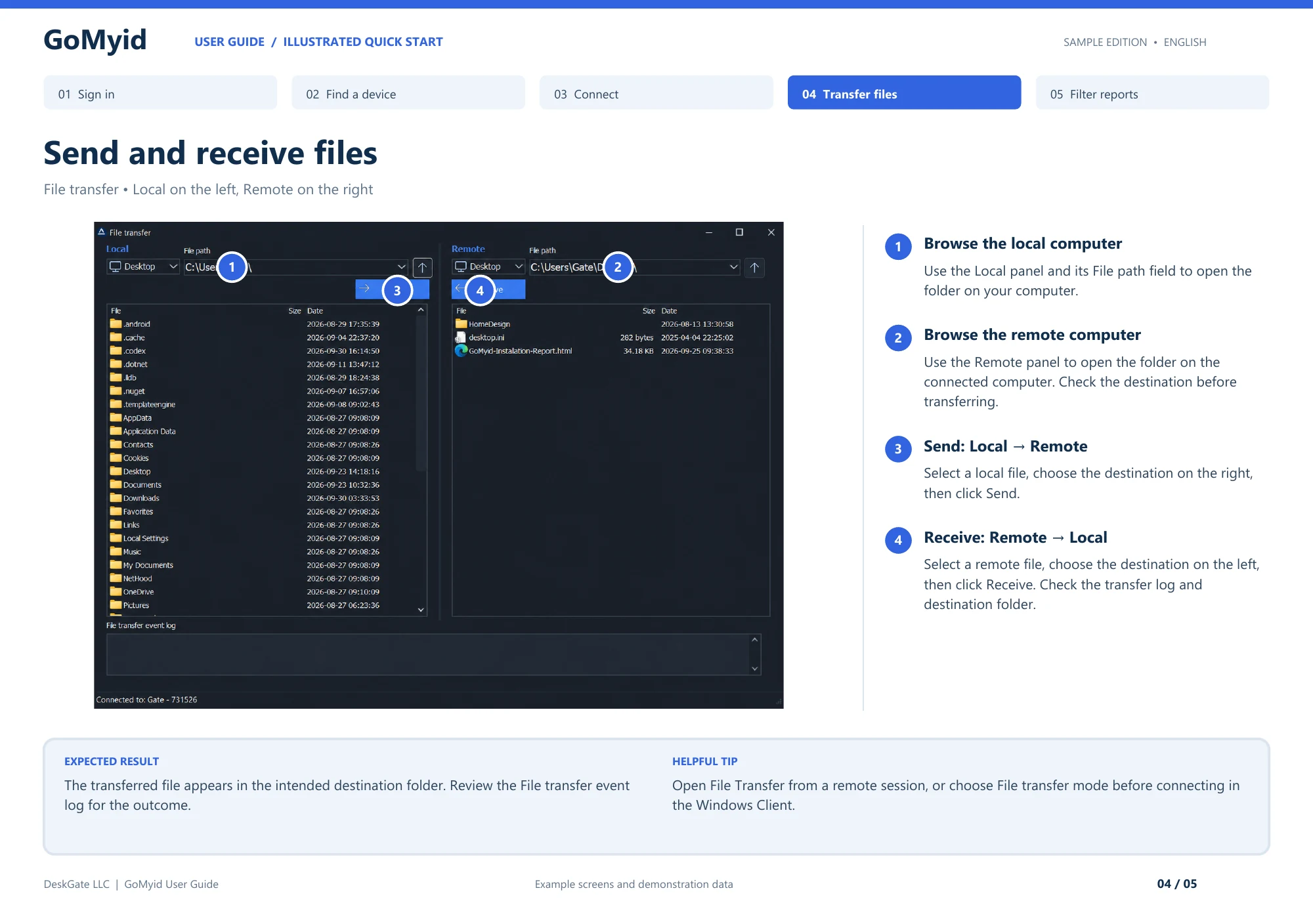
En la vista de transferencia documentada de Windows, Local está a la izquierda y Remoto está a la derecha. Enviar y Recibir designan direcciones opuestas desde la perspectiva de la computadora que inicia la conexión. Utilice la siguiente secuencia en lugar de adivinar a partir de una flecha o el nombre de una carpeta recordada.
- Abra Transferencia de archivos desde una sesión remota o elija el modo de transferencia de archivos antes de conectarse en el cliente de Windows.
- Utilice el campo Ruta del archivo del panel local para abrir la carpeta en su computadora.
- Abra la carpeta deseada en el panel remoto y confirme qué lado recibirá la copia.
- Para Local → Remoto, seleccione el archivo local, elija el destino de la derecha y haga clic Enviar.
- Para Remoto → Local, seleccione el archivo remoto, elija el destino de la izquierda y haga clic en Recibir.
- Compruebe el registro de eventos de transferencia de archivos e inspeccione la carpeta de destino.
El resultado esperado es el archivo seleccionado en la carpeta acordada, no simplemente una entrada que aparece en el registro de eventos. Abra el documento resultante cuando corresponda y confirme su versión con el destinatario. Esta verificación final detecta una transferencia completada correctamente del archivo de origen incorrecto, así como una elección de destino incorrecta.
Decida si necesita transferir el archivo
Abrir un documento a través de una sesión de escritorio remoto y copiarlo a su computadora local son acciones diferentes. Si el objetivo es verificar una configuración o leer un valor, es posible que el documento pueda permanecer donde está. Una transferencia es útil cuando el destino realmente necesita su propia copia, como cuando se entrega un documento aprobado a un colega o se coloca un archivo de configuración en una carpeta específica.
Escriba el motivo de la copia en una frase. "Enviar la factura final a la estación de trabajo de contabilidad" le da un destino y un propósito. "Tomar todo lo que hay en esta carpeta" no. Limitar la tarea le ayuda a evitar archivos innecesarios y facilita mucho la verificación de finalización. Sabe lo que debería llegar y quién debería poder utilizarlo.
Para información de la empresa, confirme que el destino sea apropiado antes de comenzar. Es posible que una computadora o un teléfono personal prestados no sean el lugar adecuado para un documento comercial. Una conexión autorizada no determina por sí sola cómo se pueden manejar todos los archivos visibles a través de ella. Si la tarea se puede completar sin crear otra copia, ese puede ser un flujo de trabajo más limpio.
Identificar el origen y el destino explícitamente
La fuente es la ubicación desde la que está copiando. El destino es donde debería aparecer la nueva copia. Esas definiciones suenan obvias hasta que dos personas describen la misma conexión desde extremos opuestos. Su computadora "local" puede ser la computadora "remota" de la otra persona en la conversación. Utilice nombres de dispositivos y rutas de carpetas cuando la claridad sea importante.
En la ventana de transferencia de Windows ilustrada de GoMyid, las áreas Local y Remota se muestran por separado. Lea las etiquetas desde la perspectiva del cliente con el que está operando. Compruebe la ruta en cada panel antes de elegir la acción. Puede existir un nombre de carpeta familiar, como Escritorio o Descargas, en ambos lados, por lo que el nombre de la carpeta por sí solo no es suficiente para establecer el destino.
Antes de realizar la transferencia, diga la dirección en voz alta o inclúyala en la nota de soporte: "Copia este archivo de la estación de trabajo de la oficina a la carpeta aprobada en la computadora portátil de soporte". Esa frase expone malentendidos que aún son fáciles de solucionar. También ayuda a la persona que recibe asistencia a comprender hacia dónde va su información en lugar de observar un indicador de progreso inexplicable.
Prepare los archivos antes de conectarse
Confirme el nombre y la versión exactos del archivo. Si varios documentos tienen nombres similares, abra la fuente deseada y verifique su contenido antes de enviarlo. Un archivo llamado Final no es necesariamente la versión más reciente y una marca de tiempo reciente no prueba que su contenido sea correcto. Utilice la convención de versión normal del proyecto cuando exista.
Guarde el documento fuente a través de su aplicación antes de transferirlo. Si otra persona lo está editando activamente, coordine el tiempo para que la copia represente el estado deseado. Para los archivos que pertenecen a una aplicación en ejecución, siga las instrucciones de esa aplicación en lugar de asumir que copiar un archivo visible produce una copia de seguridad completa y utilizable. La transferencia ordinaria de documentos y la recuperación de aplicaciones son trabajos diferentes.
Elija una carpeta de destino que el destinatario pueda encontrar y utilizar. Confirme que sea apropiado para el archivo y que el usuario previsto tenga acceso. Evite elegir una carpeta del sistema simplemente porque sea visible en la ventana de transferencia. Si la tarea requiere una ubicación administrativa, conviértala en parte del trabajo aprobado y verifique los requisitos antes de comenzar.
Comprender el flujo de trabajo de transferencia de GoMyid
El cliente GoMyid para Windows ofrece transferencia de archivos junto con control total y comando en el área de conexión que se muestra en la descripción general del producto. Un modo de transferencia enfocada puede resultar útil cuando el trabajo no requiere navegar por todo el escritorio. Mantiene la atención en las dos ubicaciones de archivos y la operación entre ellas.
Confirme el dispositivo remoto y complete la autenticación o aprobación requerida por su flujo de trabajo configurado. Luego inspeccione los paneles Local y Remoto. La descripción general muestra campos de ruta, listas de archivos y controles de envío y recepción. Antes de usar un control, confirme su dirección en el contexto actual. No confíe únicamente en dónde se encuentra un botón o en la dirección que recuerda de una herramienta diferente.
Comience con un archivo previsto cuando esté aprendiendo la interfaz. Verifique el destino después de la operación antes de expandirse a un grupo más grande. Esta pequeña primera transferencia le permite comprobar que las rutas y la dirección son correctos. Es más fácil inspeccionar un resultado que desenredar un lote grande enviado a la carpeta equivocada.
La sección de transferencia de Windows presenta el mismo diseño en el contexto de una sesión de soporte remoto. Si necesita ayuda para establecer la conexión primero, utilice los pasos de identificación del destino antes de regresar a la tarea del archivo.
Mantenga los nombres y las versiones comprensibles
Un nombre de archivo útil ayuda al destinatario a reconocer el documento sin tener que abrir varias alternativas. Siga una convención de nomenclatura existente en lugar de inventar una nueva durante el soporte. Si no existe ninguna convención, incluya el tema significativo y una versión clara o fecha cuando corresponda. Evite nombres que dependan de un contexto privado que sólo el remitente comprenda.
No cambie el nombre de un archivo simplemente para que la transferencia se realice correctamente, a menos que comprenda cómo se utilizará después. Algunos flujos de trabajo esperan un nombre específico y cambiarlo puede interrumpir el siguiente paso aunque la copia llegue correctamente. Para un documento normal, puede resultar útil un nombre de copia de trabajo distinto. Para un archivo de configuración de aplicación, el nombre requerido puede ser parte de la tarea.
Cuando varias personas estén editando, decida quién es el propietario de la versión autorizada. Una transferencia puede crear dos copias plausibles sin resolver cuál debería recibir cambios futuros. Dígale al destinatario si el archivo es para revisión, reemplazo, referencia o edición continua. Esa instrucción puede evitar más confusión que cualquier configuración de transferencia.
Manejar un archivo de destino existente deliberadamente
Si ya existe un archivo coincidente, deténgase el tiempo suficiente para comprender el mensaje y la tarea. Reemplazar un archivo, conservar ambas copias y cancelarlo son decisiones diferentes. No elija el botón más rápido solo para borrar el diálogo. Pregunte si el destino contiene trabajo que no está presente en la fuente que está enviando.
Para archivos importantes, siga el proceso normal de copia de seguridad o control de versiones antes de reemplazarlos. Una herramienta de transferencia remota de archivos no sustituye ese proceso. El hecho de que pueda sobrescribir un archivo no dice nada sobre si puede recuperar su contenido anterior. Haga que la recuperación forme parte del plan cuando un reemplazo pueda afectar el trabajo en curso.
Después de resolver el conflicto, verifique el resultado en la carpeta de destino. Confirme el nombre y el contenido esperados, especialmente si la operación creó una copia renombrada. Dígale al destinatario qué archivo usar. Dejar dos documentos similares sin explicación puede hacer que la siguiente persona elija el equivocado incluso cuando la transferencia en sí fue técnicamente exitosa.
Verificar el resultado, no solo el indicador de progreso
La finalización comienza cuando la aplicación informa que la operación finalizó, pero no debería terminar ahí. Busque en el destino acordado y confirme que el archivo esperado esté presente. Si la tarea involucra un documento ordinario, ábralo con la aplicación adecuada y verifique una parte reconocible de su contenido. Asegúrese de que el destinatario pueda usarlo con su propia cuenta cuando sea necesario.
Compruebe las propiedades que sean relevantes para el trabajo. El título de un documento o una revisión conocida pueden ser más significativos que su tamaño por sí solo. Dos versiones diferentes pueden tener tamaños similares y una copia exitosa aún puede ser el archivo fuente incorrecto. Elija una verificación que responda a la pregunta real: ¿recibió el destinatario el material deseado en un formato utilizable?
Para una solicitud de soporte empresarial, registre el origen, el destino y el resultado sin copiar contenido privado en el ticket innecesariamente. Una breve nota puede indicar que el archivo aprobado llegó y se abrió correctamente. Si la verificación está incompleta, diga lo que queda. No marque una transferencia como completada correctamente simplemente porque la ventana del remitente ya no muestra actividad.
Planifique transferencias más grandes durante la jornada laboral
Antes de realizar una transferencia mayor, considere la conexión disponible, el almacenamiento de destino y si alguna de las computadoras permanecerá disponible. Una computadora portátil a punto de salir de la oficina no es un destino confiable para una operación prolongada. Acuerde un momento en el que el trabajo no competirá con una tarea más importante ni será interrumpido por un reinicio esperado.
Evite prometer un tiempo de finalización basándose únicamente en una velocidad de Internet nominal. El comportamiento de transferencia real depende de ambos dispositivos, la ruta de conexión, la actividad actual y el flujo de trabajo del producto. Observe una operación representativa y comunique la incertidumbre con honestidad. Distinga una transferencia que sigue avanzando de una interfaz bloqueada o un error explícito.
Divida una entrega compleja en grupos comprensibles cuando el flujo de trabajo lo permita. Esto puede hacer que la verificación y la recuperación sean más fáciles que tratar un árbol de directorios completo como una tarea indiferenciada. Mantenga un registro de qué grupos se completaron y evite reiniciar el trabajo completado innecesariamente. El objetivo es un resultado auditable, no la mayor selección posible en una sola operación.
Recuperarse cuidadosamente de una transferencia interrumpida
Si la sesión se interrumpe, primero establezca qué informó la aplicación y qué hay en el destino. No asuma que el archivo está completo o que no llegó nada. Inspeccione el estado antes de volver a intentarlo. Un segundo intento puede encontrar un archivo existente y la respuesta correcta depende de si ese archivo es utilizable y si la fuente ha cambiado.
Utilice el comportamiento de recuperación admitido del producto para su versión instalada. No asuma que una transferencia se reanuda automáticamente desde el punto de interrupción. Si la interfaz ofrece una opción de reintento o continuación, comprenda lo que hará. Cuando el comportamiento no esté claro, utilice un enfoque controlado que preserve la fuente buena conocida y evite el reemplazo accidental de archivos no relacionados.
Después de la recuperación, repita la verificación del destino. Una operación que tuvo éxito en el segundo intento aún necesita la misma verificación de resultados que una transferencia ininterrumpida. Si los fallos se repiten, registre el mensaje exacto, el momento y las condiciones de conexión. La lista de verificación de caída de conexión puede ayudar a separar las causas de las aplicaciones, la energía y la red.
Comprender los errores de permisos y destinos
Un error de acceso puede referirse al origen, al destino o a la cuenta bajo la cual se está realizando una operación. Lea el mensaje e identifique qué ubicación está involucrada. La capacidad de ver una carpeta no significa necesariamente que pueda escribir en ella. Del mismo modo, la autorización de una sesión de escritorio remoto no otorga permiso a todos los archivos de la computadora.
Compruebe si la carpeta elegida es la deseada y si el flujo de trabajo normal del destinatario permite escribir allí. Si una carpeta aprobada diferente cumpliría con la tarea, úsela deliberadamente en lugar de cambiar permisos generales. Si la ubicación requerida está protegida, involucre al administrador apropiado y siga el proceso de la organización.
Evite tratar los errores de permisos como motivos para desactivar el software de seguridad o abrir el acceso a todos. Esos cambios pueden durar más que la transferencia y afectar a otros usuarios. En su lugar, resuelva el requisito específico. Si una aplicación mantiene el archivo en uso, coordine con su propietario y siga sus instrucciones antes de intentar otra copia o reemplazo.
Limpiar copias de trabajo después de la tarea
Decida qué copias deben quedar. Es posible que un técnico de soporte haya necesitado un documento temporal para diagnosticar un problema, mientras que es posible que el usuario solo necesite la versión final en su propia estación de trabajo. Dejar todas las copias intermedias en su lugar genera incertidumbre más adelante. Utilice el proceso normal de retención y limpieza de la organización y no elimine la única copia verificada antes de confirmar el destino final.
Revise con especial atención los dispositivos de soporte compartidos. Un archivo en una carpeta local conveniente puede ser visible para un usuario posterior o incluirse en otro flujo de trabajo. Almacene los registros necesarios en la ubicación prevista en lugar de depender del escritorio de un técnico como un archivo informal. Para obtener asistencia personal, explique qué se copió y dónde se puede encontrar la copia restante.
Finalice la conexión y revise cualquier acceso guardado por separado de la limpieza de archivos. Eliminar un documento de trabajo no elimina la posibilidad de volver a conectarse y desconectarse no elimina los archivos copiados. La lista de verificación de finalización del acceso cubre la segunda parte de una transferencia de soporte limpia.
Hacer que las transferencias sean repetibles para un equipo de soporte
Acuerde un pequeño conjunto de convenciones: cómo una solicitud identifica el archivo, cómo se confirma el destino, cómo se manejan los conflictos y qué se considera un resultado verificado. Mantenga las instrucciones lo suficientemente breves como para usarlas durante una llamada. Un proceso que requiere cada vez una larga explicación será reemplazado por hábitos individuales.
Capacite a los operadores con archivos inofensivos y nombres reconocibles. Pídale al destinatario que confirme el destino en lugar de dejar que el operador lo infiera en silencio. Practique un conflicto de archivos existentes y una sesión interrumpida en un entorno controlado. El punto es comprender el proceso de decisión antes de que se involucre información importante, no acumular datos de prueba en las computadoras de producción.
Para un entorno más grande, combine el proceso de transferencia con las responsabilidades sobre el dispositivo y los registros de soporte. Saber qué equipo pertenece a cada sucursal reduce los errores en el destino. La guía de directorio de dispositivos para pequeñas empresas explica cómo mantener ese contexto útil a medida que crece el número de computadoras.
Preguntas frecuentes
¿Necesito una sesión de escritorio completa para mover un archivo?
No siempre. La descripción general de Windows de GoMyid muestra un modo de transferencia de archivos dedicado junto con el control del escritorio. Utilice el modo admitido por su implementación que se ajuste a la tarea. Un flujo de trabajo de transferencia enfocado puede hacer que el origen y el destino sean más fáciles de ver, mientras que una sesión de escritorio puede ser útil para verificar el documento resultante con el usuario remoto.
¿Qué significa Local y Remoto en la ventana de transferencia?
Identifican los dos extremos desde la perspectiva del cliente que está operando. Local se refiere a su lado; Remoto se refiere al destino conectado. Confirme las rutas reales y las etiquetas. Dos computadoras pueden tener carpetas llamadas Escritorio o Descargas, por lo que un nombre de carpeta familiar no es suficiente por sí solo.
¿Debo eliminar la fuente después de enviar el archivo?
Solo si eso es parte del flujo de trabajo acordado y el destino ha sido verificado. Copiar y mover son intenciones diferentes. No elimine un original útil simplemente para evitar duplicados sin entender quién lo necesita. Para los registros de la empresa, siga el proceso de propiedad y retención establecido en lugar de tomar esa decisión durante una llamada de soporte.
¿Qué pasa si ya existe un archivo con el mismo nombre?
Compruebe si contiene trabajos más nuevos o diferentes antes de reemplazarlo. Lea las opciones de la aplicación y elija la que coincida con la tarea. Si conserva ambas copias, aclare sus propósitos al destinatario. El resultado importante no es simplemente resolver el mensaje; está dejando el archivo correcto disponible para la próxima persona que lo use.
¿Cómo sé que una transferencia realmente funcionó?
Confirme que la aplicación finalizó la operación, inspeccione el destino y verifique el contenido o uso relevante del archivo. Para un documento normal, abrirlo con el destinatario suele ser una comprobación práctica. Una barra de progreso por sí sola no puede indicarle si seleccionó la versión correcta o si el destinatario puede acceder a la carpeta de destino.
¿Puedo usar el mismo proceso desde Android?
Se aplican las mismas preguntas de origen, destino, permiso y verificación. La descripción general de Android de GoMyid incluye un control de transferencia, pero siga el flujo de trabajo disponible en su versión instalada. Sea deliberado sobre el almacenamiento móvil y si se necesita una copia en el teléfono. La sección de manejo de archivos de Android explica esas consideraciones adicionales.
Referencia de interfaz: Guía del usuario de GoMyid, página 4: Enviar y recibir archivos. Este artículo utiliza la interfaz de ejemplo documentada; no informa una prueba de implementación en vivo.