So übertragen Sie Dateien zwischen Computern mit GoMyid
Planen Sie Remote-Dateiübertragungen, bestätigen Sie Quelle und Ziel, verwalten Sie Dateiversionen, überprüfen Sie Ergebnisse und setzen Sie Übertragungen nach Unterbrechungen sicher fort mit einem klaren Workflow.
GoMyid ·
Remote-Dateiübertragung klingt unkompliziert: Wählen Sie eine Datei aus, senden Sie sie und öffnen Sie sie auf dem anderen Computer. Die meisten Fehler passieren eher rund um diese einfache Sequenz als innerhalb dieser. Der falsche Ordner ist ausgewählt, ein älteres Dokument ersetzt ein neueres oder eine nützliche Unterstützungskopie verbleibt noch lange nach Abschluss der Aufgabe auf einem gemeinsam genutzten Laptop. Ein guter Übertragungsprozess macht die Quelle, das Ziel und das erwartete Ergebnis sichtbar, bevor etwas verschoben wird.
Senden und Empfangen: die genaue Windows-Übertragungssequenz
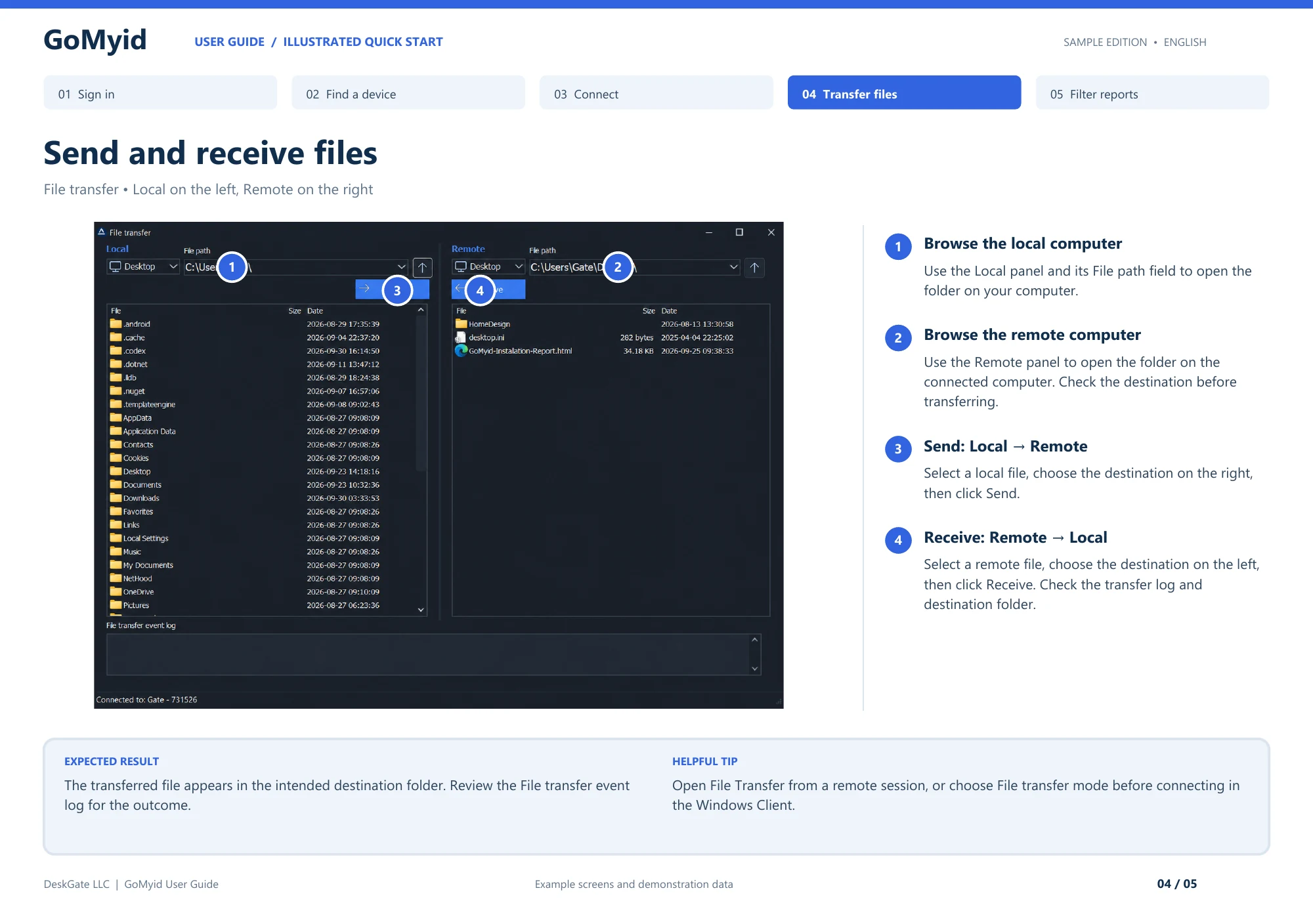
In der dokumentierten Windows-Übertragungsansicht befindet sich Lokal auf der linken Seite und Remote auf der rechten Seite. Senden und Empfangen bezeichnen aus Sicht des verbindenden Computers entgegengesetzte Übertragungsrichtungen. Verwenden Sie die folgende Reihenfolge, anstatt anhand eines Pfeils oder eines gemerkten Ordnernamens zu raten.
- Öffnen Sie Dateiübertragung von einer Remote-Sitzung aus oder wählen Sie den Dateiübertragungsmodus, bevor Sie im Windows-Client eine Verbindung herstellen.
- Verwenden Sie das Feld Dateipfad des Bedienfelds „Lokal“, um den Ordner auf Ihrem Computer zu öffnen.
- Öffnen Sie den gewünschten Ordner im Bedienfeld „Remote“ und bestätigen Sie, welche Seite die Kopie erhalten soll.
- Wählen Sie für Lokal → Remote die lokale Datei aus, wählen Sie das rechte Ziel und klicken Sie Senden.
- Wählen Sie für Remote → Lokal die Remote-Datei aus, wählen Sie das Ziel auf der linken Seite aus und klicken Sie auf Empfangen.
- Überprüfen Sie das Dateiübertragungsereignisprotokoll und überprüfen Sie den Zielordner.
Das erwartete Ergebnis ist die ausgewählte Datei im vereinbarten Ordner und nicht nur ein Eintrag im Ereignisprotokoll. Öffnen Sie gegebenenfalls das resultierende Dokument und bestätigen Sie die Version mit dem Empfänger. Diese abschließende Prüfung erkennt eine korrekt abgeschlossene Übertragung der falschen Quelldatei sowie eine falsche Zielauswahl.
Entscheiden Sie, ob Sie die Datei überhaupt übertragen müssen
Das Öffnen eines Dokuments über eine Remotedesktopsitzung und das Kopieren auf Ihren lokalen Computer sind unterschiedliche Aktionen. Wenn das Ziel darin besteht, eine Einstellung zu überprüfen oder einen Wert auszulesen, kann das Dokument möglicherweise dort bleiben, wo es ist. Eine Übertragung ist nützlich, wenn das Ziel tatsächlich eine eigene Kopie benötigt, z. B. wenn ein genehmigtes Dokument an einen Kollegen übermittelt wird oder eine Konfigurationsdatei in einem bestimmten Ordner abgelegt wird.
Schreiben Sie den Grund für die Kopie in einem Satz auf. „Aktuelle Rechnung an den Buchhaltungsarbeitsplatz senden“ gibt Ihnen ein Ziel und einen Zweck vor. „Alles in diesem Ordner packen“ funktioniert nicht. Durch die Eingrenzung der Aufgabe können Sie unnötige Dateien vermeiden und die Abschlussprüfung erheblich vereinfachen. Sie wissen, was ankommen soll und wer es nutzen darf.
Bestätigen Sie für Unternehmensinformationen, dass das Ziel geeignet ist, bevor Sie beginnen. Ein geliehener Computer oder ein privates Telefon sind möglicherweise nicht der richtige Ort für ein Geschäftsdokument. Die autorisierte Verbindung regelt nicht automatisch die Verarbeitung aller über sie sichtbaren Dateien. Wenn die Aufgabe abgeschlossen werden kann, ohne eine weitere Kopie zu erstellen, ist dies möglicherweise der sauberere Arbeitsablauf.
Quelle und Ziel explizit identifizieren
Die Quelle ist der Ort, von dem Sie kopieren. Das Ziel ist der Ort, an dem die neue Kopie erscheinen soll. Diese Definitionen klingen offensichtlich, bis zwei Personen dieselbe Verbindung von entgegengesetzten Enden aus beschreiben. Ihr „lokaler“ Computer kann der „entfernte“ Computer der anderen Person im Gespräch sein. Verwenden Sie Gerätenamen und Ordnerpfade, wenn es auf Klarheit ankommt.
Im illustrierten Windows-Übertragungsfenster von GoMyid werden lokale und entfernte Bereiche getrennt angezeigt. Lesen Sie die Etiketten aus der Perspektive der Clientanwendung, die Sie bedienen. Überprüfen Sie den Pfad in jedem Bereich, bevor Sie die Aktion auswählen. Ein bekannter Ordnername wie „Desktop“ oder „Downloads“ kann auf beiden Seiten vorhanden sein, sodass der Ordnername allein nicht ausreicht, um das Ziel festzulegen.
Sagen Sie vor der Übertragung die Anweisung laut oder schreiben Sie sie in die Support-Notiz: „Kopieren Sie diese Datei vom Büroarbeitsplatz in den freigegebenen Ordner auf dem Support-Laptop.“ Dieser Satz deckt Missverständnisse auf, während sie noch leicht zu beheben sind. Außerdem hilft es der Person, die Hilfe erhält, zu verstehen, wohin ihre Informationen gehen, anstatt auf eine unerklärliche Fortschrittsanzeige zu achten.
Bereiten Sie die Dateien vor, bevor Sie eine Verbindung herstellen
Bestätigen Sie den genauen Dateinamen und die Version. Wenn mehrere Dokumente ähnliche Namen haben, öffnen Sie die gewünschte Quelle und überprüfen Sie deren Inhalt, bevor Sie sie senden. Eine Datei namens „Final“ ist nicht unbedingt die neueste Version und ein aktueller Zeitstempel beweist nicht, dass ihr Inhalt korrekt ist. Verwenden Sie die normale Versionskonvention des Projekts, sofern vorhanden.
Speichern Sie das Quelldokument vor der Übertragung über seine Anwendung. Wenn eine andere Person aktiv daran arbeitet, koordinieren Sie den Zeitpunkt, damit die Kopie den beabsichtigten Zustand darstellt. Befolgen Sie bei Dateien, die zu einer laufenden Anwendung gehören, die Anweisungen dieser Anwendung, anstatt davon auszugehen, dass durch das Kopieren einer sichtbaren Datei eine vollständige, verwendbare Sicherung erstellt wird. Gewöhnliche Dokumentenübertragung und Anwendungswiederherstellung sind unterschiedliche Aufgaben.
Wählen Sie einen Zielordner, den der Empfänger finden und verwenden kann. Bestätigen Sie, dass es für die Datei geeignet ist und dass der vorgesehene Benutzer Zugriff hat. Vermeiden Sie es, einen Systemordner nur deshalb auszuwählen, weil er im Übertragungsfenster sichtbar ist. Wenn die Aufgabe einen Verwaltungsstandort erfordert, machen Sie diesen zu einem Teil der genehmigten Arbeit und überprüfen Sie die Anforderungen, bevor Sie beginnen.
Verstehen Sie den GoMyid-Übertragungsworkflow
Der GoMyid-Windows-Client bietet Dateiübertragung neben Vollzugriff und Befehl im in der Produktübersicht angezeigten Verbindungsbereich. Ein fokussierter Übertragungsmodus kann nützlich sein, wenn der Auftrag nicht das Navigieren auf dem gesamten Desktop erfordert. Es behält die Aufmerksamkeit auf die beiden Dateispeicherorte und den Vorgang zwischen ihnen.
Bestätigen Sie das Remote-Gerät und schließen Sie die für Ihren konfigurierten Workflow erforderliche Authentifizierung oder Genehmigung ab. Überprüfen Sie dann die Bereiche „Lokal“ und „Remote“. Die Übersicht zeigt Pfadfelder, Dateilisten sowie Steuerelemente zum Senden und Empfangen. Bevor Sie ein Steuerelement verwenden, überprüfen Sie seine Richtung im aktuellen Kontext. Verlassen Sie sich nicht nur auf die Position einer Taste oder auf die Richtung, die Sie von einem anderen Werkzeug kennen.
Beginnen Sie mit einer beabsichtigten Datei, wenn Sie die Benutzeroberfläche erlernen. Überprüfen Sie das Ziel nach dem Vorgang, bevor Sie es auf eine größere Gruppe erweitern. Dieser kleine erste Transfer gibt Ihnen den Beweis, dass die Wege und die Richtung korrekt sind. Es ist einfacher, ein Ergebnis zu überprüfen, als einen großen Stapel zu entwirren, der an den falschen Ordner gesendet wurde.
Der Windows-Übertragungsabschnitt führt das gleiche Layout im Kontext einer Remote-Support-Sitzung ein. Wenn Sie zunächst Hilfe beim Herstellen der Verbindung benötigen, verwenden Sie die Schritte zur Zielidentifizierung, bevor Sie zur Dateiaufgabe zurückkehren.
Namen und Versionen verständlich halten
Ein nützlicher Dateiname hilft dem Empfänger, das Dokument zu erkennen, ohne mehrere Alternativen öffnen zu müssen. Befolgen Sie eine bestehende Namenskonvention, anstatt während des Supports eine neue zu erfinden. Wenn keine Konvention besteht, geben Sie den aussagekräftigen Betreff und gegebenenfalls eine klare Version oder ein klares Datum an. Vermeiden Sie Namen, die von einem privaten Kontext abhängen, den nur der Absender versteht.
Benennen Sie eine Datei nicht um, nur um eine erfolgreiche Übertragung zu gewährleisten, es sei denn, Sie wissen, wie sie anschließend verwendet wird. Einige Workflows erwarten einen bestimmten Namen und eine Änderung kann dazu führen, dass der nächste Schritt unterbrochen wird, obwohl die Kopie korrekt eintrifft. Für ein gewöhnliches Dokument kann ein eindeutiger Name der Arbeitskopie hilfreich sein. Bei einer Anwendungskonfigurationsdatei kann der erforderliche Name Teil der Aufgabe sein.
Wenn mehrere Personen die Datei bearbeiten, entscheiden Sie, wem die maßgebliche Version gehört. Durch eine Übertragung können zwei plausible Kopien erstellt werden, ohne dass geklärt werden muss, welche davon zukünftige Änderungen erhalten soll. Teilen Sie dem Empfänger mit, ob die Datei überprüft, ersetzt, referenziert oder weiter bearbeitet werden soll. Diese Anweisung kann mehr Verwirrung verhindern als jede Übertragungseinstellung.
Eine vorhandene Zieldatei gezielt behandeln
Wenn bereits eine passende Datei vorhanden ist, halten Sie lange genug inne, um die Eingabeaufforderung und die Aufgabe zu verstehen. Das Ersetzen einer Datei, das Behalten beider Kopien und das Abbrechen sind unterschiedliche Entscheidungen. Wählen Sie nicht die schnellste Schaltfläche, nur um den Dialog zu löschen. Fragen Sie, ob die Zieldatei Arbeitsergebnisse enthält, die in der von Ihnen gesendeten Quelle nicht vorhanden sind.
Befolgen Sie bei wichtigen Dateien vor dem Ersetzen den normalen Sicherungs- oder Versionierungsprozess. Ein Remote-Dateiübertragungstool ist kein Ersatz für diesen Prozess. Die Tatsache, dass Sie eine Datei überschreiben können, sagt nichts darüber aus, ob Sie ihren vorherigen Inhalt wiederherstellen können. Machen Sie die Wiederherstellung zu einem Teil des Plans, wenn ein Ersatz die laufende Arbeit beeinträchtigen könnte.
Nach der Lösung des Konflikts überprüfen Sie das Ergebnis im Zielordner. Bestätigen Sie den erwarteten Namen und Inhalt, insbesondere wenn der Vorgang eine umbenannte Kopie erstellt hat. Teilen Sie dem Empfänger mit, welche Datei er verwenden soll. Das Zurücklassen zweier ähnlicher Dokumente ohne Erklärung kann dazu führen, dass die nächste Person das falsche Dokument auswählt, selbst wenn die Übertragung selbst technisch erfolgreich war.
Überprüfen Sie das Ergebnis, nicht nur die Fortschrittsanzeige
Der Abschluss beginnt damit, dass die Anwendung meldet, dass der Vorgang abgeschlossen ist, sollte aber nicht dort enden. Sehen Sie sich das vereinbarte Ziel an und bestätigen Sie, dass die erwartete Datei vorhanden ist. Wenn es sich bei der Aufgabe um ein gewöhnliches Dokument handelt, öffnen Sie es mit der entsprechenden Anwendung und überprüfen Sie einen erkennbaren Teil seines Inhalts. Stellen Sie sicher, dass der Empfänger es unter seinem eigenen Konto verwenden kann, wenn es darauf ankommt.
Überprüfen Sie die Eigenschaften, die für die Arbeit relevant sind. Der Titel eines Dokuments oder eine bekannte Revision kann aussagekräftiger sein als seine Größe allein. Zwei verschiedene Versionen können ähnliche Größen haben und eine erfolgreiche Kopie kann immer noch die falsche Quelldatei sein. Wählen Sie eine Verifizierung, die die eigentliche Frage beantwortet: Hat der beabsichtigte Empfänger das beabsichtigte Material in einer verwendbaren Form erhalten?
Erfassen Sie bei einer geschäftlichen Supportanfrage die Quelle, das Ziel und das Ergebnis, ohne unnötig private Inhalte in das Ticket zu kopieren. In einer kurzen Notiz kann angegeben werden, dass die genehmigte Datei angekommen ist und erfolgreich geöffnet wurde. Wenn die Überprüfung unvollständig ist, sagen Sie, was noch übrig ist. Markieren Sie eine Übertragung nicht nur deshalb als erfolgreich, weil im Fenster des Absenders keine Aktivität mehr angezeigt wird.
Planen Sie größere Transfers rund um den Arbeitstag
Berücksichtigen Sie vor einer größeren Übertragung die verfügbare Verbindung, den Zielspeicher und ob beide Computer verfügbar bleiben. Ein Laptop, der gerade das Büro verlässt, ist kein verlässliches Ziel für einen längeren Einsatz. Vereinbaren Sie einen Zeitpunkt, zu dem die Arbeit nicht mit einer wichtigeren Aufgabe konkurriert oder durch einen erwarteten Neustart unterbrochen wird.
Nennen Sie keine verbindliche Abschlusszeit allein auf Grundlage der angegebenen Internetgeschwindigkeit. Das tatsächliche Übertragungsverhalten hängt von beiden Geräten, dem Verbindungspfad, der aktuellen Aktivität und dem Arbeitsablauf des Produkts ab. Beobachten Sie einen repräsentativen Betrieb und kommunizieren Sie Unsicherheit ehrlich. Wenn die Übertragung noch läuft, unterscheiden Sie dies von einer eingefrorenen Schnittstelle oder einem expliziten Fehler.
Unterteilen Sie eine komplexe Lieferung in verständliche Gruppen, wenn der Workflow dies zulässt. Dies kann die Überprüfung und Wiederherstellung einfacher machen, als einen gesamten Verzeichnisbaum als eine undifferenzierte Aufgabe zu behandeln. Halten Sie fest, welche Gruppen abgeschlossen wurden, und vermeiden Sie den unnötigen Neustart abgeschlossener Arbeiten. Ziel ist ein überprüfbares Ergebnis, nicht die größtmögliche Auswahl in einem einzigen Arbeitsgang.
Setzen Sie eine unterbrochene Übertragung vorsichtig fort
Wenn die Sitzung unterbrochen wird, stellen Sie zunächst fest, was die Anwendung gemeldet hat und was am Ziel vorhanden ist. Gehen Sie nicht davon aus, dass die Datei vollständig ist oder nichts angekommen ist. Überprüfen Sie den Status, bevor Sie es erneut versuchen. Bei einem zweiten Versuch kann es sein, dass eine vorhandene Datei gefunden wird. Die richtige Antwort hängt davon ab, ob diese Datei verwendbar ist und ob sich die Quelle geändert hat.
Verwenden Sie das vom Produkt unterstützte Wiederherstellungsverhalten für Ihre installierte Version. Gehen Sie nicht davon aus, dass eine Übertragung automatisch an der Unterbrechungsstelle fortgesetzt wird. Wenn die Schnittstelle eine Wiederholungs- oder Fortsetzungsoption bietet, verstehen Sie, was sie tun wird. Wenn das Verhalten unklar ist, verwenden Sie einen kontrollierten Ansatz, der die bekanntermaßen gute Quelle beibehält und ein versehentliches Ersetzen nicht verwandter Dateien verhindert.
Wiederholen Sie nach der Wiederherstellung die Zielüberprüfung. Ein Vorgang, der beim zweiten Versuch erfolgreich war, erfordert immer noch die gleiche Ergebnisprüfung wie eine ununterbrochene Übertragung. Wenn Fehler erneut auftreten, notieren Sie die genaue Meldung, den Zeitpunkt und die Verbindungsbedingungen. Die Checkliste für Verbindungsabbrüche kann dabei helfen, Anwendungs-, Stromversorgungs- und Netzwerkursachen zu unterscheiden.
Berechtigungs- und Zielfehler verstehen
Ein Zugriffsfehler kann sich auf die Quelle, das Ziel oder das Konto beziehen, unter dem ein Vorgang ausgeführt wird. Lesen Sie die Nachricht und ermitteln Sie, um welchen Standort es sich handelt. Die Möglichkeit, einen Ordner anzuzeigen, bedeutet nicht unbedingt, dass Sie darauf schreiben können. Ebenso gewährt die Autorisierung einer Remote-Desktop-Sitzung nicht die Berechtigung für jede Datei auf dem Computer.
Überprüfen Sie, ob der ausgewählte Ordner der vorgesehene ist und ob der normale Arbeitsablauf des Empfängers das Schreiben dort zulässt. Wenn ein anderer genehmigter Ordner die Aufgabe erfüllen würde, verwenden Sie ihn bewusst, anstatt die allgemeinen Berechtigungen zu ändern. Wenn der erforderliche Standort geschützt ist, beziehen Sie den entsprechenden Administrator ein und befolgen Sie den Prozess der Organisation.
Vermeiden Sie es, Berechtigungsfehler als Gründe für die Deaktivierung von Sicherheitssoftware zu betrachten oder den Zugriff für alle freizugeben. Diese Änderungen können die Übertragung überdauern und sich auf andere Benutzer auswirken. Lösen Sie stattdessen die spezifische Anforderung. Wenn eine Anwendung die Datei weiterhin verwendet, stimmen Sie sich mit ihrem Eigentümer ab und befolgen Sie dessen Anweisungen, bevor Sie versuchen, eine weitere Kopie oder einen Ersatz zu erstellen.
Arbeitskopien nach der Aufgabe bereinigen
Entscheiden Sie, welche Kopien verbleiben sollen. Ein Supporttechniker benötigte möglicherweise ein temporäres Dokument, um ein Problem zu diagnostizieren, während der Benutzer möglicherweise nur die endgültige Version auf seinem eigenen Arbeitsplatzrechner benötigte. Das Belassen jeder Zwischenkopie an Ort und Stelle führt später zu Unsicherheit. Verwenden Sie den normalen Aufbewahrungs- und Bereinigungsprozess der Organisation und löschen Sie nicht die einzige überprüfte Kopie, bevor Sie den endgültigen Speicherort bestätigt haben.
Überprüfen Sie gemeinsam genutzte Supportgeräte besonders sorgfältig. Eine Datei in einem praktischen lokalen Ordner kann für einen späteren Benutzer sichtbar sein oder in einen anderen Workflow einbezogen werden. Speichern Sie notwendige Aufzeichnungen am vorgesehenen Ort, anstatt sich auf den Desktop eines Technikers als informelles Archiv zu verlassen. Erklären Sie zur persönlichen Unterstützung, was kopiert wurde und wo die verbleibende Kopie zu finden ist.
Beenden Sie die Verbindung und überprüfen Sie alle gespeicherten Zugriffe getrennt von der Dateibereinigung. Durch das Löschen eines Arbeitsdokuments wird die Möglichkeit zum erneuten Herstellen der Verbindung nicht aufgehoben, und durch das Trennen der Verbindung werden kopierte Dateien nicht entfernt. Die Checkliste für die Beendigung des Zugriffs deckt den zweiten Teil einer sauberen Supportübergabe ab.
Machen Sie Übertragungen für ein Support-Team wiederholbar
Vereinbaren Sie eine kleine Reihe von Konventionen: wie eine Anfrage die Datei identifiziert, wie das Ziel bestätigt wird, wie Konflikte gehandhabt werden und was als verifiziertes Ergebnis gilt. Halten Sie die Anweisungen kurz genug, um sie während eines Anrufs verwenden zu können. Ein Prozess, der jedes Mal einer langen Erklärung bedarf, wird durch individuelle Gewohnheiten ersetzt.
Schulen Sie Bediener mit harmlosen Dateien und erkennbaren Namen. Bitten Sie den Empfänger, das Ziel zu bestätigen, anstatt es dem Operator stillschweigend erschließen zu lassen. Üben Sie einen Konflikt mit vorhandenen Dateien und eine unterbrochene Sitzung in einer kontrollierten Umgebung. Es geht darum, den Entscheidungsprozess zu verstehen, bevor es um wichtige Informationen geht, und nicht darum, Testdaten auf Produktionscomputern anzusammeln.
Kombinieren Sie für eine größere Umgebung den Übertragungsprozess mit Aufzeichnungen zu Geräteverantwortung und Support. Wenn Sie wissen, welcher Arbeitsplatz zu welcher Niederlassung gehört, werden Zielfehler vermieden. Im Leitfaden zum Geräteverzeichnis für kleine Unternehmen wird erläutert, wie Sie diesen Kontext auch dann nützlich halten, wenn die Anzahl der Computer wächst.
Häufig gestellte Fragen
Benötige ich eine vollständige Desktop-Sitzung, um eine Datei zu verschieben?
Nicht immer. Die Windows-Übersicht von GoMyid zeigt neben der Desktop-Steuerung einen speziellen Dateiübertragungsmodus. Verwenden Sie den von Ihrer Bereitstellung unterstützten Modus, der für die Aufgabe geeignet ist. Durch einen fokussierten Übertragungsworkflow können Quelle und Ziel leichter erkennbar sein, während eine Desktop-Sitzung nützlich sein kann, um das resultierende Dokument mit dem Remote-Benutzer zu überprüfen.
Was bedeuten „Lokal“ und „Remote“ im Übertragungsfenster?
Sie identifizieren die beiden Enden aus der Perspektive der Clientanwendung, die Sie bedienen. „Lokal“ bezieht sich auf Ihre Seite; Remote bezieht sich auf das verbundene Ziel. Bestätigen Sie die tatsächlichen Pfade sowie die Beschriftungen. Zwei Computer können Ordner namens „Desktop“ oder „Downloads“ haben, weshalb ein bekannter Ordnername allein nicht ausreicht.
Soll ich die Quelle nach dem Senden der Datei löschen?
Nur wenn dies Teil des vereinbarten Arbeitsablaufs ist und das Ziel überprüft wurde. Kopieren und Verschieben sind unterschiedliche Absichten. Entfernen Sie ein nützliches Original nicht, nur um Duplikate zu vermeiden, ohne zu wissen, wer es benötigt. Befolgen Sie für Unternehmensunterlagen den etablierten Zuständigkeits- und Aufbewahrungsprozess, anstatt diese Entscheidung während eines Supportanrufs zu treffen.
Was passiert, wenn eine Datei mit demselben Namen bereits vorhanden ist?
Prüfen Sie vor dem Ersetzen, ob die vorhandene Datei neuere oder andere Arbeitsergebnisse enthält. Lesen Sie die Optionen der Anwendung und wählen Sie diejenige aus, die der Aufgabe entspricht. Wenn Sie beide Kopien aufbewahren, machen Sie dem Empfänger den Verwendungszweck klar. Das wichtige Ergebnis besteht nicht nur darin, die Aufforderung zu lösen; Dadurch bleibt die richtige Datei für die nächste Person verfügbar, die sie verwendet.
Woher weiß ich, dass eine Dateiübertragung wirklich funktioniert hat?
Bestätigen Sie, dass die Anwendung den Vorgang abgeschlossen hat, überprüfen Sie das Ziel und überprüfen Sie den relevanten Inhalt oder die Verwendung der Datei. Bei einem normalen Dokument ist es oft eine praktische Prüfung, es beim Empfänger zu öffnen. Ein Fortschrittsbalken allein kann Ihnen nicht sagen, ob Sie die richtige Version ausgewählt haben oder ob der Empfänger auf den Zielordner zugreifen kann.
Kann ich den gleichen Vorgang von Android aus verwenden?
Es gelten die gleichen Fragen zu Quelle, Ziel, Berechtigung und Verifizierung. Die Android-Übersicht von GoMyid enthält eine Übertragungssteuerung, befolgen Sie jedoch den in Ihrer installierten Version verfügbaren Workflow. Denken Sie über die mobile Speicherung nach und überlegen Sie, ob eine Kopie auf dem Telefon benötigt wird. Im Abschnitt zur Android-Dateiverarbeitung werden diese zusätzlichen Überlegungen erläutert.
Schnittstellenreferenz: GoMyid-Benutzerhandbuch, Seite 4: Dateien senden und empfangen. In diesem Artikel wird die dokumentierte Beispielschnittstelle verwendet. Es wird kein Live-Bereitstellungstest gemeldet.