GoMyidでパソコン間のファイルを転送する
GoMyidでファイルを転送する際の送信元と転送先の確認、バージョン管理、結果の検証、中断後の復旧までを順に解説します。
GoMyid ·
リモート ファイル転送は簡単そうに聞こえます。ファイルを選択して送信し、他のコンピュータで開きます。ほとんどの間違いは、単純なシーケンスの内部ではなく、その周囲で発生します。間違ったフォルダーが選択されたり、新しいドキュメントが古い内容で上書きされたり、タスクが終了した後も共有ラップトップに有用なサポート コピーが長時間残ったりします。適切な転送プロセスでは、何かを移動する前に、送信元、宛先、および期待される結果が表示されます。
送受信: 正確な Windows 転送シーケンス
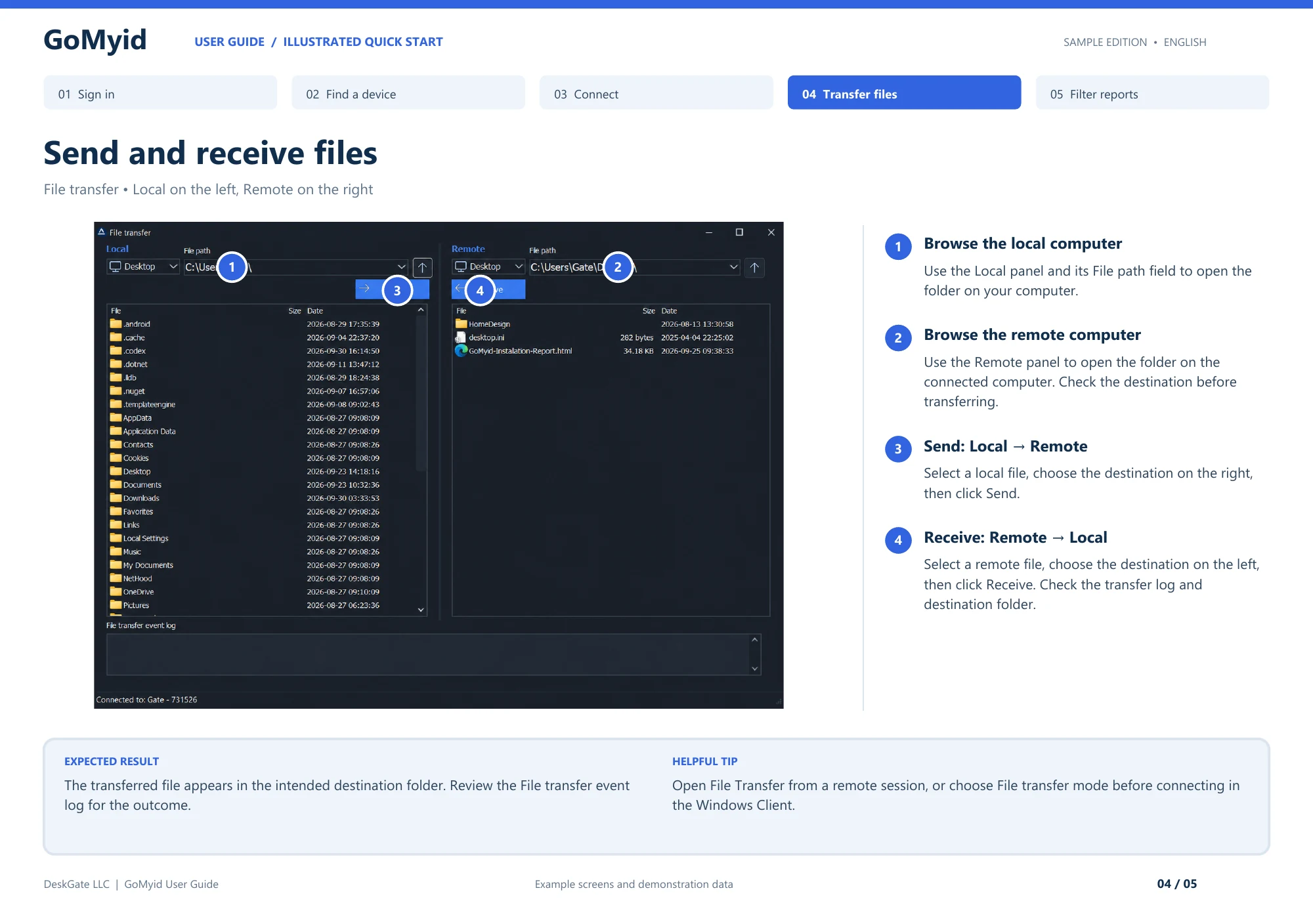
文書化された Windows 転送ビューでは、ローカルが左側でリモートが右側です。Send(送信)とReceive(受信)は、接続を開始したコンピュータから見た互いに逆の転送方向を示します。矢印や覚えているフォルダ名から推測するのではなく、次の順序を使用してください。
- リモートセッションからFile Transfer(ファイル転送)を開くか、Windowsクライアントで接続する前にファイル転送モードを選びます。
- LocalパネルのFile path(ファイルのパス)欄を使い、自分のパソコン上のフォルダーを開きます。
- Remoteパネルで目的のフォルダーを開き、どちら側がコピーの受信先になるかを確認します。
- Local → Remote(ローカル → リモート)では、ローカルのファイルと右側の保存先を選び、Send(送信)をクリックします。
- Remote → Local(リモート → ローカル)では、リモート側のファイルと左側の保存先を選び、Receive(受信)をクリックします。
- File transfer event log(ファイル転送のイベントログ)を確認し、転送先フォルダーの内容も確認します。
期待される結果は、単にイベント ログにエントリが表示されるのではなく、合意されたフォルダー内で選択されたファイルです。必要に応じて結果のドキュメントを開き、そのバージョンを受信者に確認します。この最終チェックでは、正しく完了した間違ったソース ファイルの転送や、間違った宛先の選択を検出します。
ファイルを転送する必要があるかどうかを決定する
リモート デスクトップ セッションを通じてドキュメントを開くことと、それをローカル コンピュータにコピーすることは、別の操作です。設定を確認したり、値を読み取ることが目的の場合、ドキュメントはそのまま残しておいてもよいでしょう。転送は、承認されたドキュメントが同僚に配信される場合や設定ファイルが特定のフォルダに配置される場合など、宛先に実際に独自のコピーが必要な場合に便利です。
コピーする理由を 1 文で書き留めてください。 「最終請求書を会計ワークステーションに送信」すると、宛先と目的が決まります。 「このフォルダー内のすべてを取得する」では機能しません。タスクを絞り込むと、不要なファイルを避けることができ、完了チェックがはるかに簡単になります。何が届くのか、誰がそれを使用できるのかはわかっています。
会社情報については、開始する前に目的地が適切であることを確認してください。借りたコンピューターや個人の電話は、ビジネス文書に適した場所ではない可能性があります。認証された接続は、接続を通じて表示されるすべてのファイルの処理を自動的に解決するわけではありません。別のコピーを作成せずにタスクを完了できる場合は、それがよりクリーンなワークフローである可能性があります。
送信元と宛先を明示的に指定する
ソースはコピー元の場所です。宛先は、新しいコピーが表示される場所です。これらの定義は、2 人が反対側から同じ接続を説明するまでは明白に聞こえます。会話では、あなたの「ローカル」コンピュータが他の人の「リモート」コンピュータになる可能性があります。明確さが重要な場合は、デバイス名とフォルダー パスを使用します。
GoMyid の図示された Windows 転送ウィンドウでは、ローカル領域とリモート領域が別々に表示されます。操作しているクライアントの観点からラベルを読んでください。アクションを選択する前に、各エリアのパスを確認してください。 「デスクトップ」や「ダウンロード」といったフォルダーは両方のコンピュータに存在するため、名前だけでは転送先を特定できません。
転送前に「オフィスのワークステーションから、サポート用ノートパソコンの承認済みフォルダーへこのファイルをコピーする」と方向を口頭で確認するか、サポート記録に残してください。この文は誤解を明らかにしていますが、それらはまだ簡単に修正できます。 そうすることで、支援を受ける人も、説明のない進行状況表示を見守るだけでなく、自分の情報がどこへ送られるのかを理解できます。
接続前にファイルを準備する
正確なファイル名とバージョンを確認してください。複数の文書に類似した名前が付いている場合は、送信する前に目的のソースを開いて内容を確認してください。 Final というファイルは必ずしも最新バージョンであるとは限らず、最新のタイムスタンプはその内容が正しいことを証明するものではありません。プロジェクトの通常のバージョン規則が存在する場合は、それを使用します。
転送する前に、アプリケーションを通じてソースドキュメントを保存します。他の人が編集中の場合は、コピーが意図した状態を表すようにタイミングを調整します。 実行中のアプリケーションが使用するファイルは、そのアプリケーションの手順に従って扱ってください。表示されているファイルをコピーするだけで、完全かつ復元可能なバックアップが作成できるとは限りません。通常のドキュメント転送とアプリケーションのリカバリは別の仕事です。
受信者が見つけて使用できる宛先フォルダーを選択します。ファイルにとって適切であること、および対象のユーザーがアクセス権を持っていることを確認してください。転送ウィンドウに表示されているというだけの理由でシステム フォルダーを選択することは避けてください。タスクに管理上の場所が必要な場合は、それを承認済みの作業の一部とし、開始する前に要件を確認してください。
GoMyid のファイル転送手順を理解する
GoMyid Windows クライアントは、製品概要に示されている接続領域で、フル コントロールおよびコマンドとともにファイル転送を提供します。集中転送モードは、ジョブでデスクトップ全体を移動する必要がない場合に役立ちます。 2 つのファイルの場所とそれらの間の操作に注意を払い続けます。
リモート デバイスを確認し、構成されたワークフローで必要な認証または承認を完了します。 次に、LocalとRemoteの各ペインを確認します。概要には、パス フィールド、ファイル リスト、および送信および受信コントロールが表示されます。コントロールを使用する前に、現在のコンテキストでの方向を確認してください。ボタンが配置されている場所や、別のツールで覚えた方向だけに頼らないでください。
インターフェイスを学習するときは、目的の 1 つのファイルから始めます。より大きなグループに拡張する前に、操作後の宛先を確認してください。この小さな最初の移動により、パスと方向が正しいという証拠が得られます。間違ったフォルダーに送信された大きなバッチを解くよりも、1 つの結果を検査する方が簡単です。
Windows 転送セクションでは、リモート サポート セッションのコンテキストで同じレイアウトが紹介されています。最初に接続を確立するのにサポートが必要な場合は、ファイル タスクに戻る前に、接続先の識別手順を使用してください。
名前とバージョンを理解できるようにする
便利なファイル名を使用すると、受信者はいくつかの代替ファイルを開かなくてもドキュメントを認識できます。サポート中に新しい命名規則を考案するのではなく、既存の命名規則に従ってください。規則が存在しない場合は、意味のある件名と、必要に応じて明確なバージョンまたは日付を含めます。送信者だけが理解できるプライベートなコンテキストに依存する名前は避けてください。
ファイルが後でどのように使用されるかを理解していない限り、転送を成功させるためだけにファイル名を変更しないでください。一部のワークフローでは特定の名前が必要であり、それを変更すると、コピーが正しく到着したとしても次のステップが中断される可能性があります。通常のドキュメントの場合は、個別の作業コピー名が役立つ場合があります。アプリケーション構成ファイルの場合、必要な名前がタスクの一部である場合があります。
複数の人が編集している場合は、誰が正式なバージョンを所有するかを決定します。転送では、将来の変更をどちらに受け取るかを決定することなく、2 つの妥当なコピーを作成できます。ファイルがレビュー用、置換用、参照用、または継続編集用のいずれであるかを受信者に伝えます。この指示により、他の転送設定よりも混乱を防ぐことができます。
既存の宛先ファイルを意図的に処理する
一致するファイルがすでに存在する場合は、プロンプトとタスクを理解するのに十分な時間停止してください。ファイルを置き換える、両方のコピーを保持する、およびキャンセルすることは、異なる決定です。ダイアログをクリアするためだけに最速のボタンを選択しないでください。送信元に含まれていない作業内容が宛先に含まれているかどうかを確認してください。
重要なファイルについては、置換する前に通常のバックアップまたはバージョン管理プロセスに従ってください。リモート ファイル転送ツールは、そのプロセスの代わりにはなりません。ファイルを上書きできるという事実は、その以前の内容を復元できるかどうかについては何も示しません。交換が進行中の作業に影響を与える可能性がある場合は、リカバリを計画の一部としてください。
競合を解決した後、宛先フォルダーで結果を確認します。特に操作によって名前が変更されたコピーが作成された場合は、予想される名前と内容を確認してください。受信者にどのファイルを使用するかを伝えます。 2 つの類似した文書を説明なしで放置すると、転送自体は技術的に成功した場合でも、次の人が間違った文書を選択してしまう可能性があります。
進行状況インジケーターだけでなく結果を検証する
完了は、アプリケーションが操作が完了したことを報告することから始まりますが、そこで終了するべきではありません。合意された宛先を調べて、予期したファイルが存在することを確認します。タスクに通常のドキュメントが含まれる場合は、適切なアプリケーションでドキュメントを開いて、その内容の認識可能な部分を確認します。重要な場合には、受信者が自分のアカウントで使用できるようにしてください。
作業に関係するファイルの属性を確認します。ドキュメントのタイトルや既知のリビジョンは、そのサイズだけよりも重要な場合があります。 2 つの異なるバージョンのサイズが類似している可能性があり、コピーが成功しても間違ったソース ファイルである可能性があります。実際の質問に答える検証を選択してください: 意図された受信者は、意図されたマテリアルを使用可能な形式で受け取りましたか?
ビジネス サポート リクエストの場合は、プライベートなコンテンツをチケットに不必要にコピーせずに、送信元、宛先、結果を記録します。短いメモには、承認されたファイルが到着し、正常に開かれたことが記載されています。検証が不完全な場合は、何が残っているかを述べてください。送信者のウィンドウにアクティビティが表示されなくなったからといって、転送を成功としてマークしないでください。
業務の予定に合わせて大規模な転送を計画する
大規模な転送を行う前に、利用可能な接続、宛先ストレージ、およびどちらかのコンピュータが引き続き利用可能かどうかを検討してください。オフィスを離れようとしているラップトップは、長時間の作業には信頼できる目的地ではありません。作業がより重要なタスクと競合しない、または予定された再起動によって中断されない時間について合意します。
公称インターネット速度だけから完了時間を約束することは避けてください。実際の転送動作は、両方のデバイス、接続パス、現在のアクティビティ、および製品のワークフローによって異なります。実際の転送を代表する操作を観察し、不確実性については正直に伝えてください。転送がまだ進行中の場合は、それをインターフェイスの凍結や明示的なエラーと区別してください。
ワークフローで許可されている場合は、複雑な配信をわかりやすいグループに分割します。これにより、ディレクトリ ツリー全体を 1 つの未分化なタスクとして扱うよりも、検証と回復が容易になります。どのグループが完了したかを記録し、完了した作業を不必要に再開しないようにします。目的は監査可能な結果であり、1 回の操作で可能な限り最大の選択を行うことではありません。
中断された転送からは慎重に回復してください
セッションが切断された場合は、まずアプリケーションが報告した内容と宛先に何が存在するかを確認します。ファイルが完了した、または何も到着しないと想定しないでください。再試行する前に状態を検査してください。 2 回目の試行では、既存のファイルが見つかる可能性があります。正しい対応は、そのファイルが使用可能かどうか、およびソースが変更されているかどうかによって異なります。
インストールされているバージョンに対して製品でサポートされている回復動作を使用してください。転送が中断ポイントから自動的に再開されるとは想定しないでください。インターフェイスが再試行または継続のオプションを提供する場合、それが何を行うかを理解してください。動作が不明瞭な場合は、既知の適切なソースを保存し、無関係なファイルが誤って置き換えられることを避ける、制御されたアプローチを使用してください。
回復後、宛先の検証を繰り返します。 2 回目の試行で成功した操作でも、中断のない転送と同じ結果チェックが必要です。障害が再発する場合は、正確なメッセージ、タイミング、接続条件を記録してください。 接続ドロップ チェックリストは、アプリケーション、電源、ネットワークの原因を区別するのに役立ちます。
権限と宛先のエラーを理解する
アクセス エラーは、送信元、宛先、または操作が実行されているアカウントを指す場合があります。メッセージを読んで、どの場所が関係しているかを特定します。フォルダーを表示できるからといって、フォルダーに書き込みできるとは限りません。同様に、リモート デスクトップ セッションが承認されても、コンピュータ上のすべてのファイルに権限が付与されるわけではありません。
選択したフォルダーが意図したフォルダーであるかどうか、また受信者の通常のワークフローでそのフォルダーへの書き込みが許可されているかどうかを確認してください。別の承認済みフォルダーがタスクを満たす場合は、広範な権限を変更するのではなく、それを慎重に使用してください。必要な場所が保護されている場合は、適切な管理者に協力してもらい、組織のプロセスに従ってください。
権限エラーを、セキュリティ ソフトウェアを無効にしたり、誰でもアクセスできるようにしたりする理由として扱うことは避けてください。これらの変更は転送後も存続し、他のユーザーに影響を与える可能性があります。代わりに特定の要件を解決してください。アプリケーションがファイルを使用し続ける場合は、別のコピーや置換を試みる前に、その所有者と調整し、そのガイダンスに従ってください。
タスク後に作業コピーをクリーンアップする
どのコピーを残すかを決定します。サポート技術者は問題を診断するために一時的なドキュメントが必要な場合がありますが、ユーザーは自分のワークステーション上の最終バージョンのみが必要な場合があります。すべての中間コピーを所定の位置に残しておくと、後で不確実性が生じます。組織の通常の保存およびクリーンアップ プロセスを使用し、最終的な宛先を確認する前に唯一の検証済みのコピーを削除しないでください。
共有サポート デバイスを特に注意深く確認してください。便利なローカル フォルダー内のファイルは、後のユーザーに表示されたり、別のワークフローに含まれたりすることがあります。非公式のアーカイブとして技術者のデスクトップに依存するのではなく、必要な記録を目的の場所に保存します。個人的なサポートが必要な場合は、何がコピーされたのか、また残りのコピーはどこにあるのかを説明してください。
接続を終了し、ファイルのクリーンアップとは別に保存されたアクセスを確認します。作業ドキュメントを削除しても再接続機能は削除されません。また、切断してもコピーされたファイルは削除されません。 アクセス終了チェックリストでは、クリーン サポート引き継ぎの 2 番目の部分について説明します。
サポート チームが転送を繰り返し可能にする
リクエストでファイルを識別する方法、宛先を確認する方法、競合を処理する方法、検証結果として何をカウントするかなど、いくつかの規則に同意します。説明は通話中に使用できる程度に短くしてください。毎回長い説明が必要なプロセスは、個人の習慣に置き換えられます。
無害なファイルと認識可能な名前を使用してオペレーターをトレーニングします。オペレーターに黙って宛先を推測させるのではなく、受信者に宛先を確認するよう依頼してください。制御された設定で、既存ファイルの競合とセッションの中断を練習します。重要なのは、本番コンピュータにテスト データを蓄積することではなく、重要な情報が関与する前に意思決定プロセスを理解することです。
大規模な環境の場合は、転送プロセスとデバイスの所有権およびサポート記録を組み合わせます。どのワークステーションがどの拠点に属しているのかがわかると、行き先の間違いが減ります。 中小企業向けデバイス ディレクトリ ガイドでは、コンピュータの数が増えてもそのコンテキストを有用に保つ方法について説明しています。
よくある質問
ファイルを移動するには完全なデスクトップ セッションが必要ですか?
常にではありません。 GoMyid の Windows 概要では、デスクトップ コントロールと並んで専用のファイル転送モードが示されています。タスクに適した展開でサポートされているモードを使用してください。焦点を絞った転送ワークフローにより、転送元と転送先が見やすくなり、デスクトップ セッションは、リモート ユーザーと結果のドキュメントを確認するのに役立つ場合があります。
転送ウィンドウにおけるローカルとリモートは何を意味しますか?
これらは、操作しているクライアントの観点から両端を識別します。ローカルとはあなたの側を指します。リモートとは接続先を指します。ラベルだけでなく実際のパスも確認してください。 2 台のコンピュータの両方に「デスクトップ」または「ダウンロード」という名前のフォルダがある場合があります。そのため、使い慣れたフォルダ名だけでは十分ではありません。
ファイルを送信した後にソースを削除する必要がありますか?
それが合意されたワークフローの一部であり、宛先が確認されている場合のみ。コピーと移動は意図が異なります。誰がそれを必要としているのかを理解せずに、重複を避けるためだけに有用なオリジナルを削除しないでください。会社の記録については、サポート電話中に決定を下すのではなく、確立された所有権と保持のプロセスに従ってください。
同じ名前のファイルがすでに存在する場合はどうなりますか?
置き換える前に、より新しい内容や異なる作業内容が含まれているかどうかを確認してください。アプリケーションのオプションを読んで、タスクに一致するものを選択してください。両方のコピーを保管する場合は、その目的を受取人に明確にしてください。重要な結果は、単にプロンプトを解決することではありません。これは、次に使用する人が使用できる正しいファイルを残すことになります。
転送が実際に機能したことを確認するにはどうすればよいですか?
アプリケーションが操作を完了したことを確認し、宛先を調べて、ファイルの関連内容または使用法を確認します。通常の文書の場合、受信者と一緒に開くことが実際的な確認となることがよくあります。進行状況バーだけでは、正しいバージョンを選択したかどうか、または受信者が宛先フォルダーにアクセスできるかどうかを判断することはできません。
Android から同じプロセスを使用できますか?
同じ送信元、送信先、許可、確認の質問が適用されます。 GoMyid の Android 概要には転送コントロールが含まれていますが、インストールされているバージョンで利用可能なワークフローに従ってください。モバイル ストレージと、電話機にコピーが必要かどうかについては慎重に検討してください。 Android ファイル処理セクションでは、これらの追加の考慮事項について説明します。
インターフェイス リファレンス: GoMyid ユーザー ガイド、ページ 4: ファイルの送受信。この記事では、文書化されたサンプル インターフェイスを使用します。ライブ展開テストはレポートしません。