Como transferir ficheiros entre computadores com o GoMyid
Planeie transferências remotas de ficheiros, confirme a origem e o destino, administre versões de ficheiros, verifique resultados e recupere de interrupções com um fluxo de trabalho claro.
GoMyid ·
A transferência remota de ficheiros parece simples: escolha um ficheiro, envie-o e abra-o no outro computador. A maioria dos erros acontece em torno desta sequência simples, e não dentro dela. A pasta errada é selecionada, um documento mais antigo substitui um mais recente ou uma cópia de suporte útil permanece num portátil partilhado muito depois do término da tarefa. Um bom processo de transferência torna a origem, o destino e o resultado esperado visíveis antes de qualquer coisa ser movida.
Enviar e receber: a sequência de transferência exata do Windows
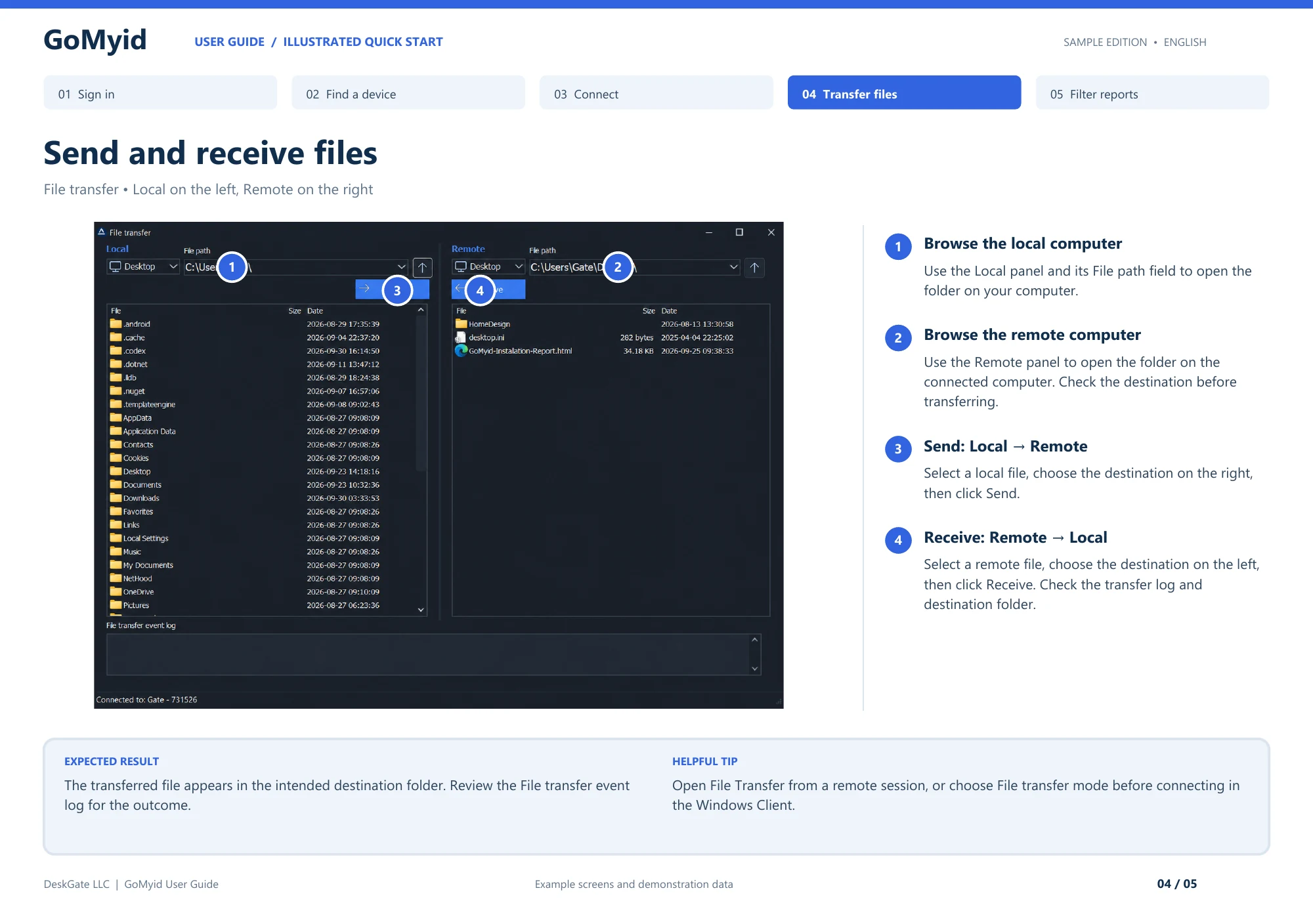
Na vista de transferência documentada do Windows, Local está à esquerda e Remoto está à direita. Enviar e Receber designam sentidos opostos na perspetiva do computador que estabelece a ligação. Utilize a sequência seguinte em vez de adivinhar por uma seta ou pelo nome de uma pasta recordada.
- Abra Transferência de ficheiros a partir de uma sessão remota ou escolha o modo de transferência de ficheiros antes de estabelecer a ligação no cliente Windows.
- Utilize o campo Caminho do ficheiro do painel Local para abrir a pasta no seu computador.
- Abra a pasta pretendida no painel Remoto e confirme qual o lado que irá receber a cópia.
- Para Local → Remoto, selecione o ficheiro local, escolha destino à direita e clique em Enviar.
- Para Remoto → Local, selecione o ficheiro remoto, escolha o destino à esquerda e clique em Receber.
- Verifique o registo de eventos de transferência de ficheiros e inspecione a pasta de destino.
O resultado esperado é o ficheiro selecionado na pasta acordada, e não apenas uma entrada que aparece no registo de eventos. Abra o documento resultante quando apropriado e confirme a sua versão junto do destinatário. Esta verificação final deteta uma transferência concluída corretamente do ficheiro de origem errado, bem como uma escolha de destino incorreta.
Decida se necessita de transferir o ficheiro
Abrir um documento através de uma sessão de ambiente de trabalho remoto e copiá-lo para o computador local são ações diferentes. Se o objetivo for verificar uma configuração ou ler um valor, o documento pode permanecer onde está. Uma transferência é útil quando o destino precisa realmente da sua própria cópia, como um documento aprovado a ser entregue a um colega ou um ficheiro de configuração a ser colocado numa pasta específica.
Escreva o motivo da cópia numa frase. “Enviar a fatura final para o posto de contabilidade” dá-lhe um destino e um propósito. "Levar tudo desta pasta" não. Limitar a tarefa ajuda a evitar ficheiros desnecessários e torna a verificação da conclusão muito mais fácil. Sabe o que deve chegar e quem poderá utilizá-lo.
Para informações da empresa, confirme se o destino é apropriado antes de começar. Um computador ou telefone pessoal emprestado pode não ser o local certo para um documento comercial. A ligação autorizada não resolve automaticamente o tratamento de todos os ficheiros visíveis através da mesma. Se a tarefa puder ser concluída sem criar outra cópia, este poderá ser o fluxo de trabalho mais limpo.
Identificar explicitamente a origem e o destino
A origem é o local de onde está a copiar. O destino é onde a nova cópia deve aparecer. Estas definições parecem óbvias até que duas pessoas descrevem a mesma ligação de lados opostos. O seu computador “local” pode ser o computador “remoto” da outra pessoa durante a conversa. Utilize os nomes dos dispositivos e os caminhos das pastas quando a clareza for importante.
Na janela ilustrada de transferência do Windows do GoMyid, as áreas Local e Remota são apresentadas separadamente. Leia os rótulos na perspetiva do cliente que está a operar. Verifique o caminho em cada área antes de escolher a ação. Um nome de pasta familiar, como Desktop ou Downloads, pode existir em ambos os lados, pelo que o nome da pasta por si só não é suficiente para estabelecer o destino.
Antes de transferir, diga a instrução em voz alta ou coloque-a na nota de apoio: "Copie este ficheiro da estação de trabalho do escritório para a pasta aprovada no portátil de apoio." Esta frase expõe mal-entendidos, embora ainda sejam fáceis de corrigir. Também ajuda a pessoa que recebe assistência a compreender para onde vai a sua informação, em vez de observar um indicador de progresso inexplicável.
Prepare os ficheiros antes de ligar
Confirme o nome e a versão exata do ficheiro. Caso vários documentos tenham nomes semelhantes, abra a fonte pretendida e verifique o seu conteúdo antes de o enviar. Um ficheiro chamado Final não é necessariamente a versão mais recente e um carimbo de data/hora recente não prova que o seu conteúdo esteja correto. Utilize a convenção de versão normal do projeto quando existir.
Guarde o documento de origem através da sua aplicação antes de o transferir. Se outra pessoa estiver a editar ativamente, coordene o tempo para que a cópia represente o estado pretendido. Para ficheiros que pertencem a uma aplicação em execução, siga as orientações dessa aplicação em vez de assumir que a cópia de um ficheiro visível produz uma cópia de segurança completa e utilizável. A transferência comum de documentos e a recuperação de aplicações são tarefas diferentes.
Escolha uma pasta de destino que o destinatário possa encontrar e utilizar. Confirme se é apropriado para o ficheiro e se o utilizador pretendido tem acesso. Evite escolher uma pasta do sistema apenas porque está visível na janela de transferência. Se a tarefa exigir um local administrativo, faça parte do trabalho aprovado e verifique os requisitos antes de começar.
Compreender o fluxo de trabalho de transferência do GoMyid
O cliente Windows GoMyid oferece transferência de ficheiros juntamente com controlo total e comando na área de ligação apresentada na vista geral do produto. Um modo de transferência focada pode ser útil quando o trabalho não exige a navegação por todo o ambiente de trabalho. Mantém a atenção nos dois locais dos ficheiros e na operação entre eles.
Confirme o dispositivo remoto e conclua a autenticação ou aprovação exigida pelo seu fluxo de trabalho configurado. Em seguida, inspecione os painéis Local e Remoto. A vista geral mostra os campos de caminho, as listas de ficheiros e os controlos de envio e receção. Antes de utilizar um comando, confirme a sua direção no contexto atual. Não confie apenas na localização de um botão ou na direção que se recorda de uma ferramenta diferente.
Comece com um ficheiro pretendido quando estiver a aprender a interface. Verifique o destino após a operação antes de expandir para um grupo maior. Esta pequena primeira transferência dá provas de que os caminhos e a direção estão corretos. É mais fácil inspecionar um resultado do que desembaraçar um lote grande enviado para a pasta errada.
A secção de transferência do Windows apresenta o mesmo layout no contexto de uma sessão de suporte remoto. Se precisar de ajuda para estabelecer a ligação primeiro, utilize as etapas de identificação do destino antes de voltar à tarefa de transferência do ficheiro.
Manter nomes e versões compreensíveis
Um nome de ficheiro útil ajuda o destinatário a reconhecer o documento sem abrir várias alternativas. Siga uma convenção de nomenclatura existente em vez de inventar uma nova durante o suporte. Se não existir nenhuma convenção, inclua o assunto significativo e uma versão ou data clara, quando apropriado. Evite nomes que dependam de contexto privado que apenas o remetente compreende.
Não renomeie um ficheiro simplesmente para que a transferência seja bem-sucedida, a menos que compreenda como será utilizado posteriormente. Alguns fluxos de trabalho esperam um nome específico e alterá-lo pode interromper o passo seguinte, mesmo que a cópia chegue corretamente. Para um documento comum, um nome de cópia de trabalho distinto pode ser útil. Para um ficheiro de configuração de aplicação, o nome necessário pode fazer parte da tarefa.
Quando várias pessoas estiverem a editar, decida quem é o proprietário da versão oficial. Uma transferência pode criar duas cópias plausíveis sem decidir qual delas deverá receber alterações futuras. Informe o destinatário se o ficheiro será para revisão, substituição, consulta ou edição contínua. Esta instrução pode evitar mais confusão do que qualquer definição de transferência.
Tratar deliberadamente de um ficheiro de destino existente
Se já existir um ficheiro correspondente, pare o tempo suficiente para compreender o aviso e a tarefa. Substituir um ficheiro, guardar ambas as cópias e cancelar são decisões diferentes. Não escolha o botão mais rápido apenas para limpar a caixa de diálogo. Pergunte se o destino contém trabalhos que não estão presentes na origem que está a enviar.
Para ficheiros importantes, siga o processo normal de cópia de segurança ou controlo de versão antes da substituição. Uma ferramenta de transferência remota de ficheiros não substitui este processo. O facto de poder sobrescrever um ficheiro não diz nada sobre se pode recuperar o seu conteúdo anterior. Faça da recuperação parte do plano quando uma substituição pode afetar o trabalho em curso.
Após resolver o conflito, verifique o resultado na pasta de destino. Confirme o nome e o conteúdo esperados, especialmente se a operação tiver criado uma cópia renomeada. Informe o destinatário qual o ficheiro a usar. Deixar dois documentos semelhantes sem explicação pode fazer com que a pessoa seguinte escolha o documento errado, mesmo quando a transferência em si foi tecnicamente bem-sucedida.
Verifique o resultado, e não apenas o indicador de progresso
A conclusão começa com a aplicação a informar que a operação foi concluída, mas não deve terminar aí. Procure no destino acordado e confirme se o ficheiro esperado está presente. Se a tarefa envolver um documento comum, abra-o com a aplicação adequada e verifique uma parte reconhecível do seu conteúdo. Certifique-se de que o destinatário pode utilizá-lo na sua própria conta quando for necessário.
Verifique as propriedades relevantes para o trabalho. O título de um documento ou de uma revisão conhecida pode ser mais significativo do que apenas o seu tamanho. Duas versões diferentes podem ter tamanhos semelhantes e uma cópia bem-sucedida pode ainda ser o ficheiro de origem errado. Escolha uma verificação que responda à questão real: o destinatário pretendido recebeu o material pretendido num formato utilizável?
Para um pedido de suporte comercial, registe a origem, o destino e o resultado sem copiar conteúdo privado desnecessariamente para o ticket. Uma breve nota pode indicar que o ficheiro aprovado chegou e foi aberto com sucesso. Se a verificação estiver incompleta, diga o que resta. Não marque uma transferência como bem-sucedida apenas porque a janela do remetente já não mostra atividade.
Planear transferências maiores durante o dia de trabalho
Antes de uma transferência maior, considere a ligação disponível, o armazenamento de destino e se ambos os computadores permanecerão disponíveis. Um portátil prestes a sair do escritório não é um destino fiável para uma operação longa. Combine um horário em que o trabalho não competirá com uma tarefa mais importante nem será interrompido por um reinício esperado.
Evite prometer um tempo de conclusão apenas com base na velocidade nominal da Internet. O comportamento real da transferência depende de ambos os dispositivos, do caminho da ligação, da atividade atual e do fluxo de trabalho do produto. Observe uma operação representativa e comunique a incerteza honestamente. Se a transferência ainda estiver em curso, diferencie-a de uma interface congelada ou de um erro explícito.
Divida uma entrega complexa em grupos compreensíveis quando o fluxo de trabalho o permite. Isto pode tornar a verificação e a recuperação mais fáceis do que tratar uma árvore de diretórios inteira como uma tarefa indiferenciada. Mantenha um registo de quais os grupos que foram concluídos e evite reiniciar o trabalho concluído desnecessariamente. O objetivo é um resultado auditável, e não a maior seleção possível numa única operação.
Recupere cuidadosamente de uma transferência interrompida
Se a sessão cair, estabeleça primeiro o que a aplicação reportou e o que está presente no destino. Não presuma que o ficheiro está completo ou que não chegou nada. Inspecione o estado antes de tentar novamente. Uma segunda tentativa pode encontrar um ficheiro existente, e a resposta correta depende se esse ficheiro é utilizável e se a fonte foi alterada.
Utilize o comportamento de recuperação suportado pelo produto para a sua versão instalada. Não presuma que uma transferência será retomada automaticamente a partir do ponto de interrupção. Se a interface oferecer uma opção de nova tentativa ou continuação, compreenda o que irá fazer. Quando o comportamento não é claro, utilize uma abordagem controlada que preserve a fonte válida e evite a substituição acidental de ficheiros não relacionados.
Após a recuperação, repita a verificação do destino. Uma operação bem-sucedida na segunda tentativa ainda necessita da mesma verificação de resultados que uma transferência ininterrupta. Se as falhas ocorrerem novamente, registe a mensagem exata, o tempo e as condições de ligação. A lista de verificação de queda de ligação pode ajudar a separar as causas das aplicações, energia e rede.
Compreender os erros de permissão e destino
Um erro de acesso pode referir-se à origem, ao destino ou à conta sob a qual uma operação está a ser executada. Leia a mensagem e identifique qual o local envolvido. A capacidade de visualizar uma pasta não significa necessariamente que possa escrever nela. Da mesma forma, a autorização de uma sessão de ambiente de trabalho remoto não concede permissão a todos os ficheiros do computador.
Verifique se a pasta escolhida é a pretendida e se o fluxo de trabalho normal do destinatário permite escrever nela. Se uma pasta aprovada diferente servir a tarefa, utilize-a deliberadamente em vez de alterar as permissões amplas. Se o local necessário estiver protegido, envolva o administrador adequado e siga o processo da organização.
Evite tratar os erros de permissões como motivos para desativar o software de segurança ou abrir o acesso a todos. Estas alterações podem durar mais tempo do que a transferência e afetar outros utilizadores. Em vez disso, resolva o requisito específico. Se uma aplicação mantiver o ficheiro em utilização, coordene com o proprietário e siga as orientações antes de tentar outra cópia ou substituição.
Limpar cópias de trabalho após a tarefa
Decida quais as cópias que devem permanecer. Um técnico de suporte pode necessitar de um documento temporário para diagnosticar um problema, enquanto o utilizador pode necessitar apenas da versão final na sua própria estação de trabalho. Deixar todas as cópias intermédias no lugar cria incerteza mais tarde. Utilize o processo normal de retenção e limpeza da organização e não apague a única cópia verificada antes de confirmar o destino final.
Analise os dispositivos de suporte partilhado com especial atenção. Um ficheiro numa pasta local conveniente pode ficar visível para um utilizador posterior ou incluído noutro fluxo de trabalho. Armazene os registos necessários no local pretendido, em vez de depender do ambiente de trabalho de um técnico como arquivo informal. Para apoio pessoal, explique o que foi copiado e onde pode ser encontrada a cópia restante.
Encerre a ligação e reveja qualquer acesso guardado separadamente da limpeza do ficheiro. A eliminação de um documento de trabalho não remove a capacidade de voltar a ligar e a desconexão não remove os ficheiros copiados. A lista de verificação de finalização de acesso abrange a segunda parte de uma transferência de suporte limpa.
Torne as transferências repetíveis para uma equipa de suporte
Concorde com um pequeno conjunto de convenções: como um pedido identifica o ficheiro, como o destino é confirmado, como os conflitos são tratados e o que conta como resultado verificado. Mantenha as instruções suficientemente curtas para serem utilizadas durante uma chamada. Um processo que exija sempre uma longa explicação será substituído por hábitos individuais.
Treine os operadores com ficheiros inofensivos e nomes reconhecíveis. Peça ao destinatário para confirmar o destino, em vez de deixar o operador deduzir isso silenciosamente. Pratique um conflito de ficheiros existente e uma sessão interrompida num ambiente controlado. O objetivo é compreender o processo de decisão antes de estarem envolvidas informações importantes, e não acumular dados de teste nos computadores de produção.
Para um ambiente maior, combine o processo de transferência com as responsabilidades sobre os dispositivos e os registos de suporte. Saber a que filial pertence cada computador reduz os erros de destino. O guia de lista de dispositivos para pequenas empresas explica como manter este contexto útil à medida que o número de computadores aumenta.
Perguntas frequentes
Preciso de uma sessão completa no ambiente de trabalho para mover um ficheiro?
Nem sempre. A vista geral do Windows do GoMyid mostra um modo de transferência de ficheiros dedicado, juntamente com o controlo do ambiente de trabalho. Utilize o modo suportado pela sua implementação que se adapta à tarefa. Um fluxo de trabalho de transferência focado pode facilitar a visualização da origem e do destino, enquanto uma sessão de ambiente de trabalho pode ser útil para verificar o documento resultante com o utilizador remoto.
O que significa Local e Remoto na janela de transferências?
Identificam as duas extremidades da perspetiva do cliente que está a operar. Local refere-se ao seu lado; Remoto refere-se ao destino ligado. Confirme os caminhos reais, bem como os rótulos. Dois computadores podem ter pastas chamadas Desktop ou Downloads, e é por isso que um nome de pasta familiar não é suficiente por si só.
Devo eliminar a fonte após o envio do ficheiro?
Apenas se este fizer parte do fluxo de trabalho acordado e o destino tiver sido verificado. Copiar e mover são intenções diferentes. Não remova um original útil apenas para evitar duplicados, sem compreender quem precisa dele. Para registos da empresa, siga o processo estabelecido de propriedade e retenção em vez de tomar esta decisão durante uma chamada de apoio.
E se já existir um ficheiro com o mesmo nome?
Verifique se contém trabalhos mais recentes ou diferentes antes de o substituir. Leia as opções da aplicação e escolha aquela que corresponde à tarefa. Se guardar ambas as cópias, deixe claras as suas finalidades para o destinatário. O resultado importante não é simplesmente resolver o problema; é deixar o ficheiro correto disponível para a próxima pessoa que o utilizar.
Como posso saber se uma transferência funcionou realmente?
Confirme se a aplicação concluiu a operação, inspecione o destino e verifique o conteúdo ou a utilização relevante do ficheiro. Para um documento normal, abri-lo com o destinatário é muitas vezes uma verificação prática. Uma barra de progresso por si só não pode dizer se selecionou a versão correta ou se o destinatário pode aceder à pasta de destino.
Posso utilizar o mesmo processo no Android?
Aplicam-se as mesmas questões de origem, destino, permissão e verificação. A visão geral do Android do GoMyid inclui um controlo de transferência, mas siga o fluxo de trabalho disponível na sua versão instalada. Seja cuidadoso sobre o armazenamento móvel e se é necessária uma cópia no telefone. A secção sobre gestão de ficheiros no Android explica estas considerações adicionais.
Referência de interface: Guia do utilizador GoMyid, página 4: Enviar e receber ficheiros. Este artigo utiliza a interface de exemplo documentada; não reporta um teste de implementação em tempo real.