Corrigir problemas comuns de ligação de ambiente de trabalho remoto
Resolva falhas de ligação de ambiente de trabalho remoto, erros de autenticação, ecrãs lentos, problemas de entrada e sessões interrompidas com uma lista de verificação focada.
GoMyid ·
Uma ligação de ambiente de trabalho remoto pode falhar antes de ser iniciada, parar na autenticação, abrir sem entrada utilizável ou desligar-se a meio de uma tarefa. Estes sintomas apontam para questões diferentes. Tratar todos eles como “a Internet está avariada” leva muitas vezes a mudanças desnecessárias e torna a tentativa seguinte mais difícil de interpretar. Uma abordagem melhor é identificar o estágio da falha e alterar uma condição relevante de cada vez.
Este guia fornece uma ordem prática de resolução de problemas para sessões remotas do GoMyid. Começa com as informações que pode verificar de ambas as extremidades e depois separa a disponibilidade do destino, autenticação, atualizações do ecrã, entrada e interrupções. Não prescreve alterações genéricas no router nem assume que a configuração interna do Ambiente de Trabalho Remoto integrado no Windows se aplica ao GoMyid. Utilize as orientações atuais do produto quando um problema atingir uma configuração específica de implementação.
Utilizar a vista de auditoria da Web quando uma operação gerida falha
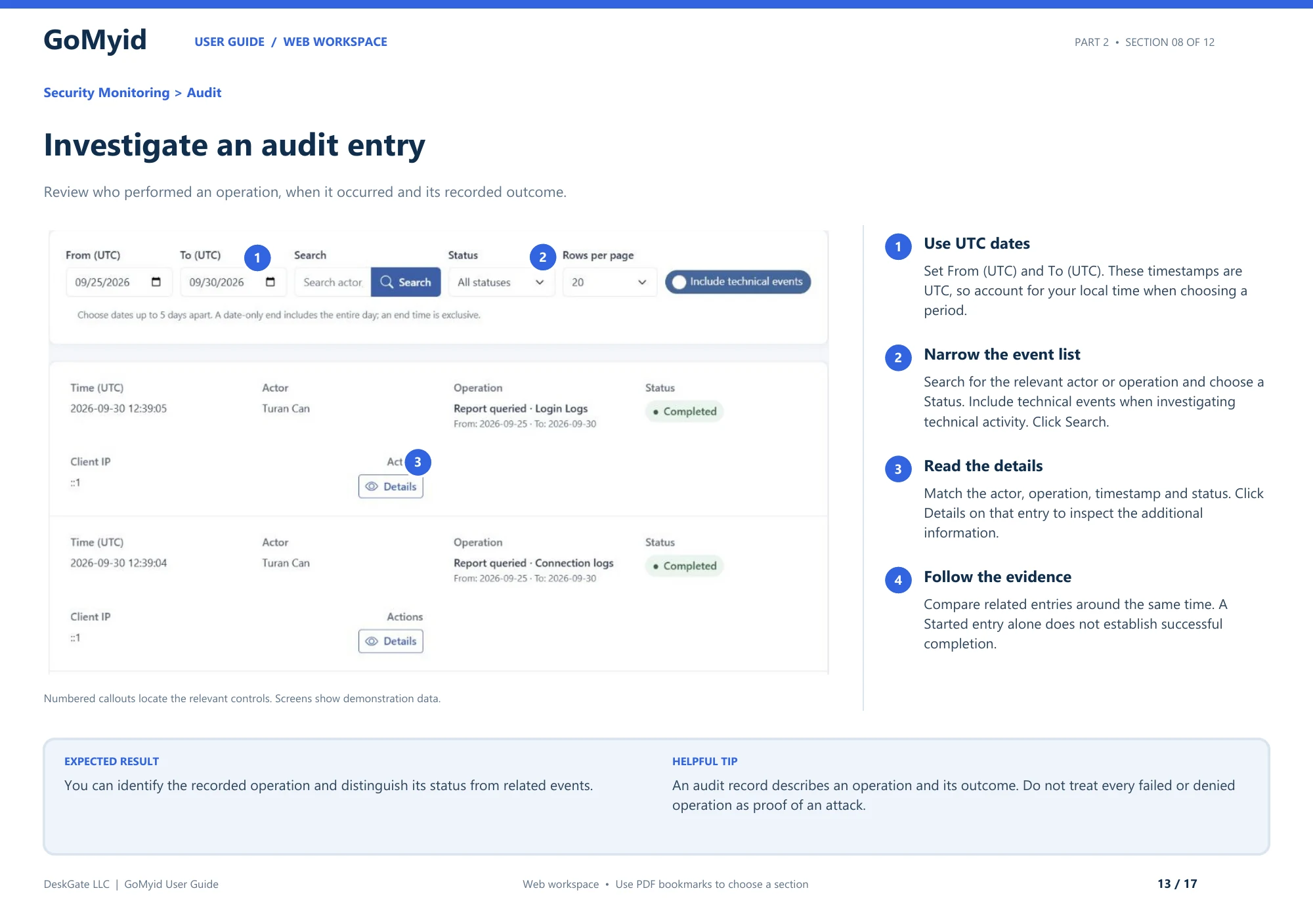
Um problema de ligação do cliente e uma falha na administração web não são necessariamente o mesmo evento. Quando o problema envolve uma operação administrativa no espaço de trabalho de gestão, a vista de auditoria documentada fornece uma forma concreta de inspecionar o resultado registado. Não é uma promessa que todas as ligações de desktop com falha aparecerão como uma linha de auditoria.
- Abra a Monitorização de segurança > Auditoria.
- Defina De (UTC) e Para (UTC) em torno da operação. Converta a hora local informada adequadamente em vez de assumir que os carimbos de data/hora apresentados são locais.
- Pesquise o ator ou operação relevante e escolha um Estado adequado. Inclua eventos técnicos ao investigar atividades técnicas.
- Clique em Pesquisar, compare o ator, a operação, o horário e o estado e, em seguida, abra Detalhes na entrada relevante.
- Compare as entradas relacionadas ao mesmo tempo antes de decidir se a operação foi concluída.
Uma entrada com o estado Iniciada por si só não estabelece uma conclusão bem-sucedida. Da mesma forma, uma operação falhada ou negada é uma prova a investigar, e não uma prova automática de um ataque. Registe o que diz a linha real e mantenha essa descoberta separada da descrição do problema no ecrã do utilizador remoto. Isto torna o escalonamento mais preciso sem misturar diferentes tipos de eventos.
Descreva o sintoma antes de tentar corrigi-lo
Escreva o que esperava e o que realmente aconteceu. “O Connect devolve um erro antes de aparecer qualquer ambiente de trabalho” é mais útil do que “o acesso remoto não funciona”. "O ecrã é atualizado, mas a digitação vai para a aplicação local" é ainda mais útil. Uma descrição precisa permite evitar a solução de um problema de rede quando o problema real é o foco da janela.
Capte a mensagem exata, se alguma aparecer, juntamente com a hora e a ação imediatamente antes da mesma. Não parafraseie um erro específico em algo mais dramático. O texto pode distinguir um destino indisponível de uma falha de autenticação. Se partilhar uma captura de ecrã, remova as credenciais e informações pessoais não relacionadas antes de as enviar através do canal de suporte pretendido.
Pergunte se o problema é novo. Esse mesmo par de dispositivos funcionou recentemente? Algum computador foi reiniciado, mudou de rede ou recebeu uma alteração na configuração? Não está à procura de alguém para culpar. Está a identificar o menor conjunto de diferenças entre uma sessão que funcionava e a atual. Este contexto é, muitas vezes, mais valioso do que uma longa lista de soluções especulativas.
Confirme que está a aceder ao computador pretendido
Comece pelo ID de destino ou de entrada do dispositivo. Na interface Windows do GoMyid, os detalhes em “Este computador” descrevem a máquina local, enquanto a área remota identifica o destino. Inserir o seu próprio ID ou utilizar uma entrada guardada antiga pode tornar o resto da resolução de problemas irrelevante. Confirme o destino atual através de um canal fidedigno.
Se estiver a utilizar uma lista de dispositivos geridos, verifique o contexto do dispositivo em vez de confiar apenas no nome. Nomes semelhantes podem existir entre filiais e o proprietário ou função de uma máquina pode ter mudado. Peça à pessoa no local para confirmar o dispositivo que pretende dizer. Uma lista de dispositivos só é útil quando o registo e o computador real ainda correspondem.
Não avance com um ambiente de trabalho que lhe pareça inesperado. Uma ligação aberta com êxito pode ainda ser a ligação errada para o pedido. Pare, verifique o destino e volte ao fluxo de trabalho aprovado. A verificação do primeiro ambiente de trabalho fornece uma forma simples de estabelecer se ambas as pessoas reconhecem a mesma máquina.
Verifique se o destino está realmente disponível
Pergunte a alguém no local remoto se o computador está a funcionar e se pode ser utilizado. Um registo de dispositivo recordado não prova que esteja ativo ou ligado no momento. Um portátil pode ter sido fechado, movido para outra rede ou deixado à espera de um passo de arranque local. Estas condições necessitam de uma resposta diferente de uma palavra-passe com falha.
Confirme o estado da aplicação remota de acordo com o fluxo de trabalho configurado do GoMyid. O cliente pretendido está disponível? A configuração de acesso relevante está no estado esperado? Faça com que a pessoa remota leia o que vê, em vez de lhe dar uma série de instruções cegas. A observação dos mesmos pode evitar alterações desnecessárias no computador ligado.
Verifique a energia e as interrupções esperadas. Se já estiver em curso uma reinicialização, aguarde o processo normal de arranque e confirme a prontidão antes de tentar novamente. Se o computador estiver programado para sair do escritório ou ficar sem energia, marque um horário melhor para receber assistência. O acesso remoto depende de o destino permanecer disponível; não pode transformar uma máquina indisponível num endpoint fiável por si só.
Separe a autenticação da conectividade
Um problema de autenticação significa algo diferente de não conseguir chegar ao destino. Leia a mensagem e observe se a aplicação contactou o lado remoto antes de rejeitar a tentativa. Confirme se está a seguir as credenciais necessárias ou o fluxo de trabalho de aprovação para a configuração atual. Não presuma que a palavra-passe de uma conta do Windows é intercambiável com os dados de autenticação de uma aplicação remota.
Verifique cuidadosamente os valores introduzidos através do canal privado aprovado. Remova os espaços acidentais se o campo e o fluxo de trabalho exigirem um valor exato e confirme se a informação é atual. Evite tentativas repetidas com suposições. A repetição não melhora a qualidade da informação incerta e pode complicar o processo de suporte.
Se for necessária aprovação, peça à pessoa que se encontra no computador remoto que descreva o aviso e confirme que compreendeu o pedido. Uma resposta tardia não é necessariamente uma falha técnica. A pessoa pode estar a olhar para outra janela ou não reconhecer o pedido. Explique a ação esperada sem lhes pedir que aprovem algo que não tenham compreendido.
Verificar a permissão para a tarefa específica
Pode estabelecer uma sessão, mas não executar todas as ações. Visualizar, controlar, transferir ficheiros e executar comandos são recursos diferentes. A visão geral do GoMyid mostra modos de ligação separados e controlos de permissão de gestão. Confirme a capacidade necessária para a tarefa atual em vez de interpretar cada botão indisponível como uma ligação interrompida.
Num ambiente gerido, o acesso também pode depender do conjunto de dispositivos atribuído ao operador. Um técnico que possa dar apoio a um grupo não deve assumir o mesmo acesso a todos os computadores. Se o pedido estiver fora da responsabilidade atribuída, envolva o administrador adequado. Não amplie as permissões informalmente apenas para facilitar uma única chamada de suporte.
Se a limitação for esperada, escolha um fluxo de trabalho autorizado ou explique qual a aprovação necessária. Se for inesperado, registe o operador, o âmbito de destino, a ação solicitada e o resultado observado sem expor as credenciais. Estes detalhes fornecem ao administrador algo concreto para rever. Um pedido geral para "conceder acesso total" perde o contexto necessário para fazer uma correção cuidadosa.
Distinguir uma sessão lenta de um computador congelado
Pergunte à pessoa no destino se o computador responde normalmente à entrada local. Se a aplicação comercial também for lenta para eles, o problema pode estar no destino e não no caminho de visualização remota. Se o computador local responder, mas a imagem remota estiver lenta, investigue as condições da sessão e da ligação separadamente.
Utilize uma ação repetível, como abrir uma pasta ou mover uma janela. Evite julgar o desempenho de um vídeo em constante mudança ou de uma aplicação ocupada enquanto altera as definições de visualização. Se o seu cliente fornecer controlos de qualidade, altere uma definição e repita a mesma ação. Precisa de uma comparação que indique se a usabilidade melhorou realmente.
Verifique a legibilidade e a capacidade de resposta. Uma visualização de qualidade inferior não será útil se não conseguir ler a mensagem de erro ligada para investigar. O equilíbrio certo depende da tarefa. Para uma verificação das definições, o texto legível pode ser mais importante do que o movimento suave. O guia de visualização do Windows aborda esta compensação prática.
Quando a imagem funciona, mas o rato ou o teclado não
Primeiro, confirme qual a janela em foco. O ambiente de trabalho local pode ainda estar ativo atrás do cliente remoto ou uma caixa de diálogo pode estar a intercetar a entrada. Experimente uma ação visível e inofensiva e observe ambos os lados. Não continue a digitar uma credencial ou comando enquanto não tiver a certeza para onde vão os caracteres.
Verifique o modo de interação selecionado e os controlos disponíveis no seu cliente. Uma sessão orientada para a visualização ou uma limitação de permissão pode explicar porque é que a entrada não está disponível. No Android, um modo de toque pode comportar-se de forma diferente de uma aplicação móvel nativa. Utilize os controlos descritos na versão instalada em vez de assumir que cada gesto é passado diretamente para o computador remoto.
Se os caracteres aparecerem incorretamente, teste uma frase curta e inofensiva e verifique os layouts de teclado e o comportamento dos atalhos envolvidos. Resolva a incompatibilidade antes de introduzir caminhos ou comandos que dependam de uma pontuação exata. Para obter orientações específicas para dispositivos móveis, consulte a secção de teclado e atalhos do Android. A introdução precisa dos dados é mais importante do que completar a ação rapidamente.
Quando a visualização remota está em branco ou inesperada
Uma vista em branco ou inesperada necessita de mais contexto antes de escolher uma solução. Pergunte à pessoa remota o que está visível localmente e se mudou de utilizador, abriu uma caixa de diálogo ou mudou de ecrã. Caso o computador possua vários monitores, verifique a visualização selecionada utilizando os controlos disponíveis na sessão. Uma aplicação pode parecer ausente simplesmente porque está a visualizar outro ecrã.
Registe se a visualização estava em branco desde o início ou se foi alterada após uma ação específica. Esta distinção pode separar um problema de visualização inicial de uma interrupção causada por uma reinicialização, alteração de conta ou comportamento da aplicação. Evite alterar definições gráficas ou de segurança por suposição, sem provas. Uma alteração ampla pode afetar o computador após o término da sessão de suporte.
Se o cliente instalado oferecer uma visualização documentada ou um controlo de atualização, utilize-o de acordo com as instruções e observe o resultado. Se o estado permanecer incerto, interrompa as tarefas que possam ter consequências importantes e recolha a versão exata e as informações dos sintomas para obter apoio. Não opere um ambiente de trabalho às cegas com base no local onde pensa que um botão deveria estar.
Investigar sessões que se desligam
Observe quando ocorre a desconexão. Isto acontece imediatamente, após uma ação repetível, durante uma transferência ou quando o computador remoto muda de rede? Um padrão pode ser mais informativo do que o número de falhas. Verifique se uma reinicialização, transição de suspensão ou fecho da aplicação explica o momento antes de o tratar como uma interrupção inexplicável da rede.
Pergunte o que aconteceu de ambos os lados naquele momento. O dispositivo de ligação pode ter alterado a conectividade enquanto o destino se manteve estável ou o destino pode ter ficado indisponível. Para uma sessão móvel, a movimentação entre locais pode introduzir outra variável. Mantenha as observações separadas para não fazer alterações no dispositivo errado.
Depois de voltar a ligar, inspecione o resultado da última ação antes de a repetir. Um clique ou comando pode ter chegado ao destino mesmo que a sua resposta visual nunca tenha regressado. Isto é especialmente importante para operações de ficheiros e alterações de definições. O procedimento de sessão interrompida explica como retomar sem presumir que nada aconteceu.
Manter os problemas de transferência de ficheiros separados
Uma ligação de ambiente de trabalho pode funcionar enquanto uma transferência de ficheiros específica falha. A causa pode envolver um caminho de destino, permissões, um ficheiro em utilização, armazenamento ou a própria operação de transferência. Comece pela mensagem exata e identifique a que local se refere. Não conclua que toda a ligação remota foi interrompida apenas porque um ficheiro não pode ser copiado.
Confirme os caminhos locais e remotos e a direção pretendida. Verifique se já existe um ficheiro correspondente e se o destino selecionado pode ser gravado através do fluxo de trabalho aprovado. Utilize um ficheiro inofensivo para compreender uma nova interface, mas não espalhe ficheiros de teste pelas pastas de produção. Mantenha qualquer verificação necessária restrita e remova o seu resultado temporário quando a verificação estiver concluída.
Se a transferência foi interrompida, inspecione o destino antes de tentar novamente. Não presuma que o ficheiro visível está completo ou que a aplicação será retomada automaticamente. Acompanhe o comportamento suportado da sua versão e verifique o resultado final. O guia de recuperação de transferência de ficheiros aborda este processo com mais detalhe.
Alterar uma condição de cada vez
Mantenha um breve registo do que mudou e do que aconteceu a seguir. Por exemplo, note que corrigiu o ID de destino, tentou novamente uma vez e alcançou a autenticação. Isto é um progresso mesmo que a sessão ainda não esteja aberta. Isto reduz o problema restante e ajuda outro técnico a continuar sem repetir o mesmo trabalho.
Evite fazer alterações simultâneas nas credenciais, permissões, definições de rede e na aplicação. Se a próxima tentativa for bem-sucedida, não saberá qual a alteração que foi importante ou se outra alteração introduziu um acesso desnecessário. Uma sequência disciplinada é normalmente mais rápida no geral porque produz provas úteis a cada tentativa.
Reverta os ajustes de diagnóstico temporários que já não são necessários utilizando o processo aprovado. Não deixe uma máquina num estado invulgar porque a ligação finalmente funcionou. Se for necessário manter um ajuste, explique a sua finalidade e a pessoa responsável. A resolução de problemas só será concluída quando o fluxo de trabalho pretendido funcionar e a configuração circundante for compreendida.
Prepare uma passagem de informação útil para o suporte
Se o problema exigir o suporte do produto ou da rede, forneça o sintoma, a mensagem exata, a hora aproximada, a versão do cliente, as funções do dispositivo e a última condição de funcionamento conhecida. Inclua o pequeno conjunto de verificações já concluídas. Isto ajuda a próxima pessoa a começar com as provas atuais, em vez de lhe pedir para repetir todo um guião de resolução de problemas.
Separe as observações das suposições. “O utilizador remoto pode utilizar o ambiente de trabalho localmente” é uma observação. “O servidor deve estar inoperacional” é uma conclusão que pode não ser suportada. Relatórios claros tornam o escalonamento mais eficiente e reduzem a hipótese de alguém alterar uma parte não relacionada do ambiente em resposta a uma suposição apresentada com confiança.
Envie apenas a informação necessária através do canal de suporte pretendido. Não inclua palavras-passe, documentos privados completos ou capturas de ecrã não relacionadas para que o relatório pareça completo. Para suporte empresarial, mantenha o pedido ligado ao dispositivo e proprietário apropriados. O guia de registo de suporte mostra como manter este contexto útil.
Utilizar uma sessão que funciona como comparação
Se uma ligação autorizada com outro dispositivo conhecido funcionar, observe exatamente o que esta comparação estabelece. Pode mostrar que o cliente local pode completar uma sessão nestas condições. Isto não prova que o destino original tenha permissões, disponibilidade ou conectividade idênticas. Mantenha a comparação suficientemente restrita para ser útil, em vez de a transformar numa conclusão geral sobre todos os computadores da rede.
Da mesma forma, se outro operador autorizado conseguir chegar ao destino original, compare as diferenças relevantes entre os dois fluxos de trabalho. Os operadores podem ter âmbito, detalhes guardados ou versões de cliente diferentes. Registe essas diferenças e reveja-as através do processo administrativo normal. Não peça emprestadas as credenciais de outra pessoa simplesmente para fazer desaparecer a falha. Uma boa comparação ajuda a explicar a causa, preservando a identidade e a responsabilidade de cada operador. Depois de a causa ser compreendida, aplique a correção adequada e repita a tarefa do utilizador original.
Perguntas frequentes
Devo reiniciar os dois computadores primeiro?
Não automaticamente. Uma reinicialização pode ser apropriada para uma condição específica, mas pode interromper o trabalho e remover contexto útil sobre a falha. Primeiro identifique o sintoma e verifique o destino, a disponibilidade e o estado relevante da aplicação. Se for necessário reiniciar, guarde o trabalho e combine a forma como o acesso será restaurado posteriormente.
Porque é que o utilizador remoto consegue navegar na web, mas não se liga?
O acesso geral à Web mostra que está disponível alguma conectividade; não prova que todos os requisitos da aplicação sejam cumpridos. O problema também pode ser a autenticação, as definições de acesso ou a identificação incorreta do destino. Siga as fases de resolução de problemas antes de efetuar alterações na rede e utilize as orientações atuais do produto ao rever os requisitos específicos da implementação.
Tentativas repetidas de palavras-passe ajudarão?
Não quando a informação subjacente é incerta. Confirme o fluxo de trabalho de autenticação atual e os detalhes através do canal privado apropriado. As suposições repetidas podem complicar a situação sem fornecer provas úteis. Um erro de autenticação deve levar a uma verificação cuidadosa das credenciais ou à aprovação, e não a uma lista de palavras-passe não relacionadas para tentar.
Uma sessão interrompida significa que o limite de tempo foi atingido?
Não necessariamente. Uma interrupção técnica pode resultar de energia, conectividade, reinicializações ou disponibilidade de aplicações. Verifique o momento e a mensagem em vez de assumir uma restrição comercial. As informações de utilização gratuita do GoMyid e o comportamento técnico de uma sessão específica são questões distintas. A lista de verificação de acesso gratuito explica esta distinção.
Devo desativar o software de segurança para resolver problemas?
Não utilize alterações amplas de proteção como solução geral. Identifique a falha específica e siga o processo de suporte aprovado para o dispositivo e a rede. Se estiver envolvido um controlo, um administrador autorizado poderá rever o requisito real e as provas relevantes. Remover as proteções sem compreender a causa pode criar um problema maior do que a falha na sessão.
Como posso saber se o problema foi resolvido?
Repita a tarefa original nas condições pretendidas e verifique o resultado junto do utilizador. Confirme se as alterações temporárias foram revistas e se o acesso futuro está no estado esperado. Uma única ligação bem-sucedida é útil, mas pode não provar que uma interrupção recorrente ou um erro específico de uma tarefa foi resolvido. Indique exatamente o que verificou.
Referência da interface: GoMyid Manual do utilizador, página 13: Investigue uma entrada de auditoria. Este artigo utiliza a interface de exemplo documentada; não reporta um teste de implementação em tempo real.