Устранение распространенных проблем с подключением к удаленному рабочему столу
Устраняйте сбои подключения к удаленному рабочему столу, ошибки аутентификации, медленную работу экрана, проблемы с вводом и прерывание сеансов с помощью специального контрольного списка.
GoMyid ·
Подключение к удаленному рабочему столу может завершиться неудачей до его запуска, остановиться при аутентификации, открыться без возможности управления или отключиться на полпути выполнения задачи. Каждый из этих симптомов требует отдельной проверки. Отношение ко всем из них как к «поломке интернета» обычно приводит к ненужным изменениям и затрудняет интерпретацию следующей попытки. Лучшим подходом является определение стадии сбоя и изменение одного соответствующего условия за раз.
В этом руководстве представлен практический порядок устранения неполадок в удаленных сеансах GoMyid. Он начинается с информации, которую вы можете проверить с обеих сторон, затем разделяет доступность пункта назначения, аутентификацию, обновления экрана, ввод и прерывания. Он не предписывает общие изменения маршрутизатора и не предполагает, что встроенная конфигурация удаленного рабочего стола Windows применима к GoMyid. Используйте текущее руководство по продукту, если проблема достигает настроек, специфичных для развертывания.
Используйте веб-журнал аудита при сбое административной операции
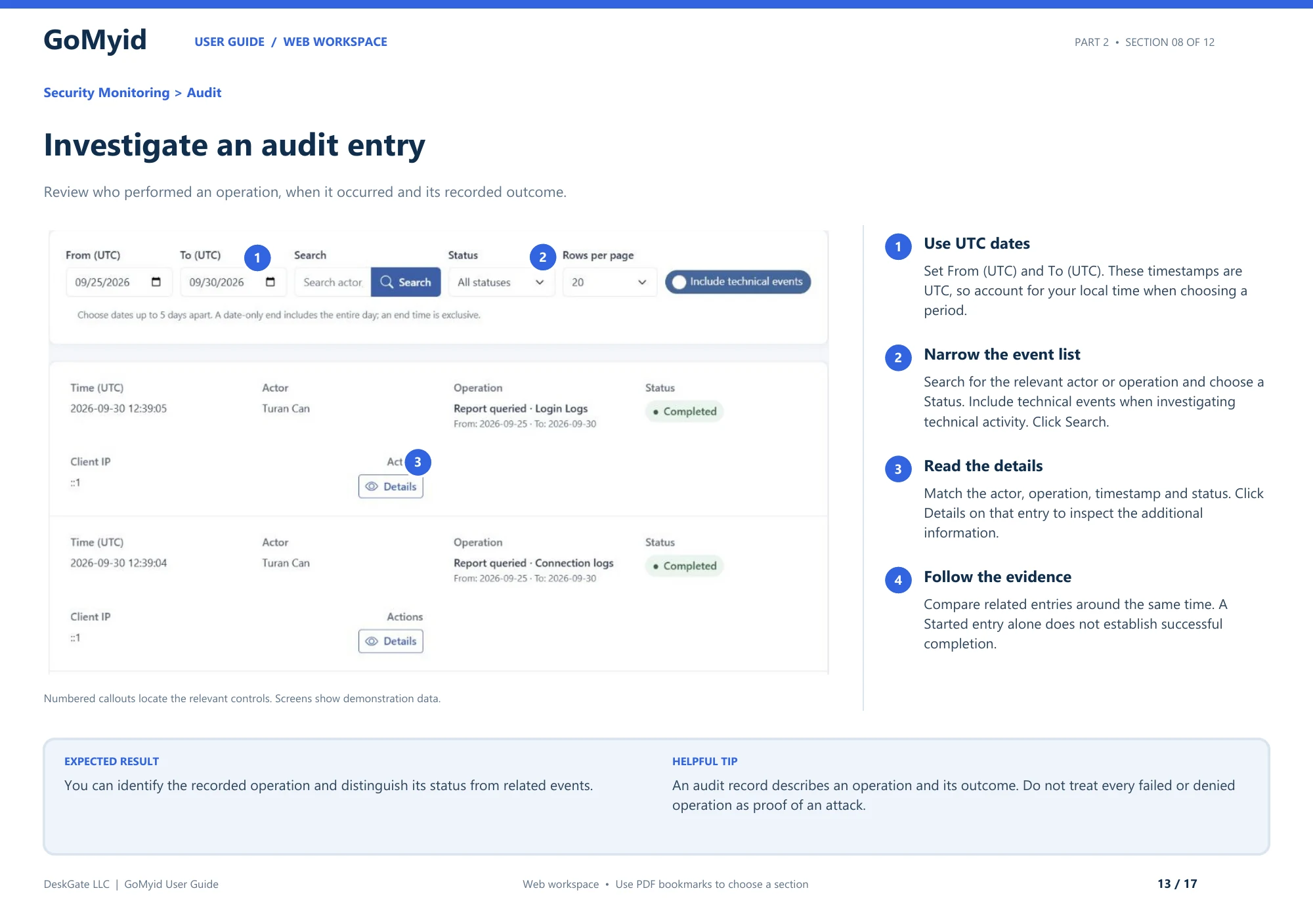
Проблема с подключением клиента и сбой веб-администрирования не обязательно являются одним и тем же событием. Если проблема связана с административной операцией в рабочей области управления, документированное представление аудита обеспечивает конкретный способ проверки записанных результатов. Мы не обещаем, что каждое неудачное подключение к рабочему столу будет отображаться в строке аудита.
- Откройте Мониторинг безопасности > Аудит.
- Задайте От (UTC) и До (UTC) для операции. Соответствующим образом преобразуйте сообщаемое местное время, а не предполагайте, что отображаемые временные метки являются местными.
- Найдите соответствующего субъекта или операцию и выберите подходящий Статус. Включайте технические события при расследовании технических действий.
- Нажмите Поиск, сопоставьте действующее лицо, операцию, время и статус, затем откройте Подробнее для соответствующей записи.
- Сравните связанные записи примерно в одно и то же время, прежде чем решить, завершена ли операция.
Запись «Начато» сама по себе не означает успешного завершения. Аналогичным образом, неудачная или отклоненная операция является свидетельством для расследования, а не автоматическим доказательством атаки. Запишите то, что говорится в конкретной строке, и храните это сообщение отдельно от описания проблемы с экраном удаленным пользователем. Это делает эскалацию более точной, не смешивая разные типы событий.
Опишите симптом, прежде чем пытаться исправить
Запишите, чего вы ожидали и что произошло на самом деле. «Connect возвращает ошибку до появления рабочего стола» более полезно, чем «удаленный доступ не работает». «Экран обновляется, но набор текста продолжается в локальном приложении» еще полезнее. Точное описание позволит избежать устранения неполадок в сети, когда реальная проблема связана с фокусом окна.
Запишите точное сообщение, если оно появится, а также время и действие непосредственно перед ним. Не перефразируйте конкретную ошибку во что-то более драматичное. Формулировка может отличать недоступное место назначения от сбоя аутентификации. Если вы поделитесь снимком экрана, удалите учетные данные и постороннюю личную информацию, прежде чем отправлять его по предполагаемому каналу поддержки.
Спросите, новая ли проблема. Работала ли недавно эта же пара устройств? Был ли компьютер перезагружен, изменена сеть или получено изменение конфигурации? Вы не ищете виноватого. Вы определяете наименьший набор различий между рабочим сеансом и текущим. Этот контекст зачастую более ценен, чем длинный список возможных исправлений.
Подтвердите, что вы достигли нужного компьютера
Начните с идентификатора назначения или записи устройства. В интерфейсе GoMyid для Windows сведения в разделе «Этот компьютер» описывают локальный компьютер, а удаленная область определяет пункт назначения. Ввод собственного идентификатора или использование старой сохраненной записи может сделать остальную часть устранения неполадок ненужной. Подтвердите текущий пункт назначения через доверенный канал.
Если вы используете управляемый каталог, проверьте контекст устройства, а не полагайтесь только на его имя. В разных филиалах могут существовать похожие имена, а владелец или роль машины могут измениться. Попросите человека на месте подтвердить, какое устройство вы имеете в виду. Каталог полезен только тогда, когда запись и реальный компьютер по-прежнему соответствуют.
Не используйте рабочий стол, который выглядит неожиданно. Соединение, которое открывается успешно, все равно может быть неправильным соединением для запроса. Остановитесь, проверьте место назначения и вернитесь к утвержденному рабочему процессу. Проверка первого рабочего стола – это простой способ убедиться, что оба человека распознают один и тот же компьютер.
Проверьте, действительно ли пункт назначения доступен
Спросите кого-нибудь в удаленном месте, работает ли компьютер и можно ли его использовать. Запомненная запись об устройстве не доказывает, что оно в данный момент активно или подключено. Ноутбук мог быть закрыт, перенесен в другую сеть или оставлен в ожидании локального запуска. Эти условия требуют реакции, отличной от неудавшегося пароля.
Подтвердите состояние удаленного приложения в соответствии с настроенным рабочим процессом GoMyid. Доступен ли предполагаемый клиент? Находится ли соответствующий параметр доступа в ожидаемом состоянии? Попросите удаленного человека прочитать то, что он видит, вместо того, чтобы давать ему серию слепых инструкций. Их наблюдение может предотвратить ненужные изменения на подключаемом компьютере.
Проверьте питание и ожидаемые перебои. Если перезагрузка уже выполняется, дождитесь нормального процесса запуска и подтвердите готовность, прежде чем повторять попытку. Если компьютер должен покинуть офис или отключиться от питания, договоритесь о более удобном времени для оказания поддержки. Удаленный доступ зависит от того, остается ли пункт назначения доступным; он не может сам по себе превратить недоступную машину в надежную конечную точку.
Отделяйте аутентификацию от доступности соединения
Проблема аутентификации означает нечто иное, чем неспособность достичь пункта назначения. Прочтите сообщение и отметьте, связалось ли приложение с удаленной стороной, прежде чем отклонить попытку. Убедитесь, что вы используете нужные учётные данные или порядок подтверждения доступа для текущей конфигурации. Не думайте, что пароль учетной записи Windows взаимозаменяем с данными аутентификации удаленного приложения.
Внимательно проверьте введенные значения через утвержденный частный канал. Удалите случайные пробелы, если поле и рабочий процесс требуют точного значения, и убедитесь, что информация актуальна. Избегайте повторных попыток с догадками. Повторение не улучшает качество неопределенной информации и может усложнить процесс поддержки.
Если требуется одобрение, попросите человека на удаленном компьютере описать подсказку и подтвердить, что он понял запрос. Запоздалый ответ не обязательно является техническим сбоем. Человек может смотреть в другое окно или не распознать запрос. Объясните ожидаемое действие, не прося их одобрить то, чего они не поняли.
Проверьте разрешение для конкретной задачи
Возможно, вам удастся установить сеанс, но не выполнить все действия. Просмотр, управление, передача файлов и выполнение команд — это разные возможности. В обзоре GoMyid показаны отдельные режимы подключения и элементы управления разрешениями. Подтвердите возможности, необходимые для текущей задачи, а не интерпретируйте каждую недоступную кнопку как разрыв соединения.
В управляемой среде доступ также может зависеть от набора устройств, назначенного оператору. Техник, который может обслуживать одну группу, не должен иметь одинаковый доступ ко всем станциям. Если запрос выходит за рамки возложенной ответственности, привлеките соответствующего администратора. Не расширяйте разрешения неофициально только для того, чтобы упростить один звонок в службу поддержки.
Если ожидается ограничение, выберите авторизованный рабочий процесс или объясните, какое одобрение необходимо. Если это неожиданно, запишите оператора, область назначения, запрошенное действие и наблюдаемый результат, не раскрывая учетные данные. Эти детали дают администратору возможность просмотреть что-то конкретное. Общий запрос «предоставить полный доступ» теряет контекст, необходимый для тщательного исправления.
Как отличить медленный сеанс от зависшего компьютера
Спросите человека в пункте назначения, нормально ли компьютер реагирует на локальный ввод. Если бизнес-приложение у них тоже работает медленно, проблема может быть в пункте назначения, а не в пути удаленного дисплея. Если локальный компьютер отвечает, но удаленное изображение работает с запаздыванием, изучите условия сеанса и подключения отдельно.
Используйте повторяющиеся действия, например открытие папки или перемещение окна. Не оценивайте производительность по постоянно меняющемуся видео или загруженному приложению, одновременно меняя настройки дисплея. Если ваш клиент обеспечивает контроль качества, измените один параметр и повторите то же действие. Вам нужно сравнение, которое покажет, действительно ли улучшилось удобство использования.
Проверьте читаемость и скорость реагирования. Отображение более низкого качества бесполезно, если вы не можете прочитать сообщение об ошибке, которое вы подключили для исследования. Правильный баланс зависит от задачи. Для проверки настроек разборчивый текст может иметь большее значение, чем плавное движение. Руководство по отображению Windows описывает этот практический компромисс.
Когда изображение работает, а мышь или клавиатура нет
Сначала проверьте, какое окно находится в фокусе. Локальный рабочий стол может оставаться активным за удаленным клиентом, или диалог может перехватывать ввод. Попробуйте безобидное, видимое действие и понаблюдайте за обеими сторонами. Не продолжайте вводить учетные данные или команду, если вы не уверены, куда направляются символы.
Проверьте выбранный режим взаимодействия и доступные элементы управления в вашем клиенте. Сеанс, ориентированный на просмотр, или ограничение разрешений могут объяснить, почему ввод недоступен. На Android сенсорный режим может вести себя иначе, чем в собственном мобильном приложении. Используйте элементы управления, описанные в установленной версии, а не предполагайте, что каждый жест передается непосредственно на удаленный компьютер.
Если символы отображаются неправильно, протестируйте короткое безобидное предложение и проверьте раскладки клавиатуры и поведение соответствующих сочетаний клавиш. Устраните несоответствие перед вводом путей или команд, которые зависят от точной пунктуации. Инструкции для мобильных устройств см. в разделе о клавиатуре и сочетаниях Android. Точные данные важнее, чем быстрое выполнение действия.
Когда удаленное представление пустое или неожиданное
Пустое или неожиданное представление требует дополнительного контекста, прежде чем вы выберете решение. Спросите удаленного человека, что видно локально и изменили ли они пользователей, открыли ли диалог или переключили ли дисплеи. Если на компьютере установлено несколько мониторов, проверьте выбранный дисплей с помощью элементов управления, доступных в сеансе. Приложение может отсутствовать просто потому, что вы просматриваете другой экран.
Запишите, было ли представление пустым с самого начала или изменилось после определенного действия. Это различие может отделить первоначальную проблему с отображением от прерывания, вызванного перезагрузкой, изменением учетной записи или поведением приложения. Не угадывайте настройки графики или безопасности без доказательств. Большие изменения могут повлиять на компьютер после завершения сеанса поддержки.
Если установленный клиент предлагает документированное отображение или управление обновлением, используйте его согласно указаниям и наблюдайте за результатом. Если состояние остается неясным, прекратите дальнейшую работу и соберите точную информацию о версии и симптомах для поддержки. Не управляйте рабочим столом вслепую, основываясь на том, где, по вашему мнению, должна быть кнопка.
Разберитесь с неожиданными отключениями сеансов
Обратите внимание, когда происходит отключение. Происходит ли это сразу, после повторяемого действия, во время передачи или когда удаленный компьютер меняет сеть? Закономерность может быть более информативной, чем количество отказов. Прежде чем считать это необъяснимым сбоем сети, проверьте, совпадает ли момент сбоя с перезапуском, переходом в спящий режим или закрытием приложения.
Спросите, что произошло с обеих сторон в тот момент. Возможно, у подключающегося устройства изменилось соединение, хотя пункт назначения оставался стабильным, или пункт назначения мог стать недоступным. Для мобильного сеанса перемещение между локациями может привести к появлению еще одной переменной. Храните наблюдения отдельно, чтобы не вносить изменения на неправильном устройстве.
После повторного подключения проверьте результат последнего действия, прежде чем повторять его. Щелчок или команда могли достичь места назначения, даже если визуальный ответ на него так и не вернулся. Это особенно важно для файловых операций и изменения настроек. процедура прерванного сеанса объясняет, как возобновить сеанс, не предполагая, что ничего не произошло.
Разбирайте проблемы передачи файлов отдельно
Подключение к рабочему столу может работать, даже если передача определенного файла не удалась. Причиной может быть путь назначения, разрешения, используемый файл, хранилище или сама операция передачи. Начните с точного сообщения и определите, к какому месту оно относится. Не делайте вывод, что все удаленное соединение разорвано только потому, что один файл невозможно скопировать.
Подтвердите локальный и удаленный пути и предполагаемое направление. Проверьте, существует ли уже соответствующий файл и доступна ли запись в выбранное место назначения с помощью утвержденного рабочего процесса. Используйте безобидный файл для понимания нового интерфейса, но не разбрасывайте тестовые файлы по рабочим папкам. Делайте все необходимые проверки узкими и удаляйте их временные результаты после завершения проверки.
Если передача была прервана, проверьте место назначения, прежде чем повторять попытку. Не предполагайте, что видимый файл заполнен или что приложение возобновит работу автоматически. Следуйте поддерживаемому поведению вашей версии и проверьте конечный результат. руководство по восстановлению передачи файлов описывает этот процесс более подробно.
Изменяйте одно условие за раз
Сохраняйте краткие записи о том, что вы изменили и что произошло дальше. Например, обратите внимание, что вы исправили идентификатор назначения, повторили попытку один раз и достигли аутентификации. Это прогресс, даже если сессия еще не открыта. Это сужает оставшуюся проблему и помогает другому специалисту продолжить работу, не повторяя ту же работу.
Избегайте одновременного изменения учетных данных, разрешений, настроек сети и приложения. Если следующая попытка окажется успешной, вы не будете знать, какое изменение имело значение и не привело ли другое изменение к ненужному доступу. Дисциплинированная последовательность часто в целом быстрее, потому что с каждой попыткой она дает полезные данные.
Отмените временные диагностические корректировки, которые больше не нужны, используя утвержденный процесс. Не оставляйте машину в необычном состоянии, потому что соединение наконец-то заработало. Если корректировка должна остаться, объясните ее цель и владельца. Устранение неполадок считается завершенным только тогда, когда запланированный рабочий процесс работает и понятна окружающая конфигурация.
Подготовьте сведения для передачи обращения специалистам
Если проблема требует поддержки продукта или сети, укажите симптом, точное сообщение, приблизительное время, версию клиента, роли устройства и последнее известное рабочее состояние. Включите небольшой набор уже выполненных проверок. Это поможет следующему человеку начать с имеющихся данных, а не просить вас повторить весь сценарий устранения неполадок.
Отделяйте наблюдения от предположений. «Удаленный пользователь может использовать рабочий стол локально» — это наблюдение. «Сервер, вероятно, недоступен» — это вывод, для которого может не хватать подтверждений. Четкая отчетность повышает эффективность эскалации и снижает вероятность того, что кто-то изменит несвязанную часть среды в ответ на уверенное предположение.
Отправляйте только необходимую информацию по предполагаемому каналу поддержки. Не включайте пароли, полные личные документы или несвязанные снимки экрана, чтобы отчет выглядел подробным. Для поддержки бизнеса сохраняйте привязку запроса к соответствующему устройству и владельцу. В руководстве по записи поддержки показано, как сохранить этот контекст полезным.
Используйте работающий сеанс для сравнения
Если авторизованное подключение к другому известному устройству работает, обратите внимание, что именно показывает это сравнение. Это может показать, что локальный клиент может завершить сеанс в этих условиях. Это не доказывает, что исходный пункт назначения имеет идентичные разрешения, доступность или возможность подключения. Делайте сравнение достаточно узким, чтобы оно было полезным, а не превращайте его в общий вывод о каждом компьютере в сети.
Аналогично, если другой авторизованный оператор может добраться до исходного пункта назначения, сравните соответствующие различия между двумя рабочими процессами. Операторы могут иметь разную область действия, сохраненные сведения или версии клиента. Зафиксируйте эти различия и просмотрите их в рамках обычного административного процесса. Не заимствуйте учетные данные другого человека просто для того, чтобы ошибка исчезла. Хорошее сравнение помогает объяснить причину, сохраняя при этом личность и ответственность каждого оператора. Как только причина будет выяснена, примените соответствующее исправление и повторите исходную задачу пользователя.
Часто задаваемые вопросы
Следует ли сначала перезагрузить оба компьютера?
Не автоматически. Перезапуск может быть подходящим для определенного состояния, но он может прервать работу и удалить полезный контекст об ошибке. Сначала определите симптом и проверьте место назначения, доступность и состояние соответствующего приложения. Если необходим перезапуск, сохраните работу и договоритесь о том, как доступ будет восстановлен после этого.
Почему удалённый пользователь может открывать сайты, а подключение к нему не работает?
Общий веб-доступ показывает, что некоторые возможности подключения доступны; это не доказывает, что все требования приложения удовлетворены. Проблема также может заключаться в аутентификации, настройках доступа или неправильном определении места назначения. Прежде чем вносить изменения в сеть, следуйте инструкциям по устранению неполадок и используйте текущее руководство по продукту при проверке требований к развертыванию.
Помогут ли повторные попытки ввода пароля?
Нет, когда основная информация неопределенна. Подтвердите текущий рабочий процесс аутентификации и детали через соответствующий частный канал. Повторные догадки могут усложнить ситуацию, не предоставив полезных доказательств. Ошибка аутентификации должна привести к тщательной проверке учетных данных или утверждению, а не к перечню несвязанных паролей, которые нужно попробовать.
Означает ли прекращение сеанса, что достигнут лимит времени?
Не обязательно. Технический сбой может произойти из-за питания, подключения, перезапуска или доступности приложения. Проверьте время и сообщение, а не предполагайте коммерческое ограничение. Информация о бесплатном использовании GoMyid и техническое поведение конкретного сеанса — это отдельные вопросы. Это различие объясняется в контрольном списке бесплатного доступа.
Следует ли отключить программное обеспечение безопасности для устранения неполадок?
Не считайте масштабные изменения настроек защиты универсальным способом устранения неполадок. Определите конкретную неисправность и следуйте утвержденному процессу поддержки для устройства и сети. Если проблема связана с конкретным ограничением, уполномоченный администратор может просмотреть фактическое требование и соответствующие доказательства. Удаление защиты без понимания причины может создать более серьезную проблему, чем сбой сеанса.
Как узнать, что проблема решена?
Повторите исходную задачу в заданных условиях и проверьте результат у пользователя. Подтвердите, что временные изменения были рассмотрены и что будущий доступ находится в ожидаемом состоянии. Одно успешное соединение полезно, но оно может не доказывать, что повторяющееся прерывание или ошибка, связанная с задачей, устранена. Укажите, что именно вы проверили.
Ссылка на интерфейс: Руководство пользователя GoMyid, страница 13: Исследование записи аудита. В этой статье используется документированный пример интерфейса; он не сообщает о проверке работающей системы.