Løs almindelige problemer med forbindelse til fjernskrivebord
Fejlfind fjernskrivebordsforbindelsesfejl, godkendelsesfejl, langsomme skærme, inputproblemer og afbrudte sessioner med en fokuseret tjekliste.
GoMyid ·
En fjernskrivebordsforbindelse kan mislykkes, før den starter, stoppe ved godkendelse, åbne uden brugbart input eller afbryde forbindelsen halvvejs i en opgave. Disse symptomer peger på forskellige spørgsmål. At behandle dem alle som "internettet er i stykker" fører normalt til unødvendige ændringer og gør det næste forsøg sværere at fortolke. En bedre tilgang er at identificere stadiet af fejlen og ændre én relevant tilstand ad gangen.
Denne vejledning giver dig en praktisk fejlfindingsrækkefølge for GoMyid-fjernsessioner. Det starter med de oplysninger, du kan bekræfte fra begge ender, og adskiller derefter destinationstilgængelighed, godkendelse, skærmopdateringer, input og afbrydelser. Den foreskriver ikke generiske routerændringer eller antager, at Windows' indbyggede Remote Desktop-konfiguration gælder for GoMyid. Brug den aktuelle produktvejledning, når et problem når en implementeringsspecifik indstilling.
Brug webrevisionsvisningen, når en administreret handling mislykkes
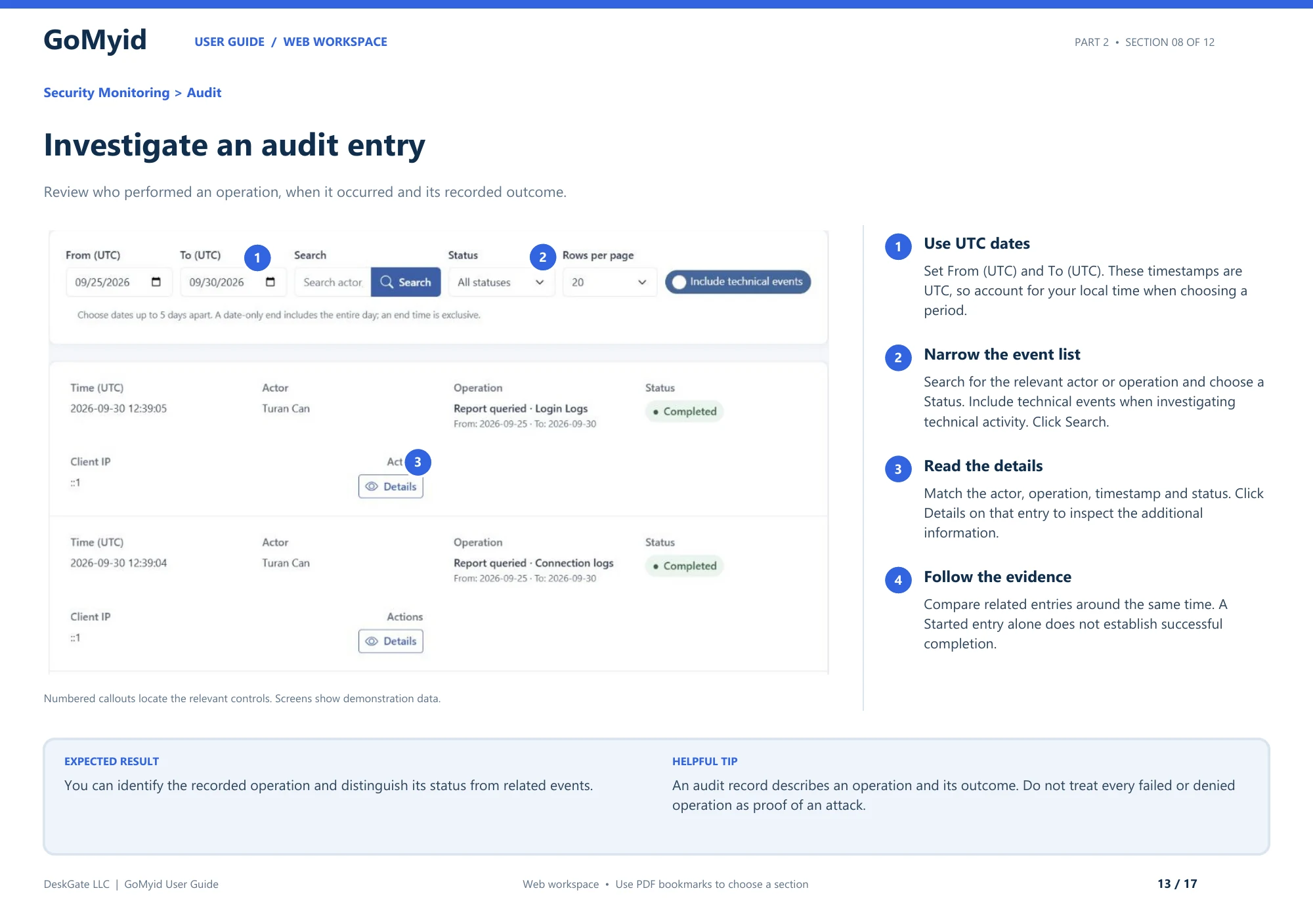
Et klientforbindelsesproblem og en webadministrationsfejl er ikke nødvendigvis den samme hændelse. Når problemet involverer en administrativ operation i administrationsområdet, giver den dokumenterede revisionsvisning en konkret måde at inspicere det registrerede resultat på. Det er ikke et løfte, at hver mislykket desktopforbindelse vil blive vist som en revisionsrække.
- Åbn Sikkerhedsovervågning > Revision.
- Indstil Fra (UTC) og Til (UTC) omkring operationen. Konverter den rapporterede lokale tid passende i stedet for at antage, at de viste tidsstempler er lokale.
- Søg efter den relevante aktør eller operation, og vælg en passende Status. Medtag tekniske hændelser, når du undersøger teknisk aktivitet.
- Klik på Søg, match aktøren, operationen, tidspunktet og status, og åbn derefter Detaljer på den relevante post.
- Sammenlign relaterede poster omkring samme tid, før du beslutter, om operationen blev fuldført.
En post med status Startet dokumenterer ikke i sig selv, at handlingen blev gennemført. Ligeledes er en mislykket eller afvist operation bevis for at undersøge, ikke automatisk bevis for et angreb. Registrer, hvad den faktiske række siger, og hold denne konstatering adskilt fra fjernbrugerens beskrivelse af skærmproblemet. Dette gør eskalering mere præcis uden at blande forskellige slags begivenheder.
Beskriv symptomet, før du prøver en løsning
Skriv ned, hvad du forventede, og hvad der rent faktisk skete. "Connect returnerer en fejl, før et skrivebord vises" er mere nyttigt end "fjernadgang virker ikke." "Skærmbilledet opdateres, men indtastning går ind i det lokale program" er endnu mere nyttigt. En præcis beskrivelse lader dig undgå fejlfinding af et netværksproblem, når det faktiske problem er vinduesfokus.
Fang den nøjagtige besked, hvis der vises en, sammen med tidspunktet og handlingen umiddelbart før den. Undlad at omskrive en specifik fejl til noget mere dramatisk. Ordlyden kan skelne en utilgængelig destination fra en godkendelsesfejl. Hvis du deler et skærmbillede, skal du fjerne legitimationsoplysninger og ikke-relaterede personlige oplysninger, før du sender det gennem den tilsigtede supportkanal.
Spørg, om problemet er nyt. Fungerede det samme par enheder for nylig? Har enten computeren genstartet, ændret netværk eller modtaget en konfigurationsændring? Du leder ikke efter nogen at give skylden. Du identificerer det mindste sæt af forskelle mellem en fungerende session og den aktuelle. Den kontekst er ofte mere værdifuld end en lang liste af spekulative rettelser.
Bekræft, at du når den tilsigtede computer
Start med destinations-id'et eller enhedsindtastningen. I GoMyids Windows-grænseflade beskriver detaljerne under "Denne computer" den lokale maskine, mens det fjerne område identificerer destinationen. Indtastning af dit eget ID eller brug af en gammel gemt post kan gøre resten af fejlfindingen irrelevant. Bekræft den aktuelle destination gennem en betroet kanal.
Hvis du bruger en oversigt over administrerede enheder, skal du kontrollere enhedens kontekst i stedet for at stole på dens navn alene. Lignende navne kan eksistere på tværs af filialer, og en maskines ejer eller rolle kan have ændret sig. Bed personen på stedet om at bekræfte den enhed, du mener. En enhedsoversigt er kun nyttig, når posten og den rigtige computer stadig stemmer overens.
Fortsæt ikke med et skrivebord, der ser uventet ud. En forbindelse, der åbner med succes, kan stadig være den forkerte forbindelse til anmodningen. Stop, bekræft destinationen, og vend tilbage til den godkendte arbejdsgang. den første kontrol af fjernskrivebordet giver en enkel måde at fastslå, at begge personer genkender den samme maskine.
Tjek, om destinationen faktisk er tilgængelig
Spørg nogen på den eksterne placering, om computeren kører og kan bruges. En husket enhedsregistrering beviser ikke, at den i øjeblikket er vågen eller tilsluttet. En bærbar computer kan være blevet lukket, flyttet til et andet netværk eller efterladt og ventet på et lokalt opstartstrin. Disse betingelser kræver et andet svar end en mislykket adgangskode.
Bekræft fjernapplikationens tilstand i henhold til den konfigurerede GoMyid-arbejdsgang. Er den tilsigtede klient tilgængelig? Er den relevante adgangsindstilling i den forventede tilstand? Få fjernpersonen til at læse, hvad de ser i stedet for at give dem en række blinde instruktioner. Deres observation kan forhindre unødvendige ændringer på den tilsluttede computer.
Tjek strøm og forventede afbrydelser. Hvis en genstart allerede er i gang, skal du vente på den normale opstartsproces og kontrollere, at computeren er klar, før du prøver igen. Hvis computeren er planlagt til at forlade kontoret eller mister strøm, skal du arrangere et bedre tidspunkt for support. Fjernadgang afhænger af, at destinationen forbliver tilgængelig; den kan ikke i sig selv gøre en utilgængelig maskine til et pålideligt slutpunkt.
Adskil godkendelse fra forbindelse
Et godkendelsesproblem betyder noget andet end at ikke nå destinationen. Læs beskeden, og bemærk, om applikationen kontaktede fjernsiden, før forsøget blev afvist. Bekræft, at du følger den påkrævede legitimations- eller godkendelsesworkflow for den aktuelle konfiguration. Antag ikke, at adgangskoden til en Windows-konto kan udskiftes med en fjernapplikations godkendelsesdetaljer.
Tjek omhyggeligt indtastede værdier gennem den godkendte private kanal. Fjern utilsigtede mellemrum, hvis feltet og arbejdsgangen kræver en nøjagtig værdi, og bekræft, at oplysningerne er aktuelle. Undgå gentagne forsøg med gæt. Gentagelse forbedrer ikke kvaliteten af usikker information og kan komplicere supportprocessen.
Hvis godkendelse er påkrævet, skal du få personen ved fjerncomputeren til at beskrive prompten og bekræfte, at de forstår anmodningen. Et forsinket svar er ikke nødvendigvis en teknisk fejl. Personen ser muligvis på et andet vindue eller genkender muligvis ikke anmodningen. Forklar den forventede handling uden at bede dem om at godkende noget, de ikke har forstået.
Tjek tilladelsen til den specifikke opgave
Du kan muligvis oprette en session, men ikke udføre hver handling. Visning, kontrol, overførsel af filer og kørsel af kommandoer er forskellige muligheder. GoMyids oversigt viser separate forbindelsestilstande og administrationstilladelseskontroller. Bekræft den nødvendige kapacitet til den aktuelle opgave i stedet for at fortolke enhver utilgængelig knap som en afbrudt forbindelse.
I et administreret miljø kan adgang også afhænge af operatørens tildelte enhedsomfang. En tekniker, der kan støtte en gruppe, bør ikke antage den samme adgang til hver computer. Hvis anmodningen falder uden for det tildelte ansvar, skal du involvere den relevante administrator. Udvid ikke tilladelserne uformelt bare for at gøre et enkelt supportopkald nemmere.
Hvis begrænsningen forventes, skal du vælge en autoriseret arbejdsgang eller forklare, hvilken godkendelse der er nødvendig. Hvis det er uventet, skal du registrere operatøren, destinationsomfanget, anmodet handling og observeret resultat uden at afsløre legitimationsoplysninger. Disse detaljer giver en administrator noget konkret at gennemgå. En generel anmodning om at "give fuld adgang" mister den nødvendige kontekst for at foretage en omhyggelig rettelse.
Skeln mellem en langsom session og en fastfrosset computer
Spørg personen på destinationen, om computeren reagerer normalt på lokal input. Hvis forretningsapplikationen også er langsom for dem, kan problemet være på destinationen snarere end i fjerndisplaystien. Hvis den lokale computer reagerer, men fjernbilledet halter, skal du undersøge sessions- og forbindelsesbetingelserne separat.
Brug en gentagelig handling, såsom at åbne en mappe eller flytte et vindue. Undgå at bedømme ydeevne ud fra en konstant skiftende video eller en travl applikation, mens du også ændrer skærmindstillinger. Hvis din klient leverer kvalitetskontrol, skal du ændre én indstilling og gentage den samme handling. Du har brug for en sammenligning, der fortæller dig, om brugervenligheden rent faktisk er blevet forbedret.
Tjek læsbarhed samt lydhørhed. En skærm i lavere kvalitet er ikke nyttig, hvis du ikke kan læse den fejlmeddelelse, du tilsluttede for at undersøge. Den rigtige balance afhænger af opgaven. For en indstillingskontrol kan læselig tekst betyde mere end jævn bevægelse. Windows-skærmvejledningen dækker denne praktiske afvejning.
Når billedet virker, men musen eller tastaturet ikke gør det
Bekræft først, hvilket vindue der har fokus. Det lokale skrivebord kan stadig være aktivt bag fjernklienten, eller en dialog kan opsnappe input. Prøv en harmløs, synlig handling og observer begge sider. Bliv ikke ved med at skrive adgangsoplysninger eller kommando, mens du er usikker på, hvor tegnene skal hen.
Tjek den valgte interaktionstilstand og tilgængelige kontroller i din klient. En visningsorienteret session eller en tilladelsesbegrænsning kan forklare, hvorfor input ikke er tilgængeligt. På Android kan en berøringstilstand opføre sig anderledes end en indbygget mobilapplikation. Brug de kontroller, der er beskrevet af din installerede version i stedet for at antage, at hver bevægelse sendes direkte til fjerncomputeren.
Hvis tegn vises forkert, skal du teste en kort harmløs sætning og kontrollere de involverede tastaturlayouts og genvejsadfærd. Løs uoverensstemmelsen, før du indtaster stier eller kommandoer, der afhænger af nøjagtig tegnsætning. For mobilspecifik vejledning, se Android-tastatur- og genvejssektionen. Nøjagtige input betyder mere end at fuldføre handlingen hurtigt.
Når fjernvisningen er tom eller uventet
En tom eller uventet visning kræver mere kontekst, før du vælger en løsning. Spørg den eksterne person, hvad der er synligt lokalt, og om de har skiftet bruger, åbnet en dialogboks eller skiftet skærm. Hvis computeren har flere skærme, skal du kontrollere det valgte display ved hjælp af de tilgængelige kontroller i sessionen. En applikation kan forekomme at mangle, blot fordi du ser en anden skærm.
Registrer, om visningen var tom fra starten eller ændret efter en bestemt handling. Denne skelnen kan adskille et indledende visningsproblem fra en afbrydelse forårsaget af en genstart, kontoændring eller applikationsadfærd. Undgå at gætte på en grafik eller sikkerhedsindstilling uden beviser. En bred ændring kan påvirke computeren, efter at supportsessionen slutter.
Hvis den installerede klient tilbyder en dokumenteret visning eller opdateringskontrol, skal du bruge den som anvist og observere resultatet. Hvis tilstanden forbliver uklar, skal du stoppe arbejde, der kan have væsentlige konsekvenser, og indsamle den nøjagtige version og symptomoplysninger til støtte. Betjen ikke et skrivebord blindt baseret på, hvor du synes, en knap skal være.
Undersøg sessioner, der afbryder forbindelsen
Bemærk, når forbindelsen afbrydes. Sker det med det samme, efter en gentagelig handling, under en overførsel, eller når fjerncomputeren skifter netværk? Et mønster kan være mere informativt end antallet af fejl. Tjek, om en genstart, overgang til dvale eller programlukning forklarer timingen, før du behandler det som et uforklarligt netværksudfald.
Spørg, hvad der skete på begge sider i det øjeblik. Den tilsluttede enhed kan have ændret forbindelse, mens destinationen forblev stabil, eller destinationen kan være blevet utilgængelig. For en mobilsession kan flytning mellem lokationer introducere en anden variabel. Hold observationerne adskilt, så du ikke foretager ændringer på den forkerte enhed.
Efter genforbindelsen skal du kontrollere resultatet af den sidste handling, før du gentager den. Et klik eller kommando kan have nået destinationen, selvom dets visuelle svar aldrig vendte tilbage. Dette er især vigtigt for filhandlinger og ændringer af indstillinger. proceduren for afbrudt session forklarer, hvordan du genoptager uden at antage, at der ikke er sket noget.
Hold filoverførselsproblemer adskilt
En skrivebordsforbindelse kan fungere, mens en bestemt filoverførsel mislykkes. Årsagen kan involvere en destinationssti, tilladelser, en fil i brug, lagring eller selve overførselshandlingen. Start med den nøjagtige besked og identificer, hvilken placering den refererer til. Konkluder ikke, at hele fjernforbindelsen er afbrudt, blot fordi én fil ikke kan kopieres.
Bekræft de lokale og eksterne stier og den påtænkte retning. Kontroller, om der allerede findes en matchende fil, og om den valgte destination kan skrives gennem den godkendte arbejdsgang. Brug en harmløs fil til at forstå en ny grænseflade, men spred ikke testfiler på tværs af produktionsmapper. Hold enhver nødvendig kontrol smal, og fjern dens midlertidige resultat, når kontrollen er fuldført.
Hvis overførslen blev afbrudt, skal du kontrollere destinationen, før du prøver igen. Antag ikke, at den synlige fil er komplet, eller at applikationen genoptages automatisk. Følg den understøttede adfærd i din version og bekræft det endelige resultat. guide til gendannelse af filoverførsel dækker denne proces mere detaljeret.
Skift én betingelse ad gangen
Hold en kort fortegnelse over, hvad du har ændret, og hvad der derefter skete. Bemærk f.eks., at du rettede destinations-id'et, prøvede igen én gang og nåede godkendelse. Det er fremskridt, selvom sessionen endnu ikke er åben. Det indsnævrer det resterende problem og hjælper en anden tekniker med at fortsætte uden at gentage det samme arbejde.
Undgå at foretage samtidige ændringer af legitimationsoplysninger, tilladelser, netværksindstillinger og applikationen. Hvis det næste forsøg lykkes, vil du ikke vide, hvilken ændring der betød noget, eller om en anden ændring medførte unødvendig adgang. En disciplineret sekvens er ofte hurtigere generelt, fordi den producerer nyttige beviser for hvert forsøg.
Tilbagefør midlertidige diagnostiske justeringer, der ikke længere er nødvendige, ved hjælp af den godkendte proces. Efterlad ikke en maskine i en usædvanlig tilstand, fordi forbindelsen endelig fungerede. Hvis en justering skal forblive, forklar dens formål og den ansvarlige person. Fejlfinding er kun fuldført, når den tilsigtede arbejdsgang fungerer, og den omgivende konfiguration er forstået.
Forbered en nyttig supportoverdragelse
Hvis problemet kræver produkt- eller netværkssupport, skal du angive symptom, nøjagtig meddelelse, omtrentlig tid, klientversion, enhedsroller og den sidst kendte arbejdstilstand. Inkluder det lille sæt af kontroller, der allerede er gennemført. Dette hjælper den næste person med at begynde på det aktuelle bevis i stedet for at bede dig om at gentage et helt fejlfindingsscript.
Adskil observationer fra antagelser. "Fjernbrugeren kan bruge skrivebordet lokalt" er en observation. "Serveren skal være nede" er en konklusion, der muligvis ikke understøttes. Klar rapportering gør eskalering mere effektiv og reducerer chancen for, at nogen ændrer en ikke-relateret del af miljøet som svar på en selvsikker antagelse.
Send kun de nødvendige oplysninger via den tilsigtede supportkanal. Medtag ikke adgangskoder, fuldstændige private dokumenter eller ikke-relaterede skærmbilleder for at få rapporten til at se grundig ud. For at få virksomhedssupport skal du holde anmodningen knyttet til den relevante enhed og ejer. vejledningen om supportsager viser, hvordan du holder denne kontekst nyttig.
Brug en fungerende session som sammenligning
Hvis en autoriseret forbindelse til en anden kendt enhed fungerer, skal du notere præcis, hvad denne sammenligning fastslår. Det kan vise, at den lokale klient kan gennemføre en session under disse forhold. Det beviser ikke, at den oprindelige destination har identiske tilladelser, tilgængelighed eller forbindelse. Hold sammenligningen snæver nok til at være nyttig i stedet for at gøre den til en generel konklusion om hver computer på netværket.
Hvis en anden autoriseret operatør kan nå den oprindelige destination, skal du på samme måde sammenligne de relevante forskelle mellem de to arbejdsgange. Operatørerne kan have forskelligt omfang, gemte detaljer eller klientversioner. Registrer disse forskelle og gennemgå dem gennem den normale administrative proces. Lån ikke den anden persons legitimationsoplysninger blot for at få fejlen til at forsvinde. En god sammenligning hjælper med at forklare årsagen, samtidig med at hver enkelt operatørs identitet og ansvar bevares. Når årsagen er forstået, skal du anvende den passende rettelse og gentage den oprindelige brugers opgave.
Ofte stillede spørgsmål
Skal jeg genstarte begge computere først?
Ikke automatisk. En genstart kan være passende for en bestemt tilstand, men den kan afbryde arbejdet og fjerne nyttig kontekst om fejlen. Identificer først symptomet og kontroller destination, tilgængelighed og den relevante applikationstilstand. Hvis en genstart er nødvendig, skal du gemme arbejdet og aftale, hvordan adgangen gendannes bagefter.
Hvorfor kan fjernbrugeren surfe på nettet, men ikke oprette forbindelse?
Generel internetadgang viser, at nogle tilslutningsmuligheder er tilgængelige; det beviser ikke, at alle programmets krav er opfyldt. Problemet kan også være godkendelse, adgangsindstillinger eller destinationen, der er fejlidentificeret. Følg fejlfindingsstadierne, før du foretager netværksændringer, og brug den aktuelle produktvejledning, når du gennemgår implementeringsspecifikke krav.
Vil gentagne adgangskodeforsøg hjælpe?
Ikke når den underliggende information er usikker. Bekræft den aktuelle godkendelsesworkflow og detaljer gennem den relevante private kanal. Gentagne gæt kan komplicere situationen uden at give brugbare beviser. En godkendelsesfejl bør føre til en omhyggelig legitimations- eller godkendelseskontrol, ikke en liste over ikke-relaterede adgangskoder, du kan prøve.
Betyder en afbrudt session, at en tidsgrænse er nået?
Ikke nødvendigvis. En teknisk afbrydelse kan skyldes strøm, forbindelse, genstart eller tilgængelighed af applikationer. Tjek timingen og beskeden i stedet for at antage en kommerciel begrænsning. GoMyids oplysninger om gratis brug og en bestemt sessions tekniske adfærd er separate spørgsmål. tjeklisten med gratis adgang forklarer denne sondring.
Skal jeg deaktivere sikkerhedssoftware for at fejlfinde?
Brug ikke brede beskyttelsesændringer som et generelt middel. Identificer den specifikke fejl og følg den godkendte supportproces for enheden og netværket. Hvis en kontrol er involveret, kan en autoriseret administrator gennemgå det faktiske krav og det relevante bevis. Fjernelse af beskyttelse uden at forstå årsagen kan skabe et større problem end den mislykkede session.
Hvordan ved jeg, at problemet er løst?
Gentag den oprindelige opgave under de tilsigtede forhold, og bekræft resultatet med brugeren. Bekræft, at midlertidige ændringer er blevet gennemgået, og at fremtidig adgang er i den forventede tilstand. En enkelt vellykket forbindelse er nyttig, men den beviser muligvis ikke, at en tilbagevendende afbrydelse eller opgavespecifik fejl er blevet løst. Angiv præcis, hvad du har tjekket.
Grænsefladereference: GoMyid-brugervejledning, side 13: Undersøg en revisionspost. Denne artikel bruger det dokumenterede eksempel på grænsefladen; den rapporterer ikke en live-implementeringstest.