Få adgang til din computer fra Android med GoMyid
Brug GoMyid fra Android med praktiske råd om forbindelsesopsætning, landskabsvisning, berøringsinput, tastaturgenveje og daglig mobilsupport.
GoMyid ·
En telefon er ikke en erstatning for hvert værktøj på dit skrivebord, men den kan være det rigtige værktøj, når du skal tjekke en computer, mens du er væk. Du vil måske se, om et job er afsluttet, hjælpe nogen med at finde en indstilling eller bekræfte, at et program viser det forventede resultat. Fjernskrivebord fra Android sætter computerens skærm inden for rækkevidde. Udfordringen er at gøre interaktionen nøjagtig på en meget mindre skærm.
Denne vejledning forklarer, hvordan du planlægger en Android-fjernskrivebordssession med GoMyid, bruger mobilinput bevidst og genkender, hvornår en opgave skal flyttes til en større enhed. Produktillustrationerne viser GoMyids Android-forbindelseshub, liggende session, tastaturgenveje og berøringskontroller. De er eksempler på grænsefladen, ikke adgangsdetaljer til brug for din egen forbindelse. Følg kontrollerne og den understøttede arbejdsgang i din installerede version.
Brug GO, Keys og de to Android-inputtilstande
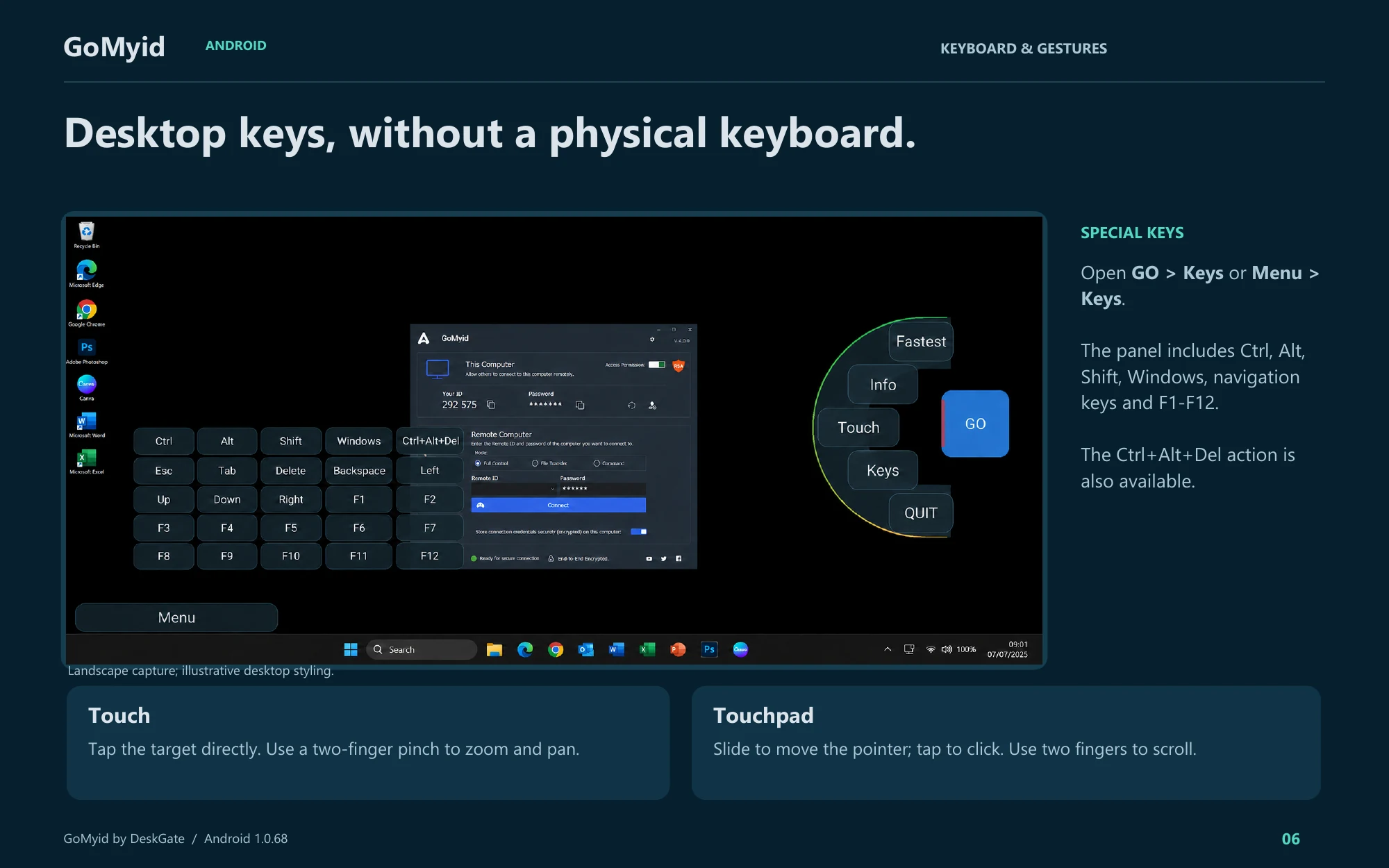
Android-guiden adskiller direkte berøring fra pegefelt-lignende markørstyring. Vælg adfærden med vilje, før du prøver at vælge et lille Windows-menupunkt. De dokumenterede kontroller nedenfor henviser til den illustrerede Android 1.0.68-grænseflade.
- Tryk på det blå kanthåndtag for at udvide GO. Tryk på GO igen, når du vil skjule kontrolelementerne.
- Åbn GO > Taster eller Menu > Taster for Ctrl, Alt, Shift, Windows, navigationstaster og F1-F12. Guiden viser også en Ctrl+Alt+Del-handling.
- I Touch-tilstand skal du trykke direkte på målet. Brug et knib med to fingre til at zoome og panorere.
- I tilstanden Touchpad skal du glide for at flytte markøren, trykke for at klikke og bruge to fingre til at rulle.
- Brug QUIT for at afslutte fjernsessionen, når opgaven er fuldført.
Prøv den valgte tilstand i et harmløst vindue, før du redigerer et dokument. Hvis et tryk vælger den forkerte placering, skal du først bekræfte, hvilken tilstand der er aktiv i stedet for at gentage bevægelsen. Keys åbner særlige tastaturkontroller; tastaturknappen åbner tekstinput. Denne skelnen er især nyttig, når en genvej er nødvendig, men det almindelige Android-tastatur ikke giver den nødvendige tast.
Hvilke fjernskrivebordsopgaver giver mening på Android?
Korte, veldefinerede opgaver er et godt udgangspunkt. At kontrollere, om et program er åbent, læse en statusmeddelelse eller hjælpe en kollega med at identificere en dialog, kan fungere godt på en telefon. Disse jobs har et klart stoppunkt og kræver ikke konstant skift mellem store vinduer. Du kan ofte besvare det umiddelbare spørgsmål uden at flytte hele arbejdsdagen over på en lille skærm.
Mere krævende opgaver kræver en anden dømmekraft. At redigere et langt regneark, sammenligne flere dokumenter eller indtaste mange tekniske kommandoer kan være besværligt, selv når selve forbindelsen fungerer korrekt. Begrænsningen kan være skærmen og inputmetoden snarere end fjernadgangssoftwaren. At vælge en bærbar computer til disse job er en praktisk beslutning, ikke en fejl i mobil adgang.
Tænk også på dine omgivelser. Et stille rum med en stabil forbindelse er anderledes end et overfyldt tog. Hvis du ikke kan læse skærmen privat, høre den person, der anmoder om hjælp, eller indtaste oplysninger nøjagtigt, udsæt følsomt arbejde. En telefon gør adgang bærbar, men den gør ikke alle steder til et passende sted at betjene en andens computer.
Bliv fortrolig med mobilgrænsefladen
GoMyids Android-oversigt viser en forbindelseshub med områder for denne enhed og den computer, du vil nå. Den viser også indgange til fjernenheder og forbindelseskontroller. Inden du starter en rigtig opgave, skal du identificere, hvilke oplysninger der beskriver din telefon, og hvilke felter der identificerer destinationen. Forskellen er den samme, der bruges i Windows-klienten, men mobillayoutet viser den på mindre plads.
De illustrerede sessionskontroller inkluderer liggende visning, tastaturindstillinger, berøringskontroller og en menu arrangeret rundt om den aktive skærm. Brug et øjeblik på at lokalisere kontrollerne, før du har brug for dem. At forsøge at finde en genvej, mens en fjernapplikation venter på input, kan føre til utilsigtede handlinger. En simpel fortrolighedssession er mere nyttig end at huske alle synlige ikoner.
Oversigten er en produktreference, ikke et løfte om, at hver enhed eller version viser identiske kontroller. Android-skærmstørrelser, orientering og den installerede applikationsversion kan påvirke, hvad du ser. Brug den aktuelle grænseflade til at bekræfte den tilgængelige handling. Hvis en indstilling er uklar, skal du stoppe og læse dens etiket i stedet for at trykke på flere lignende ikoner for at se, hvad der sker.
Forbered telefonen og fjerncomputeren
Start fra den officielle GoMyid-downloadside eller den officielle distributionsdestination, der er linket dertil. Bekræft, at du bruger det tilsigtede program i stedet for en lignende navngiven liste eller et uopfordret installationslink. For en virksomhedsadministreret telefon skal du følge den godkendte distributionsproces. Din organisations enhedsregler gælder stadig, når applikationen bruges til en kort supportopgave.
Tjek batteri og forbindelse før en session, der kan tage tid. En telefon, der løber tør for strøm eller bevæger sig mellem ustabile netværk, kan gøre en simpel opgave sværere at udføre. Hold også destinationscomputeren tilgængelig. Den skal være tændt og klar til den konfigurerede forbindelsesproces. Mobiladgang kan ikke kompensere for en fjerncomputer, der er lukket ned eller venter på lokal indgriben.
Beslut hvordan du vil kommunikere med personen på fjerncomputeren. En separat betroet kanal er nyttig, hvis sessionen har problemer med at starte, eller hvis skærmen holder op med at opdatere. Fortæl dem, at du arbejder fra en telefon, så de forstår, hvorfor detaljerede skrivninger eller opgaver med flere vinduer kan tage længere tid. Aftal det specifikke resultat, du vil kontrollere, før du afslutter forbindelsen.
Opret en første forbindelse fra Android
Bekræft destinationen gennem den normale betroede proces, og indtast derefter de detaljer, der kræves af den understøttede GoMyid-arbejdsgang. Læs destinationsidentifikationen omhyggeligt på det mindre display. Hvis nogen giver det med stemmen, skal du gentage det én gang. Brug den aktuelle anmodnings detaljer i stedet for at antage, at en husket enhedspost stadig henviser til den computer, personen bruger i dag.
Fuldfør de påkrævede trin til autentificering eller godkendelse for din konfiguration. Behandl ikke udseendet af en fjernenhed på en liste som bevis på, at du har tilladelse til den aktuelle opgave. En enhedsoversigt hjælper med at identificere en destination; aftalen om, hvad du kan gøre der, kommer fra de personer og politikker, der er ansvarlige for enheden.
Når du er tilsluttet, skal du begynde med en harmløs visuel kontrol. Bed fjernpersonen om at identificere et velkendt område eller åbne en ikke-privat mappe. Bekræft, at du kan skelne fjernskrivebordet fra programmets egne kontroller. Før du foretager en ændring, prøv en simpel interaktion, som begge personer kan genkende. Dette gør inputfejl nemmere at fange, før de påvirker det rigtige arbejde.
For den fulde forbindelsessekvens, se gennemgangen til den første forbindelse. Dets destinations-, tilladelses- og færdiggørelseskontrol gælder også på mobilen. Det Android-specifikke arbejde er at vælge en inputmetode og visningsarrangement, der lader dig udføre disse trin nøjagtigt.
Brug landskabsvisning, når det hjælper opgaven
En skrivebordsskærm er normalt bredere end en telefon, der holdes oprejst. Landskabsvisning kan give menuer og programvinduer mere brugbar vandret plads. Prøv det, før du beslutter dig for, at en fjerngrænseflade er for trang. Målet er at se tilstrækkelig sammenhæng til at forstå den næste handling, ikke blot at få hele skrivebordet til at passe ind i et lille rektangel.
Når du har ændret retning, skal du kontrollere, hvor kontrollerne og tastaturet vises. Et tastatur, der fylder meget af skærmen, kan skjule det felt, du redigerer. Hvis du ikke kan se målet, skal du lukke tastaturet, bekræfte fokus og genåbne inputmetoden med vilje. Blind skrivning er især risikabelt, når to tilstødende felter accepterer forskellige former for information.
Du må ikke gå ud fra, at fuldskærmsvisning altid er bedst. Nogle gange er en lidt mindre visning med let tilgængelige kontroller mere behagelig end en visning, der kræver gentagne menubevægelser. Brug en harmløs opgave til at sammenligne mulighederne. Når du hjælper en anden person, skal du forklare enhver pause, du har brug for for at justere skærmen, så de ikke forveksler det med en fastfrosset session.
Gør berøringsinput forudsigelig
At trykke på et fjernskrivebord er anderledes end at trykke på en indbygget Android-applikation. Fjernprogrammet forventer muligvis en musemarkør, højreklik eller trækhandling i stedet for en velkendt mobilbevægelse. GoMyids Android-oversigt viser kontroller til musehandlinger og berøringsorienteret interaktion. Bekræft den valgte inputadfærd, før du forsøger en præcis handling.
Øv på et harmløst vindue. Flyt den, vælg en mappe, og åbn en kontekstmenu ved hjælp af de tilgængelige kontroller. Bemærk, om din fingerposition svarer direkte til markøren, eller om den valgte tilstand opfører sig mere som en touchpad. At forstå dette forhold er mere nyttigt end at trykke gentagne gange, når markøren ikke lander, hvor du havde forventet.
Vær forsigtig omkring små destruktive kontroller. En lukknap ved siden af en maksimer-knap eller en slethandling ved siden af en omdøbningshandling kan være svær at målrette mod. Forøg den nyttige visning eller flyt til en større enhed, når nøjagtigheden er usikker. Et ekstra minut brugt på at forbedre input-arrangementet er bedre end at rette en ændring, der aldrig burde være sket.
Håndter tekst og tastaturgenveje omhyggeligt
Inden du indtaster en lang sti, skal du skrive en kort harmløs sætning i et passende felt. Bekræft tegnene og destinationsvinduet. Telefonens tastatur, fjerntastaturlayoutet og klientkontrollerne kan hver især påvirke oplevelsen. En korrekt første sætning giver dig tillid til, at almindelig skrivning går, hvor du forventer.
Lange kommandoer fortjener ekstra pleje. Gennemgå alle stier og argumenter før udførelse, og undgå at kopiere ukendte kommandoer fra en besked blot for at spare indtastninger. Hvis arbejdet kræver omfattende administrativt input, kan du overveje at skifte til en computer med fuldt tastatur. Mobil bekvemmelighed bør ikke komme på bekostning af at vide, hvad du sender til destinationen.
Hold skærmen læsbar uden at jagte perfekt billedkvalitet
Den mest nyttige skærm er en, der lader dig fuldføre opgaven. Et skarpt billede er nyttigt til at læse lille tekst, mens en mere beskeden kvalitetsindstilling kan gøre interaktion mere lydhør på en begrænset forbindelse. Hvis din installerede version tilbyder kvalitetskontrol, skal du justere en ad gangen og gentage den samme enkle handling for at sammenligne resultatet.
Undgå at evaluere lydhørhed, mens arbejdsbyrden ændrer sig konstant. En video i bevægelse, et travlt program og en statisk indstillingsside kræver forskellige mængder visuel opdatering. Test med den slags skærm, du faktisk skal bruge. At læse en fejlkode nøjagtigt kan betyde mere end hvor jævnt en ikke-relateret animation bevæger sig.
Hvis fjernskærmen kan læses, men føles forsinket, skal du spørge personen på destinationen, om computeren selv reagerer normalt. En langsom forretningsapplikation kan ligne et fjernadgangsproblem. guide til forbindelsesfejlfinding adskiller symptomer på display, input, netværk og destinationscomputere.
Vær bevidst omkring filer på en mobilenhed
At se et dokument på en fjerncomputer er anderledes end at kopiere det til din telefon. En overførsel opretter en anden kopi med sine egne krav til opbevaring og håndtering. Før du bruger en understøttet overførselsworkflow, skal du bekræfte, hvor filen skal hen, og om den pågældende destination er passende. Gå ikke ud fra, at en telefons generelle downloadmappe er det rigtige sted for virksomhedsoplysninger.
GoMyids Android-oversigt inkluderer en filoverførselskontrol, men den nøjagtige overførselsarbejdsgang bør kontrolleres i din installerede version. Bekræft retningen og de valgte stier før start. Bekræft derefter den resulterende fil i stedet for at antage, at initiering af handlingen beviser, at den er fuldført. For detaljeret overførselsplanlægning, læs kilde-og-destination-tjeklisten.
Hvis alt du behøver er at læse en værdi eller kontrollere et dokuments status, kan en overførsel være unødvendig. Hvis du holder dig inden for fjernarbejdsgangen, kan du undgå at oprette en ekstra kopi, der senere skal ryddes op. Vælg den metode, der opfylder opgaven med mindst mulig forvirring om, hvor information er gemt, og hvem der kan nå dem.
Planlæg for opkald, netværksændringer og afbrudte sessioner
Telefoner modtager opkald, notifikationer og andre afbrydelser, der kan trække opmærksomheden væk fra en session. Før du starter en handling med væsentlige konsekvenser, skal du sørge for, at du kan holde fokus gennem resultatet. Hvis du er nødt til at skifte væk fra appen, skal du ikke antage, at hver indtastning er fuldført, bare fordi du trykkede på en kontrol, før du forlod.
Når du vender tilbage, skal du kontrollere fjerntilstanden. Spørg personen på destinationen, hvad der skete, hvis det er nødvendigt. Gentagelse af et klik uden først at kontrollere resultatet kan indsende en formular to gange eller gentage en filhandling. Dette betyder mest, når handlingen kan erstatte data, ændre en indstilling eller afbryde forbindelsen. Behandl usikkerhed som en grund til at bekræfte, ikke for at trykke hurtigere.
Hvis en session afbrydes, mens du flytter mellem netværk, skal du først genoprette kommunikationen. Bekræft, at destinationen stadig er klar, genopret forbindelsen gennem den normale arbejdsgang, og undersøg resultatet af den sidste opgave. Undgå at lave brede netværks- eller sikkerhedsændringer på begge sider blot for at få en mobilsession tilbage. Brug produktets dokumenterede krav og organisationens godkendte supportproces.
Beskyt sessionen, når du er væk fra dit skrivebord
Overvej, hvem der kan se skærmen. En lille skærm er ikke automatisk privat, især ikke på offentlige steder, eller når nogen sidder ved siden af dig. Undgå at åbne ikke-relateret personligt eller forretningsmateriale under en supportopgave. Hvis arbejdet kræver fortrolige oplysninger, skal du vælge en mere passende placering eller enhed i stedet for at forsøge at skjule skærmen, mens du betjener den.
Gennemgå husket adgang på telefonen. Det kan være praktisk at gemme forbindelsesoplysninger, men det betyder også, at enheden fortsætter med at opbevare oplysninger, efter at supportanmodningen slutter. Følg din normale enhedsbeskyttelsespraksis og fjern adgang, der ikke længere er nødvendig. Hvis telefonen skifter ejerskab eller bliver utilgængelig, skal du medtage fjernadgang i håndteringen af hændelsen.
Den bredere guide til gemt fjernadgang forklarer forskellen mellem at afslutte en session og fjerne fremtidig adgang. På en telefon er denne sondring særlig nyttig, fordi enheden rejser med dig og kan bruges i mange forskellige sammenhænge i løbet af dagen.
Byg en kort mobilsupportrutine
Brug den samme åbning hver gang: Identificer destinationen, aftal én opgave, bekræft forbindelsen, og kontroller, at input er forståeligt. Hold den første handling lille. En gentagelig åbning er nemmere at følge, når du er væk fra dit skrivebord og har færre visuelle signaler, end du ville have på en stor skærm.
Under opgaven skal du bevidst skifte kontrol med den eksterne person. Bed dem om at pause indtastningen, mens du foretager en præcis ændring, og bed dem derefter prøve resultatet. Hvis arbejdet bliver mere komplekst end forventet, så sig det og vælg et bedre setup. At flytte opgaven til en bærbar computer kan være det mest effektive næste skridt snarere end en afbrydelse at undskylde for.
Afslut med at verificere det originale resultat, afbryde forbindelsen og gennemgå eventuelle gemte detaljer eller kopierede filer. For virksomhedssupport skal du registrere, hvad der er ændret, og om der fortsat er opfølgning. Sessionens værdi er den løste opgave, ikke hvor længe du forblev forbundet fra en telefon. En klar afslutning gør den næste supportinteraktion lettere for alle involverede.
Ofte stillede spørgsmål
Er en tablet bedre end en telefon til fjernskrivebord?
En tablet kan give mere plads til skrivebordskontroller og tekst, hvilket kan gøre detaljeret arbejde lettere. En telefon er mere praktisk til korte tjek, når det er den enhed, du allerede har. Test selve opgaven på den enhed, du har tænkt dig at bruge. Skærmstørrelse er kun én faktor; inputkontroller, tilslutningsmuligheder og det omgivende miljø påvirker også nøjagtigheden.
Kan jeg bruge Android til at arbejde med et Windows-skrivebord?
GoMyids produktoversigt viser en mobil arbejdsgang til fjernskrivebord. Bekræft den aktuelle understøttede konfiguration for dine enheder, og test derefter den påtænkte opgave med den tilgængelige destination. Windows-computeren skal stadig være tilgængelig og behørigt godkendt. For at forberede den side, se tjeklisten til Windows-opsætning.
Vil en mobildataforbindelse altid være god nok?
Der er ikke et enkelt svar for hver lokation og opgave. Stabilitet, forsinkelse, tilgængelig kapacitet og den eksterne arbejdsbyrde påvirker alle oplevelsen. Prøv en repræsentativ opgave og bedøm, om du kan læse og interagere præcist. Stol ikke på en signalindikator alene som bevis på, at en lang eller detaljeret fjernsession vil være behagelig.
Hvorfor opfører et tryk sig anderledes end en normal Android-app?
Applikationen på destinationen kan være et skrivebordsprogram, der forventer input fra mus og tastatur. Fjernklienten oversætter din interaktion i henhold til dens valgte kontroller. Tjek den tilgængelige berørings- eller markørtilstand, og øv dig med et harmløst vindue. At forstå tilstanden hjælper normalt mere end at gentage tryk uden at vide, hvordan de bliver fortolket.
Er det nok at lukke appen til at fjerne adgangen?
At afslutte den aktuelle forbindelse og fjerne muligheden for at oprette forbindelse igen er separate problemer. Brug den understøttede afbrydelses-workflow, og gennemgå derefter huskede detaljer og eventuel løbende adgangsordning. Hvis opgaven var en engangssupportanmodning, skal du ikke antage, at gemte oplysninger bør bevares på ubestemt tid. Følg konfigurations- og ejerskabsreglerne for begge enheder.
Hvad skal jeg gøre, hvis opgaven er for svær på en telefon?
Sæt pause, før du foretager usikre ændringer, forklar begrænsningen, og flyt til en mere passende enhed, eller planlæg en opfølgning. Hold noter om destinationen og den aktuelle tilstand uden at afsløre legitimationsoplysninger. vejledningen til planlægning af arbejdsgange kan hjælpe dig med at vælge det rigtige værktøj til arbejdet i stedet for at tvinge hver opgave ind på den første tilgængelige enhed.
Grænsefladereference: GoMyid Android Product Guide, version 1.0.68, september 2026, side 4-6. Denne artikel bruger det dokumenterede eksempel på grænsefladen; den rapporterer ikke en live-implementeringstest.