Aceda ao seu computador a partir do Android com o GoMyid
Utilize o GoMyid a partir do Android com conselhos práticos sobre a configuração da ligação, visualização em paisagem, introdução por toque, atalhos de teclado e suporte móvel diário.
GoMyid ·
Um telefone não substitui todas as ferramentas da sua secretária, mas pode ser a ferramenta certa quando precisa de verificar um computador enquanto está ausente. Talvez queira ver se um trabalho foi concluído, ajudar alguém a encontrar uma configuração ou confirmar se uma aplicação está a mostrar o resultado esperado. O acesso ao ambiente de trabalho remoto a partir do Android coloca o ecrã do computador ao seu alcance. O desafio é tornar a interação precisa num ecrã muito mais pequeno.
Este guia explica como planear uma sessão de ambiente de trabalho remoto Android com o GoMyid, utilizar a entrada móvel deliberadamente e reconhecer quando uma tarefa deve ser movida para um dispositivo maior. As ilustrações do produto mostram o hub de ligação Android do GoMyid, a sessão em paisagem, os atalhos de teclado e os controlos tácteis. São exemplos da interface, não detalhes de acesso para utilizar na sua própria ligação. Siga os controlos e o fluxo de trabalho compatível na sua versão instalada.
Utilizar GO, Keys e os dois modos de entrada do Android
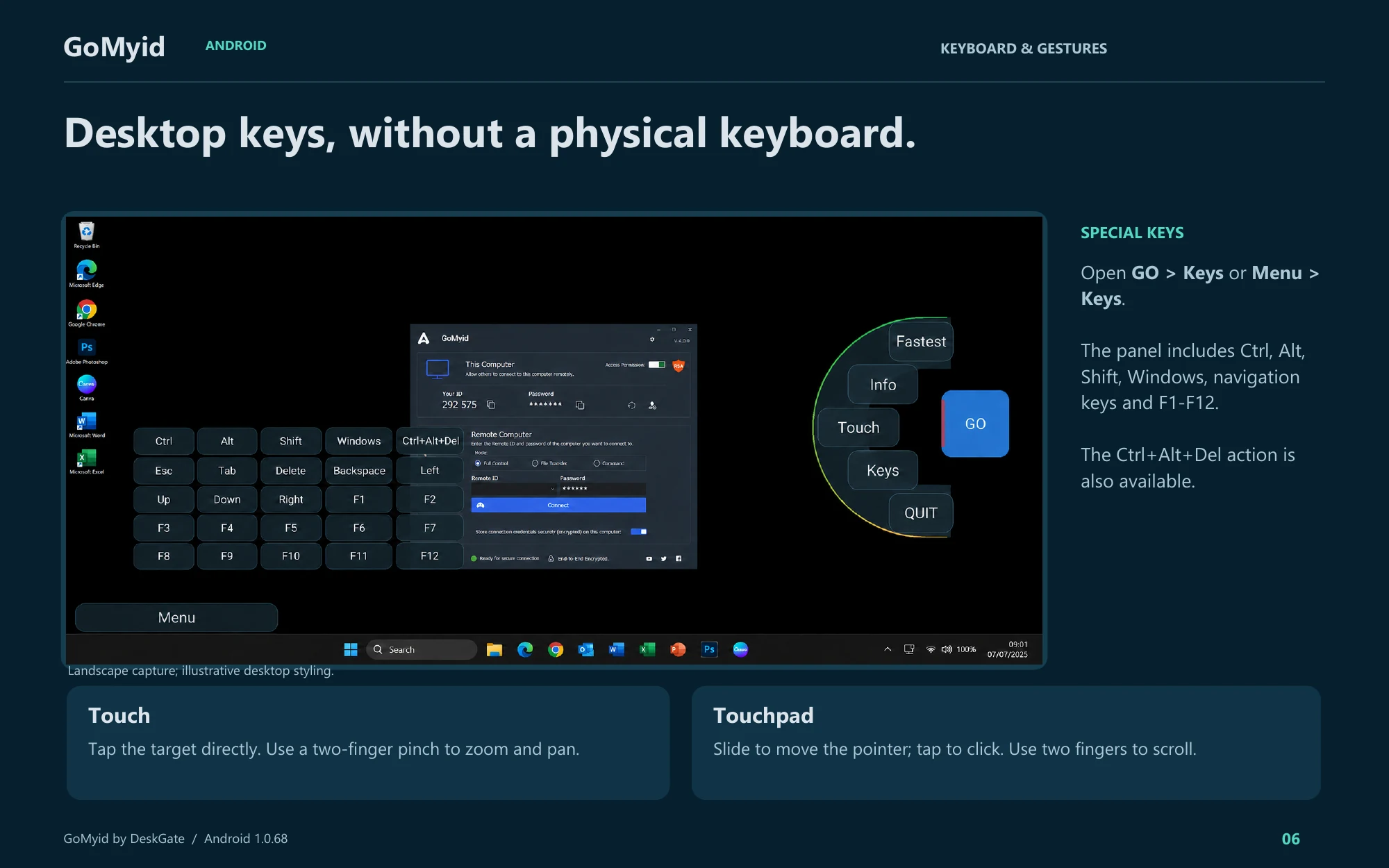
O guia do Android distingue o toque direto do controlo de ponteiro ao estilo touchpad. Escolha o comportamento intencionalmente antes de tentar selecionar um pequeno item de menu do Windows. Os controlos documentados abaixo referem-se à interface ilustrada do Android 1.0.68.
- Toque na pega azul para expandir GO. Toque novamente em GO quando pretender recolher os controlos.
- Abra GO > Teclas ou Menu > Teclas para Ctrl, Alt, Shift, Windows, teclas de navegação e F1–F12. O guia mostra também uma ação Ctrl+Alt+Del.
- No modo Touch, toque diretamente no alvo. Utilize dois dedos para ampliar e deslocar.
- No modo Touchpad, deslize para mover o ponteiro, toque para clicar e utilize dois dedos para percorrer.
- Utilize QUIT para terminar a sessão remota quando a tarefa estiver concluída.
Experimente o modo selecionado numa janela inofensiva antes de editar um documento. Se um toque selecionar o local errado, confirme primeiro qual o modo ativo em vez de repetir o gesto. Keys abre os controlos especiais do teclado; o botão do teclado abre a introdução de texto. Esta distinção é particularmente útil quando é necessário um atalho, mas o teclado Android comum não fornece a tecla necessária.
Que tarefas de ambiente de trabalho remoto fazem sentido no Android?
Tarefas curtas e bem definidas são um bom ponto de partida. Verificar se uma aplicação está aberta, ler uma mensagem de estado ou ajudar um colega a identificar uma caixa de diálogo pode funcionar bem num telefone. Estes trabalhos têm um ponto de paragem claro e não requerem uma alternância constante entre grandes janelas. Muitas vezes, pode responder à pergunta imediata sem passar todo o dia de trabalho para um ecrã pequeno.
Tarefas mais exigentes necessitam de um julgamento diferente. Editar uma folha de cálculo longa, comparar vários documentos ou introduzir muitos comandos técnicos pode ser complicado, mesmo quando a ligação em si funciona corretamente. A limitação pode ser o ecrã e o método de entrada, e não o software de acesso remoto. Escolher um portátil para estes trabalhos é uma decisão prática, não uma falha no acesso móvel.
Pense também no que está à sua volta. Uma sala silenciosa com uma ligação estável é diferente de um comboio lotado. Se não conseguir ler o ecrã em privado, ouvir a pessoa que está a solicitar ajuda ou introduzir informações com precisão, adie o trabalho delicado. Um telefone torna o acesso portátil, mas não torna todos os locais adequados para operar o computador de outra pessoa.
Familiarize-se com a interface móvel
A visão geral do Android do GoMyid mostra um hub de ligação com áreas para este dispositivo e o computador que pretende aceder. Também mostra entradas de dispositivos remotos e controlos de ligação. Antes de iniciar uma tarefa real, identifique que informações descrevem o seu telefone e que campos identificam o destino. A distinção é a mesma utilizada no cliente Windows, mas a disposição da interface móvel apresenta-a em menos espaço.
Os controlos de sessão ilustrados incluem visualização em paisagem, opções de teclado, controlos tácteis e um menu organizado em torno do ecrã ativo. Reserve um momento para localizar os controlos antes de precisar deles. Tentar descobrir um atalho enquanto uma aplicação remota aguarda uma entrada pode levar a ações acidentais. Uma simples sessão de familiarização é mais útil do que memorizar todos os ícones visíveis.
A visão geral é uma referência do produto, não uma promessa de que cada dispositivo ou versão apresenta controlos idênticos. Os tamanhos de ecrã do Android, a orientação e a versão da aplicação instalada podem afetar o que vê. Utilize a interface atual para confirmar a ação disponível. Se uma opção não estiver clara, pare e leia o seu rótulo em vez de tocar em vários ícones semelhantes para ver o que acontece.
Prepare o telefone e o computador remoto
Comece pela página oficial de download do GoMyid ou pelo destino de distribuição oficial a ela ligado. Confirme se está a utilizar a aplicação pretendida em vez de uma listagem com um nome semelhante ou uma ligação de instalação não solicitado. Para um telefone gerido pela empresa, siga o processo de distribuição aprovado. As regras de dispositivo da sua organização ainda se aplicam quando a aplicação é utilizada para uma breve tarefa de suporte.
Verifique a bateria e a conectividade antes de uma sessão que possa demorar. Um telefone com pouca energia ou a mover-se entre redes instáveis pode dificultar a conclusão de uma tarefa simples. Mantenha o computador de destino também disponível. Deve estar em execução e pronto para o fluxo de trabalho de ligação configurado. O acesso móvel não pode compensar um computador remoto desligado ou que aguarda intervenção local.
Decida como vai comunicar com a pessoa no computador remoto. Um canal fidedigno separado é útil se a sessão tiver problemas a iniciar ou se o ecrã parar de atualizar. Diga-lhes que está a trabalhar num telefone para que entendam por que razão a digitação detalhada ou as tarefas em várias janelas podem demorar mais tempo. Combine o resultado específico que irá verificar antes de terminar a ligação.
Faça uma primeira ligação no Android
Confirme o destino através do processo fiável normal e introduza os detalhes exigidos pelo fluxo de trabalho GoMyid compatível. Leia atentamente o identificador de destino no visor mais pequeno. Se alguém estiver a fornecer por voz, repita uma vez. Utilize os detalhes do pedido atual em vez de assumir que uma entrada de dispositivo recordada ainda se refere ao computador que a pessoa está a utilizar hoje.
Conclua os passos de autenticação ou aprovação necessários para a sua configuração. Não trate a aparência de um dispositivo remoto numa lista como prova de que tem permissão para a tarefa atual. Uma lista de dispositivos ajuda a identificar um destino; o acordo sobre o que pode fazer lá vem das pessoas e políticas responsáveis pelo dispositivo.
Uma vez ligado, comece com uma verificação visual inofensiva. Peça à pessoa remota para identificar uma área familiar ou abrir uma pasta não privada. Confirme se consegue distinguir o ambiente de trabalho remoto dos controlos da própria aplicação. Antes de fazer uma mudança, experimente uma interação simples que ambas as pessoas possam reconhecer. Isto torna mais fácil detetar erros de entrada antes que afetem o trabalho real.
Para ver a sequência completa de ligação, consulte o passo a passo da primeira ligação. As suas verificações de destino, permissão e conclusão também se aplicam a dispositivos móveis. O trabalho específico do Android é escolher um método de entrada e uma disposição de visualização que lhe permita executar estes passos com precisão.
Utilize a vista paisagem quando esta ajudar na tarefa
O ecrã de um computador é, geralmente, mais largo do que o de um telefone na vertical. A visualização em paisagem pode fornecer aos menus e janelas das aplicações mais espaço horizontal utilizável. Experimente antes de decidir que uma interface remota é demasiado restrita. O objetivo é ver contexto suficiente para compreender a próxima ação, e não apenas fazer com que todo o ambiente de trabalho caiba num pequeno retângulo.
Após alterar a orientação, verifique onde aparecem os controlos e o teclado. Um teclado que ocupe grande parte do ecrã pode ocultar o campo que está a editar. Se não conseguir ver o alvo, oculte o teclado, confirme qual o campo ativo e reabra o método de introdução deliberadamente. A digitação cega é especialmente arriscada quando dois campos adjacentes aceitam tipos de informação diferentes.
Não presuma que a visualização em ecrã inteiro é sempre melhor. Por vezes, uma visualização ligeiramente mais pequena com controlos prontamente disponíveis é mais confortável do que uma visualização que requer gestos repetidos no menu. Utilize uma tarefa inofensiva para comparar as opções. Ao ajudar outra pessoa, explique qualquer pausa necessária para ajustar a visualização, de modo a que não a confunda com uma sessão congelada.
Tornar a entrada por toque previsível
Tocar num ambiente de trabalho remoto é diferente de tocar numa aplicação Android nativa. O programa remoto pode esperar um ponteiro do rato, um clique com o botão direito do rato ou uma ação de arrastar, em vez de um gesto móvel familiar. A visão geral do Android do GoMyid mostra os controlos para as ações do rato e a interação orientada para o toque. Confirme o comportamento de entrada selecionado antes de tentar uma operação precisa.
Pratique numa janela inofensiva. Mova-a, selecione uma pasta e abra um menu de contexto utilizando os controlos disponíveis. Observe se a posição do seu dedo corresponde diretamente ao ponteiro ou se o modo escolhido se comporta mais como um touchpad. Compreender esta relação é mais útil do que tocar repetidamente quando o ponteiro não chega onde esperava.
Tenha cuidado com os pequenos controlos destrutivos. Um botão fechar ao lado de um botão maximizar ou uma ação eliminar ao lado de uma ação renomear pode ser difícil de atingir. Aumente a visualização útil ou mude para um dispositivo maior quando a precisão for incerta. Um minuto extra gasto a melhorar a disposição das entradas é melhor do que a recuperar uma mudança que nunca deveria ter acontecido.
Trate o texto e os atalhos de teclado com cuidado
Antes de introduzir um caminho longo, digite uma frase curta e inofensiva no campo apropriado. Confirme os caracteres e a janela de destino. O teclado do telefone, o layout do teclado remoto e os controlos do cliente podem influenciar a experiência. Uma primeira frase correta dá-lhe a confiança de que a digitação normal está a ir para onde espera.
Os comandos longos merecem cuidados adicionais. Reveja cada caminho e argumento antes da execução e evite copiar comandos desconhecidos de uma mensagem simplesmente para poupar digitação. Se o trabalho exigir muita entrada administrativa, considere mudar para um computador com teclado completo. A conveniência móvel não deve prejudicar o conhecimento do que está a enviar para o destino.
Mantenha o ecrã legível sem procurar a qualidade de imagem perfeita
A vista mais útil é aquela que permite completar a tarefa. Uma imagem nítida é útil para ler textos pequenos, enquanto uma definição de qualidade mais modesta pode tornar a interação mais responsiva numa ligação restrita. Se a sua versão instalada oferece controlos de qualidade, ajuste um de cada vez e repita a mesma ação simples para comparar o resultado.
Evite avaliar a capacidade de resposta enquanto a carga de trabalho estiver em constante mudança. Um vídeo em movimento, uma aplicação ocupada e uma página de definições estática requerem diferentes quantidades de atualização visual. Teste com o tipo de ecrã que realmente precisa de utilizar. Ler um código de erro com precisão pode ser mais importante do que a suavidade com que uma animação não relacionada se move.
Se o ecrã remoto estiver legível, mas parecer atrasado, pergunte à pessoa no destino se o computador está a responder normalmente. Uma aplicação comercial lenta pode parecer um problema de acesso remoto. O guia de resolução de problemas de ligação separa os sintomas de visualização, entrada, rede e computador de destino.
Tenha cuidado com os ficheiros num dispositivo móvel
Visualizar um documento num computador remoto é diferente de copiá-lo para o seu telefone. Uma transferência cria outra cópia com os seus próprios requisitos de armazenamento e manuseamento. Antes de utilizar qualquer fluxo de trabalho de transferência compatível, confirme para onde deve ir o ficheiro e se esse destino é apropriado. Não presuma que a pasta geral de downloads de um telefone é o local certo para guardar informações empresariais.
A visão geral do Android do GoMyid inclui um controlo de transferência de ficheiros, mas o fluxo de trabalho exato da transferência deve ser verificado na sua versão instalada. Confirme a direção e os caminhos selecionados antes de começar. Depois, verifique o ficheiro resultante em vez de assumir que o início da operação prova que foi concluída. Para um planeamento detalhado da transferência, leia a lista de verificação de origem e destino.
Se tudo o que precisa é ler um valor ou verificar o estado de um documento, uma transferência pode ser desnecessária. Permanecer no fluxo de trabalho remoto pode evitar a criação de uma cópia adicional que necessitará de limpeza mais tarde. Escolha o método que serve a tarefa com menos confusão sobre onde a informação está armazenada e quem pode aceder a ela.
Planear chamadas, alterações de rede e sessões interrompidas
Os telefones recebem chamadas, notificações e outras interrupções que podem desviar a atenção de uma sessão. Antes de iniciar uma ação com consequências importantes, certifique-se de que se mantém focado no resultado. Se precisar de sair da aplicação, não presuma que todas as entradas foram concluídas apenas porque tocou num controlo antes de sair.
Ao regressar, inspecione o estado remoto. Pergunte à pessoa no destino o que aconteceu, se necessário. Repetir um clique sem verificar pode enviar um formulário duas vezes ou repetir uma operação de ficheiro. Isto é mais importante quando a ação pode substituir dados, alterar uma definição ou interromper a conectividade. Trate a incerteza como um motivo para verificar, e não para tocar mais depressa no ecrã.
Se uma sessão for desligada durante a movimentação entre redes, restabeleça primeiro a comunicação. Confirme se o destino ainda está pronto, volte a ligar-se através do fluxo de trabalho normal e inspecione o resultado da última tarefa. Evite fazer alterações amplas na rede ou na segurança de ambos os lados, simplesmente para recuperar uma sessão móvel. Utilize os requisitos documentados do produto e o processo de suporte aprovado pela organização.
Proteja a sessão quando estiver fora da sua secretária
Considere quem consegue ver o ecrã. Um ecrã pequeno não é automaticamente privado, especialmente em locais públicos ou quando alguém está sentado ao seu lado. Evite abrir material pessoal ou comercial não relacionado durante uma tarefa de apoio. Se o trabalho exigir informações confidenciais, escolha um local ou dispositivo mais adequado em vez de tentar ocultar o ecrã durante a operação.
Reveja o acesso recordado no telefone. Guardar os detalhes da ligação pode ser conveniente, mas também significa que o dispositivo continuará a reter informações após o término do pedido de suporte. Siga as suas práticas normais de proteção de dispositivos e remova o acesso que já não é necessário. Se o telefone mudar de propriedade ou ficar indisponível, inclua o acesso remoto no processo de resposta.
O guia mais amplo para o acesso remoto guardado explica a distinção entre terminar uma sessão e remover o acesso futuro. Num telefone, esta distinção é particularmente útil porque o dispositivo viaja consigo e pode ser utilizado em muitos contextos diferentes ao longo do dia.
Criar uma breve rotina de suporte móvel
Utilize sempre a mesma abertura: identifique o destino, concorde com uma tarefa, confirme a ligação e verifique se a entrada é compreensível. Mantenha a primeira ação pequena. Uma abertura repetível é mais fácil de seguir quando está longe da sua secretária e tem menos pistas visuais do que teria num monitor grande.
Durante a tarefa, alterne deliberadamente o controlo com a pessoa remota. Peça-lhes que façam uma pausa na digitação enquanto faz uma alteração precisa e, em seguida, peça-lhes que experimentem o resultado. Se o trabalho se tornar mais complexo do que o esperado, diga-o e escolha uma configuração melhor. Transferir a tarefa para um portátil pode ser o passo mais eficiente seguinte, em vez de uma interrupção pela qual pedir desculpa.
Finalize verificando o resultado original, desligando e revendo quaisquer detalhes guardados ou ficheiros copiados. Para apoio empresarial, registe o que mudou e se o acompanhamento se mantém. O valor da sessão é a tarefa resolvida, e não o tempo que permaneceu ligado por telefone. Um final claro facilita a próxima interação de suporte para todos os envolvidos.
Perguntas frequentes
Será que um tablet é melhor do que um telefone para ambiente de trabalho remoto?
Um tablet pode proporcionar mais espaço para os controlos e texto do ambiente de trabalho, o que pode facilitar o trabalho detalhado. Um telefone é mais conveniente para verificações breves quando é o dispositivo que já possui. Teste a tarefa real no dispositivo que pretende utilizar. O tamanho do ecrã é apenas um fator; os controlos de entrada, a conectividade e o ambiente envolvente também afetam a precisão.
Posso utilizar o Android para trabalhar com um ambiente de trabalho Windows?
A visão geral do produto GoMyid mostra um fluxo de trabalho de ambiente de trabalho remoto móvel. Confirme a configuração atualmente suportada para os seus dispositivos e teste a tarefa pretendida com o destino disponível. O computador Windows precisa ainda de estar acessível e devidamente autorizado. Para preparar este lado, consulte a lista de verificação de configuração do Windows.
Uma ligação de dados móveis será sempre suficientemente boa?
Não existe uma resposta única para cada local e tarefa. A estabilidade, o atraso, a capacidade disponível e a carga de trabalho remota afetam a experiência. Experimente uma tarefa representativa e avalie se consegue ler e interagir com precisão. Não confie apenas num indicador de sinal como prova de que uma sessão remota longa ou detalhada será confortável.
Porque é que um toque se comporta de forma diferente de uma aplicação Android normal?
A aplicação no destino pode ser um programa de ambiente de trabalho que espera a entrada do rato e do teclado. O cliente remoto traduz a sua interação de acordo com os controlos selecionados. Verifique o modo de toque ou ponteiro disponível e pratique com uma janela inofensiva. Compreender o modo geralmente ajuda mais do que repetir toques sem saber como estão a ser interpretados.
Fechar a aplicação é suficiente para remover o acesso?
Encerrar a ligação atual e remover a capacidade de se voltar a ligar são preocupações distintas. Utilize o fluxo de trabalho de desconexão compatível e reveja os detalhes recordados e qualquer acordo de acesso contínuo. Se a tarefa for um pedido de suporte único, não presuma que as informações guardadas deverão permanecer indefinidamente. Siga as regras de configuração e de responsabilidade de ambos os dispositivos.
O que devo fazer se a tarefa for muito difícil no telefone?
Faça uma pausa antes de fazer alterações incertas, explique a limitação e mude para um dispositivo mais adequado ou agende um seguimento. Faça anotações sobre o destino e o estado atual sem expor credenciais. O guia de planeamento de fluxos de trabalho pode ajudá-lo a escolher a ferramenta certa para o trabalho, em vez de forçar todas as tarefas no primeiro dispositivo disponível.
Referência da interface: Guia do produto Android GoMyid, versão 1.0.68, setembro de 2026, páginas 4–6. Este artigo utiliza a interface de exemplo documentada; não reporta um teste de implementação em tempo real.