Αποκτήστε πρόσβαση στον υπολογιστή σας από το Android με το GoMyid
Χρησιμοποιήστε το GoMyid από το Android με πρακτικές συμβουλές σχετικά με τη ρύθμιση σύνδεσης, την προβολή οριζόντιου προσανατολισμού, την είσοδο αφής, τις συντομεύσεις πληκτρολογίου και την καθημερινή υποστήριξη για κινητά.
GoMyid ·
Ένα τηλέφωνο δεν αντικαθιστά κάθε εργαλείο στο γραφείο σας, αλλά μπορεί να είναι το κατάλληλο εργαλείο όταν πρέπει να ελέγξετε έναν υπολογιστή ενώ λείπετε. Ίσως θέλετε να δείτε εάν μια εργασία έχει ολοκληρωθεί, να βοηθήσετε κάποιον να βρει μια ρύθμιση ή να επιβεβαιώσετε ότι μια εφαρμογή εμφανίζει το αναμενόμενο αποτέλεσμα. Η απομακρυσμένη επιφάνεια εργασίας από το Android φέρνει την οθόνη του υπολογιστή σε κοντινή απόσταση. Η πρόκληση είναι να γίνει η αλληλεπίδραση ακριβής σε μια πολύ μικρότερη οθόνη.
Αυτός ο οδηγός εξηγεί πώς μπορείτε να σχεδιάσετε μια περίοδο λειτουργίας απομακρυσμένης επιφάνειας εργασίας Android με το GoMyid, να χρησιμοποιήσετε συνειδητά τα χειριστήρια της κινητής συσκευής και να αναγνωρίσετε πότε μια εργασία πρέπει να μετακινηθεί σε μεγαλύτερη συσκευή. Οι εικόνες του προϊόντος δείχνουν τον κόμβο σύνδεσης Android του GoMyid, την οριζόντια περίοδο λειτουργίας, τις συντομεύσεις πληκτρολογίου και τα στοιχεία ελέγχου αφής. Είναι παραδείγματα της διεπαφής, όχι λεπτομέρειες πρόσβασης για χρήση για τη δική σας σύνδεση. Ακολουθήστε τα στοιχεία ελέγχου και την υποστηριζόμενη ροή εργασίας στην εγκατεστημένη έκδοση.
Χρησιμοποιήστε GO, Keys και τις δύο λειτουργίες εισαγωγής Android
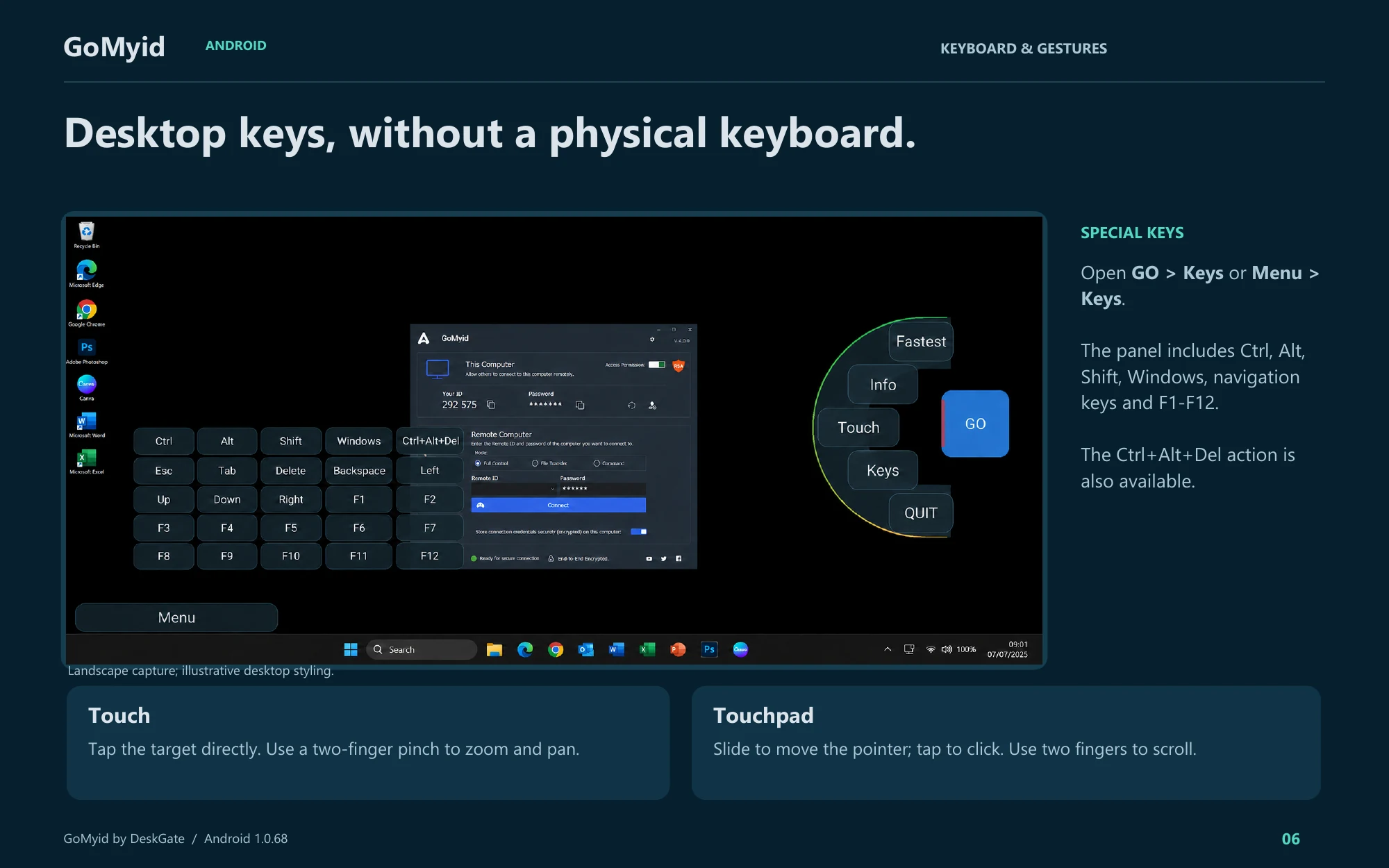
Ο οδηγός Android διακρίνει την άμεση αφή από τον έλεγχο δείκτη σε στυλ επιφάνειας αφής. Επιλέξτε τη συμπεριφορά σκόπιμα πριν προσπαθήσετε να επιλέξετε ένα μικρό στοιχείο μενού των Windows. Τα τεκμηριωμένα στοιχεία ελέγχου παρακάτω αναφέρονται στην εικονογραφημένη διεπαφή Android 1.0.68.
- Πατήστε τη μπλε λαβή στην άκρη της οθόνης για να αναπτύξετε το GO. Πατήστε ξανά GO όταν θέλετε να συμπτύξετε τα χειριστήρια.
- Ανοίξτε GO > Πλήκτρα ή Μενού > Πλήκτρα για Ctrl, Alt, Shift, Windows, πλήκτρα πλοήγησης και F1–F12. Ο οδηγός εμφανίζει επίσης μια ενέργεια Ctrl+Alt+Del.
- Στη λειτουργία Άγγιγμα, πατήστε απευθείας τον στόχο. Χρησιμοποιήστε ένα τσίμπημα με δύο δάχτυλα για μεγέθυνση και μετατόπιση.
- Στη λειτουργία Touchpad, σύρετε για να μετακινήσετε τον δείκτη, πατήστε για κλικ και χρησιμοποιήστε δύο δάχτυλα για κύλιση.
- Χρησιμοποιήστε το QUIT για να τερματίσετε την απομακρυσμένη περίοδο λειτουργίας όταν ολοκληρωθεί η εργασία.
Δοκιμάστε την επιλεγμένη λειτουργία σε ένα αβλαβές παράθυρο πριν επεξεργαστείτε ένα έγγραφο. Εάν ένα πάτημα επιλέξει λάθος τοποθεσία, πρώτα επιβεβαιώστε ποια λειτουργία είναι ενεργή αντί να επαναλάβετε τη χειρονομία. Keys ανοίγει ειδικά στοιχεία ελέγχου επιφάνειας εργασίας. το κουμπί πληκτρολογίου ανοίγει την εισαγωγή κειμένου. Αυτή η διάκριση είναι ιδιαίτερα χρήσιμη όταν απαιτείται συντόμευση, αλλά το συνηθισμένο πληκτρολόγιο Android δεν παρέχει το απαιτούμενο πλήκτρο.
Ποιες εργασίες απομακρυσμένης επιφάνειας εργασίας έχουν νόημα στο Android;
Οι σύντομες, καλά καθορισμένες εργασίες είναι ένα καλό σημείο εκκίνησης. Ο έλεγχος εάν μια εφαρμογή είναι ανοιχτή, η ανάγνωση ενός μηνύματος κατάστασης ή η βοήθεια ενός συναδέλφου στον εντοπισμό ενός διαλόγου μπορεί να λειτουργήσει καλά σε ένα τηλέφωνο. Αυτές οι εργασίες έχουν ένα σαφές σημείο στάσης και δεν απαιτούν συνεχή εναλλαγή μεταξύ μεγάλων παραθύρων. Μπορείτε συχνά να απαντήσετε στην άμεση ερώτηση χωρίς να μετακινήσετε ολόκληρη την εργάσιμη ημέρα σε μια μικρή οθόνη.
Οι πιο απαιτητικές εργασίες χρειάζονται διαφορετική κρίση. Η επεξεργασία ενός μεγάλου υπολογιστικού φύλλου, η σύγκριση πολλών εγγράφων ή η εισαγωγή πολλών τεχνικών εντολών μπορεί να είναι δύσκολη ακόμα και όταν η ίδια η σύνδεση λειτουργεί σωστά. Ο περιορισμός μπορεί να είναι η οθόνη και η μέθοδος εισαγωγής και όχι το λογισμικό απομακρυσμένης πρόσβασης. Η επιλογή ενός φορητού υπολογιστή για αυτές τις εργασίες είναι μια πρακτική απόφαση, όχι μια αποτυχία πρόσβασης από κινητό.
Σκεφτείτε και το περιβάλλον σας. Ένα ήσυχο δωμάτιο με σταθερή σύνδεση είναι διαφορετικό από ένα γεμάτο τρένο. Εάν δεν μπορείτε να διαβάσετε την οθόνη ιδιωτικά, να ακούσετε το άτομο που ζητά βοήθεια ή να εισαγάγετε πληροφορίες με ακρίβεια, αναβάλετε την ευαίσθητη εργασία. Ένα τηλέφωνο κάνει την πρόσβαση φορητή, αλλά δεν καθιστά κάθε τοποθεσία κατάλληλο μέρος για να χειριστείτε τον υπολογιστή κάποιου άλλου.
Εξοικειωθείτε με τη διεπαφή για κινητά
Η επισκόπηση Android του GoMyid εμφανίζει έναν κόμβο σύνδεσης με περιοχές για αυτήν τη συσκευή και τον υπολογιστή που θέλετε να επικοινωνήσετε. Εμφανίζει επίσης καταχωρήσεις απομακρυσμένης συσκευής και στοιχεία ελέγχου σύνδεσης. Πριν ξεκινήσετε μια πραγματική εργασία, προσδιορίστε ποιες πληροφορίες περιγράφουν το τηλέφωνό σας και ποια πεδία προσδιορίζουν τον προορισμό. Η διάκριση είναι η ίδια που χρησιμοποιείται στην εφαρμογή-πελάτη των Windows, αλλά η διάταξη για κινητά την παρουσιάζει σε λιγότερο χώρο.
Τα εικονογραφημένα στοιχεία ελέγχου περιόδου λειτουργίας περιλαμβάνουν προβολή οριζόντιου προσανατολισμού, επιλογές πληκτρολογίου, χειριστήρια αφής και ένα μενού διατεταγμένο γύρω από την ενεργή οθόνη. Αφιερώστε λίγο χρόνο για να εντοπίσετε τα χειριστήρια πριν τα χρειαστείτε. Η προσπάθεια να ανακαλύψετε μια συντόμευση ενώ μια απομακρυσμένη εφαρμογή περιμένει για εισαγωγή μπορεί να οδηγήσει σε τυχαίες ενέργειες. Μια απλή συνεδρία εξοικείωσης είναι πιο χρήσιμη από την απομνημόνευση κάθε ορατού εικονιδίου.
Η επισκόπηση είναι μια αναφορά προϊόντος, όχι μια υπόσχεση ότι κάθε συσκευή ή έκδοση εμφανίζει πανομοιότυπα στοιχεία ελέγχου. Τα μεγέθη οθόνης Android, ο προσανατολισμός και η εγκατεστημένη έκδοση της εφαρμογής μπορούν να επηρεάσουν αυτό που βλέπετε. Χρησιμοποιήστε την τρέχουσα διεπαφή για να επιβεβαιώσετε τη διαθέσιμη ενέργεια. Εάν μια επιλογή είναι ασαφής, σταματήστε και διαβάστε την ετικέτα της αντί να πατήσετε πολλά παρόμοια εικονίδια για να δείτε τι συμβαίνει.
Προετοιμάστε το τηλέφωνο και τον απομακρυσμένο υπολογιστή
Ξεκινήστε από την επίσημη σελίδα λήψης του GoMyid ή τον επίσημο προορισμό διανομής που συνδέεται εκεί. Επιβεβαιώστε ότι χρησιμοποιείτε την προβλεπόμενη εφαρμογή και όχι μια καταχώριση με παρόμοιο όνομα ή έναν ανεπιθύμητο σύνδεσμο εγκατάστασης. Για ένα τηλέφωνο που διαχειρίζεται η εταιρεία, ακολουθήστε την εγκεκριμένη διαδικασία διανομής. Οι κανόνες συσκευής του οργανισμού σας εξακολουθούν να ισχύουν όταν η εφαρμογή χρησιμοποιείται για μια σύντομη εργασία υποστήριξης.
Ελέγξτε την μπαταρία και τη συνδεσιμότητα πριν από μια περίοδο λειτουργίας που μπορεί να πάρει χρόνο. Ένα τηλέφωνο που έχει χαμηλή ισχύ ή μετακινείται μεταξύ ασταθών δικτύων μπορεί να κάνει μια απλή εργασία πιο δύσκολη στην ολοκλήρωση. Διατηρήστε επίσης διαθέσιμο τον υπολογιστή προορισμού. Θα πρέπει να είναι σε λειτουργία και έτοιμο για τη διαμορφωμένη ροή εργασίας σύνδεσης. Η πρόσβαση μέσω κινητού δεν μπορεί να αντισταθμίσει έναν απομακρυσμένο υπολογιστή που έχει κλείσει ή περιμένει τοπική παρέμβαση.
Αποφασίστε πώς θα επικοινωνείτε με το άτομο στον απομακρυσμένο υπολογιστή. Ένα ξεχωριστό αξιόπιστο κανάλι είναι χρήσιμο εάν η περίοδος σύνδεσης έχει πρόβλημα με την έναρξη ή εάν η οθόνη σταματήσει να ενημερώνεται. Πείτε τους ότι εργάζεστε από τηλέφωνο, ώστε να καταλάβουν γιατί η λεπτομερής πληκτρολόγηση ή οι εργασίες πολλαπλών παραθύρων ενδέχεται να διαρκέσουν περισσότερο. Συμφωνήστε για το συγκεκριμένο αποτέλεσμα που θα ελέγξετε πριν τερματίσετε τη σύνδεση.
Πραγματοποιήστε μια πρώτη σύνδεση από το Android
Επιβεβαιώστε τον προορισμό μέσω της κανονικής αξιόπιστης διαδικασίας και, στη συνέχεια, εισαγάγετε τα στοιχεία που απαιτούνται από την υποστηριζόμενη ροή εργασίας GoMyid. Διαβάστε προσεκτικά το αναγνωριστικό προορισμού στη μικρότερη οθόνη. Εάν κάποιος το παρέχει φωνητικά, επαναλάβετέ το μια φορά. Χρησιμοποιήστε τα στοιχεία του τρέχοντος αιτήματος αντί να υποθέσετε ότι μια καταχώριση συσκευής που θυμάται εξακολουθεί να αναφέρεται στον υπολογιστή που χρησιμοποιεί σήμερα το άτομο.
Ολοκληρώστε τα απαιτούμενα βήματα ελέγχου ταυτότητας ή έγκρισης για τη διαμόρφωσή σας. Μην αντιμετωπίζετε την εμφάνιση μιας απομακρυσμένης συσκευής σε μια λίστα ως απόδειξη ότι έχετε άδεια για την τρέχουσα εργασία. Ένας κατάλογος βοηθά στον εντοπισμό ενός προορισμού. η συμφωνία σχετικά με το τι μπορείτε να κάνετε εκεί προέρχεται από τα άτομα και τις πολιτικές που είναι υπεύθυνα για τη συσκευή.
Μόλις συνδεθείτε, ξεκινήστε με έναν αβλαβή οπτικό έλεγχο. Ζητήστε από το απομακρυσμένο άτομο να αναγνωρίσει μια οικεία περιοχή ή να ανοίξει έναν μη ιδιωτικό φάκελο. Επιβεβαιώστε ότι μπορείτε να διακρίνετε την απομακρυσμένη επιφάνεια εργασίας από τα στοιχεία ελέγχου της εφαρμογής. Πριν κάνετε μια αλλαγή, δοκιμάστε μια απλή αλληλεπίδραση που μπορούν να αναγνωρίσουν και τα δύο άτομα. Αυτό καθιστά ευκολότερο τον εντοπισμό των λαθών εισαγωγής προτού επηρεάσουν την πραγματική εργασία.
Για την πλήρη ακολουθία σύνδεσης, ανατρέξτε στην πρώτη περιγραφή της σύνδεσης. Οι έλεγχοι προορισμού, άδειας και ολοκλήρωσης ισχύουν και για κινητά. Η εργασία που αφορά ειδικά το Android είναι η επιλογή μιας μεθόδου εισαγωγής και διάταξης εμφάνισης που σας επιτρέπουν να εκτελέσετε αυτά τα βήματα με ακρίβεια.
Χρησιμοποιήστε την οριζόντια προβολή όταν βοηθά την εργασία
Μια οθόνη επιφάνειας εργασίας είναι συνήθως ευρύτερη από ένα τηλέφωνο που κρατάτε σε όρθια θέση. Η οριζόντια προβολή μπορεί να δώσει στα μενού και στα παράθυρα εφαρμογών περισσότερο εύχρηστο οριζόντιο χώρο. Δοκιμάστε το πριν αποφασίσετε ότι μια απομακρυσμένη διεπαφή είναι πολύ περιορισμένη. Ο στόχος είναι να δείτε αρκετό πλαίσιο για να κατανοήσετε την επόμενη ενέργεια, όχι απλώς να χωρέσετε ολόκληρη την επιφάνεια εργασίας σε ένα μικροσκοπικό ορθογώνιο.
Μετά την αλλαγή προσανατολισμού, ελέγξτε πού εμφανίζονται τα χειριστήρια και το πληκτρολόγιο. Ένα πληκτρολόγιο που καταλαμβάνει μεγάλο μέρος της οθόνης μπορεί να κρύψει το πεδίο που επεξεργάζεστε. Εάν δεν μπορείτε να δείτε τον στόχο, κλείστε προσωρινά το πληκτρολόγιο, επιβεβαιώστε την εστίαση και ανοίξτε ξανά τη μέθοδο εισαγωγής σκόπιμα. Η τυφλή πληκτρολόγηση είναι ιδιαίτερα επικίνδυνη όταν δύο γειτονικά πεδία δέχονται διαφορετικά είδη πληροφοριών.
Μην υποθέτετε ότι η προβολή σε πλήρη οθόνη είναι πάντα η καλύτερη. Μερικές φορές μια ελαφρώς μικρότερη προβολή με άμεσα διαθέσιμα στοιχεία ελέγχου είναι πιο άνετη από μια προβολή που απαιτεί επαναλαμβανόμενες χειρονομίες μενού. Χρησιμοποιήστε μια αβλαβή εργασία για να συγκρίνετε τις επιλογές. Όταν βοηθάτε ένα άλλο άτομο, εξηγήστε τυχόν παύση που χρειάζεστε για να προσαρμόσετε την οθόνη, ώστε να μην την μπερδεύει με μια παγωμένη συνεδρία.
Κάντε την είσοδο αφής προβλέψιμη
Το άγγιγμα μιας απομακρυσμένης επιφάνειας εργασίας διαφέρει από το άγγιγμα μιας εγγενούς εφαρμογής Android. Το απομακρυσμένο πρόγραμμα ενδέχεται να περιμένει έναν δείκτη του ποντικιού, ένα δεξί κλικ ή μια ενέργεια μεταφοράς αντί για μια οικεία χειρονομία για κινητά. Η επισκόπηση Android του GoMyid εμφανίζει στοιχεία ελέγχου για ενέργειες του ποντικιού και αλληλεπίδραση προσανατολισμένη στην αφή. Επιβεβαιώστε την επιλεγμένη συμπεριφορά εισαγωγής πριν επιχειρήσετε μια ακριβή λειτουργία.
Εξασκηθείτε σε ένα ακίνδυνο παράθυρο. Μετακινήστε το, επιλέξτε έναν φάκελο και ανοίξτε ένα μενού περιβάλλοντος χρησιμοποιώντας τα διαθέσιμα στοιχεία ελέγχου. Παρατηρήστε εάν η θέση του δακτύλου σας αντιστοιχεί απευθείας στον δείκτη ή εάν η επιλεγμένη λειτουργία συμπεριφέρεται περισσότερο σαν επιφάνεια αφής. Η κατανόηση αυτής της σχέσης είναι πιο χρήσιμη από το να πατάτε επανειλημμένα όταν ο δείκτης δεν προσγειώνεται εκεί που περιμένατε.
Να είστε προσεκτικοί με μικρά καταστροφικά στοιχεία ελέγχου. Ένα κουμπί κλεισίματος δίπλα σε ένα κουμπί μεγιστοποίησης ή μια ενέργεια διαγραφής δίπλα σε μια ενέργεια μετονομασίας, μπορεί να είναι δύσκολο να στοχευτεί. Αυξήστε τη χρήσιμη προβολή ή μετακινηθείτε σε μεγαλύτερη συσκευή όταν η ακρίβεια είναι αβέβαιη. Ένα επιπλέον λεπτό που ξοδεύετε για τη βελτίωση της διάταξης εισόδου είναι καλύτερο από την ανάκτηση μιας αλλαγής που δεν θα έπρεπε ποτέ να είχε συμβεί.
Χειριστείτε προσεκτικά τις συντομεύσεις κειμένου και πληκτρολογίου
Πριν πληκτρολογήσετε μια μεγάλη διαδρομή αρχείου, πληκτρολογήστε μια σύντομη ακίνδυνη πρόταση σε ένα κατάλληλο πεδίο. Επιβεβαιώστε τους χαρακτήρες και το παράθυρο προορισμού. Το πληκτρολόγιο του τηλεφώνου, η διάταξη του απομακρυσμένου πληκτρολογίου και τα στοιχεία ελέγχου πελάτη ενδέχεται να επηρεάσουν την εμπειρία. Μια σωστή πρώτη πρόταση σάς δίνει τη σιγουριά ότι η συνηθισμένη πληκτρολόγηση πηγαίνει εκεί που περιμένετε.
Οι μεγάλες εντολές αξίζουν πρόσθετη προσοχή. Ελέγξτε κάθε διαδρομή και όρισμα πριν από την εκτέλεση και αποφύγετε την αντιγραφή άγνωστων εντολών από ένα μήνυμα απλώς για να αποφύγετε την πληκτρολόγηση. Εάν η εργασία απαιτεί εκτεταμένη πληκτρολόγηση για διαχειριστικές εργασίες, εξετάστε το ενδεχόμενο να μεταβείτε σε υπολογιστή με πλήρες πληκτρολόγιο. Η ευκολία του κινητού δεν θα πρέπει να γίνεται εις βάρος της γνώσης του τι στέλνετε στον προορισμό.
Διατηρήστε την οθόνη ευανάγνωστη χωρίς να κυνηγάτε την τέλεια ποιότητα εικόνας
Η πιο χρήσιμη οθόνη είναι αυτή που σας επιτρέπει να ολοκληρώσετε την εργασία. Μια καθαρή εικόνα είναι χρήσιμη για την ανάγνωση μικρού κειμένου, ενώ μια πιο μέτρια ρύθμιση ποιότητας μπορεί να κάνει την αλληλεπίδραση πιο ανταποκρινόμενη σε μια περιορισμένη σύνδεση. Εάν η εγκατεστημένη έκδοση προσφέρει ρυθμίσεις ποιότητας εικόνας, προσαρμόστε μία κάθε φορά και επαναλάβετε την ίδια απλή ενέργεια για να συγκρίνετε το αποτέλεσμα.
Αποφύγετε την αξιολόγηση της ανταπόκρισης ενώ ο φόρτος εργασίας αλλάζει συνεχώς. Ένα κινούμενο βίντεο, μια πολυάσχολη εφαρμογή και μια σελίδα στατικών ρυθμίσεων απαιτούν διαφορετικές ποσότητες οπτικής ενημέρωσης. Δοκιμάστε με το είδος της οθόνης που πραγματικά πρέπει να χρησιμοποιήσετε. Η ακριβής ανάγνωση ενός κωδικού σφάλματος μπορεί να έχει μεγαλύτερη σημασία από το πόσο ομαλά κινείται ένα άσχετο κινούμενο σχέδιο.
Εάν η απομακρυσμένη οθόνη είναι ευανάγνωστη αλλά αισθάνεστε ότι καθυστερεί, ρωτήστε το άτομο στον προορισμό εάν ο ίδιος ο υπολογιστής ανταποκρίνεται κανονικά. Μια αργή επιχειρηματική εφαρμογή μπορεί να μοιάζει με πρόβλημα απομακρυσμένης πρόσβασης. Ο οδηγός αντιμετώπισης προβλημάτων σύνδεσης διαχωρίζει τα συμπτώματα οθόνης, εισόδου, δικτύου και προορισμού-υπολογιστή.
Να είστε προσεκτικοί σχετικά με τα αρχεία σε μια κινητή συσκευή
Η προβολή ενός εγγράφου σε έναν απομακρυσμένο υπολογιστή διαφέρει από την αντιγραφή του στο τηλέφωνό σας. Μια μεταφορά δημιουργεί ένα άλλο αντίγραφο με τις δικές του απαιτήσεις αποθήκευσης και χειρισμού. Πριν χρησιμοποιήσετε οποιαδήποτε υποστηριζόμενη ροή εργασίας μεταφοράς, επιβεβαιώστε πού πρέπει να πάει το αρχείο και εάν αυτός ο προορισμός είναι κατάλληλος. Μην υποθέτετε ότι ο γενικός φάκελος λήψης ενός τηλεφώνου είναι το σωστό μέρος για πληροφορίες εταιρείας.
Η επισκόπηση Android του GoMyid περιλαμβάνει ένα στοιχείο ελέγχου μεταφοράς αρχείων, αλλά η ακριβής ροή εργασίας μεταφοράς θα πρέπει να ελεγχθεί στην εγκατεστημένη έκδοση. Επιβεβαιώστε την κατεύθυνση και τις επιλεγμένες διαδρομές πριν ξεκινήσετε. Στη συνέχεια, επαληθεύστε το αρχείο που προκύπτει αντί να υποθέσετε ότι η εκκίνηση της λειτουργίας αποδεικνύει ότι ολοκληρώθηκε. Για λεπτομερή προγραμματισμό μεταφοράς, διαβάστε τη λίστα ελέγχου πηγής και προορισμού.
Εάν το μόνο που χρειάζεστε είναι να διαβάσετε μια τιμή ή να ελέγξετε την κατάσταση ενός εγγράφου, η μεταφορά μπορεί να μην είναι απαραίτητη. Η παραμονή εντός της απομακρυσμένης ροής εργασιών μπορεί να αποφύγει τη δημιουργία ενός πρόσθετου αντιγράφου που αργότερα χρειάζεται εκκαθάριση. Επιλέξτε τη μέθοδο που ανταποκρίνεται στην εργασία με τη μικρότερη σύγχυση σχετικά με το πού αποθηκεύονται οι πληροφορίες και ποιος μπορεί να τις προσεγγίσει.
Σχέδιο για κλήσεις, αλλαγές δικτύου και διακοπείσες περιόδους σύνδεσης
Τα τηλέφωνα λαμβάνουν κλήσεις, ειδοποιήσεις και άλλες διακοπές που μπορούν να αποσπάσουν την προσοχή από μια περίοδο λειτουργίας. Πριν ξεκινήσετε μια ενέργεια με σημαντικές συνέπειες, βεβαιωθείτε ότι μπορείτε να παραμείνετε συγκεντρωμένοι στο αποτέλεσμα. Εάν πρέπει να απομακρυνθείτε από την εφαρμογή, μην υποθέσετε ότι κάθε είσοδος ολοκληρώθηκε μόνο και μόνο επειδή πατήσατε ένα στοιχείο ελέγχου πριν φύγετε.
Όταν επιστρέψετε, επιθεωρήστε την απομακρυσμένη κατάσταση. Ρωτήστε το άτομο στον προορισμό τι συνέβη αν χρειαστεί. Η επανάληψη ενός κλικ χωρίς έλεγχο μπορεί να υποβάλει μια φόρμα δύο φορές ή να επαναλάβει μια λειτουργία αρχείου. Αυτό έχει μεγαλύτερη σημασία όταν η ενέργεια μπορεί να αντικαταστήσει δεδομένα, να αλλάξει μια ρύθμιση ή να διακόψει τη συνδεσιμότητα. Αντιμετωπίστε την αβεβαιότητα ως λόγο επαλήθευσης, όχι για να πατήσετε πιο γρήγορα.
Εάν μια περίοδος σύνδεσης αποσυνδεθεί κατά τη μετακίνηση μεταξύ δικτύων, αποκαταστήστε πρώτα την επικοινωνία. Επιβεβαιώστε ότι ο προορισμός είναι ακόμα έτοιμος, επανασυνδεθείτε μέσω της κανονικής ροής εργασίας και επιθεωρήστε το αποτέλεσμα της τελευταίας εργασίας. Αποφύγετε να κάνετε αλλαγές ευρέος δικτύου ή ασφάλειας και από τις δύο πλευρές απλώς και μόνο για να επαναφέρετε μια περίοδο σύνδεσης για κινητά. Χρησιμοποιήστε τις τεκμηριωμένες απαιτήσεις του προϊόντος και την εγκεκριμένη διαδικασία υποστήριξης του οργανισμού.
Προστατέψτε τη συνεδρία όταν λείπετε από το γραφείο σας
Σκεφτείτε ποιος μπορεί να δει την οθόνη. Μια μικρή οθόνη δεν είναι αυτόματα ιδιωτική, ειδικά σε δημόσιους χώρους ή όταν κάποιος κάθεται δίπλα σας. Αποφύγετε το άνοιγμα άσχετου προσωπικού ή επαγγελματικού υλικού κατά τη διάρκεια μιας εργασίας υποστήριξης. Εάν η εργασία απαιτεί εμπιστευτικές πληροφορίες, επιλέξτε μια πιο κατάλληλη τοποθεσία ή συσκευή αντί να προσπαθήσετε να κρύψετε την οθόνη ενώ τη χρησιμοποιείτε.
Ελέγξτε την απομνημονευμένη πρόσβαση στο τηλέφωνο. Η αποθήκευση των στοιχείων σύνδεσης μπορεί να είναι βολική, αλλά σημαίνει επίσης ότι η συσκευή συνεχίζει να διατηρεί πληροφορίες μετά τη λήξη του αιτήματος υποστήριξης. Ακολουθήστε τις συνήθεις πρακτικές προστασίας της συσκευής σας και αφαιρέστε την πρόσβαση που δεν χρειάζεται πλέον. Εάν το τηλέφωνο αλλάξει ιδιοκτησία ή γίνει μη διαθέσιμο, συμπεριλάβετε την απομακρυσμένη πρόσβαση στη διαδικασία απόκρισης.
Ο ευρύτερος οδηγός για την αποθηκευμένη απομακρυσμένη πρόσβαση εξηγεί τη διαφορά μεταξύ του τερματισμού μιας περιόδου σύνδεσης και της κατάργησης μελλοντικής πρόσβασης. Σε ένα τηλέφωνο, αυτή η διάκριση είναι ιδιαίτερα χρήσιμη επειδή η συσκευή ταξιδεύει μαζί σας και μπορεί να χρησιμοποιηθεί σε πολλά διαφορετικά περιβάλλοντα κατά τη διάρκεια της ημέρας.
Δημιουργήστε μια σύντομη ρουτίνα υποστήριξης για κινητά
Ακολουθήστε την ίδια αρχική διαδικασία κάθε φορά: προσδιορίστε τον προορισμό, συμφωνήστε σε μία εργασία, επιβεβαιώστε τη σύνδεση και ελέγξτε ότι η εισαγωγή είναι κατανοητή. Κρατήστε την πρώτη ενέργεια απλή. Μια επαναλήψιμη αρχική διαδικασία είναι ευκολότερο να την ακολουθήσετε όταν βρίσκεστε μακριά από το γραφείο σας και έχετε λιγότερα οπτικά στοιχεία από ό,τι θα κάνατε σε μια μεγάλη οθόνη.
Κατά τη διάρκεια της εργασίας, εναλλάξτε τον έλεγχο σκόπιμα με το απομακρυσμένο άτομο. Ζητήστε τους να διακόψουν την πληκτρολόγηση ενώ κάνετε μια ακριβή αλλαγή και, στη συνέχεια, ζητήστε τους να δοκιμάσουν το αποτέλεσμα. Εάν η εργασία γίνει πιο περίπλοκη από το αναμενόμενο, πείτε το και επιλέξτε μια καλύτερη ρύθμιση. Η μεταφορά της εργασίας σε φορητό υπολογιστή μπορεί να είναι το πιο αποτελεσματικό επόμενο βήμα παρά μια διακοπή για να ζητήσετε συγγνώμη.
Τερματίστε επαληθεύοντας το αρχικό αποτέλεσμα, αποσυνδέοντας και ελέγχοντας τυχόν αποθηκευμένες λεπτομέρειες ή αντιγραμμένα αρχεία. Για υποστήριξη της επιχείρησης, καταγράψτε τι άλλαξε και εάν εξακολουθεί να υπάρχει συνέχεια. Η αξία της συνεδρίας είναι η επιλυμένη εργασία, όχι το πόσο καιρό μείνατε συνδεδεμένοι από ένα τηλέφωνο. Ένα σαφές τέλος κάνει την επόμενη αλληλεπίδραση υποστήριξης πιο εύκολη για όλους τους εμπλεκόμενους.
Συχνές ερωτήσεις
Είναι καλύτερο ένα tablet από ένα τηλέφωνο για απομακρυσμένη επιφάνεια εργασίας;
Ένα tablet μπορεί να προσφέρει περισσότερο χώρο για στοιχεία ελέγχου επιφάνειας εργασίας και κείμενο, κάτι που μπορεί να διευκολύνει τη λεπτομερή εργασία. Ένα τηλέφωνο είναι πιο βολικό για σύντομους ελέγχους όταν είναι η συσκευή που ήδη έχετε. Δοκιμάστε την πραγματική εργασία στη συσκευή που σκοπεύετε να χρησιμοποιήσετε. Το μέγεθος της οθόνης είναι μόνο ένας παράγοντας. Τα στοιχεία ελέγχου εισόδου, η συνδεσιμότητα και το περιβάλλον επηρεάζουν επίσης την ακρίβεια.
Μπορώ να χρησιμοποιήσω το Android για να εργαστώ με επιτραπέζιο υπολογιστή Windows;
Η επισκόπηση προϊόντων του GoMyid δείχνει μια ροή εργασιών για φορητές συσκευές απομακρυσμένης επιφάνειας εργασίας. Επιβεβαιώστε την τρέχουσα υποστηριζόμενη διαμόρφωση για τις συσκευές σας και, στη συνέχεια, δοκιμάστε την προβλεπόμενη εργασία με τον διαθέσιμο προορισμό. Ο υπολογιστής με Windows πρέπει ακόμα να είναι προσβάσιμος και κατάλληλα εξουσιοδοτημένος. Για την προετοιμασία αυτής της πλευράς, ανατρέξτε στη λίστα ελέγχου ρύθμισης των Windows.
Η σύνδεση δεδομένων κινητής τηλεφωνίας θα είναι πάντα αρκετά καλή;
Δεν υπάρχει ενιαία απάντηση για κάθε τοποθεσία και εργασία. Η σταθερότητα, η καθυστέρηση, η διαθέσιμη χωρητικότητα και ο απομακρυσμένος φόρτος εργασίας επηρεάζουν την εμπειρία. Δοκιμάστε μια αντιπροσωπευτική εργασία και κρίνετε εάν μπορείτε να διαβάσετε και να αλληλεπιδράσετε με ακρίβεια. Μην βασίζεστε μόνο σε μια ένδειξη σήματος ως απόδειξη ότι μια μακρά ή λεπτομερής απομακρυσμένη συνεδρία θα είναι άνετη.
Γιατί ένα πάτημα συμπεριφέρεται διαφορετικά από μια κανονική εφαρμογή Android;
Η εφαρμογή στον προορισμό μπορεί να είναι ένα πρόγραμμα επιτραπέζιου υπολογιστή που αναμένει είσοδο ποντικιού και πληκτρολογίου. Η εφαρμογή απομακρυσμένης πρόσβασης μεταφράζει την αλληλεπίδρασή σας σύμφωνα με τα επιλεγμένα στοιχεία ελέγχου του. Ελέγξτε τη διαθέσιμη λειτουργία αφής ή δείκτη και εξασκηθείτε με ένα αβλαβές παράθυρο. Η κατανόηση της λειτουργίας συνήθως βοηθάει περισσότερο από το να επαναλαμβάνετε χτυπήματα χωρίς να γνωρίζετε πώς ερμηνεύονται.
Αρκεί το κλείσιμο της εφαρμογής για να καταργήσετε την πρόσβαση;
Ο τερματισμός της τρέχουσας σύνδεσης και η κατάργηση της δυνατότητας επανασύνδεσης αποτελούν ξεχωριστές ανησυχίες. Χρησιμοποιήστε την υποστηριζόμενη ροή εργασιών αποσύνδεσης και, στη συνέχεια, ελέγξτε τις απομνημονευμένες λεπτομέρειες και οποιαδήποτε ρύθμιση συνεχούς πρόσβασης. Εάν η εργασία ήταν ένα αίτημα υποστήριξης μίας χρήσης, μην υποθέσετε ότι οι αποθηκευμένες πληροφορίες θα παραμείνουν επ' αόριστον. Ακολουθήστε τους κανόνες διαμόρφωσης και ιδιοκτησίας και για τις δύο συσκευές.
Τι πρέπει να κάνω εάν η εργασία είναι πολύ δύσκολη σε ένα τηλέφωνο;
Κάντε παύση πριν κάνετε αβέβαιες αλλαγές, εξηγήστε τον περιορισμό και μετακινηθείτε σε μια πιο κατάλληλη συσκευή ή προγραμματίστε μια επόμενη συνεδρία υποστήριξης. Κρατήστε σημειώσεις σχετικά με τον προορισμό και την τρέχουσα κατάσταση χωρίς να εκθέσετε τα διαπιστευτήρια. Ο οδηγός προγραμματισμού ροής εργασιών μπορεί να σας βοηθήσει να επιλέξετε το σωστό εργαλείο για την εργασία αντί να επιβάλλετε κάθε εργασία στην πρώτη διαθέσιμη συσκευή.
Αναφορά διεπαφής: Οδηγός προϊόντος GoMyid Android, έκδοση 1.0.68, Σεπτέμβριος 2026, σελίδες 4–6. Αυτό το άρθρο χρησιμοποιεί το τεκμηριωμένο παράδειγμα διεπαφής. δεν αναφέρει ζωντανή δοκιμή ανάπτυξης.