Τι είναι η απομακρυσμένη επιφάνεια εργασίας και πώς λειτουργεί;
Κατανοήστε τις λειτουργίες απομακρυσμένης επιφάνειας εργασίας, απομακρυσμένης πρόσβασης και σύνδεσης. Μάθετε πώς να προετοιμάζετε μια συνεδρία, να επιλέξετε τη σωστή ροή εργασίας και να χρησιμοποιείτε το GoMyid με υπευθυνότητα.
GoMyid ·
Η απομακρυσμένη επιφάνεια εργασίας σάς επιτρέπει να βλέπετε την οθόνη ενός άλλου υπολογιστή και να εργάζεστε σε αυτόν από διαφορετικό σημείο. Οι εφαρμογές εξακολουθούν να εκτελούνται στον απομακρυσμένο υπολογιστή. Η συσκευή που χρησιμοποιείτε εμφανίζει τη συνεδρία και στέλνει στον άλλο υπολογιστή τις κινήσεις του ποντικιού, την πληκτρολόγηση ή τις εντολές αφής. Έτσι μπορείτε να αποφύγετε μια μετακίνηση, να βοηθήσετε ένα μέλος της οικογένειας να ολοκληρώσει μια εργασία ή να εξετάσετε ένα τεχνικό πρόβλημα όσο ο χρήστης που το αντιμετωπίζει είναι ακόμη διαθέσιμος.
Το χρήσιμο ερώτημα δεν είναι μόνο εάν λειτουργεί μια σύνδεση. Είναι αν μπορείτε να αναγνωρίσετε τον σωστό υπολογιστή, να λάβετε την κατάλληλη άδεια, να ολοκληρώσετε την εργασία και να αφήσετε την πρόσβαση στη σωστή κατάσταση στη συνέχεια. Αυτός ο οδηγός εξηγεί αυτές τις αποφάσεις χωρίς να υποθέσει ότι είστε επαγγελματίας διαχειριστής δικτύου. Δείχνει επίσης πού ταιριάζουν στη διαδικασία η εφαρμογή Windows, η εφαρμογή Android και τα εργαλεία διαχειριζόμενης συσκευής του GoMyid.
Βρείτε έναν διαχειριζόμενο υπολογιστή στο GoMyid
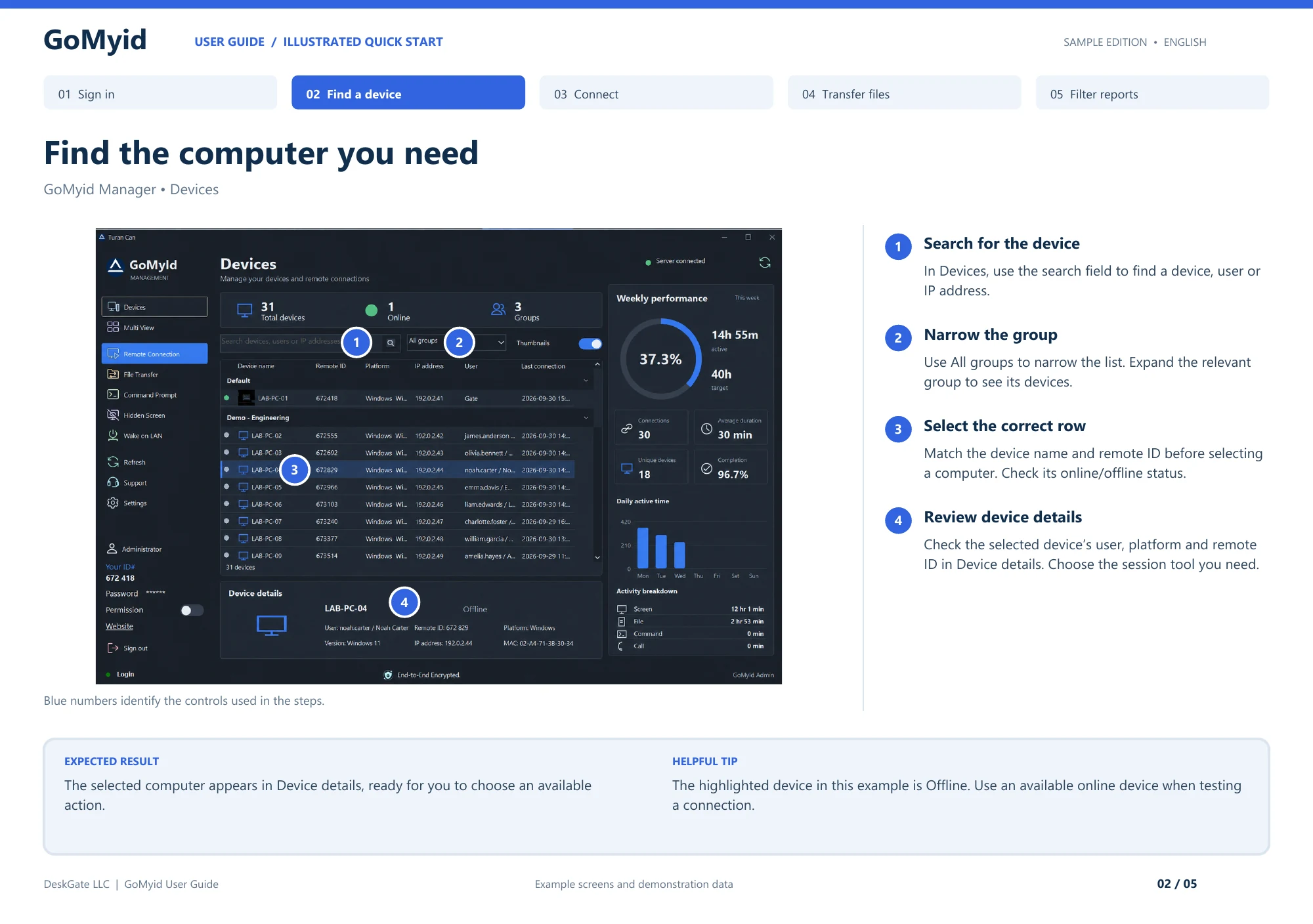
Η λίστα συσκευών Manager μετατρέπει μια γενική ιδέα της απομακρυσμένης πρόσβασης σε έναν συγκεκριμένο προορισμό. Χρησιμοποιήστε αυτήν τη σειρά όταν ο οργανισμός σας έχει παράσχει έναν χώρο εργασίας διαχειριζόμενης συσκευής. Τα αυτόνομα πεδία σύνδεσης των Windows καλύπτονται ξεχωριστά παρακάτω.
- Ανοίξτε το Devices (Συσκευές) και αναζητήστε τη συσκευή, τον χρήστη ή τη διεύθυνση IP που αφορά το αίτημα υποστήριξης.
- Χρησιμοποιήστε το All groups (Όλες οι ομάδες) για να περιορίσετε τη λίστα και αναπτύξτε τη σχετική ομάδα.
- Επιβεβαιώστε ότι το όνομα της συσκευής και το απομακρυσμένο αναγνωριστικό στη γραμμή αντιστοιχούν στον υπολογιστή που ζητείται. Ελέγξτε αν είναι συνδεδεμένος πριν επιλέξετε εργαλείο συνεδρίας.
- Διαβάστε το Device details (Στοιχεία συσκευής): επαληθεύστε τον χρήστη, την πλατφόρμα και το απομακρυσμένο αναγνωριστικό σε σχέση με το αίτημα.
- Επιλέξτε τη διαθέσιμη ενέργεια συνεδρίας που ταιριάζει στην εργασία. Η επιλογή μιας γραμμής δεν σημαίνει ότι έχει ήδη ανοίξει σύνδεση.
Το αναμενόμενο αποτέλεσμα σε αυτό το στάδιο είναι ένας σωστά προσδιορισμένος υπολογιστής στις λεπτομέρειες της συσκευής. Δεν είναι ακόμη απόδειξη ότι έχει ανοίξει μια απομακρυσμένη περίοδος λειτουργίας. Ο εικονογραφημένος οδηγός δείχνει σκόπιμα έναν επιλεγμένο υπολογιστή εκτός σύνδεσης. Αυτή είναι μια χρήσιμη διάκριση: μια συσκευή μπορεί να υπάρχει στον κατάλογο ενώ δεν είναι διαθέσιμη για την εργασία που θέλετε να εκτελέσετε. Εάν η εγγραφή είναι σωστή αλλά το μηχάνημα είναι εκτός σύνδεσης, επιλύστε τη διαθεσιμότητα προτού αλλάξετε τα διαπιστευτήρια ή τα δικαιώματα.
Τι είναι η απομακρυσμένη επιφάνεια εργασίας;
Φανταστείτε ότι ένα υπολογιστικό φύλλο είναι ανοιχτό στον υπολογιστή του γραφείου σας ενώ εργάζεστε από το σπίτι. Με μια περίοδο λειτουργίας απομακρυσμένης επιφάνειας εργασίας, μπορείτε να προβάλετε αυτόν τον υπολογιστή και να αλληλεπιδράσετε με το υπολογιστικό φύλλο εκεί. Δεν κατεβάζετε αυτόματα ολόκληρο το υπολογιστικό φύλλο ή εγκαθιστάτε την επαγγελματική του εφαρμογή στον φορητό υπολογιστή του σπιτιού σας. Η περίοδος λειτουργίας σάς δίνει έναν τρόπο να χειριστείτε το απομακρυσμένο περιβάλλον, με την επιφύλαξη της πρόσβασης και των αδειών που έχουν διαμορφωθεί.
Χρειάζεται να ξεχωρίζετε τις δύο πλευρές της σύνδεσης. Η τοπική συσκευή είναι αυτή που έχετε στα χέρια σας. Η απομακρυσμένη συσκευή είναι αυτή στην οποία συνδέεστε. Ορισμένα έγγραφα αποκαλούν την απομακρυσμένη πλευρά τον κεντρικό υπολογιστή και την πλευρά που συνδέεται «πελάτη» (client). Αυτά τα ονόματα περιγράφουν ρόλους, όχι απαραίτητα ξεχωριστές εκδόσεις προϊόντων. Όταν συζητάτε ένα πρόβλημα με κάποιον άλλο, πείτε ποιον υπολογιστή εννοείτε. Το "Κλείστε το παράθυρο στον υπολογιστή γραφείου" είναι πολύ πιο σαφές από το "κλείστε το εκεί".
Ο απομακρυσμένος υπολογιστής συνήθως πρέπει να είναι ενεργοποιημένος, συνδεδεμένος και έτοιμος να αποδεχτεί την εξουσιοδοτημένη περίοδο λειτουργίας. Ένας υπολογιστής που έχει απενεργοποιηθεί δεν γίνεται διαθέσιμη απλώς και μόνο επειδή μια εφαρμογή θυμάται το όνομά της. Οι δυνατότητες αφύπνισης ενός υπολογιστή, επανεκκίνησης ή επανασύνδεσης μετά από επανεκκίνηση έχουν τις δικές τους απαιτήσεις. Ελέγξτε αυτές τις απαιτήσεις προτού βασιστείτε στην πρόσβαση ενώ λείπετε. Μια επιτυχημένη σύνδεση ενώ κάθεστε δίπλα στο μηχάνημα είναι μόνο το πρώτο μέρος αυτού του ελέγχου.
Πώς διαφέρει η απομακρυσμένη πρόσβαση από την απομακρυσμένη επιφάνεια εργασίας;
Η απομακρυσμένη πρόσβαση είναι η ευρύτερη κατηγορία. Μπορεί να σημαίνει την πρόσβαση σε ένα αρχείο, τη χρήση μιας επιχειρηματικής εφαρμογής, την εκτέλεση μιας εγκεκριμένης εντολής ή την εργασία με μια ολόκληρη επιφάνεια εργασίας. Η απομακρυσμένη επιφάνεια εργασίας είναι η οπτική, διαδραστική μορφή που αναγνωρίζουν οι περισσότεροι: βλέπετε την άλλη οθόνη και τη χρησιμοποιείτε. Αυτή η διάκριση έχει σημασία επειδή η πλήρης επιφάνεια εργασίας δεν είναι πάντα το καλύτερο εργαλείο για την εργασία.
Εάν το μόνο που χρειάζεστε είναι ένα έγγραφο, μια επιτρεπόμενη ροή εργασίας μεταφοράς αρχείων μπορεί να είναι πιο άμεση από το άνοιγμα φακέλων μέσω μιας περιόδου λειτουργίας οθόνης. Εάν ένας έμπειρος τεχνικός χρειάζεται να επιθεωρήσει μια ρύθμιση μέσω μιας εντολής, ένα αποκλειστικό εργαλείο εντολών μπορεί να αποφύγει την περιττή αλληλεπίδραση με την επιφάνεια εργασίας. Αυτές οι δυνατότητες δημιουργούν επίσης διαφορετικές ευθύνες. Ένα αρχείο που αντιγράφεται στον φορητό υπολογιστή σας γίνεται ξεχωριστό αντίγραφο για προστασία. Μια εντολή μπορεί να κάνει μια αλλαγή που είναι πιο δύσκολο να παρατηρήσει ο απομακρυσμένος χρήστης.
Η διεπαφή Windows του GoMyid διαχωρίζει τις λειτουργίες Πλήρους ελέγχου, μεταφοράς αρχείων και εντολών. Αυτή είναι μια χρήσιμη υπενθύμιση για να επιλέξετε το εύρος της εργασίας πριν συνδεθείτε. Ένα άτομο που χρειάζεται βοήθεια για να βρει μια ρύθμιση εκτυπωτή μπορεί να θέλει να παρακολουθήσει μια περίοδο λειτουργίας οθόνης. Κάποιος που στέλνει ένα εγκεκριμένο έγγραφο μπορεί να χρειάζεται μόνο μεταφορά αρχείου. Το εργαλείο θα πρέπει να ακολουθεί τον σκοπό της σύνδεσης, αντί να μετατρέπει κάθε αίτημα σε απεριόριστη πρόσβαση.
Πότε είναι χρήσιμη μια σύνδεση απομακρυσμένης επιφάνειας εργασίας;
Η καθημερινή υποστήριξη είναι ένα κοινό σημείο εκκίνησης. Ένας συγγενής μπορεί να περιγράψει ένα πρόβλημα μέσω τηλεφώνου, αλλά βλέποντας το ακριβές παράθυρο διαλόγου συχνά επιλύονται πιο γρήγορα οι παρεξηγήσεις. Με άδεια, μπορείτε να κοιτάξετε στην ίδια οθόνη, να εξηγήσετε τι αλλάζετε και να αφήσετε το άτομο να δοκιμάσει ξανά την εργασία πριν τερματίσει την κλήση. Η αξία προέρχεται από το κοινό πλαίσιο, όχι από την ανάληψη χωρίς εξήγηση.
Οι μικρές επιχειρήσεις χρησιμοποιούν απομακρυσμένες συνεδρίες για να βοηθήσουν τους υπαλλήλους που εργάζονται σε διαφορετικές τοποθεσίες. Ένας τεχνικός μπορεί να χρειαστεί να ελέγξει έναν σταθμό εργασίας σε ένα υποκατάστημα, να επιβεβαιώσει μια ρύθμιση εφαρμογής ή να βοηθήσει έναν νέο υπάλληλο να ολοκληρώσει τη ρύθμιση. Η οργάνωση συσκευών και ο περιορισμός του ποιος μπορεί να τις προσεγγίσει γίνεται ολοένα και πιο σημαντική καθώς ο αριθμός των υπολογιστών αυξάνεται. Μια άτυπη λίστα λεπτομερειών πρόσβασης που λειτούργησε για δύο μηχανές μπορεί να προκαλέσει σύγχυση όταν πολλά άτομα μοιράζονται τις ευθύνες υποστήριξης.
Η προσωπική πρόσβαση είναι μια άλλη περίπτωση χρήσης. Ενδέχεται να χρειαστείτε ένα αρχείο ή μια εφαρμογή σε έναν υπολογιστή που διαθέτετε ενώ ταξιδεύετε. Σχεδιάστε αυτήν την πρόσβαση εκ των προτέρων και δοκιμάστε την υπό τις συνθήκες που περιμένετε να χρησιμοποιήσετε. Μια σύνδεση ξενοδοχείου, μια οθόνη τηλεφώνου και μια οθόνη επιτραπέζιου υπολογιστή προσφέρουν διαφορετικές εμπειρίες. Σκεφτείτε εάν η εργασία απαιτεί πραγματικά απομακρυσμένο έλεγχο ή εάν μια εγκεκριμένη κοινή χρήση αρχείων ή ροή εργασίας εφαρμογής θα ήταν απλούστερη.
Η απομακρυσμένη επιφάνεια εργασίας είναι λιγότερο κατάλληλη όταν μια εργασία εξαρτάται από τον φυσικό χειρισμό του υπολογιστή. Η αντικατάσταση ενός καλωδίου, η διάγνωση βλάβης του τροφοδοτικού και η ανάγνωση μιας ετικέτας πίσω από ένα γραφείο εξακολουθούν να απαιτούν κάποιον επί τόπου. Ακόμη και η εργασία λογισμικού μπορεί να φτάσει σε αυτό το όριο. Εάν μια ενέργεια διακόπτει τη σύνδεση δικτύου, μπορεί να χρειαστείτε ένα τοπικό άτομο για να την επαναφέρει. Συμφωνήστε σε αυτήν την πιθανότητα πριν ξεκινήσετε την αντιμετώπιση προβλημάτων.
Τι συμβαίνει κατά τη διάρκεια μιας συνεδρίας;
Μια τυπική περίοδος σύνδεσης ξεκινά με τον προσδιορισμό του υπολογιστή-στόχου. Ανάλογα με το προϊόν και την ανάπτυξη, αυτό μπορεί να περιλαμβάνει ένα αναγνωριστικό συσκευής, έναν κατάλογο διαχειριζόμενης συσκευής ή άλλη διεύθυνση σύνδεσης. Η αναγνώριση και η εξουσιοδότηση είναι διαφορετικά βήματα. Το να γνωρίζετε με ποιον υπολογιστή πρέπει να επικοινωνήσετε, από μόνο του δεν δημιουργείται άδεια χρήσης του. Διατηρήστε τα διαπιστευτήρια και τα βήματα έγκρισης ξεχωριστά από τις συνηθισμένες ετικέτες συσκευών στις δικές σας σημειώσεις.
Μετά την εξουσιοδότηση της σύνδεσης, η απομακρυσμένη πλευρά παρέχει τις οπτικές πληροφορίες που απαιτούνται για την εμφάνιση της επιφάνειας εργασίας και η συσκευή σας στέλνει την αλληλεπίδραση πίσω. Οι αλλαγές στις συνθήκες δικτύου και ο φόρτος εργασίας του υπολογιστή επηρεάζουν την εμπειρία. Ένας καθυστερημένος κέρσορας δεν σημαίνει απαραίτητα ότι το ποντίκι σας έχει σπάσει. Η καθυστέρηση μπορεί να προκύψει όταν η είσοδος ταξιδεύει στην απομακρυσμένη συσκευή, ενώ αυτή η συσκευή αποκρίνεται ή ενώ επιστρέφει η ενημερωμένη οθόνη.
Η συνεδρία έχει επίσης ένα τέλος. Το κλείσιμο ενός προγράμματος προβολής, η αποσύνδεση από το απομακρυσμένο λειτουργικό σύστημα και η απενεργοποίηση της μελλοντικής απομακρυσμένης πρόσβασης είναι διαφορετικές ενέργειες. Επιλέξτε αυτό που ταιριάζει με την εργασία που ολοκληρώσατε. Για μια επίσκεψη υποστήριξης, μπορείτε να τερματίσετε τη σύνδεση και να ζητήσετε από τον χρήστη να επιβεβαιώσει ότι ο έλεγχος έχει επιστρέψει. Για ένα κοινόχρηστο μηχάνημα γραφείου, ο οργανισμός σας μπορεί επίσης να απαιτεί αποσύνδεση ή άλλο έλεγχο πρόσβασης.
Πρόσβαση με ή χωρίς την παρουσία χρήστη: τι αλλάζει;
Στην υποστήριξη με παρουσία χρήστη, ένα άτομο είναι παρόν στον απομακρυσμένο υπολογιστή. Αυτό το άτομο μπορεί να επιβεβαιώσει τη συσκευή, να εγκρίνει την εργασία, να περιγράψει συμπτώματα και να σταματήσει τη συνεδρία όταν είναι απαραίτητο. Αυτή είναι συχνά η πιο ξεκάθαρη ρύθμιση για μια πρώτη σύνδεση. Δίνει και στα δύο άτομα έναν άμεσο τρόπο να ελέγξουν ότι βλέπουν το σωστό περιβάλλον και εργάζονται για το συμφωνημένο πρόβλημα.
Η πρόσβαση χωρίς επίβλεψη σημαίνει ότι μια σύνδεση μπορεί να είναι δυνατή χωρίς κάποιον να κάθεται στο απομακρυσμένο πληκτρολόγιο. Απαιτεί μια πιο σκόπιμη ρύθμιση και έναν σαφή λόγο για τη διατήρηση της πρόσβασης διαθέσιμη. Μην υποθέτετε ότι μια επιτυχής σύνδεση με παρουσία χρήστη αποδεικνύει αυτόματα ότι έχει διαμορφωθεί η πρόσβαση χωρίς επίβλεψη. Οι ρυθμίσεις προϊόντων, τα διαπιστευτήρια, οι υπηρεσίες, οι ρυθμίσεις τροφοδοσίας και αναστολής λειτουργίας και οι οργανωτικοί κανόνες μπορούν όλα να επηρεάσουν το τι συμβαίνει μετά την αποχώρηση του χρήστη.
Για τις εταιρικές συσκευές, αποφασίστε σε ποιον ανήκει η έγκριση, πώς καταργείται η πρόσβαση και πώς χειρίζονται οι εξαιρέσεις. Ένας τεχνικός που αλλάζει ομάδες δεν θα πρέπει να διατηρεί την πρόσβαση απλώς και μόνο επειδή κανείς δεν θυμόταν μια παλιά ανάθεση συσκευής. Για προσωπικές συσκευές, ελέγξτε τα αποθηκευμένα διαπιστευτήρια σε υπολογιστές που δεν χρησιμοποιείτε πλέον. Η ευκολία είναι χρήσιμη μόνο όταν το άτομο και η συσκευή που διαθέτει αυτήν την ευκολία παραμένουν αξιόπιστα.
Πού ταιριάζει το GoMyid στη ροή εργασίας
Το πρόγραμμα-πελάτης Windows του GoMyid παρουσιάζει πληροφορίες για "Αυτός ο υπολογιστής" χωριστά από τα πεδία που χρησιμοποιούνται για την πρόσβαση σε έναν "Απομακρυσμένο υπολογιστή". Η επισκόπηση προϊόντος εμφανίζει ένα τοπικό αναγνωριστικό, ένα στοιχείο ελέγχου άδειας πρόσβασης και μια απομακρυσμένη περιοχή σύνδεσης με αναγνωριστικό, κωδικό πρόσβασης, επιλογή τρόπου λειτουργίας και κουμπί Σύνδεση. Η ξεχωριστή προβολή αυτών των περιοχών βοηθά στην αποφυγή ενός συνηθισμένου λάθους αρχαρίων: την εισαγωγή του δικού σας αναγνωριστικού όταν σκοπεύατε να επικοινωνήσετε με τον υπολογιστή κάποιου άλλου.
Για διαχειριζόμενα περιβάλλοντα, η προβολή GoMyid Manager εμφανίζει ομάδες συσκευών και πληροφορίες κατάστασης. Ο ευρύτερος χώρος εργασίας διαχείρισης περιλαμβάνει δικαιώματα διαχειριστή και εγγραφές σταθμών εργασίας. Αυτές οι δυνατότητες ανήκουν σε μια ευρύτερη απόφαση ανάπτυξης από μια προσωπική σύνδεση εφάπαξ. Ελέγξτε τα χαρακτηριστικά προϊόντος και την τρέχουσα προσφορά όταν αποφασίζετε ποιες λειτουργίες διαχείρισης χρειάζεται ο οργανισμός σας. Μην υποθέτετε ότι κάθε οθόνη σε μια επισκόπηση προϊόντος περιλαμβάνεται σε κάθε διάταξη χρήσης.
Επιλέξτε τη ροή εργασίας πριν επιλέξετε ρυθμίσεις
Γράψτε το αποτέλεσμα που χρειάζεστε σε μία πρόταση. Το "Βοηθήστε έναν υπάλληλο να εκτυπώσει ένα έγγραφο" είναι αρκετά συγκεκριμένο για να καθοδηγήσει μια συνεδρία. "Αποκτήστε πρόσβαση σε όλα" δεν είναι. Ένα σαφές αποτέλεσμα σάς βοηθά να επιλέξετε το μικρότερο πρακτικό σύνολο αδειών και να αναγνωρίσετε πότε ολοκληρώθηκε η εργασία. Επίσης, διευκολύνει την εξήγηση του αιτήματος στο άτομο στο άλλο άκρο.
Στη συνέχεια, αποφασίστε εάν ο χρήστης πρέπει να συνεχίσει να συμμετέχει. Μια ερώτηση εκπαίδευσης ωφελείται από το να παρακολουθεί το άτομο, να επαναλαμβάνει τα βήματα και να κάνει ερωτήσεις. Μια εγκεκριμένη εργασία συντήρησης μπορεί να χρειάζεται διαφορετικό χρονοδιάγραμμα και ρύθμιση πρόσβασης. Μην συγχέετε τη δυνατότητα να ολοκληρώσετε μια εργασία αθόρυβα με την άδεια να το κάνετε. Η τεχνική ικανότητα θα πρέπει να υποστηρίζει τη συμφωνία μεταξύ των εμπλεκόμενων ατόμων.
Τέλος, καθορίστε την εναλλακτική διαδικασία. Εάν μια οθόνη σταματήσει να ενημερώνεται, μπορείτε να καλέσετε τον χρήστη; Εάν μια εφαρμογή χρειάζεται επανεκκίνηση, μπορεί ο χρήστης να αποθηκεύσει πρώτα την εργασία του; Εάν ο υπολογιστής βγει εκτός σύνδεσης, ποιος μπορεί να τον ελέγξει; Αυτές είναι συνήθεις ερωτήσεις υποστήριξης, όχι σημάδια ότι η απομακρυσμένη πρόσβαση είναι αναξιόπιστη. Ο προγραμματισμός τους αποτρέπει μια μικρή διακοπή από το να γίνει μια πολύ μεγαλύτερη διαδικασία αποκατάστασης.
Τι επηρεάζει την ταχύτητα και την ποιότητα της εικόνας;
Η ταχύτητα του Διαδικτύου είναι μόνο μέρος της εμπειρίας. Η καθυστέρηση δικτύου, η σταθερότητα σύνδεσης, η διαθέσιμη χωρητικότητα μεταφόρτωσης, το μέγεθος οθόνης και η εργασία που γίνεται και στους δύο υπολογιστές μπορεί να έχουν σημασία. Μια σύνδεση που είναι καλή για την ανάγνωση μιας σελίδας ρυθμίσεων μπορεί να συμπεριφέρεται διαφορετικά κατά την αναπαραγωγή ενός βίντεο. Αποφύγετε να κρίνετε ένα ολόκληρο προϊόν από μία μόνο περίοδο λειτουργίας σε μια ασταθή ασύρματη σύνδεση.
Ξεκινήστε με μια εργασία που μπορείτε να επαναλάβετε. Ανοίξτε έναν φάκελο, μετακινήστε ένα παράθυρο και πληκτρολογήστε μια σύντομη πρόταση σε ένα αβλαβές έγγραφο. Στη συνέχεια, αλλάξτε μία συνθήκη τη φορά, εάν η συνεδρία είναι αργή. Δοκιμάστε μια πιο σταθερή σύνδεση δικτύου ή μια κατάλληλη ρύθμιση ποιότητας εμφάνισης, εάν το παρέχει η εφαρμογή. Η αλλαγή πολλών ρυθμίσεων ταυτόχρονα καθιστά δύσκολο να ξεχωρίσετε ποια προσαρμογή βοήθησε.
Διατηρήστε υπόψη τη χρηστικότητα. Η μείωση της ποιότητας της εικόνας μπορεί να βελτιώσει την ανταπόκριση, αλλά είναι κακό αν δεν μπορείτε να διαβάσετε έναν σειριακό αριθμό ή ένα μήνυμα σφάλματος. Για λεπτομερή εργασία, μια μεγαλύτερη τοπική οθόνη μπορεί να λύσει περισσότερα προβλήματα από τις επαναλαμβανόμενες προσαρμογές δικτύου. Ο οδηγός εμφάνισης και εισαγωγής των Windows εξηγεί πώς να αξιολογήσετε αυτές τις επιλογές κατά τη διάρκεια μιας πρακτικής συνεδρίας.
Πρακτικές συνήθειες για ασφαλέστερη απομακρυσμένη πρόσβαση
Ξεκινήστε επαληθεύοντας ποιος ζήτησε τη σύνδεση. Μια απροσδόκητη τηλεφωνική κλήση, ένα ανησυχητικό αναδυόμενο παράθυρο ή ένα επείγον μήνυμα δεν πρέπει να αντιμετωπίζεται ως απόδειξη ότι κάποιος είναι ο πάροχος υποστήριξής σας. Χρησιμοποιήστε μια μέθοδο επικοινωνίας που ήδη εμπιστεύεστε για να επιβεβαιώσετε το αίτημα. Ένα εργαλείο απομακρυσμένης πρόσβασης μπορεί να χρησιμοποιηθεί νόμιμα, αλλά η παρουσία μιας οικείας διεπαφής δεν καθορίζει την ταυτότητα ή τις προθέσεις του ατόμου που σας ζητά να συνδεθείτε.
Μοιραστείτε τα στοιχεία πρόσβασης μόνο με το άτομο που θέλετε, μέσω κατάλληλου καναλιού. Αποφύγετε την τοποθέτηση διαπιστευτηρίων σε δημόσια στιγμιότυπα οθόνης, ευρείες ομαδικές συνομιλίες ή τίτλους συνηθισμένων αιτημάτων υποστήριξης. Πριν από μια συνεδρία υποστήριξης, κλείστε προσωπικά έγγραφα και άσχετες εφαρμογές όπου είναι πρακτικό. Ενημερώστε τον τεχνικό εάν υπάρχουν πληροφορίες που δεν πρέπει να ανοιχτούν. Αυτές οι συνήθειες κάνουν τα όρια της εργασίας ορατά και στις δύο πλευρές.
Στο τέλος, ελέγξτε τι παραμένει διαθέσιμο. Καταργήστε τα αποθηκευμένα στοιχεία σύνδεσης από τις κοινόχρηστες συσκευές όταν δεν χρειάζονται πλέον και ακολουθήστε τη διαδικασία του οργανισμού σας για την κατάργηση της συνεχούς πρόσβασης. Για μια εταιρική εγκατάσταση, χρησιμοποιήστε προσωπικούς λογαριασμούς διαχειριστή και δικαιώματα με κατάλληλο εύρος όπου τα υποστηρίζει η ανάπτυξη. Καμία ρύθμιση δεν αντικαθιστά την ανάγκη να γνωρίζουμε ποιος μπορεί να επικοινωνήσει με έναν υπολογιστή και γιατί.
Μια χρήσιμη λίστα ελέγχου της πρώτης συνεδρίας
Επιβεβαιώστε τον προορισμό με το άτομο που τον κατέχει ή τον χρησιμοποιεί. Ελέγξτε ότι ο απομακρυσμένος υπολογιστής είναι ενεργοποιημένος και ότι η εφαρμογή είναι έτοιμη. Δημιουργήστε τη σύνδεση μέσω της προβλεπόμενης λειτουργίας και κάντε την πρώτη ενέργεια εύκολη στην αναγνώριση: ανοίξτε έναν ακίνδυνο φάκελο ή τοποθετήστε τον δείκτη σε μια οικεία περιοχή της επιφάνειας εργασίας. Αποφύγετε να ξεκινήσετε με μια καταστροφική αλλαγή ή μια επανεκκίνηση.
Διατηρήστε τη συνεδρία εστιασμένη στη συμφωνηθείσα εργασία. Εάν ανακαλύψετε ένα δεύτερο ζήτημα, εξηγήστε το πριν αναπτύξετε την εργασία. Αποθηκεύστε σχετική εργασία πριν αλλάξετε τις ρυθμίσεις της εφαρμογής. Όταν τα αρχεία πρέπει να μετακινηθούν, επιβεβαιώστε πρώτα την κατεύθυνση και τον προορισμό. Οι λέξεις "αποστολή" και "λήψη" μπορεί να προκαλούν σύγχυση όταν δύο άτομα περιγράφουν αντίθετα άκρα της ίδιας σύνδεσης.
Ολοκληρώστε ζητώντας από τον χρήστη να επαναλάβει την αρχική εργασία. Ένας τεχνικός που βλέπει ένα σφάλμα να εξαφανίζεται είναι χρήσιμο στοιχείο, αλλά η επιτυχημένη προσπάθεια του χρήστη είναι συχνά ο καλύτερος έλεγχος ολοκλήρωσης. Καταγράψτε τι άλλαξε στη συνηθισμένη γλώσσα, εάν πρόκειται για αίτημα υποστήριξης επιχείρησης. Στη συνέχεια, τερματίστε τη συνεδρία και επιβεβαιώστε εάν υποτίθεται ότι υπάρχει πρόσβαση σε εξέλιξη.
Τι αλλάζει όταν ένας υπολογιστής είναι κοινόχρηστος;
Ένας κοινόχρηστος σταθμός εργασίας χρειάζεται λίγο περισσότερο συντονισμό από έναν προσωπικό φορητό υπολογιστή. Το άτομο που κανόνισε τη συνεδρία ενδέχεται να μην είναι το άτομο που χρησιμοποιεί τη συσκευή αυτή τη στιγμή. Πριν συνδεθείτε, επιβεβαιώστε ποιος είναι εκεί και εάν η περίοδος σύνδεσης θα διακόψει μια άλλη εργασία. Ένα οικείο όνομα συσκευής μπορεί να κρύψει μια αλλαγμένη κατάσταση, ειδικά σε βάρδιες ή σε δωμάτιο που χρησιμοποιείται από πολλές ομάδες.
Σκεφτείτε και την τοπική συσκευή. Εάν πολλοί τεχνικοί χρησιμοποιούν έναν υπολογιστή υποστήριξης, τα απομνημονευμένα στοιχεία σύνδεσης μπορεί να παραμείνουν διαθέσιμα μετά την αποχώρηση του χειριστή που τα αποθήκευσε. Συμφωνήστε σχετικά με τον τρόπο χρήσης του σταθμού εργασίας, τον τρόπο με τον οποίο τα άτομα αυτοπροσδιορίζονται και τι πρέπει να αφαιρεθεί μετά από μια περίοδο λειτουργίας. Αυτές οι αποφάσεις αποτελούν μέρος της ροής εργασιών υποστήριξης, ακόμη και όταν το λογισμικό κάνει τη σύνδεση πολύ εύκολη. Ο σαφής καθορισμός ευθύνης εμποδίζει τον επόμενο χρήστη να κληρονομήσει την πρόσβαση χωρίς να κατανοεί γιατί υπάρχει.
Συχνές ερωτήσεις
Η απομακρυσμένη επιφάνεια εργασίας είναι ίδια με την κοινή χρήση οθόνης;
Αλληλεπικαλύπτονται, αλλά οι όροι δεν περιγράφουν πάντα τα ίδια δικαιώματα. Η κοινή χρήση οθόνης μπορεί να επιτρέψει σε άλλο άτομο να παρακολουθεί ενώ εσείς διατηρείτε τον έλεγχο. Η απομακρυσμένη επιφάνεια εργασίας περιλαμβάνει συνήθως την αλληλεπίδραση με τον απομακρυσμένο υπολογιστή. Ελέγξτε την πραγματική λειτουργία συνεδρίας αντί να βασίζεστε μόνο στο όνομα. Πριν συνδεθείτε, βεβαιωθείτε ότι όλοι καταλαβαίνουν εάν το άλλο άτομο θα μπορεί να μετακινήσει τον δείκτη, να πληκτρολογήσει, να μεταφέρει αρχεία ή να εκτελέσει άλλες ενέργειες.
Πρέπει να παραμένει ενεργοποιημένος ο απομακρυσμένος υπολογιστής;
Γενικά πρέπει να είναι ενεργοποιημένος και προσβάσιμος για μια συνηθισμένη περίοδο σύνδεσης. Η αναστολή λειτουργίας, ο τερματισμός λειτουργίας, οι αλλαγές δικτύου και το μη διαθέσιμο λογισμικό τερματικού σημείου μπορεί να διακόψουν την πρόσβαση. Ορισμένα περιβάλλοντα έχουν πρόσθετες ρυθμίσεις αφύπνισης ή ανάκτησης, αλλά αυτές απαιτούν τη δική τους διαμόρφωση. Δοκιμάστε τη συγκεκριμένη συμπεριφορά που χρειάζεστε πριν ταξιδέψετε. Μην αφήνετε σημαντικές εργασίες να εξαρτώνται από μια μη δοκιμασμένη υπόθεση σχετικά με το τι συμβαίνει όταν κλείνει το καπάκι ενός φορητού υπολογιστή.
Μπορώ να χρησιμοποιήσω ένα τηλέφωνο για να επικοινωνήσω με έναν υπολογιστή;
Μια υποστηριζόμενη εφαρμογή για κινητά μπορεί να παρέχει αυτήν τη ροή εργασίας. Η επισκόπηση Android του GoMyid δείχνει έναν απομακρυσμένο διανομέα σύνδεσης και στοιχεία ελέγχου περιόδου λειτουργίας προσανατολισμένα στην αφή. Ένα τηλέφωνο είναι χρήσιμο για σύντομους ελέγχους, αλλά οι μακροχρόνιες συνεδρίες πληκτρολόγησης και η λεπτομερής εργασία εφαρμογής μπορεί να είναι ευκολότερες σε μια μεγαλύτερη συσκευή. Λάβετε υπόψη το μέγεθος της οθόνης, τον προσανατολισμό και τα διαθέσιμα στοιχεία ελέγχου εισόδου προτού επιλέξετε ένα τηλέφωνο για μια περίπλοκη εργασία υποστήριξης.
Το άνοιγμα ενός απομακρυσμένου εγγράφου το αντιγράφει στη συσκευή μου;
Η εργασία με ένα έγγραφο μέσω της απομακρυσμένης επιφάνειας εργασίας δεν σημαίνει, από μόνη της, ότι έχετε δημιουργήσει ένα πλήρες τοπικό αντίγραφο. Η μεταφορά αρχείων, οι λήψεις, η συμπεριφορά στο πρόχειρο και άλλες λειτουργίες μπορούν να αλλάξουν πού πηγαίνουν οι πληροφορίες. Αντιμετωπίστε τις ως ξεχωριστές ενέργειες και ελέγξτε τα διαθέσιμα στοιχεία ελέγχου του προϊόντος. Εάν ένα έγγραφο περιέχει περιορισμένες πληροφορίες, ακολουθήστε την εγκεκριμένη διαδικασία χειρισμού του οργανισμού προτού το μετακινήσετε μεταξύ υπολογιστών.
Τι πρέπει να διαβάσω στη συνέχεια;
Εάν επιλέγετε ένα εργαλείο, ξεκινήστε με τη λίστα ελέγχου αξιολόγησης λογισμικού απομακρυσμένης επιφάνειας εργασίας. Εάν έχετε ήδη έτοιμο υπολογιστή με Windows, χρησιμοποιήστε τον οδηγό προετοιμασίας των Windows. Για μια πρώτη σύνδεση με άλλο άτομο, ακολουθήστε την αναλυτική περιγραφή της σύνδεσης. Κάθε οδηγός καλύπτει μια διαφορετική απόφαση, ώστε να μπορείτε να μετακινηθείτε απευθείας στο τμήμα που χρειάζεστε.
Αναφορά διεπαφής: Οδηγός χρήστη GoMyid, σελίδα 2: Βρείτε τον υπολογιστή που χρειάζεστε. Αυτό το άρθρο χρησιμοποιεί το τεκμηριωμένο παράδειγμα διεπαφής. δεν αναφέρει ζωντανή δοκιμή ανάπτυξης.