Что такое удалённый рабочий стол и как он работает?
Узнайте, как работает удалённый рабочий стол, чем отличаются режимы доступа и как подготовить безопасный сеанс с GoMyid.
GoMyid ·
Удалённый рабочий стол позволяет видеть экран другого компьютера и работать на нём, находясь в другом месте. Приложения при этом продолжают выполняться на удалённом компьютере. Ваше устройство показывает сеанс и передаёт движения мыши, ввод с клавиатуры или команды касания на другую сторону. Такой подход может избавить от поездки, помочь родственнику закончить работу или позволить специалисту разобраться в неполадке, пока пользователь, столкнувшийся с ней, ещё находится на связи.
Полезный вопрос заключается не только в том, работает ли соединение. Вопрос в том, сможете ли вы идентифицировать правильный компьютер, получить соответствующее разрешение, завершить работу и впоследствии проверить, какие права доступа должны сохраняться после завершения работы. В этом руководстве объясняются эти решения, не предполагая, что вы профессионально администрируете сеть. Здесь также показано, какое место в этом процессе занимают клиент GoMyid для Windows, приложение Android и инструменты для управляемых устройств.
Найти управляемый компьютер в GoMyid
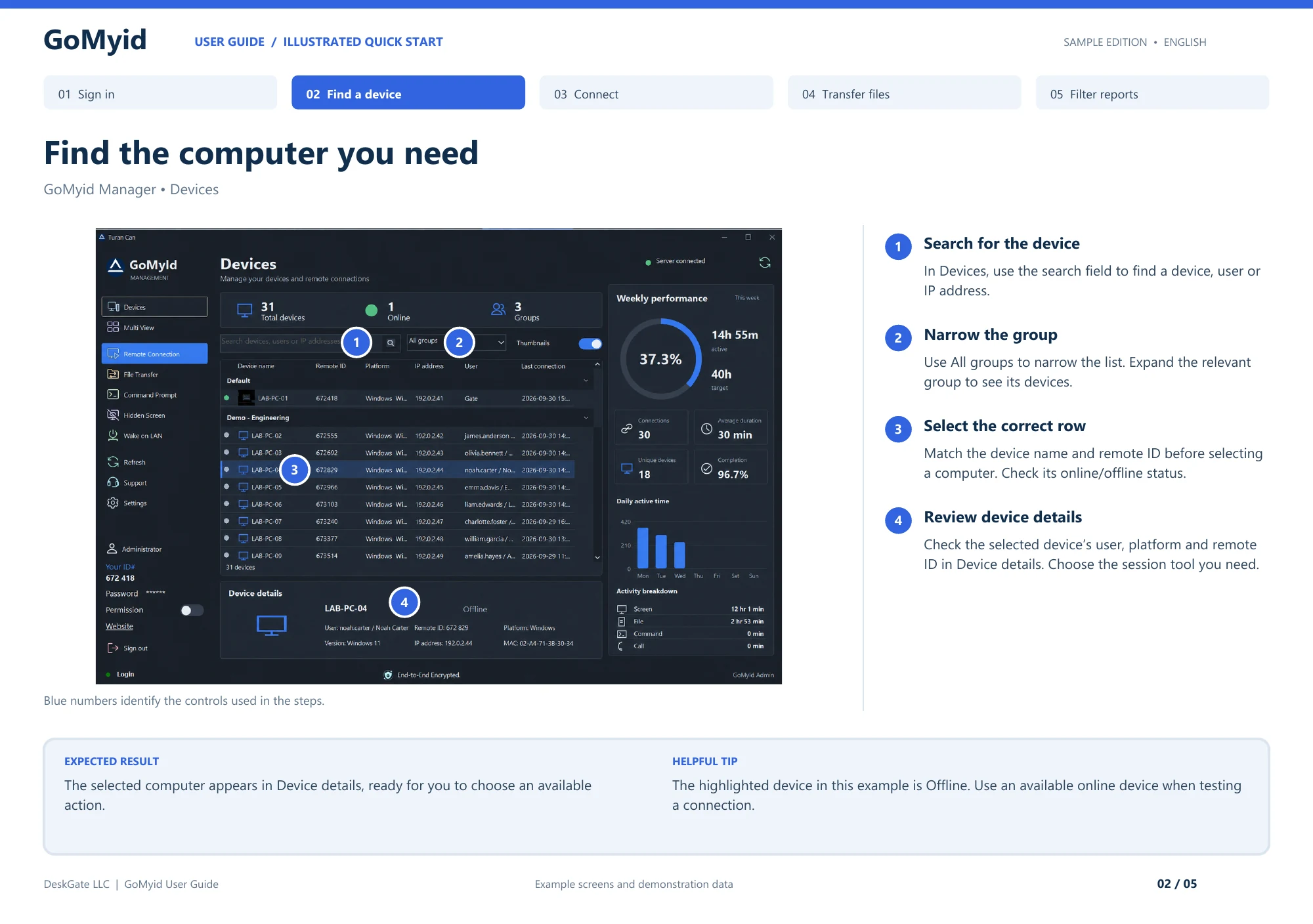
Список устройств в GoMyid Manager помогает выбрать конкретный компьютер для удалённого доступа. Используйте эту последовательность действий, если ваша организация предоставила рабочую область управляемых устройств; поля подключения отдельного приложения Windows рассматриваются отдельно ниже.
- Откройте Devices (Устройства) и найдите устройство, пользователя или IP-адрес, указанный в запросе на поддержку.
- Используйте All groups (Все группы), чтобы сузить список, затем раскройте нужную группу.
- Сверьте имя устройства и идентификатор удалённого доступа в строке с нужным компьютером. Прежде чем выбирать инструмент сеанса, проверьте, находится ли устройство в сети.
- Прочитайте Device details (Сведения об устройстве): сверьте пользователя, платформу и идентификатор удалённого доступа с запросом.
- Выберите доступное действие сеанса, соответствующее задаче. Само выделение строки ещё не означает, что соединение установлено.
Ожидаемый результат на этом этапе — правильно идентифицированный компьютер в сведениях об устройстве. Это еще не доказательство открытия удаленного сеанса. В иллюстрированном руководстве намеренно показан выбранный компьютер, который не находится в сети. Это полезное различие: устройство может существовать в каталоге, но быть недоступным для работы, которую вы хотите выполнить. Если запись верна, но компьютер не находится в сети, уточните доступность перед изменением учетных данных или разрешений.
Что такое удаленный рабочий стол?
Представьте, что на вашем офисном компьютере открыта электронная таблица, а вы работаете дома. С помощью сеанса удаленного рабочего стола вы можете просматривать этот компьютер и взаимодействовать с электронной таблицей на нем. При этом документ не копируется автоматически на домашний ноутбук, а используемое на работе приложение продолжает работать на удалённом компьютере. Сеанс дает вам возможность управлять удаленной средой с учетом настроенных доступа и разрешений.
Важно различать две стороны подключения. Локальное устройство — это то, что у вас в руках. Удаленное устройство — это то, к которому вы подключаетесь. В некоторой документации удаленная сторона называется хостом, а подключающаяся сторона — клиентом. Эти имена описывают роли, а не обязательно отдельные версии продукта. Обсуждая проблему с кем-либо, скажите, какой компьютер вы имеете в виду. "Закрыть окно на офисном компьютере" гораздо понятнее, чем "закрыть вон там".
Удаленный компьютер обычно должен быть запущен, подключен и готов принять авторизованный сеанс. Выключенный компьютер не становится доступным просто потому, что приложение запоминает его имя. Функции пробуждения компьютера, его перезагрузки или повторного подключения после перезагрузки имеют свои требования. Проверьте эти требования, прежде чем рассчитывать на доступ во время вашего отсутствия. Успешное подключение, когда вы сидите рядом с компьютером, — это только первая часть проверки.
Чем удаленный доступ отличается от удаленного рабочего стола?
Удаленный доступ — более широкая категория. Это может означать доступ к файлу, использование бизнес-приложения, выполнение утвержденной команды или работу со всем рабочим столом. Удаленный рабочий стол — это визуальная интерактивная форма, знакомая большинству людей: вы видите другой экран и используете его. Это различие важно, поскольку полноценный рабочий стол не всегда является лучшим инструментом для работы.
Если вам нужен только один документ, разрешенный рабочий процесс передачи файлов может быть более простым, чем открытие папок через сеанс экрана. Если опытному специалисту необходимо проверить настройку с помощью команды, специальный инструмент выполнения команд позволяет обойтись без лишнего взаимодействия с рабочим столом. Эти возможности также создают различные обязанности. Файл, скопированный на ваш ноутбук, становится отдельной копией, которую нужно защитить. Команда может внести изменения, которые удаленному пользователю будет труднее заметить.
Интерфейс GoMyid для Windows разделяет режимы «Полный доступ», «Передача файлов» и «Командный». Это полезное напоминание о необходимости выбрать объем задачи перед подключением. Человек, которому нужна помощь в поиске настроек принтера, может захотеть посмотреть сеанс экрана. Кому-то, отправляющему утвержденный документ, может потребоваться только передача файлов. Инструмент должен следовать цели подключения, а не превращать каждый запрос в неограниченный доступ.
Когда полезно подключение к удаленному рабочему столу?
Ежедневная поддержка – это обычная отправная точка. Родственник может описать проблему по телефону, но просмотр точного диалога часто быстрее разрешает недоразумения. С разрешения вы можете посмотреть на тот же экран, объяснить, что вы меняете, и позволить человеку еще раз попробовать выполнить задачу, прежде чем завершить звонок. Ценность возникает из общего контекста, а не из-за перехвата управления без объяснений.
Малые предприятия используют удаленные сеансы, чтобы помочь сотрудникам, которые работают в разных местах. Техническому специалисту может потребоваться проверить рабочую станцию в филиале, подтвердить настройку приложения или помочь новому сотруднику завершить настройку. Организация устройств и ограничение доступа к ним становится все более важным по мере роста количества компьютеров. Неофициальный список данных доступа, который подходит для двух компьютеров, может сбить с толку, если обязанности по поддержке разделяют несколько человек.
Персональный доступ — еще один вариант использования. Во время путешествия вам может понадобиться файл или приложение на вашем компьютере. Запланируйте этот доступ заранее и протестируйте его в условиях, которые вы планируете использовать. Подключение к сети в гостинице, экран телефона и монитор настольного компьютера предлагают разные впечатления. Подумайте, действительно ли задача требует удаленного управления или утвержденный рабочий процесс обмена файлами или приложениями будет проще.
Удаленный рабочий стол менее подходит, когда задача зависит от физического доступа к оборудованию. Замена кабеля, диагностика неисправности блока питания и чтение этикетки за столом по-прежнему требуют присутствия кого-то на месте. Даже работа с программным обеспечением может достичь этой границы. Если какое-либо действие прерывает сетевое соединение, вам может понадобиться человек на месте, чтобы восстановить его. Согласуйте такую возможность, прежде чем приступать к устранению неполадок.
Что происходит во время сеанса?
Типичный сеанс начинается с определения целевого компьютера. В зависимости от продукта и развертывания это может включать идентификатор устройства, каталог управляемого устройства или другой адрес подключения. Идентификация и авторизация — это разные этапы. Знание того, к какому компьютеру обращаться, само по себе не дает разрешения на его использование. Храните учетные данные и этапы утверждения отдельно от обычных меток устройств в своих заметках.
После того как соединение авторизовано, удаленная сторона предоставляет визуальную информацию, необходимую для отображения рабочего стола, а ваше устройство отправляет взаимодействие обратно. Изменения условий сети и загруженности компьютера влияют на качество работы. Задержка курсора не обязательно означает, что ваша мышь сломана. Задержка может возникнуть во время передачи ввода на удаленное устройство, пока это устройство отвечает или пока возвращается обновленное изображение.
Важно также правильно завершить сеанс. Закрытие средства просмотра, выход из удаленной операционной системы и отключение удаленного доступа в будущем — это разные действия. Выберите тот, который соответствует выполненной вами работе. При оказании поддержки вы можете завершить соединение и попросить пользователя подтвердить, что управление возвращено. Для общего офисного компьютера вашей организации также может потребоваться выход из системы или другая проверка доступа.
Доступ в присутствии пользователя и без него: в чём разница?
При поддержке в присутствии пользователя за удалённым компьютером находится человек. Этот человек может подтвердить устройство, одобрить работу, описать симптомы и при необходимости остановить сеанс. Часто это самый очевидный вариант первого подключения. Это дает обоим людям возможность немедленно проверить, что они смотрят на правильную среду и работают над согласованной проблемой.
Доступ без присутствия пользователя означает, что соединение может быть возможно даже без присутствия кого-либо за удаленной клавиатурой. Это требует более продуманной настройки и четкой причины сохранения доступа. Не думайте, что успешное подключение в присутствии пользователя автоматически доказывает, что настроен доступ без присутствия пользователя. Настройки продукта, учетные данные, службы, режим питания и организационные правила могут повлиять на то, что произойдет после ухода пользователя.
Для корпоративных устройств определите, кто согласует доступ, как его отзывают и кто рассматривает исключения. Специалист, перешедший в другую команду, не должен сохранять прежний доступ лишь потому, что о старом назначении устройства забыли. Для личных устройств просмотрите сохраненные учетные данные на компьютерах, которые вы больше не используете. Удобство полезно только тогда, когда человеку и устройству, обеспечивающему это удобство, доверяют.
Как GoMyid вписывается в рабочий процесс
Клиент GoMyid для Windows представляет информацию для «Этого компьютера» отдельно от полей, используемых для доступа к «Удаленному компьютеру». В обзоре продукта показаны локальный идентификатор, элемент управления правами доступа и область удаленного подключения с идентификатором, паролем, выбором режима и кнопкой «Подключиться». Просмотр этих областей по отдельности помогает предотвратить распространенную ошибку новичков: ввод собственного идентификатора, когда вы намереваетесь получить доступ к чужому компьютеру.
Для управляемых сред представление GoMyid Manager отображает группы устройств и информацию о состоянии. Более широкое рабочее пространство управления включает права администратора и записи рабочих станций. Эти возможности относятся к более широкому решению о развертывании, чем однократное личное подключение. Изучите функции продукта и текущие предложения, чтобы решить, какие функции управления нужны вашей организации. Не думайте, что каждый экран обзора продукта включен в каждый вариант использования.
Выберите рабочий процесс перед выбором настроек
Запишите нужный вам результат в одном предложении. Задача «Помочь сотруднику распечатать документ» достаточно конкретна, чтобы спланировать сеанс. «Получить доступ ко всему» — нет. Наглядный результат поможет вам выбрать наименьший практический набор разрешений и узнать, когда работа завершена. Это также облегчает объяснение запроса человеку на другом конце провода.
Затем решите, нужно ли пользователю продолжать участие. Обучающий вопрос приносит пользу, если человек наблюдает, повторяет шаги и задает вопросы. Утвержденная задача по техническому обслуживанию может потребовать другого графика и организации доступа. Не путайте возможность спокойно выполнить задачу с разрешением на это. Технические возможности должны поддерживать соглашение между участвующими людьми.
Наконец, определите запасной вариант. Если экран перестает обновляться, можете ли вы позвонить пользователю? Если приложение нужно перезапустить, успеет ли пользователь сначала сохранить результаты работы? Если компьютер отключится от сети, кто сможет это проверить? Это обычные вопросы в службу поддержки, а не признаки того, что удаленный доступ ненадежен. Их планирование не позволит небольшому перерыву превратиться в гораздо более длительное восстановление.
Что влияет на скорость и качество изображения?
Скорость Интернета – это только часть впечатлений. Задержка сети, стабильность соединения, доступная пропускная способность исходящего канала, размер дисплея и работа, выполняемая на обоих компьютерах, могут иметь значение. Соединение, которое подходит для чтения страницы настроек, может вести себя по-другому во время воспроизведения видео. Не оценивайте весь продукт за один сеанс при нестабильном беспроводном соединении.
Начните с задачи, которую вы сможете повторить. Откройте папку, переместите окно и введите короткое предложение в безобидный документ. Затем меняйте одно условие за раз, если сеанс кажется медленным. Попробуйте более стабильное сетевое соединение или подходящие настройки качества изображения, если клиент их предоставляет. При одновременном изменении нескольких настроек сложно определить, какая из них помогла.
Учитывайте удобство использования. Снижение качества изображения может улучшить скорость реагирования, но это неудачный компромисс, если вы не можете прочитать серийный номер или сообщение об ошибке. При детальной работе больший локальный экран может решить больше проблем, чем повторяющиеся настройки сети. В нашем руководстве по отображению и вводу данных в Windows объясняется, как оценить эти варианты во время практического занятия.
Практические правила для более безопасного удаленного доступа
Начните с проверки того, кто запросил соединение. Неожиданный телефонный звонок, тревожное всплывающее окно или срочное сообщение не следует рассматривать как доказательство того, что кто-то является вашим поставщиком поддержки. Используйте метод связи, которому вы уже доверяете, чтобы подтвердить запрос. Инструмент удаленного доступа можно использовать на законных основаниях, но наличие знакомого интерфейса не позволяет установить личность или намерения человека, просящего вас подключиться.
Передавайте данные доступа только предполагаемому лицу по соответствующему каналу. Избегайте размещения учетных данных на общедоступных скриншотах, в общих групповых чатах или в обычных заголовках заявок. Перед сеансом поддержки закройте личные документы и несвязанные приложения, где это возможно. Сообщите технику, если есть информация, которую не следует открывать. Эти привычки делают границы работы видимыми для обеих сторон.
В конце просмотрите, что осталось доступным. Удалите сохраненные данные подключения с общих устройств, когда они больше не нужны, и следуйте процедуре вашей организации для удаления постоянного доступа. Для развертывания в компании используйте индивидуальные учётные записи администраторов и разрешения с соответствующим объемом, если их поддерживает развертывание. Ни одна настройка не заменяет необходимости знать, кто и почему может получить доступ к компьютеру.
Полезный контрольный список для первого сеанса
Уточните целевой компьютер у его владельца или пользователя. Убедитесь, что удаленный компьютер включен и приложение готово. Установите соединение в заданном режиме и сделайте легко распознаваемым первое действие: откройте безобидную папку или укажите на знакомую область рабочего стола. Не начинайте с деструктивных изменений или перезапуска.
Держите сеанс сосредоточенным на согласованной задаче. Если вы обнаружите вторую проблему, объясните ее, прежде чем расширять работу. Сохраните соответствующую работу перед изменением настроек приложения. Если файлы необходимо переместить, сначала подтвердите направление и место назначения. Слова «отправить» и «получить» могут сбить с толку, когда два человека описывают противоположные стороны одного и того же соединения.
Завершите, попросив пользователя повторить исходное задание. Исчезновение ошибки на экране специалиста — полезный признак, но успешное выполнение задачи самим пользователем часто лучше подтверждает, что работа завершена. Запишите, что изменилось, обычным языком, если это запрос на поддержку бизнеса. Затем завершите сеанс и подтвердите, сохранится ли какой-либо постоянный доступ.
Что изменится, если компьютер станет общим?
Общая рабочая станция требует немного большей координации, чем личный ноутбук. Лицо, организовавшее сеанс, может не быть лицом, использующим машину в данный момент. Перед подключением подтвердите, кто там и не прервет ли сеанс другую задачу. Знакомое имя устройства может скрыть изменившуюся ситуацию, особенно в разных сменах или в помещении, используемом несколькими командами.
Подумайте также о локальном устройстве. Если несколько технических специалистов используют один компьютер поддержки, сохранённые данные подключения могут оставаться доступными после того, как сохранивший их специалист перестал пользоваться этим компьютером. Договоритесь о том, как используется рабочая станция, как люди идентифицируют себя и что следует убрать после сеанса. Эти решения являются частью рабочего процесса поддержки, даже если программное обеспечение упрощает подключение. Чёткое распределение ответственности не позволяет следующему пользователю унаследовать доступ, не понимая, почему он существует.
Перед первым подключением полезно записать короткую проверку результата: какой компьютер нужен, кто разрешил доступ и какое действие подтвердит завершение задачи. Например, при настройке печати окончательной проверкой будет повторная попытка самого пользователя распечатать нужный документ. Успешное открытие удалённого экрана подтверждает лишь подключение. После проверки отдельно договоритесь, нужно ли сохранить доступ для будущих обращений или завершить только разовую помощь.
Часто задаваемые вопросы
Является ли удаленный рабочий стол тем же, что и демонстрация экрана?
Они частично совпадают, но эти термины не всегда описывают одни и те же разрешения. Совместное использование экрана может позволить другому человеку наблюдать, пока вы сохраняете контроль. Удаленный рабочий стол обычно включает в себя взаимодействие с удаленным компьютером. Проверьте фактический режим сеанса, а не полагайтесь только на имя. Прежде чем подключаться, убедитесь, что все понимают, сможет ли другой человек перемещать указатель, печатать, передавать файлы или выполнять другие действия.
Должен ли удаленный компьютер оставаться включенным?
Как правило, он должен быть запущен и доступен для обычного сеанса. Режим сна, завершение работы, изменения в сети и недоступное программное обеспечение конечных точек могут прервать доступ. В некоторых средах предусмотрены дополнительные механизмы пробуждения или восстановления, но они требуют собственной настройки. Прежде чем отправиться в путешествие, протестируйте конкретное поведение, которое вам нужно. Не оставляйте важную работу в зависимости от непроверенного предположения о том, что произойдет, когда крышка ноутбука закроется.
Могу ли я использовать телефон для связи с компьютером?
Поддерживаемый мобильный клиент может обеспечить этот рабочий процесс. Обзор Android GoMyid показывает экран удалённых подключений и сенсорное управление сеансом. Телефон полезен для кратких проверок, но длительный набор текста и детальная работа с приложениями могут быть проще на более крупном устройстве. Прежде чем выбирать телефон для сложной задачи поддержки, обратите внимание на размер экрана, его ориентацию и доступные элементы управления вводом.
При открытии удаленного документа он копируется на мое устройство?
Работа с документом через удаленный рабочий стол сама по себе не означает, что вы создали полную локальную копию. Передача файлов, загрузки, поведение буфера обмена и другие функции могут изменить направление передачи информации. Рассматривайте их как отдельные действия и проверьте доступные элементы управления продукта. Если документ содержит информацию ограниченного доступа, прежде чем перемещать его между компьютерами, следуйте утвержденному в организации процессу обработки.
Что мне прочитать дальше?
Если вы выбираете инструмент, начните с контрольного списка оценки программного обеспечения для удаленного рабочего стола. Если у вас уже есть готовый компьютер с Windows, воспользуйтесь руководством по подготовке к Windows. Для первого подключения к другому человеку следуйте пошаговому руководству по подключению. В каждом руководстве рассматривается отдельное решение, поэтому вы можете сразу перейти к нужной части.
Ссылка на интерфейс: Руководство пользователя GoMyid, страница 2: Найдите нужный компьютер. В этой статье используется документированный пример интерфейса; она не описывает результаты испытаний в действующей среде.