Qu'est-ce que le Bureau à distance et comment ça marche ?
Comprendre les modes de bureau à distance, d’accès à distance et de connexion. Apprenez à préparer une session, à choisir le bon flux de travail et à utiliser GoMyid de manière responsable.
GoMyid ·
Le bureau à distance place l'écran d'un autre ordinateur devant vous et vous permet de travailler avec lui depuis un autre emplacement. Les applications s'exécutent toujours sur cet autre ordinateur. Votre appareil local affiche la session et transmet les mouvements de souris, les frappes au clavier et les commandes tactiles. Ce fonctionnement peut vous éviter un déplacement, aider un membre de la famille à terminer une tâche ou permettre à un technicien d'assistance d'enquêter sur un problème pendant que la personne qui le rencontre est toujours disponible.
La question essentielle n’est pas seulement de savoir si une connexion fonctionne. Il s'agit de savoir si vous pouvez identifier le bon ordinateur, obtenir l'autorisation appropriée, terminer le travail et laisser l'accès dans le bon état par la suite. Ce guide explique ces décisions sans supposer que vous êtes administrateur réseau de métier. Il montre également où le client Windows, l'application Android et les outils de gestion des appareils de GoMyid s'intègrent dans le processus.
Trouver un ordinateur géré dans GoMyid
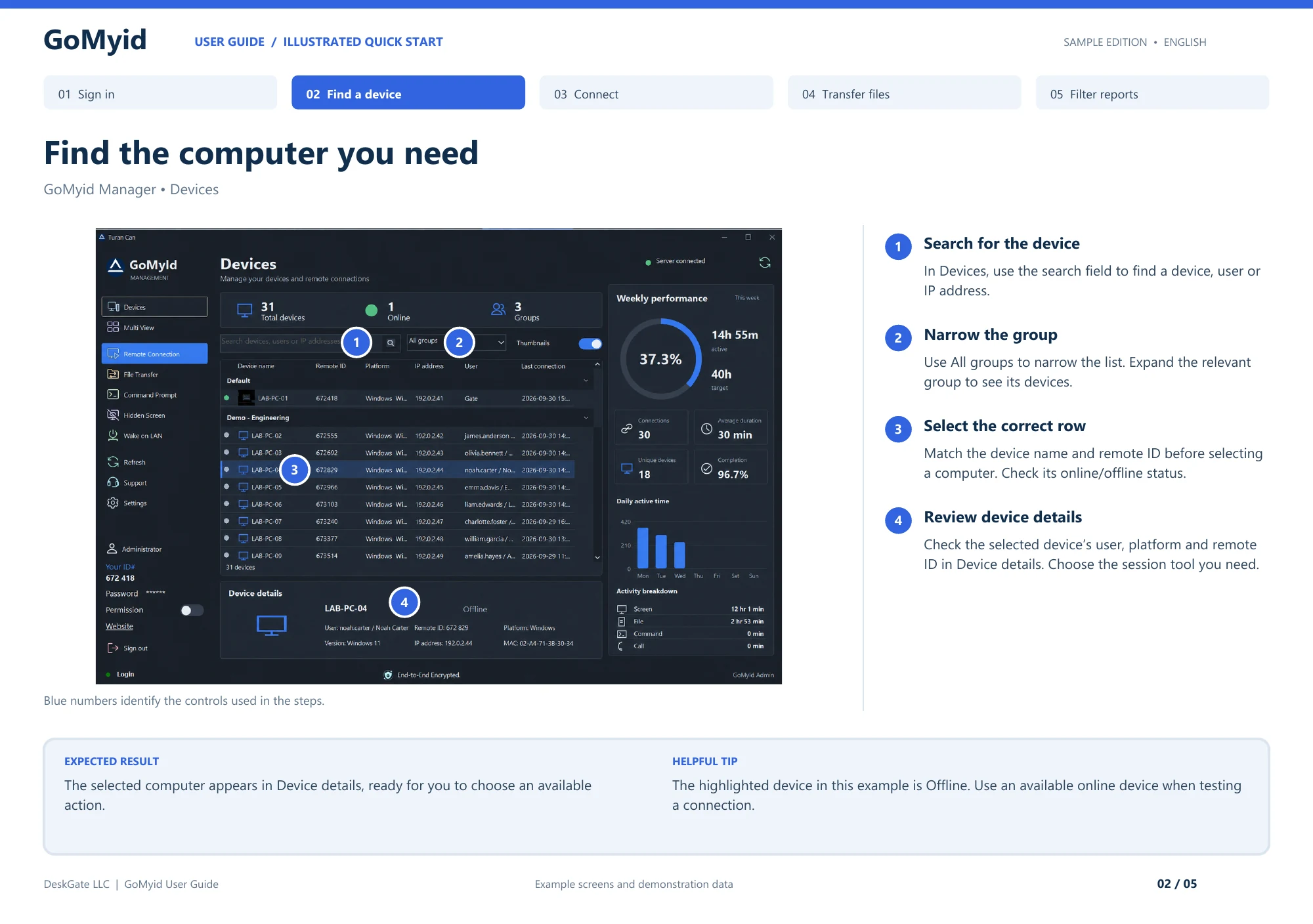
La liste des appareils du Gestionnaire transforme une idée générale d'accès à distance en une destination spécifique. Utilisez cette séquence lorsque votre organisation a fourni un espace de travail pour appareils gérés ; les champs de connexion Windows autonomes sont traités séparément ci-dessous.
- Ouvrez Appareils et recherchez l'appareil, l'utilisateur ou l'adresse IP associé à la demande d'assistance.
- Utilisez Tous les groupes pour affiner la liste, puis développez le groupe concerné.
- Comparez le nom de l’appareil et l’ID distant affichés sur la ligne avec ceux de la demande. Vérifiez son état en ligne ou hors ligne avant de sélectionner un outil de session.
- Lire les détails de l'appareil : confirmez l'utilisateur, la plate-forme et l'ID distant par rapport à la demande.
- Choisissez l'action de session disponible qui correspond à la tâche, plutôt que de traiter la sélection d'une ligne comme une connexion.
Le résultat attendu à ce stade est un ordinateur correctement identifié dans les détails de l'appareil. Ce n'est pas encore la preuve qu'une session à distance s'est ouverte. Le guide illustré montre délibérément un ordinateur hors ligne sélectionné. C'est une distinction utile : un périphérique peut exister dans le répertoire tout en étant indisponible pour le travail que vous souhaitez effectuer. Si l'enregistrement est correct mais que la machine est hors ligne, résolvez la disponibilité avant de modifier les informations d'identification ou les autorisations.
Qu'est-ce que le bureau à distance ?
Imaginez qu'une feuille de calcul soit ouverte sur votre ordinateur de bureau pendant que vous travaillez à domicile. Avec une session de bureau à distance, vous pouvez afficher cet ordinateur et interagir avec la feuille de calcul. Vous ne téléchargez pas automatiquement l’intégralité de la feuille de calcul ni n’installez son application professionnelle sur votre ordinateur portable personnel. La session vous permet d'exploiter l'environnement distant, sous réserve de l'accès et des autorisations qui ont été configurés.
Il faut bien distinguer les deux côtés de la connexion. L'appareil local est celui entre vos mains. L'appareil distant est celui auquel vous vous connectez. Certaines documentations appellent le côté distant l'hôte et le côté connexion le client. Ces noms décrivent des rôles, pas nécessairement des éditions de produits distinctes. Lorsque vous discutez d'un problème avec quelqu'un d'autre, dites de quel ordinateur vous parlez. "Fermez la fenêtre de l'ordinateur du bureau" est beaucoup plus clair que "fermez-la là-bas".
L'ordinateur distant doit généralement être en cours d'exécution, connecté et prêt à accepter la session autorisée. Un ordinateur de bureau arrêté ne devient pas disponible simplement parce qu'une application se souvient de son nom. Les fonctionnalités permettant de réactiver un ordinateur, de le redémarrer ou de se reconnecter après un redémarrage ont leurs propres exigences. Vérifiez ces exigences avant de compter sur l’accès pendant votre absence. Une connexion réussie alors que vous êtes assis à côté de la machine n'est que la première partie de cette vérification.
En quoi l'accès à distance diffère-t-il du bureau à distance ?
L'accès à distance est la catégorie la plus large. Cela peut signifier accéder à un fichier, utiliser une application métier, exécuter une commande approuvée ou travailler avec un bureau entier. Le bureau à distance est la forme visuelle et interactive que la plupart des gens reconnaissent : vous voyez l’autre écran et l’utilisez. Cette distinction est importante car le bureau complet n'est pas toujours le meilleur outil pour le travail.
Si vous n'avez besoin que d'un seul document, un flux de travail de transfert de fichiers autorisé peut être plus direct que l'ouverture de dossiers via une session d'écran. Si un technicien expérimenté doit inspecter un paramètre via une commande, un outil de commande dédié peut éviter une interaction inutile sur le bureau. Ces capacités créent également des responsabilités différentes. Un fichier copié sur votre ordinateur portable devient une copie distincte à protéger. Une commande peut apporter une modification plus difficile à observer pour l'utilisateur distant.
L'interface Windows de GoMyid sépare les modes Contrôle total, Transfert de fichiers et Commande. C'est un rappel utile pour choisir l'étendue de la tâche avant de vous connecter. Une personne qui a besoin d’aide pour trouver un paramètre d’imprimante souhaitera peut-être regarder une session d’écran. Une personne qui envoie un document approuvé peut n'avoir besoin que d'un transfert de fichier. L'outil doit suivre l'objectif de la connexion, plutôt que de transformer chaque demande en accès illimité.
Quand une connexion bureau à distance est-elle utile ?
L'assistance quotidienne est un point de départ courant. Un proche peut décrire un problème au téléphone, mais voir la boîte de dialogue exacte résout souvent les malentendus plus rapidement. Avec la permission, vous pouvez regarder le même écran, expliquer ce que vous modifiez et laisser la personne réessayer la tâche avant de mettre fin à l'appel. La valeur vient du contexte partagé, et non d'une prise en charge sans explication.
Les petites entreprises utilisent des sessions à distance pour aider les employés qui travaillent dans différents endroits. Un technicien devra peut-être vérifier un poste de travail dans une succursale, confirmer un paramètre d'application ou aider un nouvel employé à terminer la configuration. Organiser les appareils et limiter les personnes pouvant y accéder devient de plus en plus important à mesure que le nombre d'ordinateurs augmente. Une liste informelle de détails d'accès qui ont fonctionné pour deux machines peut devenir source de confusion lorsque plusieurs personnes partagent les responsabilités de support.
L'accès personnel est un autre cas d'utilisation. Vous pourriez avoir besoin d'un fichier ou d'une application sur un ordinateur que vous possédez lorsque vous voyagez. Planifiez cet accès à l’avance et testez-le dans les conditions que vous prévoyez d’utiliser. Une connexion d'hôtel, un écran de téléphone et un moniteur de bureau offrent des expériences différentes. Déterminez si la tâche nécessite réellement un contrôle à distance ou si un flux de travail de partage de fichiers ou d'application approuvé serait plus simple.
Le bureau à distance est moins adapté lorsqu'une tâche dépend de la manipulation physique de l'ordinateur. Remplacer un câble, diagnostiquer une alimentation électrique défaillante et lire une étiquette derrière un bureau nécessitent toujours la présence d'une personne sur place. Même le travail logiciel peut atteindre cette limite. Si une action interrompt la connexion réseau, vous aurez peut-être besoin d'une personne locale pour la restaurer. Convenez de cette possibilité avant de commencer un dépannage perturbateur.
Que se passe-t-il pendant une session ?
Une session typique commence par l'identification de l'ordinateur cible. Selon le produit et le déploiement, cela peut impliquer un ID de périphérique, un répertoire de périphérique géré ou une autre adresse de connexion. L'identification et l'autorisation sont des étapes différentes. Savoir quel ordinateur contacter n’établit pas, en soi, l’autorisation de l’utiliser. Séparez les informations d'identification et les étapes d'approbation des étiquettes d'appareil ordinaires dans vos propres notes.
Une fois la connexion autorisée, le côté distant fournit les informations visuelles nécessaires pour afficher le bureau, et votre appareil renvoie l'interaction. Les changements dans les conditions du réseau et la charge de travail informatique affectent l'expérience. Un curseur retardé ne signifie pas nécessairement que votre souris est cassée. Le retard peut se produire lorsque l'entrée est transmise à l'appareil distant, pendant que cet appareil répond ou pendant le retour de l'affichage mis à jour.
La session a également une fin. Fermer une visionneuse, se déconnecter du système d'exploitation distant et désactiver l'accès à distance futur sont des actions différentes. Choisissez celui qui correspond au travail que vous avez effectué. Pour une visite d'assistance, vous pouvez mettre fin à la connexion et demander à l'utilisateur de confirmer que le contrôle est revenu. Pour un ordinateur de bureau partagé, votre organisation peut également exiger une déconnexion ou un autre examen d'accès.
Accès avec ou sans présence de l’utilisateur : quelles différences ?
Dans le cas d'une assistance en présence de l’utilisateur, une personne est présente sur l'ordinateur distant. Cette personne peut confirmer l'appareil, approuver le travail, décrire les symptômes et arrêter la session si nécessaire. C’est souvent la disposition la plus claire pour une première connexion. Cela donne aux deux personnes un moyen immédiat de vérifier qu'elles examinent le bon environnement et travaillent sur le problème convenu.
L'accès sans surveillance signifie qu'une connexion peut être possible sans que quelqu'un soit assis devant le clavier distant. Cela nécessite une configuration plus délibérée et une raison claire pour maintenir l’accès disponible. Ne présumez pas qu’une connexion surveillée réussie prouve automatiquement qu’un accès sans surveillance est configuré. Les paramètres du produit, les informations d'identification, les services, les paramètres d’alimentation et de veille et les règles organisationnelles peuvent tous affecter ce qui se passe après le départ de l'utilisateur.
Pour les appareils de l'entreprise, décidez à qui appartient l'approbation, comment l'accès est supprimé et comment les exceptions sont traitées. Un technicien qui change d'équipe ne doit pas conserver l'accès simplement parce que personne ne se souvient d'une ancienne affectation d'appareil. Pour les appareils personnels, vérifiez les informations d'identification enregistrées sur les ordinateurs que vous n'utilisez plus. La commodité n'est utile que tant que la personne et l'appareil qui la détiennent restent dignes de confiance.
Où GoMyid s'intègre-t-il dans le workflow
Le client Windows de GoMyid présente les informations sur « Cet ordinateur » séparément des champs utilisés pour atteindre un « Ordinateur distant ». La présentation du produit affiche un identifiant local, un contrôle d'autorisation d'accès et une zone de connexion à distance avec un identifiant, un mot de passe, une sélection de mode et un bouton de connexion. Voir ces zones séparément permet d'éviter une erreur courante du débutant : saisir votre propre identifiant lorsque vous aviez l'intention d'accéder à l'ordinateur de quelqu'un d'autre.
Pour les environnements gérés, la vue GoMyid Manager affiche les groupes de périphériques et les informations d'état. L'espace de travail de gestion plus large comprend les autorisations d'administrateur et les enregistrements de station. Ces capacités appartiennent à une décision de déploiement plus large qu’une simple connexion personnelle. Passez en revue les fonctionnalités du produit et l'offre actuelle pour décider des fonctions de gestion dont votre organisation a besoin. Ne présumez pas que chaque écran d'un aperçu du produit est inclus dans chaque accord d'utilisation.
Choisissez le workflow avant de choisir les paramètres
Écrivez le résultat dont vous avez besoin en une phrase. « Aider un employé à imprimer un document » est suffisamment précis pour guider une séance. "Accéder à tout" ne l'est pas. Un résultat clair vous aide à choisir le plus petit ensemble d'autorisations pratique et à reconnaître quand le travail est terminé. Cela permet également d'expliquer plus facilement la demande à la personne à l'autre bout du fil.
Ensuite, décidez si l'utilisateur doit rester impliqué. Il est avantageux pour une question de formation que la personne regarde, répète les étapes et pose des questions. Une tâche de maintenance approuvée peut nécessiter un calendrier et des modalités d'accès différents. Ne confondez pas la capacité d’accomplir une tâche en silence avec la permission de le faire. La capacité technique doit soutenir l'accord entre les personnes impliquées.
Enfin, identifiez votre solution de secours. Si un écran cesse de se mettre à jour, pouvez-vous appeler l'utilisateur ? Si une application doit être redémarrée, l’utilisateur peut-il d’abord enregistrer son travail ? Si l'ordinateur se déconnecte, qui peut le vérifier ? Il s'agit de questions d'assistance ordinaires, et non de signes indiquant que l'accès à distance n'est pas fiable. Les planifier évite qu'une petite interruption ne se transforme en un exercice de récupération beaucoup plus long.
Qu'est-ce qui affecte la vitesse et la qualité de l'image ?
La vitesse d'Internet n'est qu'une partie de l'expérience. Le délai du réseau, la stabilité de la connexion, le débit montant disponible, la taille de l'affichage et le travail effectué sur les deux ordinateurs peuvent avoir leur importance. Une connexion qui convient à la lecture d'une page de paramètres peut se comporter différemment pendant la lecture d'une vidéo. Évitez de juger un produit entier à partir d'une seule session sur une connexion sans fil instable.
Commencez par une tâche que vous pouvez répéter. Ouvrez un dossier, déplacez une fenêtre et tapez une courte phrase dans un document inoffensif. Modifiez ensuite une condition à la fois si la session semble lente. Essayez une connexion réseau plus stable ou un paramètre de qualité d'affichage approprié si le client en fournit un. La modification de plusieurs paramètres à la fois rend difficile de déterminer quel ajustement a été utile.
Gardez la convivialité à l'esprit. Réduire la qualité de l'image peut améliorer la réactivité, mais c'est une mauvaise affaire si vous ne pouvez pas lire un numéro de série ou un message d'erreur. Pour un travail détaillé, un écran local plus grand peut résoudre plus de problèmes que des ajustements répétés du réseau. Notre Guide d'affichage et de saisie Windows explique comment évaluer ces choix lors d'une session pratique.
Bonnes pratiques pour un accès à distance plus sûr
Commencez par vérifier qui a demandé la connexion. Un appel téléphonique inattendu, une fenêtre contextuelle alarmante ou un message urgent ne doivent pas être considérés comme une preuve que quelqu'un est votre fournisseur d'assistance. Utilisez une méthode de contact en laquelle vous avez déjà confiance pour confirmer la demande. Un outil d'accès à distance peut être utilisé légitimement, mais la présence d'une interface familière n'établit pas l'identité ou les intentions de la personne qui vous demande de vous connecter.
Partagez les détails d'accès uniquement avec la personne concernée, via un canal approprié. Évitez de placer des informations d'identification dans des captures d'écran publiques, des discussions de groupe élargies ou des titres de tickets de routine. Avant une session d’assistance, fermez les documents personnels et les applications non liées lorsque cela est possible. Dites au technicien s'il y a des informations qui ne doivent pas être ouvertes. Ces habitudes rendent les limites du travail visibles des deux côtés.
À la fin, examinez ce qui reste disponible. Supprimez les détails de connexion enregistrés des appareils partagés lorsqu'ils ne sont plus nécessaires et suivez le processus de votre organisation pour supprimer l'accès continu. Pour un déploiement en entreprise, utilisez des administrateurs nommés et des autorisations d'étendue appropriée là où le déploiement les prend en charge. Aucun paramètre ne remplace le besoin de savoir qui peut accéder à un ordinateur et pourquoi.
Une liste de contrôle utile pour la première session
Confirmez la destination avec la personne qui le possède ou l'utilise. Vérifiez que l'ordinateur distant est sous tension et que l'application est prête. Établissez la connexion via le mode prévu et rendez la première action facile à reconnaître : ouvrez un dossier inoffensif ou pointez vers une zone familière du bureau. Évitez de commencer par un changement destructeur ou un redémarrage.
Gardez la session concentrée sur la tâche convenue. Si vous découvrez un deuxième problème, expliquez-le avant d'étendre le travail. Enregistrez le travail pertinent avant de modifier les paramètres de l'application. Lorsque des fichiers doivent être déplacés, confirmez d'abord la direction et la destination. Les mots « envoyer » et « recevoir » peuvent prêter à confusion lorsque deux personnes décrivent les extrémités opposées de la même connexion.
Terminez en demandant à l'utilisateur de répéter la tâche d'origine. Un technicien voyant une erreur disparaître constitue une preuve utile, mais la tentative réussie de l'utilisateur constitue souvent la meilleure vérification d'achèvement. Enregistrez ce qui a changé dans un langage ordinaire s'il s'agit d'une demande d'assistance commerciale. Terminez ensuite la session et confirmez si un accès en cours est censé rester.
Qu'est-ce qui change lorsqu'un ordinateur est partagé ?
Un poste de travail partagé nécessite un peu plus de coordination qu'un ordinateur portable personnel. La personne qui a organisé la séance peut ne pas être celle qui utilise actuellement la machine. Avant de vous connecter, confirmez qui est présent et si la session interrompra une autre tâche. Un nom d'appareil familier peut masquer un changement de situation, notamment entre les équipes ou dans une pièce utilisée par plusieurs équipes.
Pensez également au périphérique local. Si plusieurs techniciens utilisent un ordinateur d'assistance, les détails de connexion mémorisés peuvent survivre à l'opérateur qui les a enregistrés. Convenez de la manière dont le poste de travail est utilisé, de la manière dont les personnes s'identifient et de ce qui doit être supprimé après une session. Ces décisions font partie du workflow d’assistance, même lorsque le logiciel rend la connexion très simple. Des responsabilités clairement définies empêche l'utilisateur suivant d'hériter de l'accès sans comprendre pourquoi il existe.
Questions fréquemment posées
Le bureau à distance est-il la même chose que le partage d'écran ?
Ils se chevauchent, mais les termes ne décrivent pas toujours les mêmes autorisations. Le partage d'écran peut permettre à une autre personne de regarder pendant que vous gardez le contrôle. Le bureau à distance inclut généralement une interaction avec l'ordinateur distant. Vérifiez le mode de session réel plutôt que de vous fier uniquement au nom. Avant de vous connecter, assurez-vous que tout le monde comprend si l'autre personne pourra déplacer le pointeur, taper, transférer des fichiers ou effectuer d'autres actions.
L'ordinateur distant doit-il rester allumé ?
Il doit généralement être allumé et accessible pour une session ordinaire. La mise en veille, l'arrêt, les modifications du réseau et l'indisponibilité des logiciels de point de terminaison peuvent interrompre l'accès. Certains environnements disposent de dispositifs de réveil ou de récupération supplémentaires, mais ceux-ci nécessitent leur propre configuration. Testez le comportement spécifique dont vous avez besoin avant de voyager. Ne laissez pas un travail important dépendre d'une hypothèse non vérifiée sur ce qui se passe lorsque le couvercle d'un ordinateur portable se ferme.
Puis-je utiliser un téléphone pour accéder à un ordinateur ?
Un client mobile pris en charge peut fournir ce flux de travail. La présentation Android de GoMyid montre un hub de connexion à distance et des commandes de session tactiles. Un téléphone est utile pour de brèves vérifications, mais de longues sessions de saisie et un travail d'application détaillé peuvent être plus faciles sur un appareil plus grand. Tenez compte de la taille de l'écran, de l'orientation et des commandes de saisie disponibles avant de choisir un téléphone pour une tâche d'assistance complexe.
L'ouverture d'un document distant le copie-t-il sur mon appareil ?
Travailler avec un document via le bureau distant ne signifie pas en soi que vous avez créé une copie locale complète. Le transfert de fichiers, les téléchargements, le comportement du presse-papiers et d'autres fonctionnalités peuvent modifier la destination des informations. Traitez-les comme des actions distinctes et vérifiez les contrôles disponibles du produit. Si un document contient des informations restreintes, suivez le processus de traitement approuvé par l'organisation avant de le déplacer entre ordinateurs.
Que dois-je lire ensuite ?
Si vous choisissez un outil, commencez par la liste de contrôle d'évaluation des logiciels de bureau à distance. Si vous disposez déjà d'un ordinateur Windows, utilisez le guide de préparation Windows. Pour une première connexion avec une autre personne, suivez la procédure pas à pas de connexion. Chaque guide couvre une décision différente afin que vous puissiez passer directement à la partie qui vous intéresse.
Référence de l'interface : Guide de l'utilisateur GoMyid, page 2 : Trouvez l'ordinateur dont vous avez besoin. Cet article utilise l'exemple d'interface documenté ; il ne signale pas de test de déploiement en direct.