Configurer le bureau à distance sur Windows avec GoMyid
Préparez le client GoMyid Windows, comprenez les modes de connexion, améliorez la convivialité de l'écran et de la saisie, transférez des fichiers et résolvez les problèmes de session courants.
GoMyid ·
Le bureau à distance pour Windows devrait vous aider à atteindre l'ordinateur dont vous avez besoin sans transformer une tâche de routine en projet réseau. Le point de départ le plus utile est une image claire des deux appareils impliqués : l'ordinateur Windows que vous utilisez et l'ordinateur que vous souhaitez atteindre. Une fois que vous distinguez clairement les deux appareils, la préparation, la connexion et le dépannage deviennent beaucoup plus faciles à expliquer.
Ce guide se concentre sur l'utilisation du client Windows de GoMyid pour un travail à distance ordinaire et autorisé. Il explique les commandes de connexion visibles, comment préparer une première session, ce qu'il faut vérifier lorsque l'écran ou le clavier ne semble pas correct et comment terminer proprement. Cela ne suppose pas que les paramètres de connexion de GoMyid sont les mêmes que les paramètres du Bureau à distance intégrés de Windows. Utilisez les instructions correspondant au produit que vous utilisez réellement.
Démarrage rapide de Windows : les quatre commandes de connexion
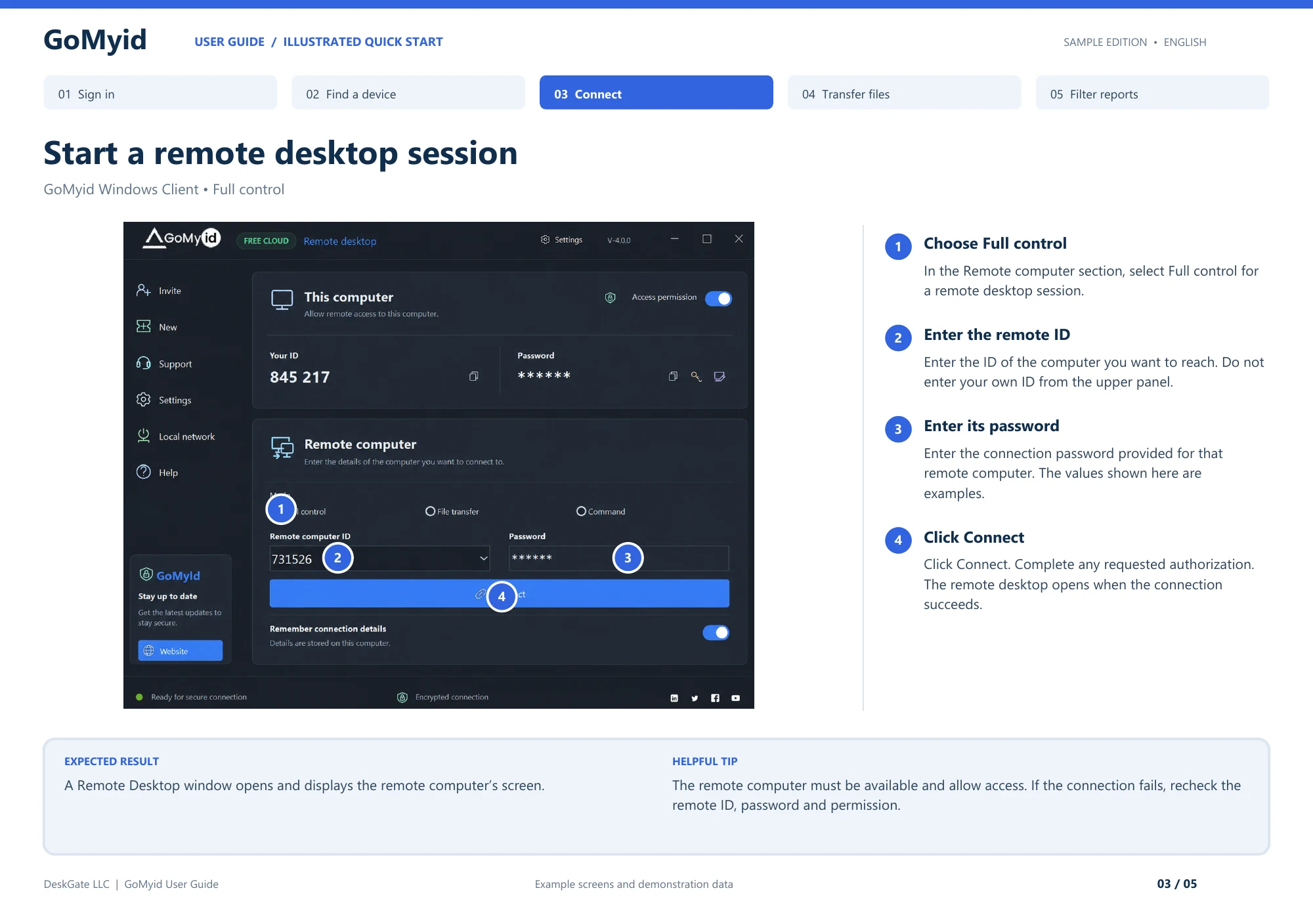
L'illustration numérotée de Windows identifie les quatre contrôles nécessaires pour demander une session de bureau. Travaillez dans la zone inférieure de l'Ordinateur distant ; la zone supérieure Cet ordinateur décrit votre propre machine.
- Sélectionnez Contrôle total pour une session interactive de bureau à distance.
- Saisissez la destination dans ID de l'ordinateur distant. Ne copiez pas votre propre identifiant du panneau supérieur dans ce champ.
- Saisissez le mot de passe de connexion de cette destination dans Mot de passe. Le compte d'administrateur Web et le mot de passe de connexion à distance servent à des fins différentes.
- Cliquez sur Connecter et complétez toute autorisation demandée.
Le résultat attendu est une fenêtre Remote Desktop affichant l'ordinateur de destination. Avant d'effectuer un travail réel, demandez à l'utilisateur d'identifier le bureau attendu et d'effectuer ensemble une action inoffensive. Si aucune session ne s'ouvre, vérifiez à nouveau l'ID de destination, son mot de passe de connexion et l'autorisation d'accès de l'ordinateur distant dans cet ordre. Ne commencez pas par modifier un paramètre Windows Remote Desktop sans rapport. L'écran présenté ici est une illustration guide avec des exemples de valeurs, et non une destination que les lecteurs devraient essayer de contacter.
Que fait une application de bureau à distance pour Windows ?
Une application de bureau à distance vous permet d'afficher et d'interagir avec un ordinateur à partir d'un autre appareil. Les applications distantes continuent de s'exécuter sur l'ordinateur auquel vous accédez. Votre client Windows présente la session et renvoie votre interaction. Cela peut être utile lorsque vous avez besoin d'une application bureautique, que vous souhaitez aider quelqu'un avec un paramètre ou que vous devez inspecter un poste de travail dans un autre emplacement.
Avant de télécharger quoi que ce soit, décidez quel ordinateur vous préparez et qui l'utilisera. Un ordinateur portable personnel, un poste de travail partagé et un ordinateur géré par l'organisation peuvent avoir des règles différentes pour l'installation et les informations d'identification enregistrées. Si votre entreprise gère l'appareil, utilisez son processus d'installation approuvé. Ne considérez pas un bouton de téléchargement disponible comme une autorisation de modifier un système géré.
Préparez l'ordinateur Windows avant de vous connecter
Enregistrez le travail ouvert et fermez les applications qui ne sont pas liées à la session. Cela permet de garder le bureau compréhensible et réduit le risque que des informations privées apparaissent de manière inattendue. Si une autre personne se connecte à votre ordinateur, indiquez-lui la tâche spécifique pour laquelle vous souhaitez de l'aide. Une demande claire permet de remarquer plus facilement quand la session va au-delà de ce que vous souhaitiez.
Vérifiez la disponibilité de base des deux côtés. Les ordinateurs doivent être allumés, connectés au réseau prévu et prêts à exécuter l'application. Un ordinateur portable qui perd sa connectivité lorsqu'il est déplacé entre des réseaux peut interrompre la session. Si vous prévoyez de travailler pendant un certain temps, tenez compte de la disponibilité électrique et des paramètres habituels de mise en veille avant de commencer. Évitez de modifier les politiques d'alimentation gérées par l'organisation simplement pour passer un appel d'assistance.
Utilisez la page de téléchargement GoMyid officielle pour trouver l'application Windows actuelle. Suivez les instructions publiées et toute approbation organisationnelle requise. Si Windows ou votre logiciel de sécurité génère un avertissement inattendu, arrêtez et confirmez la source de téléchargement et l'identité de l'application. Ne désactivez pas la protection simplement parce que quelqu'un au téléphone vous dit que c'est nécessaire.
Choisissez une première tâche simple qui n'implique pas de documents sensibles ni de modifications du système. Un dossier inoffensif ou un document texte vierge suffit pour confirmer que vous pouvez voir et interagir avec le bon ordinateur. Traitez les problèmes d’installation dans une étape distincte si l’application ne s’ouvre pas normalement. Une session à distance est plus facile à diagnostiquer lorsque vous savez déjà que l'application locale fonctionne.
Comprendre l'écran de connexion GoMyid Windows
La présentation du produit divise le client en « Cet ordinateur » et « Ordinateur distant ». La première zone décrit l'ordinateur sur lequel ce client est exécuté. Il affiche un identifiant, une zone de mot de passe et un contrôle d'autorisation d'accès. La deuxième zone contient les informations utilisées pour initier une connexion à un autre ordinateur. La lecture attentive de ces étiquettes évite toute confusion quant aux informations qui appartiennent à quel champ.
Si vous fournissez de l'aide, la destination est normalement l'ordinateur de l'autre personne. Demandez-leur les détails requis par votre flux de travail approuvé et vérifiez la destination avant de continuer. Si vous recevez de l’aide, vous devez comprendre quelles informations vous partagez et avec qui. L'identification de l'appareil ne doit pas être considérée comme un substitut à l'autorisation ou à la vérification de l'identité.
La zone de connexion à distance affiche les choix de mode, un champ ID de l'ordinateur distant, un champ Mot de passe et un bouton Connecter. Il comprend également un paramètre permettant de mémoriser les détails de connexion. Considérez cette dernière option comme une décision concernant la machine locale que vous utilisez. L'enregistrement des informations sur un appareil personnel protégé est différent de leur enregistrement sur un poste de travail partagé ou sur un ordinateur appartenant à quelqu'un d'autre.
Les captures d'écran de ce guide proviennent de la présentation du produit GoMyid et contiennent des informations illustratives sur l'appareil. Elles expliquent la disposition ; leurs identifiants et autres valeurs affichées ne sont pas des détails de connexion à votre ordinateur. Les étiquettes et la mise en page peuvent également changer selon les versions du produit. Suivez les commandes de votre version installée tout en utilisant la capture d'écran pour comprendre la disposition globale.
Rendre la première session Windows volontairement simple
Faites en sorte que l'autre personne reste disponible via un canal de communication fiable. Confirmez l'ordinateur cible et choisissez le mode de connexion qui correspond à la tâche. Entrez les détails de destination requis, vérifiez-les une fois et établissez la connexion. Effectuez toutes les étapes d'approbation ou d'authentification applicables à la configuration que vous utilisez.
Lorsque la vue distante apparaît, faites une pause avant d'apporter des modifications. Demandez à l'autre personne de confirmer qu'il s'agit bien de son bureau attendu. Vous pouvez ouvrir un dossier inoffensif ou déplacer une fenêtre pour vérifier que l'entrée atteint le bon endroit. Ceci est particulièrement utile lorsque les ordinateurs locaux et distants utilisent des fonds d'écran ou des présentations d'applications similaires. Des écrans d'apparence similaire peuvent permettre d'agir facilement sur le mauvais appareil.
Faites une distinction claire entre le bureau Windows derrière le client et le bureau à l'intérieur de la session à distance. Si un raccourci clavier se comporte de manière inattendue, ne continuez pas à appuyer dessus. Confirmez d’abord quelle fenêtre a le focus et si le client fournit un contrôle dédié pour cette action. Des raccourcis répétés peuvent créer plusieurs changements avant que l'une ou l'autre personne ne comprenne ce qui s'est passé.
Pour une procédure complète, suivez le guide de connexion à un autre ordinateur. La séquence inclut les vérifications humaines autour de la connexion, pas seulement les champs que vous remplissez. Une fois ce processus familier, vous pouvez l'adapter à vos tâches d'assistance normales sans ignorer la confirmation de la destination.
Rendre l'écran distant confortable à utiliser
Commencez par vérifier si vous pouvez lire le texte ordinaire de l'interface. Un écran distant qui s'insère dans une petite fenêtre client peut rendre les menus et les messages d'erreur difficiles à interpréter. Utilisez les contrôles d'affichage disponibles du client pour choisir une vue utile. Si l'ordinateur distant dispose de plusieurs moniteurs, vérifiez quel écran vous visualisez avant de supposer qu'une application a disparu.
La présentation du produit présente les outils de qualité et de contrôle dans l'interface de bureau à distance. Leur comportement exact doit être vérifié dans votre version installée. Modifiez un paramètre à la fois et observez le résultat. Si une vue plus petite améliore la réactivité mais rend le texte illisible, elle n’a pas résolu le problème pratique. Trouvez un équilibre qui vous permet d'accomplir la tâche réelle avec précision.
La saisie nécessite sa propre vérification. Tapez une phrase courte et inoffensive avant d’entrer un long chemin ou une commande complexe. Confirmez que les caractères attendus apparaissent et que la fenêtre prévue a le focus. Les dispositions de clavier et les raccourcis peuvent différer entre les environnements locaux et distants. Lorsqu'un symbole est erroné, résolvez cette incohérence avant de saisir des informations d'identification ou des valeurs de configuration sensibles.
Pour des sessions plus longues, utilisez une configuration locale confortable. Une surface stable, une taille d’écran adéquate et un dispositif de pointage fiable peuvent être aussi importants que les paramètres de l’application. Si vous effectuez un dépannage tout en parlant à l'utilisateur distant, conservez vos notes dans un endroit qui ne masquera pas la session. Les choix simples en matière d'espace de travail réduisent les clics accidentels et facilitent le suivi des explications.
Déplacez les fichiers avec des vérifications claires de la source et de la destination
La vue des transferts de GoMyid affiche les zones locales et distantes. Lisez ces étiquettes du point de vue de l'application que vous utilisez, puis vérifiez les chemins. Avant d'envoyer un fichier, convenez de son nom et du dossier dans lequel il doit arriver. "Mettez-le sur le bureau" peut être ambigu si plusieurs comptes ou sessions sont impliqués.
Commencez avec le plus petit fichier utile et confirmez le résultat à destination. Ne présumez pas qu’un transfert est terminé parce que l’opération a commencé ou qu’un indicateur de progression s’est déplacé. Ouvrez le fichier résultant le cas échéant et vérifiez qu'il s'agit de la version attendue. Si la destination contient déjà un nom correspondant, comprenez l'invite de remplacement avant de continuer.
Gardez la gestion des fichiers séparée de la visualisation à distance. Un document resté sur l'ordinateur du bureau pendant une session de bureau peut devenir une nouvelle copie locale une fois transféré. Utilisez des emplacements de stockage approuvés et supprimez les copies inutiles selon votre processus normal. Pour les informations professionnelles, l'ordinateur de destination doit être adapté aux données concernées, et pas simplement pratique à ce moment-là.
Si vous ne savez pas si le transfert de fichiers est le bon mode, comparez-le avec les alternatives dans explication du workflow d'accès à distance. L'objectif est d'accomplir la tâche en comprenant clairement où se déroule le travail et où aboutissent les informations.
Utiliser l'accès aux commandes uniquement pour une tâche définie
La présentation de Windows comprend une console de commande dédiée. Cela peut être utile pour un opérateur expérimenté qui a une tâche diagnostique ou administrative spécifique et approuvée. Il ne s’agit pas d’un raccourci pour comprendre l’environnement distant. Une commande peut affecter des fichiers, des services ou l'accès au réseau sans le contexte visuel fourni par une application de bureau.
Avant de saisir une commande, confirmez l'ordinateur cible et expliquez l'effet recherché. Préférez une vérification en lecture seule lorsque vous êtes encore en train de diagnostiquer un problème. Examinez attentivement les chemins et les arguments, surtout s’ils proviennent d’un message ou d’un autre document. Ne collez pas un ensemble de commandes provenant d'une source inconnue simplement parce qu'elles promettent de réparer un problème de connexion.
Planifiez les actions qui pourraient mettre fin à votre propre accès. Le redémarrage d'un service, la modification des paramètres réseau ou le redémarrage de l'ordinateur peuvent interrompre la session. Faites appel à une personne locale ou à une méthode de récupération approuvée si nécessaire. Une soumission de commande réussie ne constitue pas une preuve que l’état du système qui en résulte est sain ; vérifiez ensuite le résultat attendu.
Résoudre un échec de connexion dans l'ordre
Tout d'abord, vérifiez l'identité de la cible. Confirmez l'ID distant à l'aide d'un canal de confiance et assurez-vous que vous n'avez pas saisi l'ID de votre propre ordinateur. Vérifiez ensuite que l'application distante est ouverte ou disponible comme l'exige votre configuration. Demandez à la personne sur l'ordinateur distant ce qu'elle voit au lieu de deviner le comportement du client local.
Deuxièmement, vérifiez l'authentification et l'autorisation. Un identifiant incorrect et un paramètre d'accès désactivé sont des problèmes différents. Suivez le processus pris en charge par l'application pour la configuration que vous utilisez. Ne continuez pas à essayer des mots de passe sans rapport et ne demandez pas à l'utilisateur d'exposer ses informations d'identification dans un ticket public. Une correction minutieuse est plus efficace que des tentatives répétées avec des informations incertaines.
Troisièmement, vérifiez la disponibilité. L'ordinateur distant est-il en veille, déconnecté, en train de redémarrer ou en attente que quelqu'un termine une étape locale ? Un indicateur de réseau peut aider, mais il ne constitue pas un diagnostic complet. Le fait que l'utilisateur puisse charger un site Web ne prouve pas que toutes les connexions d'application requises sont disponibles. Si un réseau géré est impliqué, utilisez le chemin d'assistance approuvé pour les restrictions réseau.
Enfin, enregistrez le message exact et le moment où il est apparu. « L'opération a échoué après avoir cliqué sur Connecter » est plus utile que « l'application est en panne » et un texte d'erreur spécifique est encore mieux. Supprimez les identifiants ou informations d'identification privés avant de partager une capture d'écran en dehors du canal d'assistance prévu. Gardez les modifications suffisamment petites pour que vous puissiez identifier celle qui résout le problème.
Que faire si la session se connecte mais semble lente ?
Séparez un ordinateur de bureau lent d'une connexion distante lente. Demandez si la personne distante constate le même délai lorsqu'elle utilise l'ordinateur localement. Si l'application elle-même est occupée, la modification des paramètres d'affichage à distance peut ne pas résoudre la cause. À l'inverse, un bureau local réactif avec des mises à jour à distance retardées suggère qu'une autre partie du flux de travail nécessite une attention particulière.
Essayez une action simple et répétable, comme ouvrir un dossier et déplacer sa fenêtre. Si disponible, ajustez les paramètres de qualité de la session et comparez à nouveau la même action. Évitez de tester avec une charge de travail en constante évolution tout en modifiant également plusieurs paramètres. Vous voulez suffisamment de cohérence pour savoir si l'ajustement améliore l'utilisation pratique.
Vérifiez la stabilité du réseau et les activités concurrentes des deux côtés. Un transfert important ou une liaison sans fil instable peut affecter la session. Utilisez une connexion approuvée et plus stable lorsqu'elle est disponible et gardez des attentes réalistes pour un travail visuel détaillé. Ne désactivez pas les contrôles de sécurité comme solution générale aux performances. Le guide d'évaluation des logiciels décrit une manière reproductible d'évaluer la réactivité.
Terminer la session et consulter l'accès enregistré
Enregistrez le travail que vous aviez l'intention d'effectuer et laissez la personne distante réessayer la tâche d'origine. Si vous avez modifié un paramètre d'application, expliquez le changement dans un langage ordinaire. Pour une demande d’assistance commerciale, enregistrez le résultat et tout suivi nécessaire. Une session qui se termine sans erreur ne prouve pas que le problème de l’utilisateur est résolu.
Déconnectez-vous via le client et confirmez l'état attendu du côté distant. Déterminez si les détails de connexion mémorisés doivent rester sur l'ordinateur local. Si l'appareil est partagé, emprunté ou n'est plus fiable à cette fin, suivez le processus de nettoyage approprié. Mettre fin à une session ne supprime pas nécessairement la possibilité d'en démarrer une autre plus tard.
Évitez d’éteindre l’ordinateur distant ou de fermer la session Windows, sauf si cela fait partie de la tâche convenue. D'autres travaux peuvent encore être ouverts. Si un redémarrage est nécessaire, expliquez l'interruption et le plan de reconnexion avant de l'initier. Une bonne fin protège le travail de l'utilisateur et ne laisse aucune incertitude quant à savoir si le support est toujours connecté.
Questions fréquemment posées
Dois-je activer le Bureau à distance intégré de Windows ?
Ne supposez pas que ce paramètre est requis pour une application d'accès à distance distincte. Suivez les instructions de configuration actuelles de GoMyid pour le flux de travail que vous avez choisi. La fonctionnalité intégrée de Windows et GoMyid sont des produits distincts avec leurs propres exigences de configuration. La modification d'un paramètre Windows sans rapport peut rendre le dépannage plus difficile et créer un accès que vous n'aviez pas l'intention d'activer.
L'application fonctionnera-t-elle sur ma version de Windows ?
Vérifiez le téléchargement actuel et la documentation du produit pour la version et l'architecture que vous utilisez. Une capture d'écran d'un bureau Windows n'établit pas la prise en charge de chaque version de Windows. Si votre organisation standardise une version particulière, incluez cette version dans votre pilote. Ne déduisez pas la compatibilité simplement parce qu'un programme d'installation peut être téléchargé sur l'appareil.
Puis-je me connecter depuis Android à un ordinateur Windows ?
La présentation du produit GoMyid comprend un flux de travail de connexion Android et des commandes d'écran à distance. Confirmez la configuration actuellement prise en charge, puis testez la tâche spécifique que vous prévoyez d'effectuer. Un téléphone peut être utile pour une brève vérification, tandis que le travail détaillé sous Windows peut être plus confortable avec un clavier et un écran plus grand. La destination doit toujours être disponible et dûment autorisée.
Dois-je me souvenir des détails de connexion ?
Uniquement lorsque l'appareil local et vos responsabilités d'accès le rendent approprié. Les détails mémorisés peuvent réduire les saisies répétées, mais ils durent également plus longtemps que l'appel d'assistance immédiat. Soyez particulièrement prudent sur les ordinateurs partagés ou empruntés. Examinez l'accès stocké lorsque les appareils changent de mains, les responsabilités d'assistance changent ou lorsque vous n'avez plus besoin d'atteindre la destination.
Puis-je redémarrer l'ordinateur distant pendant le support ?
Uniquement dans le cadre d'une tâche convenue avec un plan de rétablissement. Un redémarrage interrompt la session et peut nécessiter une action locale avant le retour de l'accès. Enregistrez le travail ouvert, expliquez ce qui va se passer et confirmez comment vous vous reconnecterez. Si personne n'est disponible sur l'emplacement distant, vérifiez le comportement de redémarrage documenté du déploiement avant de vous y fier.
Où dois-je me procurer le client Windows ?
Commencez par la page de téléchargement GoMyid officielle plutôt que par une liste de téléchargement tierce ou un lien non sollicité. Pour un ordinateur d'entreprise, suivez le processus de distribution approuvé par l'organisation. Après la configuration, suivez les étapes de première connexion avec une personne de confiance afin de pouvoir vérifier à la fois la connexion et sa fin.
Référence de l'interface : Guide de l'utilisateur GoMyid, page 3 : Démarrer une session de bureau à distance. Le client Windows illustré montre la version 4.0.0. Cet article utilise l'exemple d'interface documenté ; il ne signale pas de test de déploiement en direct.