Ρύθμιση απομακρυσμένης επιφάνειας εργασίας στα Windows με το GoMyid
Προετοιμάστε το πρόγραμμα-πελάτη GoMyid των Windows, κατανοήστε τις λειτουργίες σύνδεσης, βελτιώστε τη χρηστικότητα της οθόνης και των εισόδων, μεταφέρετε αρχεία και αντιμετωπίστε κοινά προβλήματα συνεδρίας.
GoMyid ·
Η απομακρυσμένη επιφάνεια εργασίας για Windows θα σας βοηθήσει να φτάσετε στον υπολογιστή που χρειάζεστε χωρίς να μετατρέψετε μια εργασία ρουτίνας σε έργο δικτύωσης. Το πιο χρήσιμο σημείο εκκίνησης είναι μια σαφής εικόνα των δύο συσκευών που εμπλέκονται: του υπολογιστή Windows που χρησιμοποιείτε και του υπολογιστή που θέλετε να προσεγγίσετε. Μόλις μάθετε ποια πλευρά είναι ποια, η προετοιμασία, η σύνδεση και η αντιμετώπιση προβλημάτων γίνονται πολύ πιο εύκολο να εξηγηθούν.
Αυτός ο οδηγός εστιάζει στη χρήση του προγράμματος-πελάτη Windows του GoMyid για συνηθισμένη, εξουσιοδοτημένη απομακρυσμένη εργασία. Εξηγεί τα ορατά στοιχεία ελέγχου σύνδεσης, πώς να προετοιμάσετε μια πρώτη συνεδρία, τι να ελέγξετε όταν η οθόνη ή το πληκτρολόγιο δεν λειτουργούν όπως αναμένεται και πώς να ολοκληρώσετε σωστά τη συνεδρία. Δεν προϋποθέτει ότι οι ρυθμίσεις σύνδεσης του GoMyid είναι ίδιες με τις ενσωματωμένες ρυθμίσεις απομακρυσμένης επιφάνειας εργασίας των Windows. Χρησιμοποιήστε τις οδηγίες για το προϊόν που χρησιμοποιείτε πραγματικά.
Γρήγορη εκκίνηση των Windows: τα τέσσερα στοιχεία ελέγχου σύνδεσης
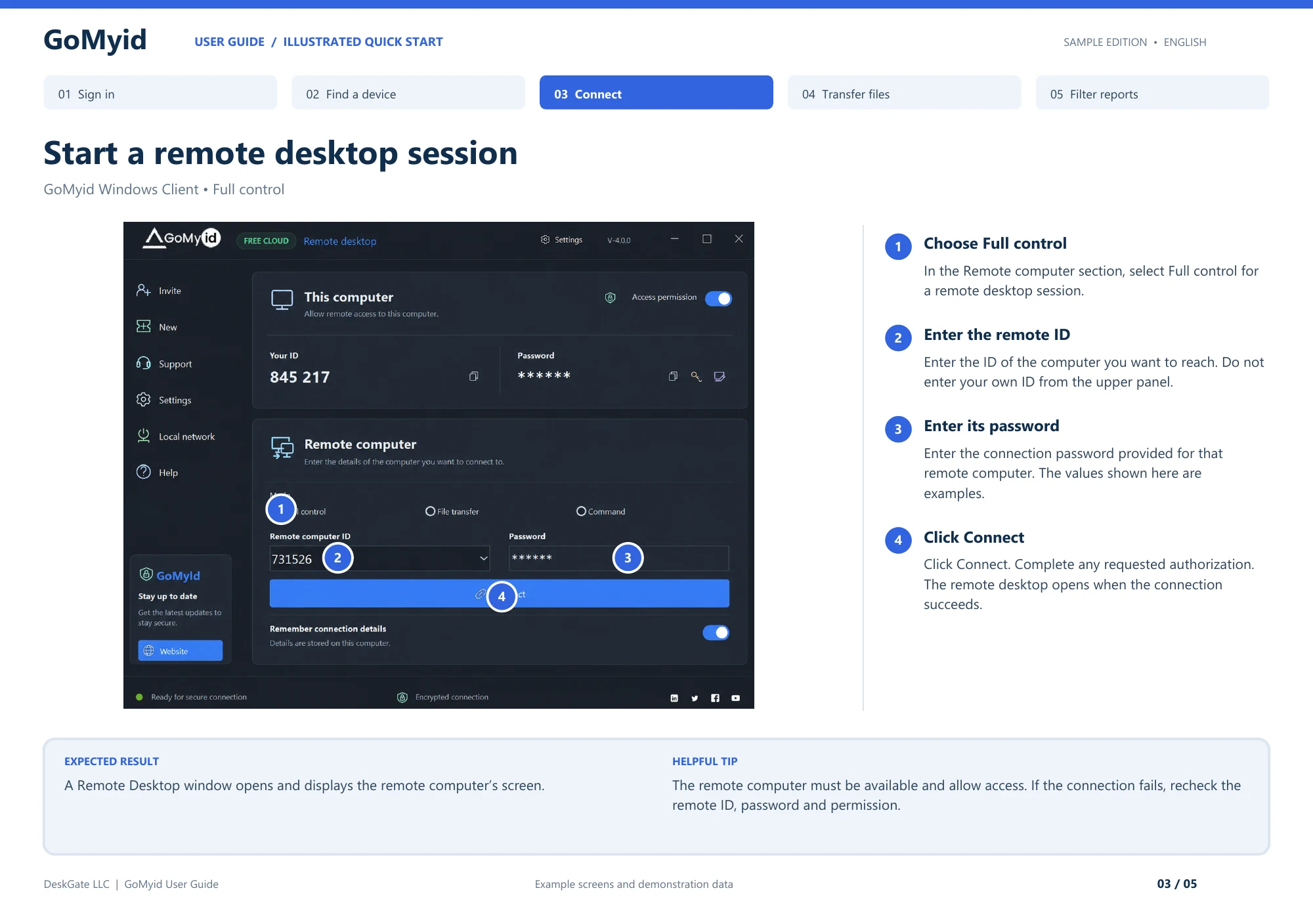
Η αριθμημένη απεικόνιση των Windows προσδιορίζει τα τέσσερα στοιχεία ελέγχου που απαιτούνται για να ζητήσετε μια περίοδο λειτουργίας επιφάνειας εργασίας. Εργαστείτε στην κάτω περιοχή Απομακρυσμένος υπολογιστής. η επάνω περιοχή Αυτός ο υπολογιστής περιγράφει τον δικό σας υπολογιστή.
- Επιλέξτε Πλήρης έλεγχος για μια διαδραστική περίοδο λειτουργίας απομακρυσμένης επιφάνειας εργασίας.
- Εισαγάγετε τον προορισμό στο Αναγνωριστικό απομακρυσμένου υπολογιστή. Μην αντιγράψετε το δικό σας αναγνωριστικό του επάνω πίνακα σε αυτό το πεδίο.
- Εισαγάγετε τον κωδικό σύνδεσης αυτού του προορισμού στο πεδίο Κωδικός πρόσβασης. Ο λογαριασμός διαχειριστή ιστού και ο κωδικός πρόσβασης απομακρυσμένης σύνδεσης εξυπηρετούν διαφορετικούς σκοπούς.
- Κάντε κλικ στην επιλογή Σύνδεση και ολοκληρώστε κάθε απαιτούμενο βήμα εξουσιοδότησης.
Το αναμενόμενο αποτέλεσμα είναι ένα παράθυρο Απομακρυσμένης επιφάνειας εργασίας που εμφανίζει τον υπολογιστή προορισμού. Πριν κάνετε πραγματική εργασία, ζητήστε από τον χρήστη να αναγνωρίσει την αναμενόμενη επιφάνεια εργασίας και να εκτελέσει μια αβλαβή ενέργεια μαζί. Εάν δεν ανοίξει καμία περίοδος λειτουργίας, ελέγξτε ξανά το αναγνωριστικό προορισμού, τον κωδικό πρόσβασής του και την άδεια πρόσβασης του απομακρυσμένου υπολογιστή με αυτή τη σειρά. Μην ξεκινήσετε αλλάζοντας μια άσχετη ρύθμιση απομακρυσμένης επιφάνειας εργασίας των Windows. Η οθόνη που εμφανίζεται εδώ είναι μια απεικόνιση οδηγού με παραδειγματικές τιμές και όχι με έναν προορισμό που θα πρέπει να προσπαθήσουν να επικοινωνήσουν οι αναγνώστες.
Τι κάνει μια εφαρμογή απομακρυσμένης επιφάνειας εργασίας για Windows;
Μια εφαρμογή απομακρυσμένης επιφάνειας εργασίας σάς επιτρέπει να προβάλλετε και να αλληλεπιδράτε με έναν υπολογιστή από άλλη συσκευή. Οι απομακρυσμένες εφαρμογές συνεχίζουν να εκτελούνται στον υπολογιστή στον οποίο έχετε πρόσβαση. Το πρόγραμμα-πελάτης των Windows παρουσιάζει τη συνεδρία και αποστέλλει την αλληλεπίδρασή σας πίσω. Αυτό μπορεί να είναι χρήσιμο όταν χρειάζεστε μια εφαρμογή γραφείου, θέλετε να βοηθήσετε κάποιον με μια ρύθμιση ή πρέπει να επιθεωρήσετε έναν σταθμό εργασίας σε άλλη τοποθεσία.
Πριν κατεβάσετε οτιδήποτε, αποφασίστε ποιον υπολογιστή ετοιμάζετε και ποιος θα τον χρησιμοποιήσει. Ένας προσωπικός φορητός υπολογιστής, ένας κοινόχρηστος σταθμός εργασίας και ένας υπολογιστής που διαχειρίζεται ο οργανισμός ενδέχεται να έχουν διαφορετικούς κανόνες εγκατάστασης και αποθηκευμένα διαπιστευτήρια. Εάν η εταιρεία σας διαχειρίζεται τη συσκευή, χρησιμοποιήστε την εγκεκριμένη διαδικασία εγκατάστασης. Μην αντιμετωπίζετε ένα διαθέσιμο κουμπί λήψης ως άδεια αλλαγής ενός διαχειριζόμενου συστήματος.
Προετοιμάστε τον υπολογιστή Windows πριν συνδεθείτε
Αποθηκεύστε ανοιχτές εργασίες και κλείστε εφαρμογές που δεν σχετίζονται με την περίοδο λειτουργίας. Αυτό βοηθά στη διατήρηση της επιφάνειας εργασίας κατανοητή και μειώνει την πιθανότητα απροσδόκητης εμφάνισης προσωπικών πληροφοριών. Εάν ένα άλλο άτομο θα συνδεθεί στον υπολογιστή σας, πείτε του τη συγκεκριμένη εργασία για την οποία θέλετε βοήθεια. Ένα σαφές αίτημα καθιστά ευκολότερο να παρατηρήσετε πότε η περίοδος λειτουργίας κινείται πέρα από αυτό που σκοπεύατε.
Ελέγξτε τη βασική διαθεσιμότητα και στις δύο πλευρές. Οι υπολογιστές πρέπει να είναι ενεργοποιημένοι, συνδεδεμένοι στο προβλεπόμενο δίκτυο και έτοιμοι να εκτελέσουν την εφαρμογή. Ένας φορητός υπολογιστής που χάνει τη συνδεσιμότητα όταν μετακινείται μεταξύ δικτύων μπορεί να διακόψει τη συνεδρία. Εάν περιμένετε να εργαστείτε για λίγο, σκεφτείτε τη διαθεσιμότητα ρεύματος και τις συνήθεις ρυθμίσεις αναστολής λειτουργίας πριν ξεκινήσετε. Αποφύγετε την αλλαγή των πολιτικών παροχής ενέργειας που διαχειρίζεται ο οργανισμός μόνο και μόνο για να ολοκληρώσετε την τρέχουσα συνεδρία υποστήριξης.
Χρησιμοποιήστε την επίσημη σελίδα λήψης GoMyid για να βρείτε την τρέχουσα εφαρμογή των Windows. Ακολουθήστε τις δημοσιευμένες οδηγίες και οποιαδήποτε απαιτούμενη οργανωτική έγκριση. Εάν τα Windows ή το λογισμικό ασφαλείας σας εμφανίσουν μια απροσδόκητη προειδοποίηση, σταματήστε και επιβεβαιώστε την πηγή λήψης και την ταυτότητα της εφαρμογής. Μην απενεργοποιείτε την προστασία απλώς και μόνο επειδή κάποιος σε τηλεφωνική κλήση σας λέει ότι είναι απαραίτητο.
Επιλέξτε μια απλή πρώτη εργασία που δεν περιλαμβάνει ευαίσθητα έγγραφα ή αλλαγές συστήματος. Ένας ακίνδυνος φάκελος ή ένα κενό έγγραφο κειμένου είναι αρκετό για να επιβεβαιώσει ότι μπορείτε να δείτε και να αλληλεπιδράσετε με τον σωστό υπολογιστή. Αντιμετωπίστε τα προβλήματα εγκατάστασης σε ξεχωριστό βήμα, εάν η εφαρμογή δεν ανοίγει κανονικά. Μια απομακρυσμένη περίοδος λειτουργίας είναι πιο εύκολο να διαγνωστεί όταν γνωρίζετε ήδη ότι η τοπική εφαρμογή λειτουργεί.
Κατανοήστε την οθόνη σύνδεσης των Windows GoMyid
Η επισκόπηση προϊόντος χωρίζει την εφαρμογή-πελάτη σε "Αυτός ο υπολογιστής" και "Απομακρυσμένος υπολογιστής". Η πρώτη περιοχή περιγράφει τον υπολογιστή στον οποίο εκτελείται αυτή η εφαρμογή. Εμφανίζει ένα αναγνωριστικό, μια περιοχή κωδικού πρόσβασης και ένα στοιχείο ελέγχου άδειας πρόσβασης. Η δεύτερη περιοχή περιέχει τις πληροφορίες που χρησιμοποιούνται για την έναρξη μιας σύνδεσης με άλλον υπολογιστή. Η προσεκτική ανάγνωση αυτών των ετικετών αποτρέπει τη σύγχυση σχετικά με το ποια στοιχεία ανήκουν σε ποιο πεδίο.
Εάν παρέχετε βοήθεια, ο προορισμός είναι συνήθως ο υπολογιστής του άλλου ατόμου. Ζητήστε τους τις λεπτομέρειες που απαιτούνται από την εγκεκριμένη ροή εργασιών σας και επαληθεύστε τον προορισμό πριν συνεχίσετε. Εάν λαμβάνετε βοήθεια, θα πρέπει να καταλάβετε ποιες πληροφορίες μοιράζεστε και με ποιον. Η αναγνώριση της συσκευής δεν θα πρέπει να αντιμετωπίζεται ως υποκατάστατο της άδειας ή της επαλήθευσης ταυτότητας.
Η περιοχή απομακρυσμένης σύνδεσης εμφανίζει επιλογές λειτουργίας, ένα πεδίο Αναγνωριστικό απομακρυσμένου υπολογιστή, ένα πεδίο Κωδικός πρόσβασης και ένα κουμπί Σύνδεση. Περιλαμβάνει επίσης μια ρύθμιση για να θυμάστε τις λεπτομέρειες σύνδεσης. Αντιμετωπίστε αυτήν την τελευταία επιλογή ως απόφαση σχετικά με το τοπικό μηχάνημα που χρησιμοποιείτε. Η αποθήκευση λεπτομερειών σε μια προσωπική, προστατευμένη συσκευή διαφέρει από την αποθήκευση τους σε έναν κοινόχρηστο σταθμό εργασίας ή έναν υπολογιστή που ανήκει σε κάποιον άλλο.
Τα στιγμιότυπα οθόνης σε αυτόν τον οδηγό προέρχονται από την επισκόπηση προϊόντων της GoMyid και περιέχουν ενδεικτικές πληροφορίες συσκευής. Εξηγούν τη διάταξη. Τα αναγνωριστικά τους και άλλες εμφανιζόμενες τιμές δεν είναι στοιχεία σύνδεσης για τον υπολογιστή σας. Οι ετικέτες και η διάταξη μπορούν επίσης να αλλάξουν ανάλογα με τις εκδόσεις των προϊόντων. Ακολουθήστε τα στοιχεία ελέγχου στην εγκατεστημένη έκδοση ενώ χρησιμοποιείτε το στιγμιότυπο οθόνης για να κατανοήσετε τη συνολική διάταξη.
Κάντε την πρώτη περίοδο λειτουργίας των Windows εσκεμμένα απλή
Ζητήστε από το άλλο άτομο να παραμείνει διαθέσιμο μέσω ενός αξιόπιστου καναλιού επικοινωνίας. Επιβεβαιώστε τον υπολογιστή προορισμού και επιλέξτε τη λειτουργία σύνδεσης που ταιριάζει με την εργασία. Εισαγάγετε τα απαιτούμενα στοιχεία προορισμού, ελέγξτε τα μία φορά και ξεκινήστε τη σύνδεση. Ολοκληρώστε τυχόν ισχύοντα βήματα έγκρισης ή ελέγχου ταυτότητας για τη διαμόρφωση που χρησιμοποιείτε.
Όταν εμφανιστεί η απομακρυσμένη προβολή, κάντε παύση πριν κάνετε αλλαγές. Ζητήστε από το άλλο άτομο να επιβεβαιώσει ότι πρόκειται για την αναμενόμενη επιφάνεια εργασίας του. Μπορείτε να ανοίξετε έναν ακίνδυνο φάκελο ή να μετακινήσετε ένα παράθυρο για να διαπιστώσετε ότι η είσοδος φτάνει στο σωστό μέρος. Αυτό είναι ιδιαίτερα χρήσιμο όταν οι τοπικοί και απομακρυσμένοι υπολογιστές χρησιμοποιούν παρόμοιες ταπετσαρίες ή διατάξεις εφαρμογών. Παρόμοιες οθόνες μπορεί να διευκολύνουν την ενέργεια σε λάθος συσκευή.
Διατηρήστε μια σαφή διάκριση μεταξύ της επιφάνειας εργασίας των Windows πίσω από το παράθυρο της εφαρμογής και της επιφάνειας εργασίας εντός της απομακρυσμένης περιόδου λειτουργίας. Εάν μια συντόμευση πληκτρολογίου συμπεριφέρεται απροσδόκητα, μην την πατάτε συνέχεια. Πρώτα επιβεβαιώστε ποιο παράθυρο έχει εστίαση και εάν η εφαρμογή-πελάτης παρέχει ειδικό χειριστήριο για αυτήν την ενέργεια. Οι επαναλαμβανόμενες συντομεύσεις μπορούν να δημιουργήσουν πολλές αλλαγές πριν κάποιο άτομο καταλάβει τι συνέβη.
Για μια πλήρη περιγραφή, ακολουθήστε τον οδηγό για τη σύνδεση σε άλλον υπολογιστή. Η ακολουθία περιλαμβάνει τους ανθρώπινους ελέγχους γύρω από τη σύνδεση, όχι μόνο τα πεδία που συμπληρώνετε. Μόλις αυτή η διαδικασία είναι εξοικειωμένη, μπορείτε να την προσαρμόσετε στις συνήθεις εργασίες υποστήριξης χωρίς να παραλείψετε την επιβεβαίωση προορισμού.
Κάντε την απομακρυσμένη οθόνη άνετη στη χρήση
Ξεκινήστε ελέγχοντας εάν μπορείτε να διαβάσετε συνηθισμένο κείμενο διεπαφής. Μια απομακρυσμένη οθόνη που χωράει μέσα σε ένα μικρό παράθυρο προγράμματος-πελάτη μπορεί να δυσκολέψει την ερμηνεία των μενού και των μηνυμάτων σφαλμάτων. Χρησιμοποιήστε τα διαθέσιμα στοιχεία ελέγχου οθόνης της εφαρμογής για να επιλέξετε μια χρήσιμη προβολή. Εάν ο απομακρυσμένος υπολογιστής έχει περισσότερες από μία οθόνες, επιβεβαιώστε ποια οθόνη βλέπετε προτού υποθέσετε ότι μια εφαρμογή έχει εξαφανιστεί.
Η επισκόπηση προϊόντος εμφανίζει εργαλεία ποιότητας και ελέγχου στη διεπαφή απομακρυσμένης επιφάνειας εργασίας. Η ακριβής συμπεριφορά τους θα πρέπει να ελεγχθεί στην εγκατεστημένη έκδοση. Αλλάξτε μία ρύθμιση κάθε φορά και παρατηρήστε το αποτέλεσμα. Εάν μια μικρότερη προβολή βελτιώνει την ανταπόκριση αλλά κάνει το κείμενο μη αναγνώσιμο, δεν έχει λύσει το πρακτικό πρόβλημα. Βρείτε μια ισορροπία που σας επιτρέπει να ολοκληρώσετε την πραγματική εργασία με ακρίβεια.
Η εισαγωγή απαιτεί τον δικό της έλεγχο. Πληκτρολογήστε μια σύντομη, αβλαβή πρόταση πριν εισαγάγετε μια μεγάλη διαδρομή ή μια σύνθετη εντολή. Επιβεβαιώστε ότι εμφανίζονται οι αναμενόμενοι χαρακτήρες και ότι το επιθυμητό παράθυρο έχει εστίαση. Οι διατάξεις και οι συντομεύσεις πληκτρολογίου μπορεί να διαφέρουν μεταξύ του τοπικού και του απομακρυσμένου περιβάλλοντος. Όταν ένα σύμβολο είναι λάθος, επιλύστε αυτήν την αναντιστοιχία προτού εισαγάγετε ευαίσθητα διαπιστευτήρια ή τιμές διαμόρφωσης.
Για μεγαλύτερες περιόδους σύνδεσης, χρησιμοποιήστε μια άνετη τοπική ρύθμιση. Μια σταθερή επιφάνεια, το κατάλληλο μέγεθος οθόνης και μια αξιόπιστη συσκευή κατάδειξης μπορεί να έχουν σημασία όσο και οι ρυθμίσεις της εφαρμογής. Εάν αντιμετωπίζετε προβλήματα ενώ μιλάτε επίσης με τον απομακρυσμένο χρήστη, κρατήστε τις σημειώσεις σας σε σημείο που δεν θα κρύβει τη συνεδρία. Οι απλές επιλογές χώρου εργασίας μειώνουν τα ακούσια κλικ και διευκολύνουν την παρακολούθηση των επεξηγήσεων.
Μετακίνηση αρχείων με σαφείς ελέγχους πηγής και προορισμού
Η προβολή μεταφοράς του GoMyid εμφανίζει Τοπικές και Απομακρυσμένες περιοχές. Διαβάστε αυτές τις ετικέτες από την οπτική γωνία της εφαρμογής που χρησιμοποιείτε και, στη συνέχεια, επαληθεύστε τις διαδρομές. Πριν στείλετε ένα αρχείο, συμφωνήστε σχετικά με το όνομά του και τον φάκελο στον οποίο πρέπει να φτάσει. Το "Τοποθετήστε το στην επιφάνεια εργασίας" μπορεί να είναι διφορούμενο εάν εμπλέκονται πολλοί λογαριασμοί ή περίοδοι λειτουργίας.
Ξεκινήστε με το μικρότερο χρήσιμο αρχείο και επιβεβαιώστε το αποτέλεσμα στον προορισμό. Μην υποθέτετε ότι η μεταφορά έχει ολοκληρωθεί επειδή ξεκίνησε η λειτουργία ή επειδή μετακινήθηκε μια ένδειξη προόδου. Ανοίξτε το αρχείο που προκύπτει όταν χρειάζεται και ελέγξτε ότι είναι η αναμενόμενη έκδοση. Εάν ο προορισμός περιέχει ήδη ένα αντίστοιχο όνομα, κατανοήστε την προτροπή αντικατάστασης πριν συνεχίσετε.
Διατηρήστε τον χειρισμό αρχείων ξεχωριστά από την απομακρυσμένη προβολή. Ένα έγγραφο που παρέμεινε στον υπολογιστή γραφείου κατά τη διάρκεια μιας συνεδρίας επιτραπέζιου υπολογιστή μπορεί να γίνει νέο τοπικό αντίγραφο κατά τη μεταφορά. Χρησιμοποιήστε εγκεκριμένες τοποθεσίες αποθήκευσης και αφαιρέστε τα περιττά αντίγραφα σύμφωνα με την κανονική σας διαδικασία. Για επιχειρηματικές πληροφορίες, ο υπολογιστής προορισμού θα πρέπει να είναι κατάλληλος για τα σχετικά δεδομένα, όχι απλώς βολικός εκείνη τη στιγμή.
Εάν δεν είστε βέβαιοι εάν η μεταφορά αρχείων είναι η σωστή λειτουργία, συγκρίνετε την με τις εναλλακτικές στην εξήγηση της ροής εργασίας απομακρυσμένης πρόσβασης. Ο στόχος είναι να ολοκληρώσετε την εργασία με σαφή κατανόηση του πού συμβαίνει η εργασία και πού καταλήγουν οι πληροφορίες.
Χρήση πρόσβασης εντολών μόνο για καθορισμένη εργασία
Η επισκόπηση των Windows περιλαμβάνει μια αποκλειστική κονσόλα εντολών. Αυτό μπορεί να είναι χρήσιμο για έναν έμπειρο χειριστή που έχει μια συγκεκριμένη, εγκεκριμένη διαγνωστική ή διοικητική εργασία. Η χρήση της κονσόλας δεν καταργεί την ανάγκη να κατανοείτε το απομακρυσμένο περιβάλλον. Μια εντολή μπορεί να επηρεάσει αρχεία, υπηρεσίες ή πρόσβαση στο δίκτυο χωρίς το οπτικό πλαίσιο που παρέχει μια εφαρμογή επιφάνειας εργασίας.
Πριν εισαγάγετε μια εντολή, επιβεβαιώστε τον υπολογιστή προορισμού και εξηγήστε το επιδιωκόμενο αποτέλεσμα. Προτιμήστε έναν έλεγχο μόνο για ανάγνωση όταν εξακολουθείτε να διαγιγνώσκετε ένα πρόβλημα. Ελέγξτε προσεκτικά τις διαδρομές και τις παραμέτρους των εντολών, ειδικά εάν προέρχονται από μήνυμα ή άλλο έγγραφο. Μην επικολλάτε μια συλλογή εντολών από μια άγνωστη πηγή μόνο και μόνο επειδή υπόσχονται να επιδιορθώσουν ένα πρόβλημα σύνδεσης.
Σχεδιάστε ενέργειες που θα μπορούσαν να τερματίσουν τη δική σας πρόσβαση. Η επανεκκίνηση μιας υπηρεσίας, η αλλαγή των ρυθμίσεων δικτύου ή η επανεκκίνηση του υπολογιστή μπορεί να διακόψει τη συνεδρία. Κανονίστε για ένα τοπικό άτομο ή μια εγκεκριμένη μέθοδο ανάκτησης όταν είναι απαραίτητο. Μια επιτυχής υποβολή εντολής δεν αποτελεί απόδειξη ότι η κατάσταση του συστήματος που προκύπτει είναι υγιής. επαληθεύστε το επιδιωκόμενο αποτέλεσμα στη συνέχεια.
Αντιμετώπιση προβλημάτων μιας αποτυχημένης σύνδεσης κατά σειρά
Πρώτα, ελέγξτε την ταυτότητα στόχου. Επιβεβαιώστε το απομακρυσμένο αναγνωριστικό χρησιμοποιώντας ένα αξιόπιστο κανάλι και βεβαιωθείτε ότι δεν έχετε εισαγάγει το αναγνωριστικό του υπολογιστή σας. Στη συνέχεια, βεβαιωθείτε ότι η απομακρυσμένη εφαρμογή είναι ανοιχτή ή διαθέσιμη, όπως απαιτείται από τις ρυθμίσεις σας. Ρωτήστε το άτομο στον απομακρυσμένο υπολογιστή τι βλέπει αντί να μαντέψει από τη συμπεριφορά της τοπικής εφαρμογής.
Δεύτερον, ελέγξτε τον έλεγχο ταυτότητας και την άδεια. Ένα λανθασμένο διαπιστευτήριο και μια απενεργοποιημένη ρύθμιση πρόσβασης είναι διαφορετικά προβλήματα. Ακολουθήστε τη διαδικασία που υποστηρίζεται από την εφαρμογή για τη διαμόρφωση που χρησιμοποιείτε. Μην συνεχίζετε να δοκιμάζετε άσχετους κωδικούς πρόσβασης και μην ζητάτε από τον χρήστη να αποκαλύψει τα διαπιστευτήρια σε ένα δημόσια ορατό αίτημα υποστήριξης. Μια προσεκτική διόρθωση είναι πιο αποτελεσματική από τις επαναλαμβανόμενες προσπάθειες με αβέβαιες πληροφορίες.
Τρίτον, ελέγξτε τη διαθεσιμότητα. Ο απομακρυσμένος υπολογιστής κοιμάται, είναι αποσυνδεδεμένος, γίνεται επανεκκίνηση ή περιμένει κάποιος να ολοκληρώσει ένα τοπικό βήμα; Ένας δείκτης δικτύου μπορεί να βοηθήσει, αλλά δεν είναι πλήρης διάγνωση. Το ότι ο χρήστης μπορεί να φορτώσει έναν ιστότοπο δεν αποδεικνύει ότι είναι διαθέσιμη κάθε απαιτούμενη σύνδεση εφαρμογής. Εάν εμπλέκεται ένα διαχειριζόμενο δίκτυο, χρησιμοποιήστε την εγκεκριμένη διαδρομή υποστήριξης για περιορισμούς δικτύου.
Τέλος, καταγράψτε το ακριβές μήνυμα και πότε εμφανίστηκε. Το "Απέτυχε αφού έκανα κλικ στο Connect" είναι πιο χρήσιμο από το "η εφαρμογή είναι κατεστραμμένη" και ένα συγκεκριμένο κείμενο σφάλματος είναι ακόμα καλύτερο. Καταργήστε ιδιωτικά αναγνωριστικά ή διαπιστευτήρια πριν κοινοποιήσετε ένα στιγμιότυπο οθόνης εκτός του προβλεπόμενου καναλιού υποστήριξης. Διατηρήστε τις αλλαγές αρκετά μικρές ώστε να μπορείτε να προσδιορίσετε ποια επιλύει το πρόβλημα.
Τι γίνεται αν η περίοδος σύνδεσης συνδεθεί αλλά είναι αργή;
Διαχωρίστε μια αργή επιφάνεια εργασίας από μια αργή απομακρυσμένη σύνδεση. Ρωτήστε εάν το απομακρυσμένο άτομο βλέπει την ίδια καθυστέρηση όταν χρησιμοποιεί τον υπολογιστή τοπικά. Εάν η ίδια η εφαρμογή είναι απασχολημένη, η αλλαγή των ρυθμίσεων της απομακρυσμένης οθόνης ενδέχεται να μην αντιμετωπίσει την αιτία. Αντίθετα, μια αποκριτική τοπική επιφάνεια εργασίας με καθυστερημένες απομακρυσμένες ενημερώσεις υποδηλώνει ότι ένα διαφορετικό μέρος της ροής εργασίας χρειάζεται προσοχή.
Δοκιμάστε μια απλή, επαναλαμβανόμενη ενέργεια, όπως το άνοιγμα ενός φακέλου και η μετακίνηση του παραθύρου του. Εάν είναι διαθέσιμο, προσαρμόστε τις ρυθμίσεις ποιότητας της περιόδου σύνδεσης και συγκρίνετε ξανά την ίδια ενέργεια. Αποφύγετε τις δοκιμές με συνεχώς μεταβαλλόμενο φόρτο εργασίας, ενώ παράλληλα αλλάζετε πολλές ρυθμίσεις. Θέλετε αρκετή συνέπεια για να διαπιστώσετε εάν η προσαρμογή βελτιώνει την πρακτική χρήση.
Ελέγξτε τη σταθερότητα του δικτύου και τις άλλες δραστηριότητες που χρησιμοποιούν τους ίδιους πόρους και στις δύο πλευρές. Μια μεγάλη μεταφορά ή μια ασταθής ασύρματη σύνδεση μπορεί να επηρεάσει τη συνεδρία. Χρησιμοποιήστε μια εγκεκριμένη, πιο σταθερή σύνδεση όταν είναι διαθέσιμη και διατηρήστε τις προσδοκίες ρεαλιστικές για λεπτομερή οπτική εργασία. Μην απενεργοποιείτε τους ελέγχους ασφαλείας ως γενική λύση απόδοσης. Ο οδηγός αξιολόγησης λογισμικού περιγράφει έναν επαναλαμβανόμενο τρόπο αξιολόγησης της ανταπόκρισης.
Ολοκληρώστε την περίοδο σύνδεσης και ελέγξτε την αποθηκευμένη πρόσβαση
Αποθηκεύστε την εργασία που σκοπεύατε να ολοκληρώσετε και αφήστε το απομακρυσμένο άτομο να δοκιμάσει ξανά την αρχική εργασία. Εάν αλλάξατε μια ρύθμιση εφαρμογής, εξηγήστε την αλλαγή στη συνηθισμένη γλώσσα. Για ένα αίτημα επιχειρηματικής υποστήριξης, καταγράψτε το αποτέλεσμα και οποιαδήποτε συνέχεια απαιτείται. Μια περίοδος σύνδεσης που τελειώνει χωρίς σφάλμα δεν είναι το ίδιο με την επίλυση του προβλήματος του χρήστη.
Αποσυνδέστε μέσω της εφαρμογής και επιβεβαιώστε την αναμενόμενη κατάσταση στην απομακρυσμένη πλευρά. Σκεφτείτε εάν οι απομνημονευμένες λεπτομέρειες σύνδεσης θα πρέπει να παραμείνουν στον τοπικό υπολογιστή. Εάν η συσκευή είναι κοινόχρηστη, δανεισμένη ή δεν είναι πλέον αξιόπιστη για αυτόν τον σκοπό, ακολουθήστε την κατάλληλη διαδικασία καθαρισμού. Ο τερματισμός μιας συνεδρίας δεν αφαιρεί απαραίτητα τη δυνατότητα να ξεκινήσετε μια άλλη αργότερα.
Αποφύγετε τον τερματισμό λειτουργίας του υπολογιστή ή την έξοδο από τον απομακρυσμένο λογαριασμό Windows, εκτός εάν αυτό αποτελεί μέρος της συμφωνημένης εργασίας. Άλλες εργασίες μπορεί να είναι ακόμα ανοιχτές. Εάν απαιτείται επανεκκίνηση, εξηγήστε τη διακοπή και το σχέδιο επανασύνδεσης πριν την εκκινήσετε. Ένα καλό τέλος προστατεύει την εργασία του χρήστη και δεν αφήνει καμία αβεβαιότητα σχετικά με το εάν η υποστήριξη εξακολουθεί να είναι συνδεδεμένη.
Συχνές ερωτήσεις
Χρειάζεται να ενεργοποιήσω την ενσωματωμένη απομακρυσμένη επιφάνεια εργασίας των Windows;
Μην υποθέσετε ότι μια ξεχωριστή εφαρμογή απομακρυσμένης πρόσβασης απαιτεί την ενεργοποίηση της ενσωματωμένης απομακρυσμένης επιφάνειας εργασίας των Windows. Ακολουθήστε τις τρέχουσες οδηγίες ρύθμισης του GoMyid για τη ροή εργασίας που έχετε επιλέξει. Η ενσωματωμένη δυνατότητα των Windows και το GoMyid είναι ξεχωριστά προϊόντα με τις δικές τους απαιτήσεις διαμόρφωσης. Η αλλαγή μιας άσχετης ρύθμισης των Windows μπορεί να κάνει την αντιμετώπιση προβλημάτων πιο δύσκολη και να δημιουργήσει πρόσβαση που δεν είχατε σκοπό να ενεργοποιήσετε.
Θα λειτουργεί η εφαρμογή στην έκδοση των Windows μου;
Ελέγξτε την τρέχουσα τεκμηρίωση λήψης και προϊόντος για την έκδοση και την αρχιτεκτονική που χρησιμοποιείτε. Ένα στιγμιότυπο οθόνης μιας επιφάνειας εργασίας των Windows δεν παρέχει υποστήριξη για κάθε έκδοση των Windows. Εάν ο οργανισμός σας τυποποιεί μια συγκεκριμένη έκδοση, συμπεριλάβετε αυτήν την έκδοση στην πιλοτική δοκιμή σας. Μην συνάγετε τη συμβατότητα απλώς και μόνο επειδή μπορεί να γίνει λήψη ενός προγράμματος εγκατάστασης στη συσκευή.
Μπορώ να συνδεθώ από Android σε υπολογιστή με Windows;
Η επισκόπηση προϊόντων του GoMyid περιλαμβάνει μια ροή εργασιών σύνδεσης Android και στοιχεία ελέγχου απομακρυσμένης οθόνης. Επιβεβαιώστε την τρέχουσα υποστηριζόμενη διαμόρφωση και, στη συνέχεια, δοκιμάστε τη συγκεκριμένη εργασία που σκοπεύετε να εκτελέσετε. Ένα τηλέφωνο μπορεί να είναι χρήσιμο για έναν σύντομο έλεγχο, ενώ η λεπτομερής εργασία των Windows μπορεί να είναι πιο άνετη με ένα πληκτρολόγιο και μεγαλύτερη οθόνη. Ο προορισμός πρέπει ακόμα να είναι διαθέσιμος και κατάλληλα εξουσιοδοτημένος.
Πρέπει να αποθηκεύω τα στοιχεία σύνδεσης;
Μόνο όταν η τοπική συσκευή και οι ευθύνες πρόσβασής σας το καθιστούν κατάλληλο. Τα αποθηκευμένα στοιχεία μειώνουν την επαναλαμβανόμενη πληκτρολόγηση, αλλά παραμένουν στη συσκευή και μετά την τρέχουσα συνεδρία υποστήριξης. Να είστε ιδιαίτερα προσεκτικοί σε κοινόχρηστους ή δανεικούς υπολογιστές. Ελέγξτε την αποθηκευμένη πρόσβαση όταν οι συσκευές αλλάζουν χέρια, αλλάζουν οι αρμοδιότητες υποστήριξης ή δεν χρειάζεται πλέον να φτάσετε στον προορισμό.
Μπορώ να επανεκκινήσω τον απομακρυσμένο υπολογιστή κατά τη διάρκεια της υποστήριξης;
Μόνο ως μέρος μιας συμφωνημένης εργασίας με ένα σχέδιο ανάκτησης. Η επανεκκίνηση διακόπτει τη συνεδρία και μπορεί να απαιτεί τοπική ενέργεια πριν από την επιστροφή της πρόσβασης. Αποθηκεύστε την ανοιχτή εργασία, εξηγήστε τι θα συμβεί και επιβεβαιώστε πώς θα επανασυνδεθείτε. Εάν κανείς δεν είναι διαθέσιμος στην απομακρυσμένη τοποθεσία, επαληθεύστε την τεκμηριωμένη συμπεριφορά επανεκκίνησης της ανάπτυξης προτού βασιστείτε σε αυτήν.
Πού πρέπει να βρω το πρόγραμμα-πελάτη των Windows;
Ξεκινήστε από την επίσημη σελίδα λήψης GoMyid αντί από μια καταχώριση λήψεων τρίτου μέρους ή από έναν ανεπιθύμητο σύνδεσμο. Για έναν εταιρικό υπολογιστή, ακολουθήστε την εγκεκριμένη διαδικασία διανομής του οργανισμού. Μετά τη ρύθμιση, χρησιμοποιήστε τα βήματα πρώτης σύνδεσης με ένα αξιόπιστο άτομο, ώστε να μπορείτε να επαληθεύσετε τόσο τη σύνδεση όσο και το τέλος της.
Αναφορά διεπαφής: Οδηγός χρήστη GoMyid, σελίδα 3: Ξεκινήστε μια περίοδο λειτουργίας απομακρυσμένης επιφάνειας εργασίας. Το εικονογραφημένο πρόγραμμα-πελάτη των Windows εμφανίζει την έκδοση 4.0.0. Αυτό το άρθρο χρησιμοποιεί το τεκμηριωμένο παράδειγμα διεπαφής. δεν αναφέρει ζωντανή δοκιμή ανάπτυξης.