Configura Desktop remoto su Windows con GoMyid
Preparare il client Windows GoMyid, comprendere le modalità di connessione, migliorare l'usabilità dello schermo e dell'input, trasferire file e risolvere i problemi comuni delle sessioni.
GoMyid ·
Il desktop remoto per Windows dovrebbe aiutarti a raggiungere il computer di cui hai bisogno senza trasformare un'attività di routine in un progetto di rete. Il punto di partenza più utile è un quadro chiaro dei due dispositivi coinvolti: il computer Windows che stai utilizzando e il computer che desideri raggiungere. Una volta distinti chiaramente i due dispositivi, la preparazione, la connessione e la risoluzione dei problemi diventano molto più facili da spiegare.
Questa guida si concentra sull'utilizzo del client Windows di GoMyid per il lavoro remoto ordinario e autorizzato. Spiega i controlli di connessione visibili, come preparare una prima sessione, cosa controllare quando il display o la tastiera non funzionano e come terminare correttamente la sessione. Non presuppone che le impostazioni di connessione di GoMyid siano le stesse delle impostazioni di Desktop remoto integrate in Windows. Utilizza le istruzioni per il prodotto che stai effettivamente utilizzando.
Avvio rapido di Windows: i quattro controlli di connessione
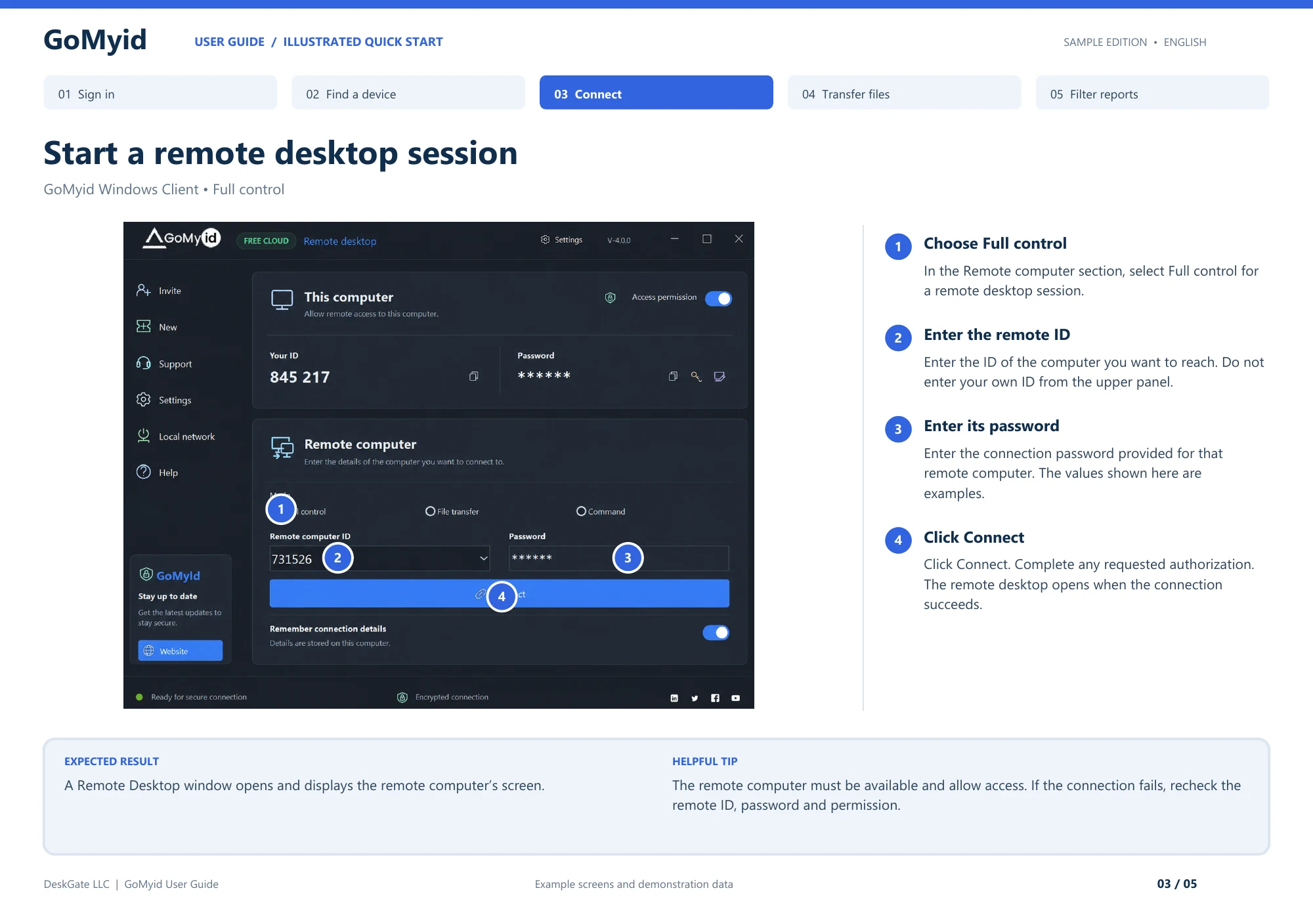
L'illustrazione numerata di Windows identifica i quattro controlli necessari per richiedere una sessione desktop. Lavora nell'area inferiore Computer remoto; l'area superiore Questo computer descrive il tuo computer.
- Seleziona Controllo completo per una sessione desktop remota interattiva.
- Inserisci la destinazione in ID computer remoto. Non copiare il tuo ID del pannello superiore in questo campo.
- Inserisci la password di connessione della destinazione in Password. L'account dell'amministratore web e la password della connessione remota hanno scopi diversi.
- Fai clic su Connetti e completa l'eventuale autorizzazione richiesta.
Il risultato previsto è una finestra Desktop remoto che mostra il computer di destinazione. Prima di svolgere il lavoro vero e proprio, chiedi all'utente di identificare il desktop previsto ed eseguire insieme un'azione innocua. Se non si apre alcuna sessione, ricontrolla l'ID di destinazione, la password di connessione e l'autorizzazione di accesso del computer remoto in quest'ordine. Non iniziare modificando un'impostazione di Desktop remoto di Windows non correlata. La schermata mostrata qui è un'illustrazione guida con valori di esempio, non una destinazione che i lettori dovrebbero provare a contattare.
Cosa fa un'app desktop remoto per Windows?
Un'app desktop remoto ti consente di visualizzare e interagire con un computer da un altro dispositivo. Le applicazioni remote continuano a essere eseguite sul computer a cui si accede. Il tuo client Windows presenta la sessione e restituisce la tua interazione. Ciò può essere utile quando hai bisogno di un'applicazione per ufficio, vuoi aiutare qualcuno con un'impostazione o devi ispezionare una postazione di lavoro in un'altra posizione.
Prima di scaricare qualsiasi cosa, decidi quale computer stai preparando e chi lo utilizzerà. Un laptop personale, una workstation condivisa e un computer gestito dall'organizzazione possono avere regole diverse per l'installazione e le credenziali salvate. Se la tua azienda gestisce il dispositivo, utilizza il processo di installazione approvato. Non considerare un pulsante di download disponibile come un'autorizzazione per modificare un sistema gestito.
Prepara il computer Windows prima di connetterti
Salva il lavoro aperto e chiudi le applicazioni non correlate alla sessione. Ciò aiuta a mantenere il desktop comprensibile e riduce la possibilità che le informazioni private vengano visualizzate inaspettatamente. Se un'altra persona si connette al tuo computer, spiegagli l'attività specifica per la quale desideri aiuto. Una richiesta chiara rende più facile notare quando la sessione sta andando oltre ciò che intendevi.
Verifica la disponibilità di base su entrambi i lati. I computer devono essere accesi, collegati alla rete prevista e pronti per eseguire l'applicazione. Un laptop che perde la connettività quando viene spostato tra le reti potrebbe interrompere la sessione. Se prevedi di lavorare per un po', valuta la disponibilità di energia e le normali impostazioni di sospensione prima di iniziare. Evita di modificare le policy di alimentazione gestite dall'organizzazione solo per ricevere una chiamata di supporto.
Utilizza la pagina di download ufficiale di GoMyid per trovare l'applicazione Windows corrente. Seguire le istruzioni pubblicate e l'eventuale approvazione organizzativa richiesta. Se Windows o il tuo software di sicurezza generano un avviso imprevisto, interrompi e conferma l'origine del download e l'identità dell'applicazione. Non disattivare la protezione semplicemente perché qualcuno durante una telefonata ti dice che è necessario.
Scegli una prima attività semplice che non coinvolga documenti sensibili o modifiche al sistema. È sufficiente una cartella innocua o un documento di testo vuoto per confermare che puoi vedere e interagire con il computer corretto. Affronta i problemi di installazione in un passaggio separato se l'applicazione non si apre normalmente. Una sessione remota è più facile da diagnosticare quando sai già che l'applicazione locale funziona.
Comprendere la schermata di connessione di GoMyid Windows
La panoramica del prodotto divide il client in "Questo computer" e "Computer remoto". La prima area descrive il computer su cui è in esecuzione il client. Mostra un ID, un'area password e un controllo dei permessi di accesso. La seconda area contiene le informazioni utilizzate per avviare una connessione con un altro computer. Leggere attentamente queste etichette previene confusione su quali dettagli appartengano a quale campo.
Se stai fornendo aiuto, la destinazione è normalmente il computer dell'altra persona. Chiedi loro i dettagli richiesti dal flusso di lavoro approvato e verifica la destinazione prima di procedere. Se ricevi aiuto, dovresti capire quali informazioni stai condividendo e con chi. L'identificazione del dispositivo non deve essere considerata un sostituto dell'autorizzazione o della verifica dell'identità.
L'area di connessione remota mostra le scelte di modalità, un campo ID del computer remoto, un campo Password e un pulsante Connetti. Include anche un'impostazione per ricordare i dettagli della connessione. Considera quest'ultima opzione come una decisione relativa al computer locale che stai utilizzando. Salvare i dettagli su un dispositivo personale e protetto è diverso dal salvarli su una workstation condivisa o su un computer che appartiene a qualcun altro.
Gli screenshot presenti in questa guida provengono dalla panoramica del prodotto GoMyid e contengono informazioni illustrative sul dispositivo. Spiegano il layout; i loro ID e altri valori visualizzati non sono dettagli di connessione per il tuo computer. Le etichette e il layout possono anche cambiare con le versioni del prodotto. Segui i controlli nella versione installata mentre utilizzi lo screenshot per comprendere la disposizione generale.
Rendi la prima sessione di Windows volutamente semplice
Fai in modo che l'altra persona rimanga disponibile attraverso un canale di comunicazione affidabile. Conferma il computer di destinazione e scegli la modalità di connessione che corrisponde all'attività. Inserisci i dettagli della destinazione richiesti, controllali una volta e avvia la connessione. Completa tutti i passaggi di approvazione o autenticazione applicabili per la configurazione che stai utilizzando.
Quando viene visualizzata la visualizzazione remota, fare una pausa prima di apportare modifiche. Chiedi all'altra persona di confermare che si tratta del desktop previsto. Puoi aprire una cartella innocua o spostare una finestra per verificare che l'input stia raggiungendo il posto giusto. Ciò è particolarmente utile quando i computer locali e remoti utilizzano sfondi o layout di applicazione simili. Schermate dall'aspetto simile possono facilitare l'azione sul dispositivo sbagliato.
Mantieni una chiara distinzione tra il desktop Windows dietro il client e il desktop all'interno della sessione remota. Se una scorciatoia da tastiera si comporta in modo imprevisto, non continuare a premerla. Per prima cosa conferma quale finestra è attiva e se il client fornisce un controllo dedicato per tale azione. Le scorciatoie ripetute possono creare diverse modifiche prima che una persona capisca cosa è successo.
Per una procedura dettagliata completa, segui la guida per connettersi a un altro computer. La sequenza include i controlli umani sulla connessione, non solo i campi compilati. Una volta che il processo ti sarà familiare, potrai adattarlo alle tue normali attività di supporto senza saltare la conferma della destinazione.
Rendi lo schermo remoto comodo da usare
Inizia verificando se riesci a leggere il normale testo dell'interfaccia. Uno schermo remoto che rientra in una piccola finestra del client può rendere difficile l'interpretazione dei menu e dei messaggi di errore. Utilizzare i controlli di visualizzazione disponibili del client per scegliere una visualizzazione utile. Se il computer remoto ha più di un monitor, conferma quale display stai visualizzando prima di dare per scontato che un'applicazione sia scomparsa.
La panoramica del prodotto mostra gli strumenti di qualità e controllo nell'interfaccia del desktop remoto. Il loro comportamento esatto dovrebbe essere controllato nella versione installata. Modificare un'impostazione alla volta e osservare il risultato. Se una visualizzazione più piccola migliora la reattività ma rende il testo illeggibile, non ha risolto il problema pratico. Trova un equilibrio che ti consenta di completare l'attività effettiva in modo accurato.
L'input richiede il proprio controllo. Digita una frase breve e innocua prima di digitare un lungo percorso di file o un comando complesso. Confermare che vengano visualizzati i caratteri previsti e che la finestra desiderata sia attiva. I layout e le scorciatoie della tastiera possono differire tra l'ambiente locale e quello remoto. Quando un simbolo è sbagliato, risolvi la mancata corrispondenza prima di inserire credenziali sensibili o valori di configurazione.
Per sessioni più lunghe, utilizza una comoda configurazione locale. Una superficie stabile, dimensioni adeguate dello schermo e un dispositivo di puntamento affidabile possono essere importanti tanto quanto le impostazioni dell'applicazione. Se stai risolvendo il problema mentre parli anche con l'utente remoto, conserva gli appunti in un posto che non oscuri la sessione. Le semplici scelte dell'area di lavoro riducono i clic accidentali e rendono le spiegazioni più facili da seguire.
Sposta file con chiari controlli di origine e destinazione
La visualizzazione del trasferimento di GoMyid mostra le aree locali e remote. Leggi quelle etichette dal punto di vista dell'applicazione che stai utilizzando, quindi verifica i percorsi. Prima di inviare un file concordare il suo nome e la cartella in cui dovrà arrivare. "Mettilo sul desktop" può essere ambiguo se sono coinvolti più account o sessioni.
Inizia con il file utile più piccolo e conferma il risultato a destinazione. Non dare per scontato che un trasferimento sia completo perché l'operazione è iniziata o perché un indicatore di avanzamento si è spostato. Apri il file risultante quando appropriato e controlla che sia la versione prevista. Se la destinazione contiene già un nome corrispondente, comprendere la richiesta di sostituzione prima di continuare.
Mantieni la gestione dei file separata dalla visualizzazione remota. Un documento rimasto sul computer dell'ufficio durante una sessione desktop può diventare una nuova copia locale una volta trasferito. Utilizza posizioni di archiviazione approvate e rimuovi le copie non necessarie secondo la normale procedura. Per le informazioni aziendali, il computer di destinazione dovrebbe essere appropriato per i dati coinvolti, non semplicemente conveniente in quel momento.
Se non sei sicuro che il trasferimento file sia la modalità giusta, confrontala con le alternative nella spiegazione del flusso di lavoro di accesso remoto. L'obiettivo è portare a termine l'attività con una chiara comprensione di dove si svolge il lavoro e dove finiscono le informazioni.
Utilizza l'accesso ai comandi solo per un'attività definita
La panoramica di Windows include una console di comando dedicata. Ciò può essere utile per un operatore esperto che ha un compito diagnostico o amministrativo specifico e approvato. Non è una scorciatoia per comprendere l'ambiente remoto. Un comando può influenzare file, servizi o accesso alla rete senza il contesto visivo fornito da un'applicazione desktop.
Prima di inserire un comando, conferma il computer di destinazione e spiega l'effetto desiderato. Preferisci un controllo di sola lettura quando stai ancora diagnosticando un problema. Esamina attentamente i percorsi e gli argomenti, soprattutto se provengono da un messaggio o da un altro documento. Non incollare una raccolta di comandi da una fonte sconosciuta solo perché promettono di risolvere un problema di connessione.
Pianifica azioni che potrebbero interrompere il tuo accesso. Il riavvio di un servizio, la modifica delle impostazioni di rete o il riavvio del computer possono interrompere la sessione. Se necessario, richiedere l'intervento di una persona locale o di un metodo di recupero approvato. L'invio riuscito di un comando non è una prova che lo stato del sistema risultante sia integro; verificare successivamente il risultato previsto.
Risolvi i problemi di una connessione non riuscita in ordine
Per prima cosa, controlla l'identità di destinazione. Conferma l'ID remoto utilizzando un canale attendibile e assicurati di non aver inserito l'ID del tuo computer. Verifica quindi che l'applicazione remota sia aperta o disponibile come richiesto dalla tua configurazione. Chiedi alla persona al computer remoto cosa vede invece di indovinare dal comportamento del client locale.
In secondo luogo, controlla l'autenticazione e l'autorizzazione. Una credenziale errata e un'impostazione di accesso disabilitato sono problemi diversi. Segui la procedura supportata dall'applicazione per la configurazione che stai utilizzando. Non continuare a provare password non correlate né chiedere all'utente di esporre le credenziali in un ticket pubblico. Una correzione attenta è più efficace di tentativi ripetuti con informazioni incerte.
Terzo: controlla la disponibilità. Il computer remoto è inattivo, disconnesso, in fase di riavvio o in attesa che qualcuno completi un passaggio locale? Un indicatore di rete può aiutare, ma non è una diagnosi completa. Il fatto che l'utente sia in grado di caricare un sito Web non dimostra che tutte le connessioni dell'applicazione richieste siano disponibili. Se è coinvolta una rete gestita, utilizza il percorso di supporto approvato per le restrizioni di rete.
Infine, registra il messaggio esatto e quando è apparso. "Non è riuscito dopo aver fatto clic su Connetti" è più utile di "l'app è rotta" e un testo di errore specifico è ancora meglio. Rimuovi ID o credenziali privati prima di condividere uno screenshot al di fuori del canale di supporto previsto. Mantieni le modifiche abbastanza piccole da poter identificare quale risolve il problema.
Cosa succede se la sessione si connette ma sembra lenta?
Separa un desktop lento da una connessione remota lenta. Chiedi se la persona remota vede lo stesso ritardo quando utilizza il computer localmente. Se l'applicazione stessa è occupata, la modifica delle impostazioni del display remoto potrebbe non risolvere la causa. Al contrario, un desktop locale reattivo con aggiornamenti remoti ritardati suggerisce che una parte diversa del flusso di lavoro necessita di attenzione.
Prova un'azione semplice e ripetibile come aprire una cartella e spostare la relativa finestra. Se disponibile, modifica le impostazioni di qualità della sessione e confronta nuovamente la stessa azione. Evita di eseguire test con un carico di lavoro in continua evoluzione modificando allo stesso tempo diverse impostazioni. Vuoi abbastanza coerenza per capire se l'aggiustamento migliora l'uso pratico.
Verifica la stabilità della rete e le altre attività che utilizzano le stesse risorse su entrambi i lati. Un trasferimento di grandi dimensioni o un collegamento wireless instabile possono influire sulla sessione. Utilizza una connessione approvata e più stabile, quando disponibile, e mantieni le aspettative realistiche per un lavoro visivo dettagliato. Non disattivare i controlli di sicurezza come rimedio generale alle prestazioni. La guida alla valutazione del software descrive un modo ripetibile per valutare la reattività.
Termina la sessione e controlla gli accessi salvati
Salva il lavoro che intendevi completare e consenti alla persona remota di riprovare l'attività originale. Se hai modificato l'impostazione di un'applicazione, spiega la modifica in un linguaggio normale. Per una richiesta di supporto aziendale, registra il risultato e l'eventuale follow-up necessario. Una sessione che termina senza errori non equivale alla risoluzione del problema dell'utente.
Disconnettersi tramite il client e confermare lo stato previsto sul lato remoto. Valuta se i dettagli di connessione ricordati devono rimanere sul computer locale. Se il dispositivo è condiviso, preso in prestito o non è più affidabile per questo scopo, seguire la procedura di pulizia appropriata. La fine di una sessione non elimina necessariamente la possibilità di avviarne un'altra in seguito.
Evita di spegnere il computer remoto o disconnettere l’account Windows a meno che ciò non rientri nell'attività concordata. Altri lavori potrebbero essere ancora aperti. Se è necessario un riavvio, spiegare l'interruzione e il piano di riconnessione prima di avviarlo. Un buon finale protegge il lavoro dell'utente e non lascia incertezze sul fatto che il supporto sia ancora connesso.
Domande frequenti
Devo attivare Desktop remoto integrato in Windows?
Non dare per scontato che l'impostazione sia necessaria per un'applicazione di accesso remoto separata. Segui le attuali istruzioni di configurazione di GoMyid per il flusso di lavoro scelto. La funzionalità integrata di Windows e GoMyid sono prodotti distinti con requisiti di configurazione propri. La modifica di un'impostazione di Windows non correlata può rendere più difficile la risoluzione dei problemi e potrebbe creare un accesso che non intendevi abilitare.
L'app funzionerà sulla mia versione di Windows?
Controlla il download corrente e la documentazione del prodotto per la versione e l'architettura che utilizzi. Uno screenshot di un desktop Windows non stabilisce il supporto per ogni versione di Windows. Se la tua organizzazione standardizza una build particolare, includi quella build nel tuo progetto pilota. Non dedurre la compatibilità semplicemente perché è possibile scaricare un programma di installazione sul dispositivo.
Posso connettermi da Android a un computer Windows?
La panoramica del prodotto GoMyid include un flusso di lavoro di connessione Android e controlli remoti dello schermo. Conferma la configurazione attualmente supportata, quindi testa l'attività specifica che intendi eseguire. Un telefono può essere utile per un breve controllo, mentre per un lavoro dettagliato su Windows può essere più comodo avere una tastiera e uno schermo più grande. La destinazione deve ancora essere disponibile e opportunamente autorizzata.
Devo ricordare i dettagli della connessione?
Solo quando il dispositivo locale e le tue responsabilità di accesso lo rendono appropriato. I dettagli ricordati possono ridurre gli inserimenti ripetuti, ma durano anche più a lungo della chiamata di supporto immediata. Prestare particolare attenzione ai computer condivisi o presi in prestito. Controlla l'accesso archiviato quando i dispositivi cambiano di mano, cambiano le responsabilità di supporto o non è più necessario raggiungere la destinazione.
Posso riavviare il computer remoto durante il supporto?
Solo come parte di un compito concordato con un piano di recupero. Un riavvio interrompe la sessione e potrebbe richiedere un'azione locale prima che venga ripristinato l'accesso. Salva il lavoro aperto, spiega cosa accadrà e conferma come ti ricollegherai. Se nessuno è disponibile nella posizione remota, verifica il comportamento di riavvio documentato della distribuzione prima di fare affidamento su di essa.
Dove dovrei trovare il client Windows?
Inizia dalla pagina di download ufficiale di GoMyid anziché da un elenco di download di terze parti o da un collegamento non richiesto. Per un computer aziendale, seguire il processo di distribuzione approvato dall'organizzazione. Dopo la configurazione, utilizza i passaggi per la prima connessione con una persona fidata in modo da poter verificare sia la connessione che la sua fine.
Riferimento interfaccia: Guida per l'utente di GoMyid, pagina 3: avvia una sessione desktop remoto. Il client Windows illustrato mostra la versione 4.0.0. Questo articolo utilizza l'interfaccia di esempio documentata; non riporta un test di distribuzione in tempo reale.