Cos'è Desktop remoto e come funziona?
Comprendere le modalità di desktop remoto, accesso remoto e connessione. Scopri come preparare una sessione, scegliere il flusso di lavoro giusto e utilizzare GoMyid in modo responsabile.
GoMyid ·
Il desktop remoto mette davanti a te lo schermo di un altro computer e ti consente di lavorarci da un'altra posizione. Le applicazioni continuano a essere eseguite sull'altro computer. Il tuo dispositivo locale visualizza la sessione e invia indietro l'input del mouse, della tastiera o del tocco. Questa semplice soluzione può risparmiare un viaggio dall'altra parte della città, aiutare un membro della famiglia a portare a termine un'attività o consentire a un tecnico dell'assistenza di indagare su un problema mentre la persona che lo riscontra è ancora disponibile.
La domanda importante non è soltanto se una connessione funziona. Dipende dalla possibilità di identificare il computer giusto, ottenere l'autorizzazione appropriata, completare il lavoro e lasciare l'accesso nello stato corretto in seguito. Questa guida spiega tali decisioni senza dare per scontato che tu sia un amministratore di rete professionista. Mostra anche dove si inseriscono nel processo il client Windows, l'applicazione Android e gli strumenti per dispositivi gestiti di GoMyid.
Trova un computer gestito in GoMyid
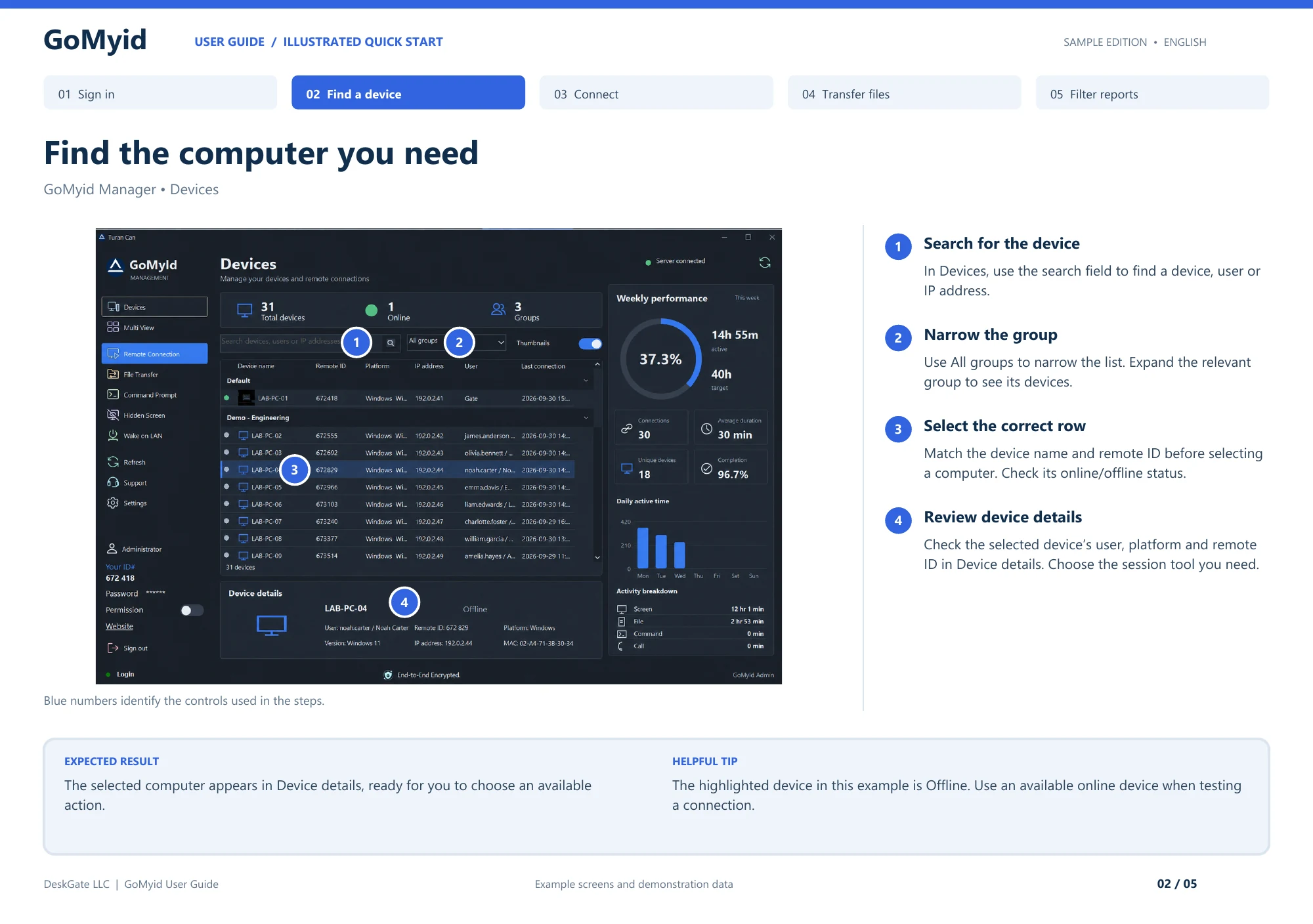
L'elenco dei dispositivi Manager trasforma un'idea generale di accesso remoto in una destinazione specifica. Utilizza questa sequenza quando la tua organizzazione ha fornito uno spazio di lavoro per dispositivi gestiti; i campi della connessione Windows autonoma sono trattati separatamente di seguito.
- Apri Dispositivi e cerca il dispositivo, l'utente o l'indirizzo IP associato alla richiesta di supporto.
- Utilizza Tutti i gruppi per restringere l'elenco, quindi espandi il gruppo pertinente.
- Confronta il nome del dispositivo e l’ID remoto riportati nella riga con quelli della richiesta. Controlla il suo stato online o offline prima di selezionare uno strumento di sessione.
- Leggi i dettagli del dispositivo: conferma l'utente, la piattaforma e l'ID remoto rispetto alla richiesta.
- Scegli l'azione di sessione disponibile che corrisponde all'attività, anziché trattare la selezione di una riga come una connessione.
Il risultato previsto in questa fase è un computer identificato correttamente in Dettagli dispositivo. Non è ancora la prova che sia stata aperta una sessione remota. La guida illustrata mostra volutamente un computer offline selezionato. Questa è una distinzione utile: un dispositivo può esistere nella directory ma non essere disponibile per il lavoro che si desidera eseguire. Se il record è corretto ma la macchina è offline, risolvere la disponibilità prima di modificare credenziali o autorizzazioni.
Che cos'è il desktop remoto?
Immagina che un foglio di calcolo sia aperto sul computer dell'ufficio mentre lavori da casa. Con una sessione desktop remoto, puoi visualizzare quel computer e interagire con il foglio di calcolo lì. Non stai scaricando automaticamente l'intero foglio di calcolo o installando la sua applicazione aziendale sul tuo laptop di casa. La sessione ti offre la possibilità di gestire l'ambiente remoto, soggetto all'accesso e alle autorizzazioni che sono state configurate.
Occorre distinguere chiaramente i due lati della connessione. Il dispositivo locale è quello nelle tue mani. Il dispositivo remoto è quello a cui ti stai connettendo. Alcuni documenti chiamano il lato remoto host e il lato connesso client. Questi nomi descrivono ruoli, non necessariamente edizioni di prodotti separate. Quando discuti un problema con qualcun altro, spiega a quale computer ti riferisci. "Chiudi la finestra del computer dell'ufficio" è molto più chiaro che "chiudila laggiù".
Il computer remoto in genere deve essere in esecuzione, connesso e pronto ad accettare la sessione autorizzata. Un desktop spento non diventa disponibile semplicemente perché un'app ne ricorda il nome. Le funzionalità per riattivare un computer, riavviarlo o riconnettersi dopo un riavvio hanno requisiti specifici. Controlla tali requisiti prima di fare affidamento sull'accesso mentre sei assente. Una connessione riuscita mentre si è seduti accanto alla macchina è solo la prima parte di questo controllo.
In cosa differisce l'accesso remoto dal desktop remoto?
L'accesso remoto è la categoria più ampia. Può significare raggiungere un file, utilizzare un'applicazione aziendale, eseguire un comando approvato o lavorare con un intero desktop. Il desktop remoto è la forma visiva e interattiva che la maggior parte delle persone riconosce: vedi l'altro schermo e lo usi. Questa distinzione è importante perché il desktop completo non è sempre lo strumento migliore per il lavoro.
Se tutto ciò di cui hai bisogno è un documento, un flusso di lavoro di trasferimento file consentito potrebbe essere più diretto rispetto all'apertura di cartelle tramite una sessione di schermo. Se un tecnico esperto ha bisogno di ispezionare un'impostazione tramite un comando, uno strumento di comando dedicato può evitare interazioni desktop non necessarie. Tali capacità creano anche responsabilità diverse. Un file copiato sul tuo laptop diventa una copia separata da proteggere. Un comando può apportare una modifica che è più difficile da osservare per l'utente remoto.
L'interfaccia Windows di GoMyid separa le modalità Controllo completo, Trasferimento file e Comando. Si tratta di un utile promemoria per scegliere l'ambito dell'attività prima di connettersi. Una persona che ha bisogno di aiuto per trovare l'impostazione della stampante potrebbe voler guardare una sessione sullo schermo. Qualcuno che invia un documento approvato potrebbe aver bisogno solo del trasferimento di file. Lo strumento dovrebbe seguire lo scopo della connessione, anziché trasformare ogni richiesta in un accesso illimitato.
Quando è utile una connessione desktop remoto?
Il supporto quotidiano è un punto di partenza comune. Un parente può descrivere un problema al telefono, ma vedere la finestra di dialogo esatta spesso risolve i malintesi più velocemente. Con l'autorizzazione, puoi guardare la stessa schermata, spiegare cosa stai modificando e consentire alla persona di riprovare l'attività prima di terminare la chiamata. Il valore deriva dal contesto condiviso, non dal prendere il sopravvento senza spiegazione.
Le piccole imprese utilizzano sessioni remote per aiutare i dipendenti che lavorano in luoghi diversi. Un tecnico potrebbe aver bisogno di controllare una workstation presso una filiale, confermare l'impostazione di un'applicazione o aiutare un nuovo dipendente a completare la configurazione. Organizzare i dispositivi e limitare chi può accedervi diventa sempre più importante con l’aumento del numero di computer. Un elenco informale di dettagli di accesso che hanno funzionato per due macchine può creare confusione quando più persone condividono le responsabilità di supporto.
L'accesso personale è un altro caso d'uso. Potresti aver bisogno di un file o di un'applicazione su un computer che possiedi mentre sei in viaggio. Pianifica l'accesso in anticipo e testalo nelle condizioni che prevedi di utilizzare. La connessione di un hotel, lo schermo di un telefono e il monitor di un desktop offrono esperienze diverse. Valuta se l'attività richiede veramente il controllo remoto o se una condivisione di file approvata o un flusso di lavoro dell'applicazione sarebbe più semplice.
Il desktop remoto è meno adatto quando un'attività dipende dalla gestione fisica del computer. La sostituzione di un cavo, la diagnosi di un guasto all'alimentatore e la lettura di un'etichetta dietro una scrivania richiedono comunque la presenza di qualcuno sul posto. Anche il lavoro sul software può raggiungere quel confine. Se un'azione interrompe la connessione di rete, potrebbe essere necessaria una persona locale per ripristinarla. Concordare questa possibilità prima di iniziare un intervento di risoluzione dei problemi che potrebbe interrompere il servizio.
Cosa succede durante una sessione?
Una sessione tipica inizia con l'identificazione del computer di destinazione. A seconda del prodotto e della distribuzione, ciò potrebbe comportare un ID dispositivo, una directory del dispositivo gestito o un altro indirizzo di connessione. L'identificazione e l'autorizzazione sono fasi diverse. Sapere quale computer contattare non stabilisce di per sé l'autorizzazione a utilizzarlo. Mantieni le credenziali e i passaggi di approvazione separati dalle normali etichette dei dispositivi nelle tue note.
Una volta autorizzata la connessione, il lato remoto fornisce le informazioni visive necessarie per visualizzare il desktop e il dispositivo restituisce l'interazione. I cambiamenti nelle condizioni della rete e nel carico di lavoro del computer influiscono sull'esperienza. Un cursore ritardato non significa necessariamente che il mouse sia rotto. Il ritardo può verificarsi mentre l'input viene inviato al dispositivo remoto, mentre il dispositivo risponde o mentre ritorna il display aggiornato.
Anche la sessione ha una fine. Chiudere un visualizzatore, disconnettersi dal sistema operativo remoto e disabilitare futuri accessi remoti sono azioni diverse. Scegli quello che corrisponde al lavoro che hai completato. Per una visita di supporto, potresti terminare la connessione e chiedere all'utente di confermare che il controllo è stato restituito. Per un computer da ufficio condiviso, la tua organizzazione potrebbe anche richiedere una disconnessione o un'altra verifica dell'accesso.
Accesso presidiato e non presidiato: cosa cambia?
Nel supporto assistito, una persona è presente al computer remoto. Quella persona può confermare il dispositivo, approvare il lavoro, descrivere i sintomi e interrompere la sessione quando necessario. Questa è spesso la disposizione più chiara per una prima connessione. Offre a entrambe le persone un modo immediato per verificare che stanno guardando l'ambiente giusto e lavorando sul problema concordato.
L'accesso non presidiato significa che una connessione potrebbe essere possibile senza che qualcuno sia seduto alla tastiera remota. Richiede una configurazione più deliberata e un motivo chiaro per mantenere l’accesso disponibile. Non dare per scontato che una connessione presidiata riuscita dimostri automaticamente che è configurato l'accesso non presidiato. Le impostazioni del prodotto, le credenziali, i servizi, le impostazioni di alimentazione e sospensione e le regole organizzative possono tutti influenzare ciò che accade dopo che l'utente se ne va.
Per i dispositivi aziendali, decidi chi è responsabile dell’approvazione, come viene rimosso l'accesso e come vengono gestite le eccezioni. Un tecnico che cambia squadra non dovrebbe mantenere l'accesso semplicemente perché nessuno ricordava una vecchia assegnazione del dispositivo. Per i dispositivi personali, rivedi le credenziali salvate sui computer che non utilizzi più. La comodità è utile solo finché la persona e il dispositivo che la possiedono rimangono affidabili.
Dove GoMyid si inserisce nel flusso di lavoro
Il client Windows di GoMyid presenta le informazioni per "Questo computer" separatamente dai campi utilizzati per raggiungere un "Computer remoto". La panoramica del prodotto mostra un ID locale, un controllo delle autorizzazioni di accesso e un'area di connessione remota con ID, password, selezione della modalità e pulsante Connetti. Vedere queste aree separatamente aiuta a prevenire un errore comune dei principianti: inserire il proprio ID quando intendevi raggiungere il computer di qualcun altro.
Per gli ambienti gestiti, la visualizzazione GoMyid Manager mostra i gruppi di dispositivi e le informazioni sullo stato. L'area di lavoro di gestione più ampia include autorizzazioni di amministratore e record delle postazioni. Tali funzionalità appartengono a una decisione di implementazione più ampia rispetto a una connessione personale una tantum. Esamina le caratteristiche del prodotto e l'offerta attuale quando decidi di quali funzioni di gestione ha bisogno la tua organizzazione. Non dare per scontato che ogni schermata nella panoramica del prodotto sia inclusa in ogni disposizione di utilizzo.
Scegli il flusso di lavoro prima di scegliere le impostazioni
Scrivi il risultato che ti serve in una frase. "Aiutare un dipendente a stampare un documento" è sufficientemente specifico per guidare una sessione. "Accedi a tutto" non lo è. Un risultato chiaro ti aiuta a scegliere il più piccolo insieme pratico di permessi e a riconoscere quando il lavoro è finito. Inoltre, rende più semplice spiegare la richiesta alla persona dall'altra parte.
Successivamente, decidi se l'utente deve rimanere coinvolto. Una domanda di formazione trae vantaggio dal fatto che la persona guardi, ripeta i passaggi e faccia domande. Un'attività di manutenzione approvata potrebbe richiedere una pianificazione e una disposizione di accesso diverse. Non confondere la capacità di completare un'attività in silenzio con il permesso di farlo. La capacità tecnica dovrebbe supportare l'accordo tra le persone coinvolte.
Infine, identifica il tuo fallback. Se una schermata smette di aggiornarsi, puoi chiamare l'utente? Se un’applicazione necessita di un riavvio, l’utente può prima salvare il proprio lavoro? Se il computer va offline, chi può controllarlo? Queste sono domande di supporto ordinarie, non segnali che l'accesso remoto sia inaffidabile. Pianifica queste eventualità per evitare che una piccola interruzione diventi un intervento di ripristino molto più lungo.
Cosa influenza la velocità e la qualità dell'immagine?
La velocità di Internet è solo una parte dell'esperienza. Il ritardo della rete, la stabilità della connessione, la capacità di caricamento disponibile, le dimensioni dello schermo e il lavoro svolto su entrambi i computer possono avere importanza. Una connessione che funziona correttamente per la lettura di una pagina di impostazioni potrebbe comportarsi diversamente durante la riproduzione di un video. Evita di giudicare un intero prodotto da una singola sessione su una connessione wireless instabile.
Inizia con un'attività che puoi ripetere. Apri una cartella, sposta una finestra e digita una breve frase in un documento innocuo. Quindi modifica una condizione alla volta se la sessione sembra lenta. Prova una connessione di rete più stabile o un'impostazione di qualità di visualizzazione appropriata se il client ne fornisce una. La modifica di più impostazioni contemporaneamente rende difficile stabilire quale regolazione abbia aiutato.
Mantieni l'usabilità in vista. Ridurre la qualità dell'immagine può migliorare la reattività, ma è un cattivo affare se non riesci a leggere un numero di serie o un messaggio di errore. Per un lavoro dettagliato, uno schermo locale più grande può risolvere più problemi rispetto a ripetuti aggiustamenti della rete. La nostra guida alla visualizzazione e all'input di Windows spiega come valutare tali scelte durante una sessione pratica.
Abitudini pratiche per un accesso remoto più sicuro
Inizia verificando chi ha richiesto la connessione. Una telefonata inaspettata, un pop-up allarmante o un messaggio urgente non devono essere considerati come una prova che qualcuno sia il tuo fornitore di supporto. Utilizza un metodo di contatto di cui già ti fidi per confermare la richiesta. Uno strumento di accesso remoto può essere utilizzato legittimamente, ma la presenza di un'interfaccia familiare non stabilisce l'identità o le intenzioni della persona che ti chiede di connetterti.
Condividi i dettagli di accesso solo con la persona designata, attraverso un canale appropriato. Evita di inserire credenziali in screenshot pubblici, chat di gruppo estese o titoli di ticket di routine. Prima di una sessione di supporto, chiudi i documenti personali e le applicazioni non correlate, ove possibile. Informa il tecnico se ci sono informazioni che non devono essere aperte. Queste abitudini rendono visibili i limiti dell’intervento a entrambe le parti.
Alla fine, esamina ciò che rimane disponibile. Rimuovi i dettagli di connessione salvati dai dispositivi condivisi quando non sono più necessari e segui la procedura della tua organizzazione per rimuovere l'accesso continuativo. Per un'implementazione aziendale, utilizzare account amministratore nominativi e autorizzazioni con ambito appropriato laddove la distribuzione li supporti. Nessuna singola impostazione sostituisce la necessità di sapere chi può raggiungere un computer e perché.
Un'utile lista di controllo per la prima sessione
Conferma la destinazione con la persona che la possiede o la utilizza. Verificare che il computer remoto sia acceso e che l'applicazione sia pronta. Stabilisci la connessione nella modalità prevista e rendi la prima azione facilmente riconoscibile: apri una cartella innocua o punta a un'area familiare del desktop. Evita di iniziare con una modifica distruttiva o un riavvio.
Mantieni la sessione focalizzata sul compito concordato. Se scopri un secondo problema, spiegalo prima di espandere il lavoro. Salva il lavoro rilevante prima di modificare le impostazioni dell'applicazione. Quando è necessario spostare i file, confermare prima la direzione e la destinazione. Le parole "invia" e "ricevi" possono creare confusione quando due persone descrivono le estremità opposte della stessa connessione.
Concludi chiedendo all'utente di ripetere l'attività originale. Il fatto che un tecnico veda scomparire un errore è una prova utile, ma il tentativo riuscito dell'utente è spesso il miglior controllo di completamento. Registra cosa è cambiato in un linguaggio normale se si tratta di una richiesta di supporto aziendale. Quindi termina la sessione e conferma se è previsto che rimanga un accesso in corso.
Cosa cambia quando un computer è condiviso?
Una postazione di lavoro condivisa richiede un po' più di coordinazione rispetto a un laptop personale. La persona che ha organizzato la sessione potrebbe non essere la persona che attualmente utilizza la macchina. Prima di connetterti, conferma chi è presente e se la sessione interromperà un'altra attività. Un nome di dispositivo familiare può nascondere una situazione modificata, soprattutto durante i turni o in una stanza utilizzata da più team.
Pensa anche al dispositivo locale. Se più tecnici utilizzano un computer di supporto, i dettagli di connessione ricordati possono sopravvivere all'operatore che li ha salvati. Concordare come viene utilizzata la postazione di lavoro, come le persone si identificano e cosa dovrebbe essere rimosso dopo una sessione. Queste decisioni fanno parte del flusso di lavoro del supporto, anche quando il software rende la connessione molto semplice. Una chiara attribuzione delle responsabilità impedisce all'utente successivo di ereditare l'accesso senza capire perché esiste.
Domande frequenti
Il desktop remoto è uguale alla condivisione dello schermo?
Si sovrappongono, ma i termini non sempre descrivono le stesse autorizzazioni. La condivisione dello schermo può consentire a un'altra persona di guardare mentre tu mantieni il controllo. Il desktop remoto include comunemente l'interazione con il computer remoto. Controlla la modalità effettiva della sessione anziché fare affidamento solo sul nome. Prima di connetterti, assicurati che tutti capiscano se l'altra persona sarà in grado di spostare il puntatore, digitare, trasferire file o eseguire altre azioni.
Il computer remoto deve rimanere acceso?
In genere deve essere attivo e raggiungibile per una sessione ordinaria. La sospensione, l'arresto, le modifiche alla rete e il software endpoint non disponibile possono interrompere l'accesso. Alcuni ambienti dispongono di modalità aggiuntive di riattivazione o ripristino, ma richiedono una propria configurazione. Testa il comportamento specifico di cui hai bisogno prima di viaggiare. Non lasciare che il lavoro importante dipenda da un'ipotesi non verificata su cosa succede quando il coperchio del laptop si chiude.
Posso utilizzare un telefono per raggiungere un computer?
Un client mobile supportato può fornire questo flusso di lavoro. La panoramica Android di GoMyid mostra un hub di connessione remota e controlli di sessione orientati al tocco. Un telefono è utile per brevi controlli, ma lunghe sessioni di digitazione e un lavoro dettagliato sulle applicazioni possono essere più semplici su un dispositivo più grande. Considera le dimensioni dello schermo, l'orientamento e i controlli di input disponibili prima di scegliere un telefono per un'attività di supporto complicata.
L'apertura di un documento remoto lo copia sul mio dispositivo?
Lavorare con un documento tramite il desktop remoto non significa, di per sé, aver creato una copia locale completa. Il trasferimento di file, i download, il comportamento degli appunti e altre funzionalità possono cambiare la destinazione delle informazioni. Trattale come azioni separate e controlla i controlli disponibili del prodotto. Se un documento contiene informazioni riservate, seguire il processo di gestione approvato dall'organizzazione prima di spostarlo tra computer.
Cosa dovrei leggere dopo?
Se stai scegliendo uno strumento, inizia con l'elenco di controllo per la valutazione del software desktop remoto. Se hai già un computer Windows pronto, utilizza la guida alla preparazione di Windows. Per una prima connessione con un'altra persona, segui la procedura dettagliata per la connessione. Ogni guida copre una decisione diversa in modo da poter passare direttamente alla parte che ti serve.
Riferimento interfaccia: Guida per l'utente di GoMyid, pagina 2: trova il computer che ti serve. Questo articolo utilizza l'interfaccia di esempio documentata; non riporta un test di distribuzione in tempo reale.