Uzak Masaüstü Nedir ve Nasıl Çalışır?
Uzak masaüstünün nasıl çalıştığını ve bağlantı modlarını öğrenin. GoMyid ile oturuma hazırlanın, ihtiyacınıza uygun erişim yöntemini seçin ve güvenli biçimde çalışın.
GoMyid ·
Uzak masaüstü, başka bir bilgisayarın ekranını bulunduğunuz yerden görmenizi ve o bilgisayarı kullanmanızı sağlar. Uygulamalar uzak bilgisayarda çalışmaya devam eder. Elinizdeki cihaz oturumun görüntüsünü gösterir; fare hareketlerini, klavye girişlerini ve dokunma komutlarını uzak bilgisayara iletir. Böylece başka bir adrese gitmeden destek verebilir, bir aile üyesinin işini tamamlamasına yardımcı olabilir veya sorun yaşayan kişi bilgisayar başındayken birlikte inceleme yapabilirsiniz.
Önemli olan yalnızca bağlantının kurulması değildir. Doğru bilgisayarı bulmanız, gerekli izni almanız, işi tamamlamanız ve oturum sonunda erişimi uygun biçimde sonlandırmanız da gerekir. Bu rehber, profesyonel bir ağ yöneticisi olmanızı beklemeden bu kararları açıklar. GoMyid Windows istemcisinin, Android uygulamasının ve yönetilen cihaz araçlarının sürecin hangi aşamalarında kullanıldığını da gösterir.
GoMyid'de yönetilen bir bilgisayar bulun
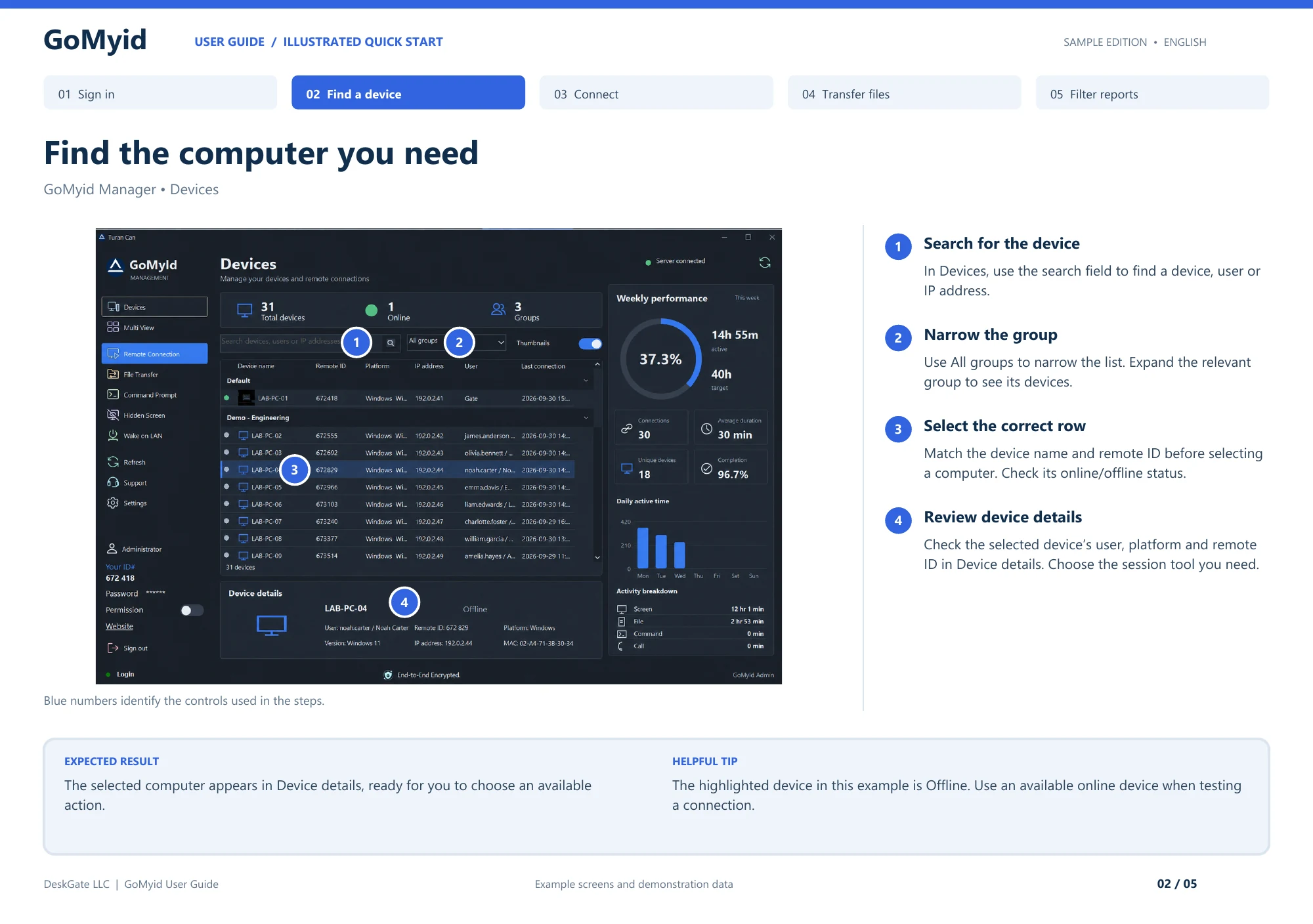
GoMyid Manager cihaz listesi, uzaktan erişim için belirli bir hedef bilgisayar seçmenizi sağlar. Kuruluşunuz yönetilen cihaz çalışma alanı sağladığında bu sırayı kullanın; bağımsız Windows bağlantı alanları aşağıda ayrı ayrı ele alınmıştır.
- Cihazlar'ı açın ve destek isteğiyle ilişkili cihazı, kullanıcıyı veya IP adresini arayın.
- Listeyi daraltmak için Tüm gruplar'ı kullanın, ardından ilgili grubu genişletin.
- Satırdaki cihaz adını ve uzak kimliği destek isteğindeki bilgilerle karşılaştırarak doğrulayın. Bir oturum aracı seçmeden önce çevrimiçi veya çevrimdışı durumunu kontrol edin.
- Cihaz ayrıntılarını okuyun: isteğe göre kullanıcıyı, platformu ve uzak kimliği onaylayın.
- Bir satırın seçimini bağlantı olarak ele almak yerine, görevle eşleşen mevcut oturum işlemini seçin.
Bu aşamada beklenen sonuç, Cihaz ayrıntılarında doğru şekilde tanımlanmış bir bilgisayardır. Bu sonuç, uzak oturumun açıldığını henüz kanıtlamaz. Resimli kılavuz bilinçli olarak seçilmiş bir çevrimdışı bilgisayarı göstermektedir. Bu yararlı bir ayrımdır: Bir aygıt, gerçekleştirmek istediğiniz iş için kullanılamadığı halde dizinde mevcut olabilir. Kayıt doğruysa ancak makine çevrimdışıysa kimlik bilgilerini veya izinleri değiştirmeden önce bilgisayarın erişilebilir olmasını sağlayın.
Uzak masaüstü nedir?
Siz evden çalışırken ofis bilgisayarınızda bir e-tablonun açık olduğunu düşünün. Uzak masaüstü oturumuyla o bilgisayarı görüntüleyebilir ve oradaki elektronik tabloyla etkileşimde bulunabilirsiniz. Elektronik tablonun tamamını otomatik olarak indirmiyor veya iş uygulamasını evdeki dizüstü bilgisayarınıza yüklemiyorsunuz. Oturum, yapılandırılmış erişim ve izinlere bağlı olarak uzak ortamı çalıştırmanız için size bir yol sunar.
Birbirinden ayırmanız gereken iki cihaz vardır. Yerel cihaz sizin elinizdedir. Uzak cihaz, bağlandığınız cihazdır. Bazı belgeler uzak tarafı ana bilgisayar, bağlanan tarafı ise istemci olarak adlandırır. Bu adlar, ayrı ürün sürümlerini değil, rolleri tanımlar. Bir sorunu başka biriyle tartışırken hangi bilgisayardan söz ettiğinizi söyleyin. "Ofis bilgisayarındaki pencereyi kapatın", "şuradakini kapatın"dan çok daha anlaşılır.
Uzak bilgisayarın genellikle çalışır durumda olması, bağlı olması ve yetkili oturumu kabul etmeye hazır olması gerekir. Kapatılan bir masaüstü, yalnızca bir uygulamanın o bilgisayarın adını kayıtlı tutması nedeniyle kullanılabilir hale gelmez. Bilgisayarı uyandırmaya, yeniden başlatmaya veya yeniden başlatmanın ardından yeniden bağlanmaya yönelik özelliklerin kendi gereksinimleri vardır. Uzakta olduğunuzda erişime güvenmeden önce bu gereksinimleri kontrol edin. Makinenin yanında otururken başarılı bir bağlantı kurulması, bu kontrolün yalnızca ilk kısmıdır.
Uzaktan erişimin uzak masaüstünden farkı nedir?
Uzaktan erişim daha geniş bir kategoridir. Bu, bir dosyaya ulaşmak, bir iş uygulamasını kullanmak, onaylanmış bir komutu çalıştırmak veya tüm masaüstüyle çalışmak anlamına gelebilir. Uzak masaüstü, çoğu insanın tanıdığı görsel, etkileşimli biçimdir: diğer ekranı görürsünüz ve onu kullanırsınız. Bu ayrım önemlidir çünkü tam masaüstü her zaman bu iş için en iyi araç değildir.
İhtiyacınız olan tek şey tek bir belgeyse, izin verilen bir dosya aktarımı iş akışı, klasörleri bir ekran oturumu aracılığıyla açmaktan daha doğrudan olabilir. Deneyimli bir teknisyenin bir ayarı bir komut aracılığıyla incelemesi gerekiyorsa, özel bir komut aracı gereksiz masaüstü etkileşimini önleyebilir. Bu yetenekler aynı zamanda farklı sorumluluklar da yaratır. Dizüstü bilgisayarınıza kopyalanan bir dosya, korunması gereken ayrı bir kopya haline gelir. Bir komut uzaktaki kullanıcının gözlemlemesini zorlaştıran bir değişiklik yapabilir.
GoMyid'in Windows arayüzü Tam kontrol, Dosya aktarımı ve Komut modlarını ayırır. Bu, bağlanmadan önce görevin kapsamını seçmeniz için yararlı bir hatırlatmadır. Yazıcı ayarını bulma konusunda yardıma ihtiyacı olan bir kişi bir ekran oturumunu izlemek isteyebilir. Onaylı bir belge gönderen kişinin yalnızca dosya aktarımına ihtiyacı olabilir. Araç, her isteği sınırsız erişime dönüştürmek yerine bağlantının amacına uygun olmalıdır.
Uzak masaüstü bağlantısı ne zaman faydalıdır?
Günlük teknik destek, uzak masaüstünün sık kullanıldığı alanlardan biridir. Bir akraba, sorunu telefonda açıklayabilir, ancak iletişim kutusunun tamamını görmek çoğu zaman yanlış anlamaları daha hızlı çözer. İzin alarak aynı ekrana bakabilir, neyi değiştirdiğinizi açıklayabilir ve kişinin aramayı bitirmeden önce görevi yeniden denemesine izin verebilirsiniz. Yararı, kontrolü açıklama yapmadan devralmaktan değil, iki kişinin aynı durumu görüp birlikte değerlendirmesinden gelir.
Küçük işletmeler, farklı konumlarda görev yapan çalışanlara yardımcı olmak için uzaktan oturumları kullanıyor. Bir teknisyenin şubedeki iş istasyonunu kontrol etmesi, bir uygulama ayarını onaylaması veya yeni bir çalışanın kurulumu tamamlamasına yardımcı olması gerekebilir. Bilgisayar sayısı arttıkça cihazları organize etmek ve onlara kimlerin erişebileceğini sınırlamak giderek daha önemli hale geliyor. İki makinede işe yarayan resmi olmayan erişim ayrıntıları listesi, birden fazla kişinin destek sorumluluklarını paylaşması durumunda kafa karıştırıcı hale gelebilir.
Kişisel erişim başka bir kullanım örneğidir. Seyahat ederken sahip olduğunuz bilgisayarda bir dosyaya veya uygulamaya ihtiyacınız olabilir. Bu erişimi önceden planlayın ve kullanmayı beklediğiniz koşullar altında test edin. Bir otel bağlantısı, bir telefon ekranı ve bir masaüstü monitör farklı deneyimler sunar. Görevin gerçekten uzaktan kontrol gerektirip gerektirmediğini veya onaylanmış bir dosya paylaşımının veya uygulama iş akışının daha basit olup olmayacağını düşünün.
Bir görev bilgisayara fiziksel müdahale edilmesine bağlı olduğunda uzak masaüstü daha az uygundur. Bir kabloyu değiştirmek, arızalı bir güç kaynağının teşhisini yapmak ve masanın arkasındaki etiketi okumak için yine de sahada birinin bulunması gerekir. Yazılım çalışmaları bile bu sınıra ulaşabilir. Bir eylem ağ bağlantısını keserse, yerel bir kişinin onu geri yüklemesine ihtiyacınız olabilir. Sorun gidermeye başlamadan önce bu olasılık üzerinde anlaşın.
Oturum sırasında ne olur?
Tipik bir oturum, hedef bilgisayarın tanımlanmasıyla başlar. Ürüne ve dağıtıma bağlı olarak bu, bir cihaz kimliğini, yönetilen cihaz dizinini veya başka bir bağlantı adresini içerebilir. Kimlik belirleme ve yetkilendirme farklı adımlardır. Hangi bilgisayarla iletişime geçileceğini bilmek tek başına onu kullanma iznini sağlamaz. Kimlik bilgilerini ve onay adımlarını kendi notlarınızdaki sıradan cihaz etiketlerinden ayrı tutun.
Bağlantı yetkilendirildikten sonra uzak taraf masaüstünü görüntülemek için gereken görsel bilgileri sağlar ve cihazınız etkileşimi geri gönderir. Ağ koşullarındaki ve bilgisayarın iş yükündeki değişiklikler deneyimi etkiler. Gecikmiş bir imleç mutlaka farenizin bozuk olduğu anlamına gelmez. Giriş uzaktaki cihaza giderken, cihaz yanıt verirken veya güncellenen ekran geri dönerken gecikme meydana gelebilir.
Oturumun da bir sonu var. Bir görüntüleyiciyi kapatmak, uzak işletim sistemindeki oturumu kapatmak ve gelecekte uzaktan erişimi devre dışı bırakmak farklı eylemlerdir. Tamamladığınız işe uygun olanı seçin. Bir destek ziyareti için bağlantıyı sonlandırabilir ve kullanıcıdan kontrolün geri geldiğini onaylamasını isteyebilirsiniz. Paylaşılan bir ofis makinesi için kuruluşunuz oturum kapatmayı veya başka bir erişim incelemesini de gerektirebilir.
Gözetimli ve katılımsız erişim: ne gibi değişiklikler olur?
Katılımlı destekte uzak bilgisayarda bir kişi bulunur. Bu kişi cihazı doğrulayabilir, çalışmayı onaylayabilir, belirtileri açıklayabilir ve gerektiğinde oturumu durdurabilir. Bu genellikle ilk bağlantı için en net düzenlemedir. Bu, her iki kişiye de doğru ortama baktıklarından ve kararlaştırılan sorun üzerinde çalıştıklarından emin olmaları için anında bir yol sağlar.
Gözetimsiz erişim, birisi uzaktaki klavyenin başına oturmadan bağlantının mümkün olabileceği anlamına gelir. Daha bilinçli bir kurulum ve erişimin açık tutulması için açık bir neden gerekir. Başarılı bir katılımlı bağlantının otomatik olarak katılımsız erişimin yapılandırıldığını kanıtladığını varsaymayın. Ürün ayarları, kimlik bilgileri, hizmetler, güç davranışı ve kuruluş kurallarının tümü, kullanıcı ayrıldıktan sonra olanları etkileyebilir.
Şirket cihazları için onayın kime ait olduğuna, erişimin nasıl kaldırılacağına ve istisnaların nasıl ele alınacağına karar verin. Ekip değiştiren bir teknisyen, sırf kimse eski bir cihaz atamasını hatırlamadığı için erişimi elinde tutmamalıdır. Kişisel cihazlar için, artık kullanmadığınız bilgisayarlarda kayıtlı kimlik bilgilerini inceleyin. Kolaylık, yalnızca bu rahatlığı elinde bulunduran kişi ve cihaz güvenilir kaldığı sürece faydalıdır.
GoMyid'in iş akışına uyum sağladığı yer
GoMyid'in Windows istemcisi, "Bu bilgisayar" için bilgileri "Uzak bilgisayar"a ulaşmak için kullanılan alanlardan ayrı olarak sunar. Ürüne genel bakış, yerel kimliği, erişim izni kontrolünü ve kimlik, parola, mod seçimi ve Bağlan düğmesinin bulunduğu uzak bağlantı alanını gösterir. Bu alanları ayrı ayrı görmek, yeni başlayanların sık yaptığı bir hatayı önlemeye yardımcı olur: Başka birinin bilgisayarına ulaşmak istediğinizde kendi kimliğinizi girmek.
Yönetilen ortamlar için GoMyid Manager görünümü cihaz gruplarını ve durum bilgilerini gösterir. Daha geniş yönetim çalışma alanı, yönetici izinlerini ve istasyon kayıtlarını içerir. Bu yetenekler, tek seferlik kişisel bağlantıdan daha geniş bir dağıtım kararına aittir. Kuruluşunuzun hangi yönetim işlevlerine ihtiyaç duyduğuna karar verirken ürün özelliklerini ve mevcut teklifleri inceleyin. Ürüne genel bakıştaki her ekranın, her kullanım düzenlemesine dahil olduğunu varsaymayın.
Ayarları seçmeden önce iş akışını seçin
İhtiyacınız olan sonucu bir cümleyle yazın. "Bir çalışanın belge yazdırmasına yardım edin" bir oturuma rehberlik edecek kadar spesifiktir. "Her şeye erişin" değil. Net bir sonuç, en küçük pratik izin kümesini seçmenize ve işin ne zaman bittiğini anlamanıza yardımcı olur. Ayrıca isteğin karşı taraftaki kişiye açıklanmasını da kolaylaştırır.
Sonra, kullanıcının katılımının gerekip gerekmediğine karar verin. Bir eğitim sorusu, kişinin izlemesini, adımları tekrarlamasını ve soru sormasını sağlar. Onaylanmış bir bakım görevi farklı bir programa ve erişim düzenlemesine ihtiyaç duyabilir. Bir görevi sessizce tamamlama yeteneği ile bunu yapma iznini karıştırmayın. Teknik yeterlilik, ilgili kişiler arasındaki anlaşmayı desteklemelidir.
Son olarak bağlantı kesilirse izleyeceğiniz alternatif yolu belirleyin. Bir ekranın güncellenmesi durursa kullanıcıyı arayabilir misiniz? Bir uygulamanın yeniden başlatılması gerekiyorsa, önce çalışmalarını kaydedebilirler mi? Bilgisayar çevrimdışı olursa onu kim kontrol edebilir? Bunlar sıradan destek sorularıdır, uzaktan erişimin güvenilmez olduğunu gösteren işaretler değildir. Bunlara göre planlama yapmak, küçük bir kesintinin çok daha uzun bir kurtarma çalışmasına dönüşmesini önler.
Hızı ve resim kalitesini neler etkiler?
İnternet hızı deneyimin yalnızca bir parçasıdır. Ağ gecikmesi, bağlantı kararlılığı, kullanılabilir yükleme kapasitesi, ekran boyutu ve her iki bilgisayarda da yapılan iş önemli olabilir. Ayarlar sayfasını incelerken yeterince hızlı olan bir bağlantı, video oynatılırken farklı davranabilir. Kararsız bir kablosuz bağlantıda tek bir oturumda ürünün tamamını yargılamaktan kaçının.
Tekrarlayabileceğiniz bir görevle başlayın. Bir klasör açın, bir pencereyi taşıyın ve zararsız bir belgeye kısa bir cümle yazın. Daha sonra, oturumun yavaşladığını hissediyorsanız her seferinde bir koşulu değiştirin. Daha istikrarlı bir ağ bağlantısı veya istemci sağlıyorsa uygun bir görüntü kalitesi ayarı deneyin. Birden fazla ayarın aynı anda değiştirilmesi, hangi ayarlamanın yardımcı olduğunu anlamayı zorlaştırır.
Kullanılabilirliği göz önünde bulundurun. Resim kalitesinin düşürülmesi yanıt verme hızını artırabilir, ancak seri numarasını veya hata mesajını okuyamıyorsanız bu ayar amacına hizmet etmez. Ayrıntılı çalışma için daha büyük bir yerel ekran, tekrarlanan ağ ayarlamalarından daha fazla sorunu çözebilir. Windows görüntüleme ve giriş kılavuzumuz, pratik bir oturum sırasında bu seçimlerin nasıl değerlendirileceğini açıklıyor.
Daha güvenli uzaktan erişim için pratik alışkanlıklar
Bağlantıyı kimin istediğini doğrulayarak başlayın. Beklenmeyen bir telefon görüşmesi, endişe verici bir açılır pencere veya acil bir mesaj, birisinin destek sağlayıcınız olduğunun kanıtı olarak görülmemelidir. İsteği onaylamak için zaten güvendiğiniz bir iletişim yöntemini kullanın. Bir uzaktan erişim aracı yasal olarak kullanılabilir ancak tanıdık bir arayüzün varlığı, sizden bağlanmanızı isteyen kişinin kimliğini veya niyetini belirlemez.
Erişim ayrıntılarını uygun bir kanal aracılığıyla yalnızca hedeflenen kişiyle paylaşın. Kimlik bilgilerinizi herkese açık ekran görüntülerine, geniş grup sohbetlerine veya rutin destek talebi başlıklarına yerleştirmekten kaçının. Bir destek oturumundan önce, mümkünse kişisel belgeleri ve ilgisiz uygulamaları kapatın. Açılmaması gereken bilgi varsa teknisyene söyleyin. Bu alışkanlıklar işin sınırlarını her iki taraf için de görünür kılıyor.
Oturum sonunda hangi erişimlerin devam ettiğini inceleyin. Artık ihtiyaç duyulmadığında paylaşılan cihazlardan kayıtlı bağlantı ayrıntılarını kaldırın ve sürekli erişimi kaldırmak için kuruluşunuzun sürecini izleyin. Kurumsal kullanıma geçerken, dağıtımın desteklediği durumlarda kişilere ait yönetici hesaplarını ve uygun şekilde kapsamlandırılmış izinleri kullanın. Hiçbir ayar, bir bilgisayara kimin ve neden erişebileceğini bilme ihtiyacının yerini alamaz.
Yararlı bir ilk oturum kontrol listesi
Hedefi, sahibi veya kullanan kişiyle teyit edin. Uzak bilgisayarın açık olduğundan ve uygulamanın hazır olduğundan emin olun. Bağlantıyı amaçlanan mod aracılığıyla kurun ve ilk eylemin tanınmasını kolaylaştırın: zararsız bir klasörü açın veya masaüstünde tanıdık bir alana gelin. Yıkıcı bir değişiklikle veya yeniden başlatmayla başlamaktan kaçının.
Oturum sırasında kararlaştırılan göreve odaklanın. İkinci bir sorunla karşılaşırsanız çalışmayı genişletmeden önce bunu açıklayın. Uygulama ayarlarını değiştirmeden önce ilgili çalışmayı kaydedin. Dosyaların taşınması gerektiğinde öncelikle yönü ve hedefi onaylayın. İki kişi aynı bağlantının zıt uçlarını anlatırken "gönder" ve "al" kelimeleri kafa karıştırıcı olabilir.
Kullanıcıdan orijinal görevi tekrarlamasını isteyerek bitirin. Bir teknisyenin bir hatanın ortadan kaybolduğunu görmesi yararlı bir kanıttır, ancak kullanıcının başarılı girişimi genellikle kontrolün daha iyi tamamlanması anlamına gelir. Bu bir iş desteği talebi ise, anlaşılır bir dille nelerin değiştiğini kaydedin. Ardından oturumu sonlandırın ve erişim yetkisinin bundan sonra devam edip etmeyeceğini onaylayın.
Bir bilgisayar paylaşıldığında ne değişir?
Paylaşılan bir iş istasyonu, kişisel bir dizüstü bilgisayara göre biraz daha fazla koordinasyona ihtiyaç duyar. Oturumu düzenleyen kişi, makineyi halihazırda kullanan kişi olmayabilir. Bağlanmadan önce kimin orada olduğunu ve oturumun başka bir görevi kesintiye uğratıp uğratmayacağını doğrulayın. Tanıdık bir cihaz adı, özellikle vardiyalar arasında veya birden fazla ekip tarafından kullanılan bir odada değişen bir durumu gizleyebilir.
Yerel cihazı da düşünün. Birden fazla teknisyen aynı destek bilgisayarını kullanıyorsa, kayıtlı bağlantı bilgileri, onları kaydeden kişi artık o cihazı kullanmasa bile cihazda kalabilir. İş istasyonunun nasıl kullanıldığı, insanların kendilerini nasıl tanımladıkları ve oturumdan sonra nelerin kaldırılması gerektiği konusunda anlaşın. Yazılım bağlantıyı çok kolaylaştırsa bile bu kararlar destek iş akışının bir parçasıdır. Sorumlulukların açıkça belirlenmesi, bir sonraki kullanıcının, erişimin nedenini anlamadan erişimi devralmasını engeller.
İlk oturumun amacını küçük ve gözlemlenebilir bir sonuçla tanımlamak, uzak masaüstü kavramını uygulamada anlamayı kolaylaştırır. Örneğin, kullanıcının açamadığı bir belgeyi inceleyecekseniz önce hangi bilgisayardaki hangi belgeden söz edildiğini netleştirin. Aynı adlı dosyanın hem yerel hem de uzak bilgisayarda bulunması, iki kişinin farklı içerikler hakkında konuşmasına yol açabilir. Uzak masaüstünde görünen klasörün uzak bilgisayara ait olduğunu, kendi bilgisayarınızdaki masaüstünün ise ayrı kaldığını oturumun başında belirtin. Dosyayı yalnızca uzaktaki uygulamada görüntülemek ile dosya aktarımı yaparak başka bir cihaza kopyalamak aynı işlem değildir. Hangi yöntemin gerektiğini, belgeyi nereye taşımanın uygun olduğunu ve oturum sonunda hangi kopyaların kalacağını birlikte kararlaştırın.
Destek veren kişi ile bilgisayarı kullanan kişi aynı ekranı görse bile her zaman aynı ayrıntıya dikkat etmeyebilir. Bir düğmeye basmadan önce düğmenin adını söylemek, açılan pencereyi tarif etmek ve beklenen sonucu açıklamak bu farkı azaltır. Görüntü geciktiğinde aynı düğmeye art arda basmak yerine ekranın güncellenmesini bekleyin. İlk komut iletilmiş ancak sonucu henüz görüntülenmemiş olabilir. Benzer şekilde, bağlantı kesildiğinde yapılan son işlemin tamamlandığını veya geri alındığını varsaymayın. Yeniden bağlanınca uygulamanın mevcut durumuna bakın ve önceki adımı tekrar etmenin güvenli olup olmadığını değerlendirin. Uzak masaüstünü güvenilir biçimde kullanmak, bağlantı kadar bu küçük doğrulamalara da bağlıdır.
İş bittikten sonra yalnızca pencereyi kapatmakla yetinmeyin. Kullanıcının başlangıçtaki işi kendi başına yapabildiğini kontrol edin ve hangi ayarların değiştiğini anlaşılır biçimde özetleyin. Bilgisayarın kime ait olduğu, oturumun neden açıldığı ve erişimin devam edip etmeyeceği açık kaldığında sonraki destek görüşmesi de daha kolay ilerler. İşlemi kurum adına yapıyorsanız bu özeti kurumun mevcut kayıt sürecine ekleyin; parolaları veya gereksiz kişisel bilgileri notlara dahil etmeyin. Böylece destek kaydı, başka bir kişinin de anlayabileceği yararlı bir çalışma geçmişi olur.
Sık sorulan sorular
Uzak masaüstü ekran paylaşımıyla aynı mıdır?
Bunlar örtüşüyor ancak terimler her zaman aynı izinleri tanımlamıyor. Ekran paylaşımı, kontrol sizde kalırken başka bir kişinin izlemesine olanak tanıyabilir. Uzak masaüstü genellikle uzak bilgisayarla etkileşimi içerir. Yalnızca isme güvenmek yerine gerçek oturum modunu kontrol edin. Bağlanmadan önce herkesin, diğer kişinin işaretçiyi hareket ettirip hareket ettiremeyeceğini, yazı yazabileceğini, dosya aktarıp aktaramayacağını veya başka eylemler gerçekleştirip gerçekleştiremeyeceğini anladığından emin olun.
Uzak bilgisayarın açık kalması gerekiyor mu?
Sıradan bir oturum için genellikle çalışır durumda ve erişilebilir olması gerekir. Uyku, kapatma, ağ değişiklikleri ve kullanılamayan uç nokta yazılımı erişimi kesintiye uğratabilir. Bazı ortamlarda ek uyandırma veya kurtarma düzenlemeleri bulunur ancak bunlar kendi yapılandırmalarını gerektirir. Seyahate çıkmadan önce ihtiyacınız olan spesifik davranışı test edin. Önemli işlerinizi, dizüstü bilgisayarın kapağı kapandığında ne olacağına ilişkin test edilmemiş bir varsayıma bağlı bırakmayın.
Bilgisayara ulaşmak için telefon kullanabilir miyim?
Desteklenen bir mobil istemci bu iş akışını sağlayabilir. GoMyid'in Android'e genel bakışı, uzak bağlantı merkezini ve dokunmatik oturum kontrollerini gösterir. Kısa kontroller için telefon kullanışlıdır, ancak uzun yazma oturumları ve ayrıntılı uygulama çalışmaları daha büyük bir cihazda daha kolay olabilir. Karmaşık bir destek görevi için telefon seçmeden önce ekran boyutunu, yönünü ve mevcut giriş kontrollerini göz önünde bulundurun.
Uzak bir belgeyi açmak onu cihazıma kopyalar mı?
Uzak masaüstü aracılığıyla bir belgeyle çalışmak tek başına tam bir yerel kopya oluşturduğunuz anlamına gelmez. Dosya aktarımı, indirmeler, pano davranışı ve diğer özellikler bilginin nereye gideceğini değiştirebilir. Bunları ayrı eylemler olarak değerlendirin ve ürünün mevcut kontrollerini kontrol edin. Bir belge kısıtlı bilgiler içeriyorsa onu bilgisayarlar arasında taşımadan önce kuruluşun onaylı işleme sürecini izleyin.
Bundan sonra ne okumalıyım?
Bir araç seçiyorsanız uzak masaüstü yazılımı değerlendirme kontrol listesiyle başlayın. Zaten hazır bir Windows bilgisayarınız varsa Windows hazırlık kılavuzunu kullanın. Başka bir kişiyle ilk bağlantı için adım adım bağlantı talimatlarını izleyin. Her kılavuz farklı bir kararı kapsar, böylece doğrudan ihtiyacınız olan kısma geçebilirsiniz.
Arayüz referansı: GoMyid Kullanıcı Kılavuzu, sayfa 2: İhtiyacınız olan bilgisayarı bulun. Bu makalede belgelenen örnek arayüz kullanılmaktadır; canlı bir kurulumda test yapıldığı iddiasında bulunmaz.