Uzaktan Erişim Oturumlarınızı Güvende Tutun
Destek taleplerini doğrulayın, izinleri göreve göre belirleyin, kayıtlı erişimi ve aktarılan dosyaları kontrol edin. Oturum sonunda sorumlulukları netleştirin.
GoMyid ·
Güvenli uzaktan erişim, bağlantı kurulmadan önce başlar. Erişimi kimin istediği, hangi bilgisayara bağlanacağı ve hangi işlemleri yapmaya yetkili olduğu açık olmalıdır. İş bittikten sonra da kayıtlı bağlantı bilgilerinin, kopyalanan dosyaların ve devam eden erişim izinlerinin sorumlusu belirlenmelidir. Tanıdık bir uygulama arayüzü, bu kararları sizin yerinize vermez.
Bu rehber, GoMyid ile destek veren kişiler ve uzaktan erişimi yöneten ekipler için uygulanabilir alışkanlıklara odaklanır. Bir talebin nasıl doğrulanacağını, uygun erişim kapsamının nasıl belirleneceğini, kayıtlı bağlantıların nasıl yönetileceğini ve oturum sonrasındaki kontrollerin nasıl tamamlanacağını açıklar. Ürün örnekleri belgelenmiş istemci ve yönetim ekranlarından alınmıştır. Bunlar kullanım biçimlerini gösterir; her kurulumun aynı ayarlara sahip olduğunu veya yazılımın tüm riskleri ortadan kaldıracağını ifade etmez.
Sayfa izinlerini ve atanan grupları ayrı ayrı inceleyin
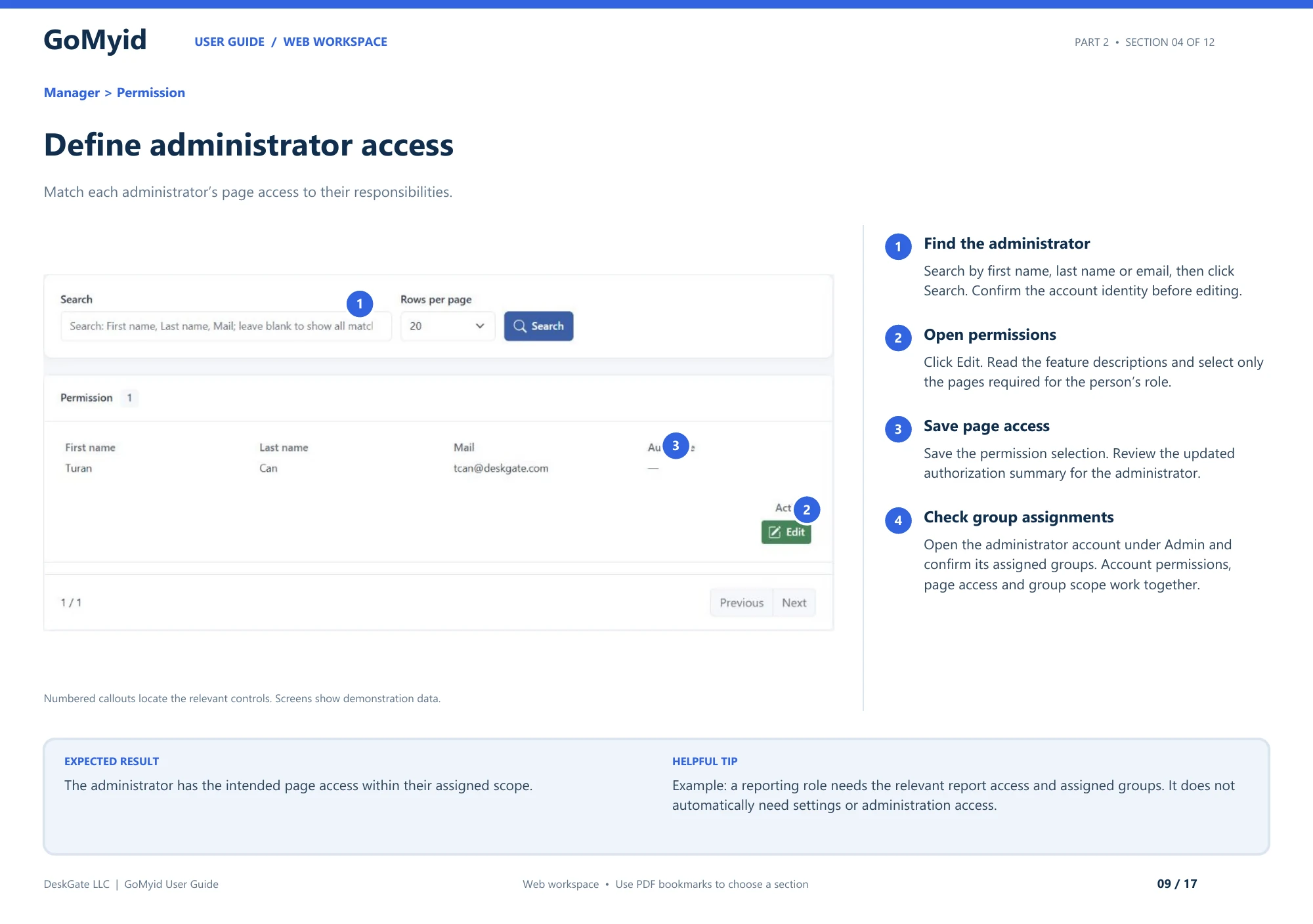
GoMyid'in web kılavuzu, sayfa erişimini Yönetici > İzin altında ve yönetici hesabı altındaki grup atamalarını belgeler. Bir destek rolünü incelerken her iki görünümü de kullanın. Birini değiştirmek diğerini inceleme ihtiyacını ortadan kaldırmaz.
- Yönetici > İzin'i açın.
- Ad, soyadı veya e-postaya göre arama yapın ve ardından Ara'yı tıklayın. Düzenlemeden önce yöneticinin kimliğini eşleştirin.
- İstenilen hesapta Düzenle'yi tıklayın ve özellik açıklamalarını okuyun. Rol için gereken sayfaları seçin.
- Güncellenen yetkilendirme özetini kaydedin ve inceleyin.
- Yönetici altında yönetici hesabını açın ve atanan grupları onaylayın.
Raporlama rolü için beklenen sonuç, atanan gruplardaki ilgili rapor sayfalarına erişimdir. Bu rolün otomatik olarak ayarlara veya yönetim sayfalarına ihtiyacı yoktur. Bu, izinleri seçmeden önce işi belgelemek için pratik bir nedendir: Kaydedilen sonucu anlaşılır bir sorumlulukla karşılaştırabilirsiniz. Bir kişi ekip değiştirdiğinde, bir alanı güncellemenin etkili destek kapsamını tamamen değiştireceğini varsaymak yerine hem sayfa erişimini hem de grup kontrollerini tekrarlayın.
Erişimi paylaşmadan önce isteği doğrulayın
Yazılımla değil, kişiyle başlayın. Adınızı bilen veya tanıdık bir şirketten bahseden beklenmedik bir arayan, mutlaka meşru bir destek ilişkisi kurmuş sayılmaz. İsteği, kuruluşunuzun yerleşik destek kanalı gibi zaten güvendiğiniz bir iletişim yöntemi aracılığıyla onaylayın. Beklenmedik taleple birlikte gönderilen yeni iletişim bilgilerini tek doğrulama kaynağınız olarak kullanmayın.
Belirli bir görevi isteyin. Meşru bir destek görüşmesi, nelere dikkat edilmesi gerektiğini ve uzaktan oturumun neden uygun olduğunu açıklamayı mümkün kılmalıdır. "Bu uygulama ayarını değiştirmeme yardım et" her iki kişiye de bir sınır verir. Sınırsız erişime yönelik muğlak bir talep, gerekli çalışmayı ilgisiz etkinlikten ayırmayı zorlaştırır.
Baskıyı yavaşlamak için bir neden olarak kabul edin. Acele etmenizi isteyen ifadeler, endişe verici pop-up'lar veya hemen harekete geçmeniz gerektiğini belirten iddialar doğrulamanın yerini almamalıdır. Emin değilseniz durun ve kişi veya kuruluşla normal kanaldan iletişime geçin. Bir isteği onaylamak için kısa bir gecikmeyi telafi etmek, kimliğini hiç belirlemediğiniz birine erişim izni vermekten daha kolaydır.
Erişim kapsamını yapılacak işe göre belirleyin
Farklı görevler farklı yetenekler gerektirir. Bir ekranı görüntülemek, masaüstünü kontrol etmek, bir belgeyi aktarmak ve komutları çalıştırmak aynı şey değildir. GoMyid'in Windows genel bakışı Tam kontrol, Dosya aktarımı ve Komut modlarını ayrı ayrı gösterir. Her bağlantıyı her eylem için izin olarak görmek yerine, yardımcının gerçekte neye ihtiyacı olduğunu tartışmak için bu ayrımı kullanın.
Kararlaştırılan görevi tamamlayan en küçük pratik kapsamı seçin. Belge aktarımı, masaüstünün tamamına göz atmayı gerektirmeyebilir. Bir konuda eğitim verirken, kullanıcının bilgisayar başında bulunması ve sürece katılmasıyla daha iyi sonuç alınabilir. İşin genişlemesi durumunda kapsamı değiştirmeden önce yeni gerekliliği açıklayın. Erişim, başka bir özellik mevcut olduğu için sessizce büyümemeli, görevi takip etmelidir.
Net bir ilk oturum oluşturmak için katılımlı desteği kullanın
Uzaktaki kullanıcının hazır bulunması, ilk oturumun doğrulanmasını kolaylaştırır. Bilgisayarı onaylayabilir, beklenen masaüstünü tanımlayabilir, sorunu açıklayabilir ve durmanızı isteyebilirler. Onların varlığı, destek isteğinde anlatılanlarla ekranda olup bitenler arasındaki uyumsuzluğu yakalamanıza da yardımcı olur.
Gerçekleştirmeden önce ilk birkaç işlemi açıklayın. Kullanıcıdan işini kaydetmesini ve mümkünse ilgisiz özel materyalleri kapatmasını isteyin. Her iki kişinin de aynı anda yazmaması veya imleci hareket ettirmemesi için kontrolü birbirinize nasıl devredeceğinizi belirleyin. Bu adımlar, kazara yapılan değişiklikleri azaltır ve kullanıcının katılımını törensel olmaktan ziyade anlamlı kılar.
Başarılı bir katılımlı oturumu, katılımsız erişimin hazır veya uygun olduğunun kanıtı olarak değerlendirmeyin. Erişimin devam etmesi, kendi yapılandırmasını ve sorumlulukların belirlenmesini gerektirir. Eğer kişi daha sonra bilgisayarı erişilebilir hale getirmek isterse kimin, hangi amaçla bağlanacağını ve bu erişim düzenlemesinin nasıl sona erdirileceğini görüşün. katılımlı erişim açıklaması bu ayrımı kapsar.
Kimlik bilgilerini rutin iletişimin dışında tutun
Yalnızca yapılandırılmış bağlantı iş akışının gerektirdiği bilgileri paylaşın ve amaçlanan özel kanalı kullanın. Bir cihaz etiketi ve kimlik bilgisi aynı muameleyi hak etmez. Kimlik doğrulama ayrıntılarını, görevle ilgisi olmayan kişilerin görebileceği genel ekran görüntülerine, destek talebi başlıklarına veya geniş grup mesajlarına koymaktan kaçının.
Yardımcının sırf uzak bir uygulama kullanıyor olması nedeniyle Windows hesabı şifrenize ihtiyaç duyduğunu varsaymayın. Ürünün kimlik doğrulama sürecini izleyin. Yerel oturum açma gerektiğinde, yardımcı adımı açıklarken kullanıcı uygun olan yerde kendi kimlik bilgilerini girebilir. İlgisiz hesap bilgilerini destek görüşmesinin dışında tutun.
Erişim bilgileri yanlış alıcıyla paylaşıldıysa mesajın göz ardı edilmesini ummak yerine ilgili kimlik bilgilerini ve erişim yönetimi sürecini kullanın. Bir mesajın kaldırılması, önceden verilmiş olan erişimin mutlaka geri alınması anlamına gelmez. Alınacak önlem, devam eden izinler ve oturumla ilişkili kayıtlı bilgiler dahil olmak üzere gerçek erişim olanağını ortadan kaldırmayı veya uygun biçimde sınırlandırmayı ele almalıdır.
Hatırlanan bağlantı ayrıntılarını inceleyin
Hatırlanan ayrıntılar tekrarlanan girişleri azaltır ancak aynı zamanda erişim bilgilerinin ömrünü o anki görevin ötesine uzatır. GoMyid'in Windows istemcisine genel bakış, ayrıntıları hatırlama seçeneğini içerir. Bunu, kullandığınız yerel cihazla ilgili bilinçli bir seçim olarak değerlendirin. Kişisel olarak kontrol edilen bir iş istasyonu, ödünç alınan bir dizüstü bilgisayardan veya paylaşılan bir destek terminalinden farklıdır.
Yerel cihazı kimlerin kullanabileceğini ve el değiştirdiğinde ne olacağını sorun. Bir teknisyen ekipten ayrılırsa inceleme yalnızca yönetim hesabını değil kayıtlı uzaktan erişimi de içermelidir. Kişisel bilgisayar bir aile üyesine satılırsa veya devredilirse, hatırlanan destek bağlantıları görünmez bir kolaylık olarak geride bırakılmamalıdır.
İncelemeleri periyodik olduğu kadar olay odaklı da yapın. Rol değişikliği, cihazın değiştirilmesi, telefonun kaybolması veya tamamlanmış geçici atama, erişimi yeniden gözden geçirmek için doğal bir noktadır. Amaç, mevcut sorumlulukları ve mevcut bağlantıları uyumlu tutmaktır. Eski bir giriş, yakın zamanda kimse onu kullanmadığı için zararsız değildir.
Yönetilen erişimi adlandırılmış sorumluluklar çerçevesinde organize edin
Destek ekibi için, gerçek sorumlulukları yansıtacak şekilde dağıtımın sağladığı yönetici ve grup kontrollerini kullanın. GoMyid yönetimine genel bakış, yönetici profillerini, aktif durumu, yetenek ayarlarını ve grup atamalarını içerir. Bu kontroller, bu ayarların bakımından belirli bir kişinin sorumlu olduğu ve her atamanın neden var olduğunu anladığı durumlarda en yararlı olur.
Herkesin sorumlu göründüğü, ancak işin takibini kimsenin üstlenmediği bir düzenden kaçının. Herkes erişimi değiştirebiliyorsa ancak kimse bunu incelemiyorsa, geçici ihtiyaçlar ortadan kalktıktan sonra izinler birikebilir. Yeni erişimi onaylaması için bir sorumlu belirleyin ve iş değiştiğinde bu erişimi kaldırmak için başka bir net adım atayın. İşlem basit olabilir ancak tekrarlanabilir olması gerekir.
Teknisyenin ulaşılabilir cihazlarını ve mevcut işlemlerini birlikte inceleyin. Gereksiz derecede geniş yeteneklere sahip dar bir grup ataması yine de rolü aşabilir. Tersine, operatörün ilgisiz yerlere ulaşabilmesi durumunda uygun araçlar yeterli değildir. Yalnızca ayarlar sayfasının nasıl göründüğüne güvenmek yerine, yetkili, sınırlı bir kontrolle etkili iş akışını doğrulayın.
Cihaz kimliğini güvenilir tutun
Uzak kimlik veya cihaz adı, bir hedefi tanımlamaya yardımcı olur ancak onu çevreleyen bağlam önemlidir. Bilgisayarlar yeniden atanabilir, değiştirilebilir veya konumlar arasında taşınabilir. Ön Büro adı verilen kayıtlı bir giriş, geçen ay olduğundan farklı bir duruma işaret ediyor olabilir. Bir destek isteği geldiğinde mevcut sahibi veya konumu doğrulayın.
Yönetilen bir dizinde, insanların anlayabileceği tutarlı adlar ve grup atamaları kullanın. Yalnızca tek bir teknisyenin bildiği özel takma adlara güvenmekten kaçının. Bir cihaz kullanımdan kaldırıldığında veya yeniden atandığında kaydı normal süreçle güncelleyin. Güncelliğini yitirmiş cihaz tanımları, kimlik doğrulama ve izinler yapılandırıldığı gibi çalıştığında bile hatalı erişime yol açabilir.
Her bağlantıda, seçtiğiniz bilgisayarın gerçekten destek isteğinde belirtilen hedef olduğundan emin olmak için gerekli kullanıcı ve konum bilgilerini doğrulayın. Kullanıcıyla zararsız bir görsel kontrol, katılımlı destek için genellikle faydalıdır. Organizasyonel uygulamalar için cihaz dizini kılavuzuna bakın. İyi kimlik kayıtları, gereksiz anlaşmazlıklara yol açmak yerine dikkatli erişimi kolaylaştırır.
İlgisiz bilgileri oturumun dışında tutun
Destek başlamadan önce kullanıcıdan mümkünse ilgisiz özel belgeleri kapatmasını isteyin. Hangi uygulamayı veya ayarı incelemeniz gerektiğini açıklayın. Oturum, görevin dışındaki bilgileri ortaya çıkarırsa, yalnızca görünür olduğu için bunlara göz atmayın. Üzerinde anlaşılan amaç dahilinde kalın ve çalışmayı genişletmeden önce sorun.
Yardımcı tarafta da aynı derecede dikkatli olun. Büyük bir paylaşılan monitörde görüntülenen uzak bir oturum, bilgilerin çevredekilerin eline geçmesine neden olabilir. Halka açık bir yerde kullanılan bir telefon başka bir görünürlük sorununu da beraberinde getirir. Görüntülenecek bilgilerin gizliliğine uygun bir çalışma ortamı seçin. Her yerden bağlanabiliyor olmanız, her konumun her göreve uygun olduğu anlamına gelmez.
Bir sorunu belgelendirirken yalnızca sorunu açıklamak için gereken materyali kaydedin. Kırpılmış bir uygulama hatası, adların ve açık belgelerin bulunduğu tam bir masaüstünden daha uygun olabilir. Amaçlanan destek kaydını ve hedef kitleyi kullanın. Ayrıntılı kanıtlar ilgili olduğunda faydalıdır; ilgisiz içeriğin toplanması teşhisin kalitesini artırmaz.
Dosya aktarımını ve komutları önemli sonuçlar doğurabilecek işlemler olarak ele alın
Aktarılan dosya, bağlantı sona erdikten sonra alıcı cihazda kalabilir. Başlamadan önce kopyanın hedefini ve nedenini onaylayın. Çalışma yalnızca bir değerin görüntülenmesini gerektiriyorsa aktarım gereksiz olabilir. Bir kopya gerekiyorsa, bunun kime ait olduğuna ve nerede saklanması gerektiğine karar verin. Dosya temizleme kılavuzu oturum sonundaki bu işlemleri açıklar.
Komut erişiminin amacı da açıkça tanımlanmalıdır. Bir komut, sıradan bir masaüstü iş akışının görsel geri bildirimi olmadan hizmetleri, dosyaları veya bağlantıyı değiştirebilir. Hedefi onaylayın, komutu anlayın ve yürütmeden önce argümanlarını gözden geçirin. Sırf bir sorunu hızlı bir şekilde çözeceklerini iddia ediyorlar diye bir mesajdaki tanıdık olmayan talimatları yapıştırmayın.
Erişimi kesintiye uğratabilecek eylemleri planlayın. Yeniden başlatma veya ağ değişikliğinin kurtarılması için yerel yardım gerekebilir. Harekete geçmeden önce kesinti konusunda anlaşın, ilgili çalışmayı kaydedin ve daha sonra ortaya çıkan durumu doğrulayın. Bir operasyonun gönderilebilmesi, operasyonun uygun olduğunun veya istenen sonuca ulaştığının kanıtı değildir.
Gerçek operasyonel soruları yanıtlamak için kayıtları kullanın
Bağlantı ve yönetim kayıtları, ekibin kimin hangi cihaza eriştiğini ve bir destek görevi etrafında neler olduğunu anlamasına yardımcı olabilir. GoMyid'in daha geniş yönetime genel bakışı bağlantı, oturum açma ve idari denetim görünümlerini içerir. Kullanılabilirlik ve ayrıntı, dağıtıma ve yapılandırmaya bağlıdır; bu nedenle, ortamınıza güvenmeden önce gerçekte ne kaydettiğini doğrulayın.
Kayıtların yanıtlaması gereken soruları tanımlayın. Bir destek yöneticisinin bir oturumu bir istekle ilişkilendirmesi gerekebilir, yöneticinin ise bir izin değişikliğini incelemesi gerekebilir. Kaydın kapsamını, zaman aralığını ve kullanılan saat dilimini açıkça belirtin. Bağlantıların sayısı tek başına amaçlanan görevin tamamlanıp tamamlanmadığını veya erişimin uygun olup olmadığını açıklamaz.
Sorumluluk durumuna göre operasyonel kayıtlara erişimi kısıtlayın. Günlükler rastgele paylaşılmaması gereken cihaz ve kullanıcı bilgilerini içerebilir. Bir sorunu araştırırken varsayılan olarak her şeyi dışa aktarmak yerine ilgili dönemi ve hedefi kullanın. Faydalı bir inceleme, odaklanılan kanıtlara ve bunları yorumlamaktan sorumlu kişiye bağlıdır.
Bir oturum yanlış göründüğünde ne yapılmalı
Hedef, yardımcı veya istenen eylem beklenmeyen bir durumsa işi durdurun ve durumu güvenilir bir kanal aracılığıyla doğrulayın. Bir oturum zaten açık olduğu için devam etmeyin. İsteği onaylamanız gerektiğini açıklayın. Gerekirse bağlantıyı sonlandırmak ve cihazın uygun sahibini dahil etmek için desteklenen yöntemi kullanın.
Şirket bilgisayarı için kuruluşun olay veya destek sürecini takip edin. İlgisiz dosyalarda doğaçlama bir araştırma yapmadan, zaman, talep ve gözlemlenen eylem gibi ilgili ayrıntıları koruyun. Bir sonraki adım, ne olduğuna ve ilgili sistemden kimin sorumlu olduğuna bağlıdır. Yararlı bağlamı silen veya koordinasyon olmadan diğer çalışmaları aksatan geniş değişiklikler yapmaktan kaçının.
Açık oturumla ilgili acil adımlar tamamlandıktan sonra devam eden erişimi inceleyin. Görünür bağlantının sonlandırılması kayıtlı kimlik bilgilerini, grup atamalarını veya devam eden diğer izinleri kaldırmayabilir. Amaçlanan nihai durumu uygun idari süreç aracılığıyla onaylayın. Önemli sonuç, yalnızca uzaktaki pencerenin kaybolması değil, belirsizliğin de çözülmesidir.
Hem görevi hem de erişim düzenlemesini sonlandırın
Görevin sonucunu kullanıcıyla onaylayarak başlayın. Neyin değiştiğini, neyin çözülmeden kaldığını ve takibe gerek olup olmadığını açıklayın. Daha sonra istemci üzerinden bağlantıyı kesin. Üzerinde anlaşmaya varılan işin bir parçası olmadığı sürece, diğer görevler hâlâ açık olabileceğinden bilgisayarı kapatmaktan veya oturumu kapatmaktan kaçının.
Gelecekte erişimin devam edip etmeyeceğini inceleyin. Tekrarlanan yönetilen destek ilişkisi ile tek seferlik kişisel oturumun farklı beklentileri vardır. Gereksiz hatırlanan ayrıntıları veya devam eden izinleri uygun kontroller aracılığıyla kaldırın. Bir sonraki kişinin erişimin neden hâlâ mevcut olduğunu anlayacağını varsaymak yerine bu kararı açık bir şekilde belirtin.
Destek kaydını kısa bir sonuçla tamamlayın. Devam eden erişim düzenlemelerini ve ilgili olduğu yerde sahibini ekleyin. Bu, bir sonraki teknisyene veya yöneticiye net bir başlangıç noktası sağlar. Temiz bir son, kullanıcının çalışmasını korur ve geçici bir bağlantının, belgelenmemiş uzun vadeli bir ilişkiye dönüşmesini engeller.
Kullanıcıların sürdürebileceği bir inceleme rutini oluşturun
Faydalı bir incelemenin ayrıntılı olmasına gerek yoktur. Yöneticilerin kendilerine atanan kapsama hâlâ ihtiyaç duyup duymadığını, kullanımdan kaldırılan cihazların listede kalıp kalmadığını ve geçici erişimin bir sonu olup olmadığını kontrol edin. İncelemeyi işe başlama, rol değişiklikleri ve cihaz değişimi gibi sıradan olaylara bağlayın, böylece kimsenin hatırlamadığı ayrı bir proje yerine operasyonların bir parçası haline gelsin.
Kullanıcılara destek sürecinin anlaşılır olup olmadığını sorun. Meşru iletişim kanalını tanımlayabilir, bir bağlantı isteğini tanıyabilir ve gerektiğinde oturumu durdurabilirler mi? Değilse, aldıkları kısa talimatları geliştirin. İnsanlar beklenen iş akışını anladığında ve bundan sapma olduğunu fark ettiğinde teknik kontroller daha iyi çalışır.
Ürünün özellik açıklamalarını, kendi ortamınızın işleyişine ilişkin kanıtlardan ayrı değerlendirin. Bir güvenlik ayarı veya ürün resmi, ortamınızın nasıl yapılandırıldığına dair bir sertifika veya kanıt değildir. Gerçek dağıtımı inceleyin ve mevcut kayıtları uygun şekilde kullanın. Çevredeki platformu seçmek için izin değerlendirme kontrol listesini okuyun.
Geçici destek için bir son belirleyin
Geçici yardım, net bir bitiş tarihi veya tamamlanma koşulu gerektirir. Belirli bir uygulama sorununa yardımcı olan dış destek görevlisinin inceleme sırasında erişime ihtiyacı olabilir, ancak bu, sorun kapatıldıktan sonra aynı erişimi otomatik olarak haklı çıkarmaz. Düzenlemenin sahibinin kim olduğunu ve bunun kaldırılmasını kimin doğrulayacağını kaydedin. İncelemeyi, isteğe bağlı bir hatırlatıcı yerine, görevi kapatmanın bir parçası haline getirin.
Çalışma beklenenden uzun sürerse erişim süresinin uzatılmasını ayrıca değerlendirin. Aynı cihazlara ve yeteneklere hâlâ ihtiyaç duyulduğunu ve sorumlu kişinin mevcut olduğunu doğrulayın. Bu, geçici bir düzenlemenin dikkatsizlik nedeniyle kalıcı bir istisna haline gelmesini önler. İş bittiğinde, uygun süreç aracılığıyla hem yönetim erişimini hem de destek cihazlarında hatırlanan ayrıntıları kontrol edin.
Bir erişim isteğini değerlendirirken kişinin adı, talebin amacı ve hedef bilgisayar birbirini doğrulamalıdır. Tanıdık bir isim taşıyan mesaj, beklenmeyen bir zamanda geldiğinde yine de kontrol gerektirebilir. İletişimi doğrulamak için mesajın içindeki yeni bir bağlantıya veya telefon numarasına güvenmek yerine önceden bilinen kurumsal kanalı kullanın. İstek doğru kişiden gelse bile hangi işlemlere izin verildiğini açıkça belirleyin. Belirli bir sorunu inceleme yetkisi, ilgisiz belgeleri açma veya kalıcı erişim oluşturma yetkisiyle aynı değildir. Tereddüt oluştuğunda oturumu genişletmek yerine talebi yeniden netleştirin.
Erişim değerlendirmesi yalnızca uzak bilgisayarla sınırlı değildir. Bağlantıyı başlatan cihazda kayıtlı bilgiler, indirilen dosyalar ve açık kalan hesaplar da sonraki kullanıcıları etkileyebilir. Paylaşılan bir destek bilgisayarından çalışıyorsanız iş sonunda hangi bilgilerin temizleneceğini kurumun mevcut kurallarına göre belirleyin. Bir çalışanın görevi değiştiğinde veya destek anlaşması sona erdiğinde eski erişimlerin devam edip etmediğini ayrıca inceleyin. Bağlantı penceresini kapatmak, kayıtlı bir yetkinin kaldırıldığı anlamına gelmez. İzin değişikliğinin sorumlusunu, uygulanma zamanını ve kontrol sonucunu takip etmek, tek seferlik bir güvenlik ayarı yapmaktan daha sürdürülebilir bir çalışma biçimi sağlar.
Sık sorulan sorular
Tanıdık bir uzak masaüstü uygulaması kullanmak isteği güvenli hale getirir mi?
Hayır. Uygulama ve erişim isteyen kişi, durumun ayrı parçalarıdır. İsteği güvenilir bir kanal aracılığıyla doğrulayın, görev üzerinde anlaşın ve uygun erişim kapsamını kullanın. Tanınabilir bir arayüz, arayanın kimliğini belirlemez veya ona ilgisiz bilgileri inceleme izni vermez.
Destek sırasında her zaman bilgisayar başında mı kalmalıyım?
İlk veya tek seferlik bir destek oturumunda mevcut olmak kimlik, izin ve görev doğrulamayı kolaylaştırabilir. Katılımsız erişim, yönetilen bir düzenlemede uygun olabilir ancak kendi yapılandırmasını ve sorumlulukların belirlenmesini gerektirir. Başarılı bir katılımlı bağlantıdan veya kayıtlı bir cihaz girişinden bu düzenlemeyi çıkarmayın.
Bağlantı bilgilerini hatırlamak her zaman kötü bir fikir midir?
Mutlaka değil. Sorumlusu açıkça belirlenmiş bir iş akışı içindeki güvenilir bir cihazda faydalı olabilir. Önemli sorular cihazı kimin kullanabileceği, erişimin neden devam ettiği ve koşullar değiştiğinde nasıl kaldırılacağıdır. Paylaşılan veya ödünç alınan bilgisayarlar, sonraki kullanıcının başka bir kişiye tanınmış erişim kolaylığını devralabilmesi nedeniyle özellikle dikkatli olunmayı hak eder.
Uzaktan destek birinin her şeyi izleyebileceği anlamına mı geliyor?
Bir ürünün geniş bir yönetim olanağına sahip olması nedeniyle her özelliğin mevcut olduğunu veya yetkilendirildiğini varsaymayın. Gerçek dağıtımı, izinleri ve kararlaştırılan amacı inceleyin. Uzaktan destek, sürekli erişim ve diğer yönetim işlevleri farklı kararlardır. Kullanıcılar, bir ürün adından tahminde bulunmak yerine, cihazları için geçerli olan düzenlemeyi anlamalıdır.
Bu uygulamalar Android'de de geçerli mi?
Evet. Hedefi ve isteği doğrulayın, amaçlanan kapsamı kullanın ve daha sonra kayıtlı erişimi inceleyin. Bir mobil cihaz, kamusal alanda ekranın görünürlüğü ve kaybolma veya yeniden atanma olasılığı gibi pratik kaygıları da beraberinde getirir. Gündelik konular için mobil gizlilik bölümüne bakın.
Küçük bir ekip için en yararlı ilk gelişme nedir?
Erişimden kimlerin sorumlu olduğunu açıkça belirtin. Bağlantıyı kimin onayladığını, her operatörün hangi cihazları desteklediğini ve atama sona erdiğinde erişimi kimin kaldırdığını öğrenin. Ardından meşru bir destek talebi için kullanıcıya yönelik kısa süreci belgeleyin. Küçük işletme rol kılavuzu bu kararları günlük operasyonlara bağlar.
Arayüz referansı: GoMyid Kullanıcı Kılavuzu, sayfa 9: Yönetici erişimini tanımlayın. Bu makalede belgelenen örnek arayüz kullanılmaktadır; canlı bir kurulumda test yapıldığı iddiasında bulunmaz.