GoMyid ile Bilgisayarlar Arasında Dosya Aktarımı
GoMyid ile dosya aktarırken kaynak ve hedefi belirleyin, sürümleri kontrol edin, sonucu doğrulayın ve kesinti sonrası aktarımı güvenli biçimde tamamlayın.
GoMyid ·
Uzaktan dosya aktarımı oldukça basit görünüyor: Bir dosya seçin, gönderin ve diğer bilgisayarda açın. Çoğu hata, bu basit sıranın içinde değil, çevresinde meydana gelir. Yanlış klasör seçilir, daha eski bir belge daha yenisinin yerini alır veya yararlı bir destek kopyası, görev sona erdikten çok sonra bile paylaşılan bir dizüstü bilgisayarda kalır. İyi bir aktarım süreci, herhangi bir şey değişmeden önce kaynağı, hedefi ve beklenen sonucu görünür hale getirir.
Gönderme ve Alma: tam Windows aktarım sırası
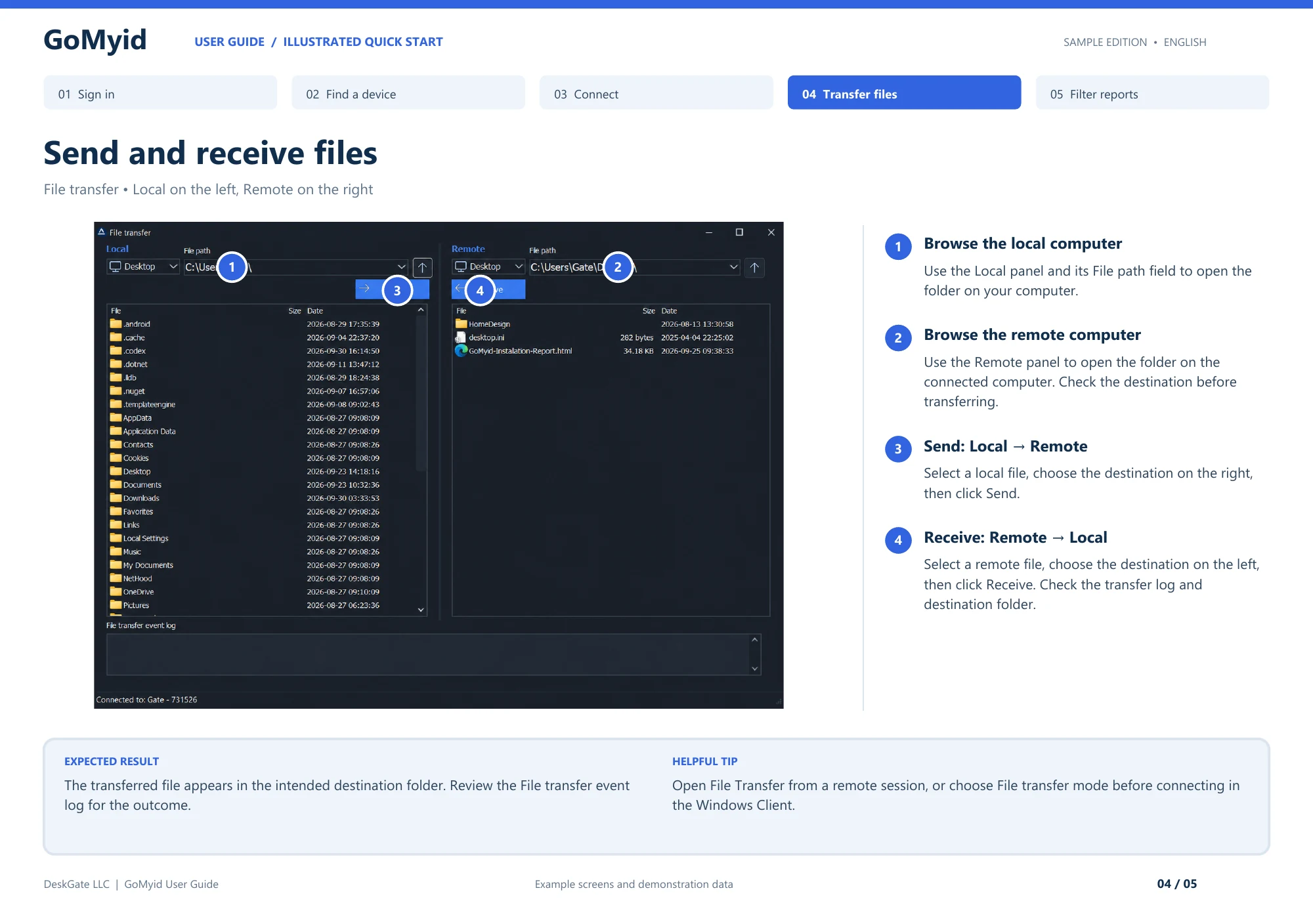
Belgelenen Windows aktarım görünümünde, Yerel soldadır ve Uzak sağdadır. Gönder ve Al işlemleri, bağlantıyı başlatan bilgisayara göre birbirinin tersi aktarım yönlerini ifade eder. Bir oktan veya hatırlanan bir klasör adından tahminde bulunmak yerine aşağıdaki sırayı kullanın.
- Uzak bir oturumdan Dosya Aktarımı'nı açın veya Windows istemcisinde bağlantıyı başlatmadan önce Dosya aktarım modunu seçin.
- Bilgisayarınızda klasörü açmak için Yerel panelin Dosya yolu alanını kullanın.
- Uzak panelde istediğiniz klasörü açın ve kopyayı hangi tarafın alacağını onaylayın.
- Yerel → Uzak için yerel dosyayı seçin, sağdaki hedef klasörü belirleyin ve Gönder düğmesine tıklayın.
- Uzak → Yerel için uzak dosyayı seçin, soldaki hedefi seçin ve Al'ı tıklayın.
- Dosya aktarımı olay günlüğünü kontrol edin ve hedef klasörü inceleyin.
Beklenen sonuç, yalnızca olay günlüğünde görünen bir giriş değil, kararlaştırılan klasördeki seçilen dosyadır. Uygun olduğunda ortaya çıkan belgeyi açın ve sürümünü alıcıyla onaylayın. Bu son kontrol, aktarım teknik olarak tamamlanmış olsa bile yanlış kaynak dosyanın veya yanlış hedefin seçildiğini ortaya çıkarır.
Dosyayı aktarmanız gerekip gerekmediğine karar verin
Bir belgeyi uzak masaüstü oturumu aracılığıyla açmak ve onu yerel bilgisayarınıza kopyalamak farklı işlemlerdir. Amaç bir ayarı kontrol etmek veya bir değeri okumaksa belge olduğu yerde kalabilir. Onaylanmış bir belgenin bir iş arkadaşına teslim edilmesi veya bir yapılandırma dosyasının belirli bir klasöre yerleştirilmesi gibi, hedefin gerçekten kendi kopyasına ihtiyacı olduğunda aktarım yararlı olur.
Kopyanın nedenini bir cümleyle yazın. "Son faturayı muhasebe iş istasyonuna gönder" size bir hedef ve amaç verir. "Bu klasördeki her şeyi al" ifadesi ise hedefi ve amacı yeterince açıklamaz. Görevi daraltmak gereksiz dosyalardan kaçınmanıza yardımcı olur ve tamamlanma kontrolünü çok daha kolay hale getirir. Neyin ulaşması gerektiğini ve onu kimin kullanabileceğini biliyorsunuz.
Şirket bilgisi için başlamadan önce varış yerinin uygun olduğunu onaylayın. Ödünç alınan bir bilgisayar veya kişisel telefon, bir iş belgesi için doğru yer olmayabilir. Bağlantı için izin verilmiş olması, görünen her dosyanın kopyalanmasına veya işlenmesine otomatik olarak izin verildiği anlamına gelmez. Görev başka bir kopya oluşturulmadan tamamlanabiliyorsa bu daha temiz bir iş akışı olabilir.
Kaynağı ve hedefi açıkça tanımlayın
Kaynak, kopyalamayı yaptığınız konumdur. Hedef, yeni kopyanın görünmesi gereken yerdir. Bu tanımlar, iki kişi aynı bağlantıyı zıt uçlardan tanımlayana kadar bariz görünür. "Yerel" bilgisayarınız, görüşmedeki diğer kişinin "uzak" bilgisayarı olabilir. Anlaşılırlığın önemli olduğu durumlarda cihaz adlarını ve klasör yollarını kullanın.
GoMyid'in resimli Windows aktarım penceresinde, Yerel ve Uzak alanlar ayrı ayrı görüntülenir. Etiketleri, çalıştırdığınız istemci uygulamasının bakış açısından okuyun. Eylemi seçmeden önce her alandaki yolu kontrol edin. Masaüstü veya İndirilenler gibi tanıdık bir klasör adı her iki tarafta da mevcut olabilir, dolayısıyla klasör adı tek başına hedefi belirlemek için yeterli değildir.
Aktarmadan önce, yönergeyi yüksek sesle söyleyin veya destek notuna ekleyin: "Bu dosyayı ofis iş istasyonundan destek dizüstü bilgisayarındaki onaylı klasöre kopyalayın." Bu cümle, yanlış anlamaları henüz düzeltmek kolayken ortaya çıkarır. Ayrıca, yardım alan kişinin, açıklanamayan bir ilerleme göstergesini izlemek yerine, bilgilerinin nereye gittiğini anlamasına da yardımcı olur.
Bağlanmadan önce dosyaları hazırlayın
Tam dosya adını ve sürümünü onaylayın. Birkaç belgenin benzer adları varsa, amaçlanan kaynağı açın ve göndermeden önce içeriğini kontrol edin. Final adlı bir dosyanın mutlaka en yeni sürüm olması gerekmez ve yakın tarihli bir zaman damgası, içeriğinin doğru olduğunu kanıtlamaz. Varsa projenin normal sürüm kuralını kullanın.
Aktarmadan önce kaynak belgeyi uygulaması aracılığıyla kaydedin. Başka bir kişi onu aktif olarak düzenliyorsa, kopyanın amaçlanan durumu temsil etmesi için zamanlamayı koordine edin. Çalışan bir uygulamaya ait dosyalar için, görünür bir dosyanın kopyalanmasının eksiksiz, kullanılabilir bir yedekleme oluşturacağını varsaymak yerine, o uygulamanın yönergelerini izleyin. Sıradan belge aktarımı ve uygulama kurtarma farklı işlerdir.
Alıcının bulup kullanabileceği bir hedef klasör seçin. Bunun dosya için uygun olduğunu ve amaçlanan kullanıcının erişime sahip olduğunu doğrulayın. Bir sistem klasörünü yalnızca aktarım penceresinde göründüğü için seçmekten kaçının. Görev idari bir konum gerektiriyorsa bu gereksinimi onaylanmış görevin bir parçası olarak ele alın ve başlamadan önce gereksinimleri doğrulayın.
GoMyid aktarım iş akışını anlayın
GoMyid Windows istemcisi, ürüne genel bakışta gösterilen bağlantı alanında Tam kontrol ve Komutun yanı sıra Dosya aktarımı da sunar. Odaklanmış bir aktarım modu, işin tüm masaüstünde gezinmeyi gerektirmediği durumlarda yararlı olabilir. İki dosya konumuna ve bunlar arasındaki işleme dikkat çeker.
Uzak cihazı onaylayın ve yapılandırılmış iş akışınızın gerektirdiği kimlik doğrulama veya onayı tamamlayın. Ardından Yerel ve Uzak bölmeleri inceleyin. Genel bakış, yol alanlarını, dosya listelerini ve Gönder ve Al kontrollerini gösterir. Bir kontrolü kullanmadan önce mevcut bağlamda yönünü onaylayın. Yalnızca düğmenin bulunduğu yere veya farklı bir araçtan hatırladığınız yöne güvenmeyin.
Arayüzü öğrenirken aktarılması onaylanmış tek bir dosyayla başlayın. Daha büyük bir gruba genişlemeden önce, işlemden sonra hedefi doğrulayın. Bu küçük ilk aktarım size yolların ve yönlerin doğru olduğuna dair kanıt verir. Tek bir sonucu incelemek, yanlış klasöre gönderilen büyük bir grubu çözmekten daha kolaydır.
Windows aktarımı bölümü aynı düzeni uzaktan destek oturumu bağlamında sunar. Öncelikle bağlantı kurma konusunda yardıma ihtiyacınız varsa dosya görevine dönmeden önce hedef tanımlama adımlarını kullanın.
Adları ve sürümleri anlaşılır tutun
Yararlı bir dosya adı, alıcının birçok alternatifi açmadan belgeyi tanımasına yardımcı olur. Destek sırasında yenisini icat etmek yerine mevcut adlandırma kuralını takip edin. Herhangi bir kural yoksa, anlamlı konuyu ve uygun olduğunda net bir versiyon veya tarihi ekleyin. Yalnızca gönderenin anlayabileceği özel bağlama dayalı adlardan kaçının.
Daha sonra nasıl kullanılacağını anlamadığınız sürece, aktarımın başarılı olması için dosyayı yeniden adlandırmayın. Bazı iş akışları belirli bir ad bekler ve bu adın değiştirilmesi, kopya doğru şekilde ulaşsa bile bir sonraki adımı bozabilir. Sıradan bir belge için farklı bir çalışma kopyası adı faydalı olabilir. Bir uygulama yapılandırma dosyası için gerekli ad, görevin parçası olabilir.
Birkaç kişi düzenleme yapıyorsa esas alınacak sürümden kimin sorumlu olduğuna karar verin. Bir aktarım, gelecekte yapılacak değişiklikleri hangisinin alacağına karar vermeden iki makul kopya oluşturabilir. Alıcıya, dosyanın inceleme, değiştirme, referans veya sürekli düzenleme amaçlı olup olmadığını söyleyin. Bu talimat herhangi bir aktarım ayarından daha fazla karışıklığı önleyebilir.
Hedefte bulunan mevcut dosya için bilinçli karar verin
Eşleşen bir dosya zaten varsa, istemi ve görevi anlayana kadar durun. Bir dosyayı değiştirmek, her iki nüshayı saklamak ve iptal etmek farklı kararlardır. Yalnızca iletişim kutusunu kapatmak için en hızlı düğmeye basmayın. Hedefin, gönderdiğiniz kaynakta bulunmayan bir çalışma içerip içermediğini sorun.
Önemli dosyalar için, değiştirmeden önce normal yedekleme veya sürüm oluşturma sürecini izleyin. Uzaktan dosya aktarım aracı bu işlemin yerine geçmez. Bir dosyanın üzerine yazabilmeniz, onun önceki içeriğini kurtarıp kurtaramayacağınız konusunda hiçbir şey söylemez. Değiştirme işleminin devam eden çalışmayı etkileyebileceği durumlarda kurtarmayı planın bir parçası haline getirin.
Çakışmayı çözdükten sonra hedef klasördeki sonucu doğrulayın. Özellikle işlem yeniden adlandırılmış bir kopya oluşturduysa, beklenen adı ve içeriği onaylayın. Alıcıya hangi dosyayı kullanacağını söyleyin. İki benzer belgeyi açıklama yapmadan bırakmak, aktarım teknik olarak başarılı olsa bile bir sonraki kişinin yanlış belgeyi seçmesine neden olabilir.
Yalnızca ilerleme göstergesini değil, sonucu da doğrulayın
Tamamlama, uygulamanın işlemin bittiğini raporlamasıyla başlar ancak burada bitmemelidir. Kararlaştırılan hedefe bakın ve beklenen dosyanın mevcut olduğunu onaylayın. Görev sıradan bir belgeyi içeriyorsa, onu uygun uygulamayla açın ve içeriğinin tanınabilir bir bölümünü kontrol edin. Önemli olduğunda alıcının bunu kendi hesabı altında kullanabileceğinden emin olun.
Çalışmayla ilgili özellikleri kontrol edin. Bir belgenin başlığı veya bilinen bir revizyonu, tek başına boyutundan daha anlamlı olabilir. İki farklı sürüm benzer boyutlara sahip olabilir ve başarılı bir kopya yine de yanlış kaynak dosya olabilir. Asıl soruyu yanıtlayan bir doğrulama seçin: Hedeflenen alıcı, amaçlanan materyali kullanılabilir bir biçimde aldı mı?
Bir iş desteği talebi için, özel içeriği gereksiz yere destek talebine kopyalamadan kaynağı, hedefi ve sonucu kaydedin. Kısa bir not, onaylanan dosyanın ulaştığını ve başarıyla açıldığını belirtebilir. Doğrulama eksikse geriye ne kaldığını söyleyin. Gönderenin penceresi artık etkinlik göstermiyor diye bir aktarımı başarılı olarak işaretlemeyin.
Büyük aktarımları günlük çalışma düzenine göre planlayın
Daha büyük bir aktarımdan önce mevcut bağlantıyı, hedef depolama alanını ve her iki bilgisayarın da kullanılabilir kalıp kalmayacağını göz önünde bulundurun. Ofisten çıkmak üzere olan bir dizüstü bilgisayar, uzun bir operasyon için güvenilir bir varış noktası değildir. Çalışmanın daha önemli bir görevle rekabet etmeyeceği veya beklenen yeniden başlatma nedeniyle kesintiye uğramayacağı bir zaman üzerinde anlaşın.
Yalnızca nominal internet hızına göre tamamlanma süresi vaat etmekten kaçının. Gerçek aktarım davranışı her iki cihaza, bağlantı yoluna, mevcut etkinliğe ve ürünün iş akışına bağlıdır. Temsili bir işlemi gözlemleyin ve belirsizliği dürüstçe iletin. Aktarım hâlâ devam ediyorsa bunu donmuş bir arayüzden veya açık bir hatadan ayırt edin.
İş akışı izin verdiğinde çok sayıda dosya içeren bir aktarımı anlaşılır gruplara bölün. Bu, tüm dizin ağacını farklılaştırılmamış tek bir görev olarak ele almaktansa doğrulama ve kurtarmayı kolaylaştırabilir. Hangi grupların tamamlandığının kaydını tutun ve tamamlanan çalışmayı gereksiz yere yeniden başlatmaktan kaçının. Amaç, tek bir işlemde mümkün olan en geniş seçimi yapmak değil, denetlenebilir bir sonuçtur.
Kesintiye uğrayan aktarımı dikkatli bir şekilde kurtarın
Oturum kesilirse öncelikle uygulamanın ne bildirdiğini ve hedefte nelerin mevcut olduğunu belirleyin. Dosyanın tamamlandığını veya hiçbir şeyin ulaşmadığını varsaymayın. Yeniden denemeden önce durumu inceleyin. İkinci denemede mevcut bir dosyayla karşılaşılabilir ve doğru yanıt, dosyanın kullanılabilir olup olmadığına ve kaynağın değişip değişmediğine bağlıdır.
Yüklü sürümünüz için ürünün desteklenen kurtarma davranışını kullanın. Aktarımın kesinti noktasından otomatik olarak devam edeceğini varsaymayın. Arayüz yeniden deneme veya devam etme seçeneği sunuyorsa ne yapacağını anlayın. Davranış net olmadığında, doğru ve sağlam olduğu bilinen kaynak dosyayı koruyan ve ilgisiz dosyaların yanlışlıkla değiştirilmesini önleyen kontrollü bir yaklaşım kullanın.
Kurtarma sonrasında hedef doğrulamayı tekrarlayın. İkinci denemede başarılı olan bir işlem, kesintisiz aktarımla aynı sonuç kontrolüne ihtiyaç duyar. Arızalar tekrarlanırsa mesajı, zamanlamayı ve bağlantı koşullarını tam olarak kaydedin. bağlantı kopma kontrol listesi uygulama, güç ve ağ nedenlerini ayırmaya yardımcı olabilir.
İzin ve hedef hatalarını anlayın
Erişim hatası, bir işlemin gerçekleştirildiği kaynağa, hedefe veya hesaba atıfta bulunabilir. Mesajı okuyun ve hangi konumun söz konusu olduğunu belirleyin. Bir klasörü görüntüleyebilmeniz, mutlaka o klasöre yazabileceğiniz anlamına gelmez. Benzer şekilde, yetkilendirilen bir uzak masaüstü oturumu, bilgisayardaki her dosyaya izin vermez.
Seçilen klasörün amaçlanan klasör olup olmadığını ve alıcının normal iş akışının oraya yazmaya izin verip vermediğini kontrol edin. Görevi farklı bir onaylanmış klasör karşılayacaksa, geniş izinleri değiştirmek yerine bunu bilinçli olarak kullanın. Gerekli konum korunuyorsa uygun yöneticiyi dahil edin ve kuruluşun sürecini takip edin.
İzin hatalarını, güvenlik yazılımını devre dışı bırakmak veya erişimi herkese açmak için neden olarak görmekten kaçının. Bu değişiklikler aktarım bittikten sonra da etkili olmaya devam edebilir ve diğer kullanıcıları etkileyebilir. Bunun yerine ilgili işlem için gereken izin sorununu çözün. Bir uygulama dosyayı kullanımda tutuyorsa, başka bir kopyalamayı veya değiştirmeyi denemeden önce sahibiyle koordinasyon sağlayın ve onun rehberliğini izleyin.
Görevden sonra geçici çalışma kopyalarını temizleyin
Hangi kopyaların kalması gerektiğine karar verin. Bir destek teknisyeni, bir sorunu teşhis etmek için geçici bir belgeye ihtiyaç duymuş olabilirken, kullanıcı yalnızca kendi iş istasyonunda son sürüme ihtiyaç duyabilir. Her ara kopyayı yerinde bırakmak daha sonra belirsizlik yaratır. Kuruluşun normal saklama ve temizleme sürecini kullanın ve nihai hedefi onaylamadan doğrulanan tek kopyayı silmeyin.
Paylaşılan destek cihazlarını özellikle dikkatli bir şekilde inceleyin. Uygun bir yerel klasördeki bir dosya daha sonraki bir kullanıcı tarafından görülebilir veya başka bir iş akışına dahil edilebilir. Resmi olmayan bir arşiv olarak teknisyenin masaüstüne güvenmek yerine, gerekli kayıtları amaçlanan konumda saklayın. Kişisel destek için neyin kopyalandığını ve kalan kopyanın nerede bulunabileceğini açıklayın.
Bağlantıyı sonlandırın ve kayıtlı erişimleri dosya temizlemeden ayrı olarak inceleyin. Bir çalışma kopyasının silinmesi, yeniden bağlanma olanağını ortadan kaldırmaz ve bağlantıyı kesmek, kopyalanan dosyaları kaldırmaz. Erişimi sonlandıran kontrol listesi, temiz bir destek aktarımının ikinci bölümünü kapsar.
Destek ekibi için aktarımları tekrarlanabilir hale getirin
Küçük bir dizi kural üzerinde anlaşın: Bir isteğin dosyayı nasıl tanımladığı, hedefin nasıl onaylandığı, çakışmaların nasıl ele alındığı ve neyin doğrulanmış sonuç olarak sayıldığı. Talimatları destek görüşmesi sırasında kullanılabilecek kadar kısa tutun. Her seferinde uzun bir açıklama gerektiren bu sürecin yerini bireysel alışkanlıklar alacak.
Operatörleri zararsız dosyalar ve tanınabilir adlarla eğitin. Operatörün sessizce çıkarım yapmasına izin vermek yerine, alıcıdan hedefi onaylamasını isteyin. Kontrollü bir ortamda mevcut bir dosya çakışmasını ve kesintiye uğramış bir oturumu deneyin. Önemli olan, test verilerini üretim bilgisayarlarında biriktirmek değil, önemli bilgiler dahil edilmeden önce karar sürecini anlamaktır.
Daha geniş bir ortam için aktarım sürecini cihaz sahipliği ve destek kayıtlarıyla birleştirin. Hangi iş istasyonunun hangi şubeye ait olduğunu bilmek yanlış hedef seçme hatalarını azaltır. Küçük işletme cihaz dizini kılavuzu, bilgisayar sayısı arttıkça bu bağlamın nasıl kullanışlı tutulacağını açıklıyor.
Aktarıma başlamadan önce kaynak ve hedefi yalnızca klasör adıyla değil, bilgisayarın rolüyle birlikte söyleyin. Her iki tarafta da Belgeler adlı bir klasör bulunabilir. Bu nedenle yerel bilgisayardaki Belgeler klasöründen uzak bilgisayardaki çalışma klasörüne kopyalama yapılacağını açıkça belirtmek, yalnızca dosyayı Belgeler’e göndermekten daha anlaşılırdır. Kullanıcının bir dosyayı almasını mı yoksa sizin dosyayı çekmenizi mi istediğini de aynı çerçevede netleştirin. Gönder ve Al düğmeleri bağlantıyı başlatan istemcinin bakış açısını kullanır; görüşmedeki diğer kişi aynı yönü kendi açısından farklı sözcüklerle tarif edebilir. Dosya seçmeden önce bu farkı gidermek, aktarım sonrasında yanlış klasörleri aramaktan daha kolaydır.
Dosyanın adı tek başına doğru sürümün seçildiğini kanıtlamaz. Aynı çalışma belgesi farklı klasörlerde veya farklı tarihlerde kaydedilmiş olabilir. Kullanıcının hangi kopyayla çalıştığını, son düzenlemenin kaydedilip kaydedilmediğini ve hedefte aynı adlı bir dosyanın bulunup bulunmadığını kontrol edin. Mevcut bir dosyanın üzerine yazmak gerekiyorsa bu kararın kime ait olduğunu belirleyin. Daha yeni görünen tarihin her zaman doğru içerik anlamına geldiğini varsaymayın; dosyanın iş açısından doğru sürüm olduğunu ilgili kişiyle doğrulayın. Bir uyuşmazlık varsa kopyalama işlemini durdurup kaynağı açıklığa kavuşturmak, yanlış sürümü dağıttıktan sonra düzeltmeye çalışmaktan daha güvenlidir.
Aktarım tamamlandıktan sonra hedef konumu yeniden açın ve beklenen dosyanın orada bulunduğunu doğrulayın. Yalnızca ilerleme göstergesinin sona ermesiyle yetinmeyin. İşin niteliğine göre dosyanın açılması, beklenen içeriğin görülmesi veya alıcının dosyayı kullanabildiğini bildirmesi daha anlamlı bir tamamlanma kontrolüdür. Kontrol sırasında dosyayı gereksiz yere düzenlemeyin; yalnızca aktarım sonucunu doğrulayacak adımları uygulayın. Birden fazla dosya taşındıysa hangilerinin tamamlandığını ve hangilerinin beklediğini ayırın. Kesinti sonrası aynı grubun tamamını yeniden göndermeden önce hedefteki mevcut durumu inceleyin; bazı dosyalar ilk denemede başarıyla ulaşmış olabilir.
Destek için oluşturulan geçici kopyaların ne kadar süre tutulacağını da işin başında düşünün. Paylaşılan bir destek bilgisayarında bırakılan belge, oturum kapandıktan sonra da erişilebilir kalabilir. Kurumun saklama ve silme kurallarına göre gerekli kopyaları koruyun, artık gerekmeyenleri uygun yöntemle kaldırın. Kullanıcının asıl dosyasını geçici destek kopyasıyla karıştırmayın ve silme yetkiniz bulunmayan bir konumda işlem yapmayın. Destek kaydına dosyanın hangi amaçla hangi konuma aktarıldığını yazmak yararlı olabilir; dosyanın içeriğini veya bağlantı parolasını kayda eklemek gerekmez. Böylece aktarımın sonucu ve sorumluluğu sonraki incelemelerde anlaşılır kalır.
Sık sorulan sorular
Bir dosyayı taşımak için tam masaüstü oturumuna ihtiyacım var mı?
Her zaman değil. GoMyid'in Windows'a genel bakışı, masaüstü kontrolünün yanı sıra özel bir Dosya aktarım modunu gösterir. Dağıtımınızın desteklediği göreve uygun modu kullanın. Odaklanmış bir aktarım iş akışı, kaynağın ve hedefin görülmesini kolaylaştırabilir; ayrıca bir masaüstü oturumu, elde edilen belgenin uzaktaki kullanıcıyla kontrol edilmesi için yararlı olabilir.
Aktarım penceresinde Yerel ve Uzak ne anlama geliyor?
Kullandığınız istemci uygulamasına göre iki ucu tanımlarlar. Yerel sizin tarafınızı ifade eder; Uzak, bağlı hedefi ifade eder. Etiketlerin yanı sıra gerçek yolları da onaylayın. İki bilgisayarın her ikisinde de Masaüstü veya İndirilenler adı verilen klasörler bulunabilir. Bu nedenle tanıdık bir klasör adı tek başına yeterli değildir.
Dosyayı gönderdikten sonra kaynağı silmeli miyim?
Yalnızca bunun üzerinde anlaşmaya varılan iş akışının bir parçası olması ve hedefin doğrulanması durumunda. Kopyalamak ve taşımak farklı niyetlerdir. Yararlı bir orijinali, kimin ihtiyacı olduğunu anlamadan kopyalardan kaçınmak için kaldırmayın. Şirket kayıtları için, bu kararı destek çağrısı sırasında vermek yerine, yerleşik sahiplik ve saklama sürecini takip edin.
Aynı ada sahip bir dosya zaten mevcutsa ne olur?
Değiştirmeden önce daha yeni veya farklı bir çalışma içerip içermediğini kontrol edin. Uygulamanın seçeneklerini okuyun ve göreve uygun olanı seçin. Her iki kopyayı da saklıyorsanız, alıcıya bunların amaçlarını açıkça belirtin. Önemli olan yalnızca iletişim kutusunu kapatmak değil, doğru dosyayı onu kullanacak sonraki kişiye bırakmaktır.
Bir aktarımın gerçekten işe yaradığını nasıl bilebilirim?
Uygulamanın işlemi bitirdiğini doğrulayın, hedefi inceleyin ve dosyanın ilgili içeriğini veya kullanımını doğrulayın. Normal bir belge için, onu alıcıyla birlikte açmak genellikle pratik bir kontroldür. İlerleme çubuğu tek başına size doğru sürümü seçip seçmediğinizi veya alıcının hedef klasöre erişip erişemeyeceğini söyleyemez.
Aynı işlemi Android'de de kullanabilir miyim?
Aynı kaynak, hedef, izin ve doğrulama soruları geçerlidir. GoMyid'in Android genel bakışı bir aktarım kontrolü içerir, ancak yüklü sürümünüzde mevcut olan iş akışını takip edin. Mobil depolama ve telefonda bir kopyanın gerekli olup olmadığı konusunda bilinçli olun. Android dosya işleme bölümünde bu ek hususlar açıklanmaktadır.
Arayüz referansı: GoMyid Kullanıcı Kılavuzu, sayfa 4: Dosya gönderip alın. Bu makalede belgelenen örnek arayüz kullanılmaktadır; canlı bir kurulumda test yapıldığı iddiasında bulunmaz.