Как передавать файлы между компьютерами с помощью GoMyid
Передавайте файлы через GoMyid: проверяйте источник, папку назначения и версию документа, подтверждайте результат и восстанавливайте передачу после прерывания.
GoMyid ·
Удаленная передача файлов звучит просто: выберите файл, отправьте его и откройте на другом компьютере. Большинство ошибок происходит вокруг этой простой последовательности, а не внутри нее. Выбрана неправильная папка, старый документ заменяет более новый или полезная копия поддержки остается на общем ноутбуке еще долгое время после завершения задачи. Хороший процесс передачи делает источник, место назначения и ожидаемый результат видимыми еще до того, как что-либо будет перемещено.
Отправка и получение: точная последовательность передачи в Windows
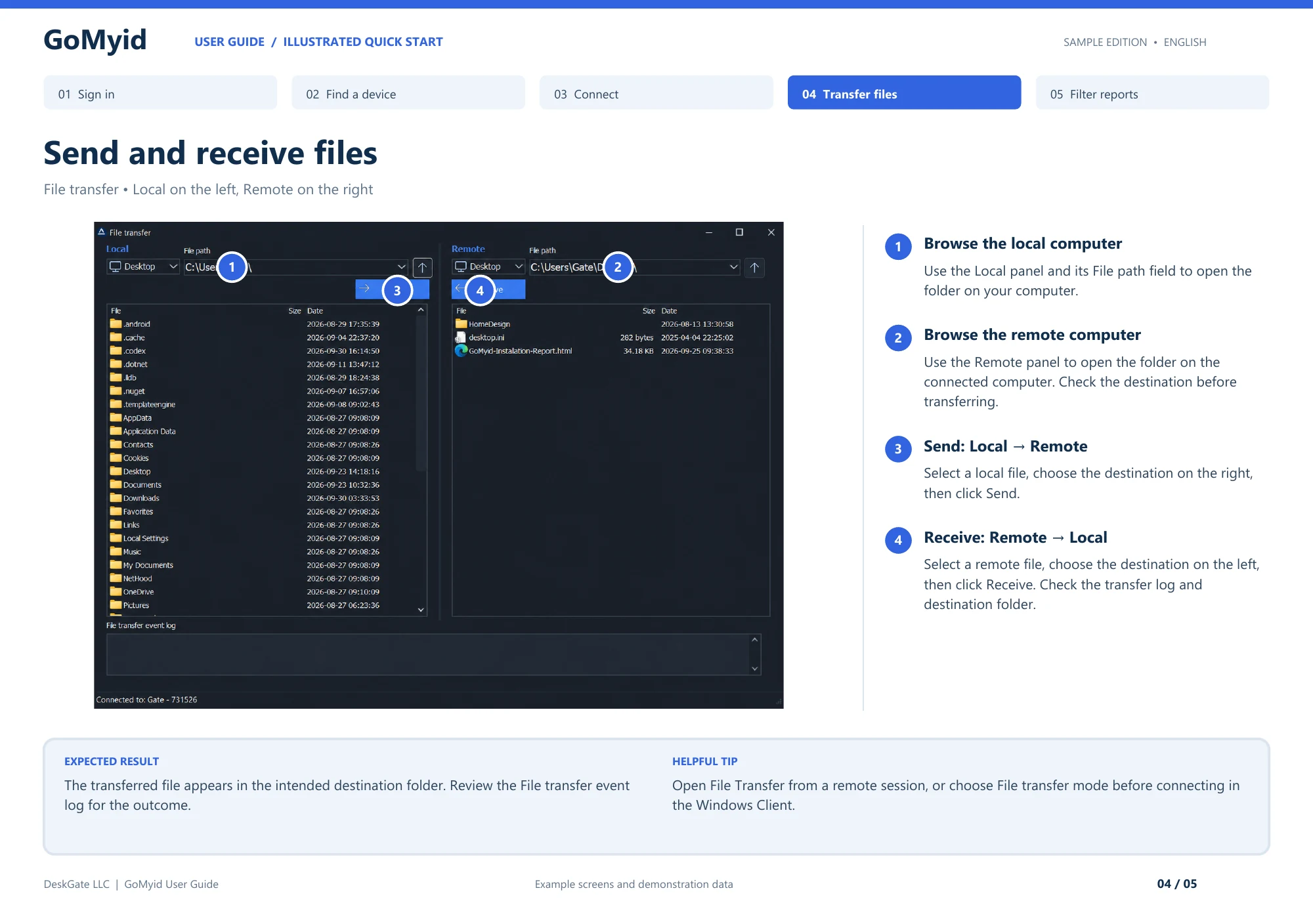
В документированном представлении передачи Windows Локальный находится слева, а Удаленный – справа. Команды отправки и получения обозначают противоположные направления передачи с точки зрения подключающегося компьютера. Используйте следующую последовательность вместо того, чтобы гадать по стрелке или запоминаемому названию папки.
- Откройте Перенос файлов из удаленного сеанса или выберите режим передачи файлов перед подключением в клиенте Windows.
- Используйте поле Путь к файлу на локальной панели, чтобы открыть папку на своем компьютере.
- Откройте нужную папку на удаленной панели и подтвердите, какая сторона получит копию.
- Для Локальный → Удаленный выберите локальный файл, выберите место назначения справа и нажмите Отправить.
- Для Удаленный → Локальный выберите удаленный файл, выберите слева место назначения и нажмите Получить.
- Проверьте журнал событий передачи файлов и проверьте папку назначения.
Ожидаемым результатом является выбранный файл в согласованной папке, а не просто запись в журнале событий. При необходимости откройте полученный документ и подтвердите его версию у получателя. Эта последняя проверка выявляет правильно завершенную передачу неправильного исходного файла, а также неправильный выбор места назначения.
Решите, нужно ли вам вообще переносить файл
Открытие документа через сеанс удаленного рабочего стола и копирование его на локальный компьютер — это разные действия. Если целью является проверка настройки или чтение значения, документ может остаться там, где он находится. Передача полезна, когда адресату действительно нужна собственная копия, например, когда одобренный документ доставляется коллеге или файл конфигурации помещается в определенную папку.
Запишите причину копирования одним предложением. «Отправить окончательный счет на рабочую станцию бухгалтерского учета» дает вам пункт назначения и цель. "Захватить всё в этой папке" нет. Сужение задачи помогает избежать ненужных файлов и значительно упрощает проверку выполнения. Вы знаете, что должно прийти и кто сможет этим воспользоваться.
При работе с данными компании перед началом убедитесь, что пункт назначения подходит. Взятый напрокат компьютер или личный телефон может оказаться неподходящим местом для делового документа. Авторизованное соединение не означает автоматического разрешения на любые действия с каждым файлом, видимого через него. Если задачу можно выполнить без создания еще одной копии, возможно, такой рабочий процесс будет более чистым.
Явно укажите источник и место назначения
Источником является место, откуда вы копируете. Место назначения — это место, где должна появиться новая копия. Эти определения кажутся очевидными до тех пор, пока два человека не опишут одну и ту же связь с противоположных концов. Ваш «локальный» компьютер может быть «удаленным» компьютером собеседника. Используйте имена устройств и пути к папкам, когда ясность имеет значение.
В иллюстрированном окне переноса Windows GoMyid локальная и удаленная области отображаются отдельно. Прочтите подписи с точки зрения клиента, с которым вы работаете. Прежде чем выбрать действие, проверьте путь в каждой области. Знакомое имя папки, например «Рабочий стол» или «Загрузки», может существовать на обеих сторонах, поэтому одного имени папки недостаточно для определения места назначения.
Перед передачей произнесите указание вслух или укажите его в примечании службы поддержки: «Скопируйте этот файл с офисной рабочей станции в одобренную папку на ноутбуке службы поддержки». Такая формулировка выявляет недоразумения, хотя их еще легко исправить. Это также помогает человеку, получающему помощь, понять, куда направляется его информация, а не наблюдать за необъяснимым индикатором прогресса.
Подготовьте файлы перед подключением
Подтвердите точное имя и версию файла. Если несколько документов имеют схожие имена, откройте предполагаемый источник и проверьте его содержимое перед отправкой. Файл с именем Final не обязательно является самой новой версией, и недавняя временная метка не доказывает правильность его содержимого. Используйте обычное соглашение о версии проекта, если оно существует.
Перед переносом сохраните исходный документ через его приложение. Если другой человек активно редактирует его, согласуйте время, чтобы копия соответствовала предполагаемому состоянию. Для файлов, принадлежащих работающему приложению, следуйте инструкциям этого приложения, а не предполагайте, что копирование видимого файла создает полную и пригодную к использованию резервную копию. Обычная передача документов и восстановление приложения — это разные задачи.
Выберите папку назначения, которую получатель сможет найти и использовать. Убедитесь, что она подходит для файла и что у предполагаемого пользователя есть доступ. Не выбирайте системную папку только потому, что она видна в окне передачи. Если для задачи требуется административное расположение, сделайте эту часть утвержденной работы и проверьте требования перед началом.
Понимание рабочего процесса передачи GoMyid
Клиент GoMyid для Windows предлагает передачу файлов наряду с полным контролем и командами в области подключения, показанной в обзоре продукта. Режим целенаправленной передачи может быть полезен, когда задание не требует перемещения по всему рабочему столу. Он концентрирует внимание на двух местоположениях файлов и операциях между ними.
Подтвердите удаленное устройство и завершите аутентификацию или утверждение, необходимые для настроенного рабочего процесса. Затем осмотрите панели «Локальный» и «Удаленный». В обзоре показаны поля пути, списки файлов и элементы управления отправкой и получением. Прежде чем использовать элемент управления, подтвердите его направление в текущем контексте. Не полагайтесь только на то, где находится кнопка или на направление, которое вы запомнили из другого инструмента.
При изучении интерфейса начните с одного предполагаемого файла. Проверьте пункт назначения после операции, прежде чем расширять группу. Этот небольшой первый перенос дает вам подтверждение того, что пути и направление верны. Проще проверить один результат, чем распутывать большую партию, отправленную не в ту папку.
В разделе переноса Windows представлен тот же макет в контексте сеанса удаленной поддержки. Если вам сначала нужна помощь в установлении соединения, воспользуйтесь шагами по идентификации места назначения, прежде чем вернуться к файловой задаче.
Делайте имена и версии понятными
Полезное имя файла помогает получателю распознать документ, не открывая несколько альтернатив. Следуйте существующему соглашению об именах, а не изобретайте новое во время поддержки. Если соглашения не существует, укажите значимую тему и, при необходимости, четкую версию или дату. Избегайте имен, которые зависят от частного контекста, который понимает только отправитель.
Не переименовывайте файл просто для того, чтобы передача прошла успешно, если вы не понимаете, как он будет использоваться впоследствии. Некоторые рабочие процессы ожидают определенного имени, и его изменение может привести к срыву следующего шага, даже если копия доставлена правильно. Для обычного документа может оказаться полезным отдельное имя рабочей копии. Для файла конфигурации приложения требуемое имя может быть частью задачи.
Когда несколько человек редактируют, решите, кому принадлежит основная версия. Передача может создать две правдоподобные копии, не решая, какая из них должна получать будущие изменения. Сообщите получателю, предназначен ли файл для проверки, замены, справочного использования или дальнейшего редактирования. Эта инструкция может предотвратить больше путаницы, чем любая настройка передачи.
Обдуманно решайте, что делать с существующим файлом назначения
Если соответствующий файл уже существует, остановитесь на время, достаточное для того, чтобы понять подсказку и задачу. Замена файла, сохранение обеих копий и отмена — это разные решения. Не выбирайте самую быструю кнопку только для того, чтобы очистить диалоговое окно. Спросите, есть ли в пункте назначения работа, которой нет в отправляемом источнике.
Для важных файлов перед заменой выполните обычный процесс резервного копирования или управления версиями. Инструмент удаленной передачи файлов не заменяет этот процесс. Тот факт, что вы можете перезаписать файл, ничего не говорит о том, сможете ли вы восстановить его предыдущее содержимое. Сделайте восстановление частью плана, если замена может повлиять на текущую работу.
После разрешения конфликта проверьте результат в папке назначения. Подтвердите ожидаемое имя и содержимое, особенно если операция создала переименованную копию. Сообщите получателю, какой файл использовать. Если оставить два одинаковых документа без объяснения причин, следующий человек может сделать неверный выбор, даже если сама передача прошла технически успешно.
Проверьте результат, а не только индикатор выполнения
Завершение начинается с того, что приложение сообщает о завершении операции, но оно не должно на этом заканчиваться. Посмотрите в согласованном месте назначения и убедитесь, что ожидаемый файл присутствует. Если задача предполагает обычный документ, откройте его соответствующим приложением и проверьте узнаваемую часть его содержимого. Убедитесь, что получатель может использовать его под своей учетной записью, если это важно.
Отметьте свойства, имеющие отношение к работе. Название документа или известная редакция могут быть более значимыми, чем просто его размер. Две разные версии могут иметь одинаковые размеры, и удачная копия все равно может оказаться неправильным исходным файлом. Выберите проверку, которая отвечает на реальный вопрос: получил ли предполагаемый получатель предполагаемый материал в пригодной для использования форме?
Для запроса на поддержку бизнеса запишите источник, место назначения и результат, не копируя личную информацию в заявку без необходимости. В короткой заметке может быть указано, что одобренный файл прибыл и был успешно открыт. Если проверка неполная, скажите, что осталось. Не отмечайте передачу как успешную только потому, что в окне отправителя больше нет активности.
Планируйте передачу больших объёмов с учётом рабочего дня
Перед переносом большего размера подумайте о доступном соединении, целевом хранилище и о том, останутся ли доступными оба компьютера. Ноутбук, собирающийся покинуть офис, не является надежным местом для длительной работы. Договоритесь о времени, когда работа не будет конкурировать с более важной задачей или прерываться ожидаемым перезапуском.
Не обещайте время завершения только на основании номинальной скорости интернета. Фактическое поведение передачи зависит от обоих устройств, пути подключения, текущей активности и рабочего процесса продукта. Наблюдайте за репрезентативной операцией и честно сообщайте о неопределенности. Если передача все еще продолжается, отличайте это от зависшего интерфейса или явной ошибки.
Разбейте сложную доставку на понятные группы, если это позволяет рабочий процесс. Это может упростить проверку и восстановление, чем рассматривать все дерево каталогов как одну недифференцированную задачу. Ведите учет того, какие группы были завершены, и избегайте повторного запуска завершенной работы без необходимости. Целью является получение проверяемого результата, а не максимально возможный выбор за одну операцию.
Осторожно восстанавливайтесь после прерванной передачи
Если сеанс прерывается, сначала установите, что сообщило приложение и что присутствует в пункте назначения. Не предполагайте, что файл полон или что ничего не поступило. Проверьте состояние перед повторной попыткой. Вторая попытка может привести к обнаружению существующего файла, и правильный ответ зависит от того, можно ли использовать этот файл и изменился ли его источник.
Используйте поддерживаемый продуктом режим восстановления для установленной версии. Не предполагайте, что передача автоматически возобновляется с точки прерывания. Если интерфейс предлагает опцию повтора или продолжения, поймите, что она будет делать. Если поведение неясно, используйте контролируемый подход, который сохраняет заведомо исправный источник и позволяет избежать случайной замены несвязанных файлов.
После восстановления повторите проверку места назначения. Операция, завершившаяся успешно со второй попытки, по-прежнему требует той же проверки результата, что и непрерывная передача. Если сбои повторяются, запишите точное сообщение, время и условия подключения. контрольный список разрыва соединения может помочь разделить причины, связанные с приложением, питанием и сетью.
Разберитесь с ошибками прав доступа и папки назначения
Ошибка доступа может относиться к источнику, месту назначения или учетной записи, под которой выполняется операция. Прочитайте сообщение и определите, о каком месте идет речь. Возможность просмотра папки не обязательно означает, что вы можете писать в нее. Аналогичным образом, авторизованный сеанс удаленного рабочего стола не предоставляет разрешения для каждого файла на компьютере.
Проверьте, является ли выбранная папка предполагаемой и позволяет ли обычный рабочий процесс получателя писать туда. Если для этой задачи подойдет другая одобренная папка, используйте ее сознательно, а не меняйте общие разрешения. Если необходимое местоположение защищено, привлеките соответствующего администратора и следуйте инструкциям организации.
Не рассматривайте ошибки разрешений как причину для отключения защитного программного обеспечения или открытия доступа для всех. Эти изменения могут пережить перенос и повлиять на других пользователей. Вместо этого решите конкретное требование. Если приложение продолжает использовать файл, скоординируйте свои действия с его владельцем и следуйте его указаниям, прежде чем пытаться создать еще одно копирование или замену.
Очистка рабочих копий после выполнения задачи
Решите, какие копии следует оставить. Техническому специалисту службы поддержки может потребоваться временный документ для диагностики проблемы, в то время как пользователю может понадобиться только окончательная версия на его собственной рабочей станции. Оставление каждой промежуточной копии на месте создает неопределенность в дальнейшем. Используйте обычный процесс хранения и очистки, принятый в организации, и не удаляйте единственную проверенную копию до подтверждения конечного места назначения.
Особенно внимательно проверяйте общие вспомогательные устройства. Файл в удобной локальной папке может быть виден следующему пользователю или включен в другой рабочий процесс. Храните необходимые записи в предназначенном месте, а не полагайтесь на рабочий стол технического специалиста как на неофициальный архив. Для личной поддержки объясните, что было скопировано и где можно найти оставшуюся копию.
Завершите соединение и просмотрите все сохраненные доступы отдельно от очистки файлов. Удаление рабочего документа не лишает возможности повторного подключения, а отключение не удаляет скопированные файлы. контрольный список завершения доступа описывает другую сторону корректного завершения поддержки.
Организуйте повторяемый процесс передачи для службы поддержки
Согласуйте небольшой набор соглашений: как запрос идентифицирует файл, как подтверждается место назначения, как обрабатываются конфликты и что считается проверенным результатом. Инструкции должны быть достаточно короткими, чтобы их можно было использовать во время разговора. Процесс, каждый раз требующий долгих объяснений, будет заменен индивидуальными привычками.
Обучайте операторов на безопасных файлах с понятными именами. Попросите получателя подтвердить пункт назначения, а не позволяйте оператору сделать это молча. Отработайте конфликт существующих файлов и прерванный сеанс в контролируемой обстановке. Цель состоит в том, чтобы понять процесс принятия решения до того, как будет задействована важная информация, а не накапливать тестовые данные на производственных компьютерах.
Для более крупной среды объедините процесс передачи с записями о владении устройством и поддержкой. Знание того, какая рабочая станция относится к какому филиалу, уменьшает ошибки назначения. руководство по каталогам устройств для малого бизнеса объясняет, как сохранить этот контекст полезным по мере роста числа компьютеров.
Для передачи между сотрудниками удобно заранее согласовать короткую запись: название исходного устройства, полный путь к исходному файлу, назначение копии и папку получателя. Например, бухгалтеру нужен окончательный счёт, а специалисту поддержки — только отдельный документ для воспроизведения ошибки. Это разные задачи, даже если обе начинаются с одной папки. Не добавляйте в запись пароли подключения или содержимое личных документов. Достаточно сведений, позволяющих участникам однозначно определить нужный файл. После передачи получатель может открыть копию из своей обычной рабочей среды и подтвердить, что видит ожидаемую версию. Если проверку пока выполнить нельзя, зафиксируйте это отдельно: доставка файла ещё не подтверждает возможность его использования. При повторной попытке сравните состояние обеих сторон, поскольку исходный документ мог измениться после первой отправки. В конце уточните, какая копия остаётся основной, кто продолжает её редактировать и нужно ли удалить временный экземпляр со служебного ноутбука. Такой порядок помогает завершить именно согласованную работу и не превращать одну передачу в цепочку непонятных дубликатов.
Часто задаваемые вопросы
Нужен ли мне полный сеанс рабочего стола для перемещения файла?
Не всегда. Обзор Windows GoMyid показывает специальный режим передачи файлов наряду с управлением рабочим столом. Используйте режим, поддерживаемый вашим развертыванием, который соответствует поставленной задаче. Целенаправленный рабочий процесс передачи может облегчить просмотр источника и места назначения, а сеанс рабочего стола может быть полезен для проверки полученного документа удаленным пользователем.
Что означают «Локальный» и «Удаленный» в окне переноса?
Они определяют две стороны с точки зрения клиента, с которым вы работаете. «Локальный» относится к вашей стороне; Удаленный относится к подключенному пункту назначения. Подтвердите фактические пути, а также метки. На двух компьютерах могут быть папки «Рабочий стол» или «Загрузки», поэтому одного знакомого названия папки недостаточно.
Должен ли я удалить источник после отправки файла?
Только если это часть согласованного рабочего процесса и место назначения проверено. Копирование и перемещение — это разные намерения. Не удаляйте полезный оригинал только во избежание дубликатов, не поняв, кому он нужен. Что касается записей компании, следуйте установленному процессу владения и хранения, а не принимайте это решение во время звонка в службу поддержки.
Что делать, если файл с таким именем уже существует?
Перед заменой проверьте, содержит ли он более новую или другую работу. Ознакомьтесь с вариантами приложения и выберите тот, который соответствует поставленной задаче. Если вы сохраняете обе копии, разъясните получателю их назначение. Важным результатом является не просто решение проблемы; правильный файл остается доступным для следующего человека, который его использует.
Как узнать, что передача действительно сработала?
Подтвердите, что приложение завершило операцию, проверьте место назначения и проверьте соответствующее содержимое или использование файла. Для обычного документа его открытие вместе с получателем часто является практической проверкой. Сам по себе индикатор выполнения не может сказать вам, выбрали ли вы правильную версию или может ли получатель получить доступ к папке назначения.
Могу ли я использовать тот же процесс с Android?
Применяются те же вопросы об источнике, назначении, разрешении и проверке. Обзор GoMyid Android включает в себя управление передачей, но следуйте рабочему процессу, доступному в установленной версии. Будьте осторожны с мобильным хранилищем и с тем, нужна ли копия на телефоне. Эти дополнительные рекомендации описаны в разделе обработки файлов Android.
Справочник по интерфейсу: Руководство пользователя GoMyid, страница 4: Отправка и получение файлов. В этой статье используется документированный пример интерфейса; он не сообщает о проверке работающей системы.