Получите доступ к своему компьютеру с Android с помощью GoMyid
Используйте GoMyid на Android: подготовьте подключение, выберите альбомную ориентацию, настройте сенсорное управление и клавиатуру для поддержки с телефона.
GoMyid ·
Телефон не является заменой всех инструментов на вашем столе, но он может быть подходящим инструментом, когда вам нужно проверить компьютер, пока вас нет. Возможно, вам захочется узнать, завершено ли задание, помочь кому-нибудь найти настройку или подтвердить, что приложение показывает ожидаемый результат. Удаленный рабочий стол с Android делает экран компьютера доступным. Задача состоит в том, чтобы обеспечить точность взаимодействия на гораздо меньшем дисплее.
В этом руководстве объясняется, как спланировать сеанс удаленного рабочего стола Android с помощью GoMyid, сознательно использовать ввод данных с мобильного устройства и определить, когда задачу следует перенести на более крупное устройство. На иллюстрациях продукта показаны концентратор подключений GoMyid для Android, ландшафтный режим, сочетания клавиш и сенсорное управление. Это примеры интерфейса, а не сведения о доступе, которые можно использовать для собственного подключения. Следуйте элементам управления и поддерживаемому рабочему процессу в установленной версии.
Используйте GO, Keys и два режима ввода Android
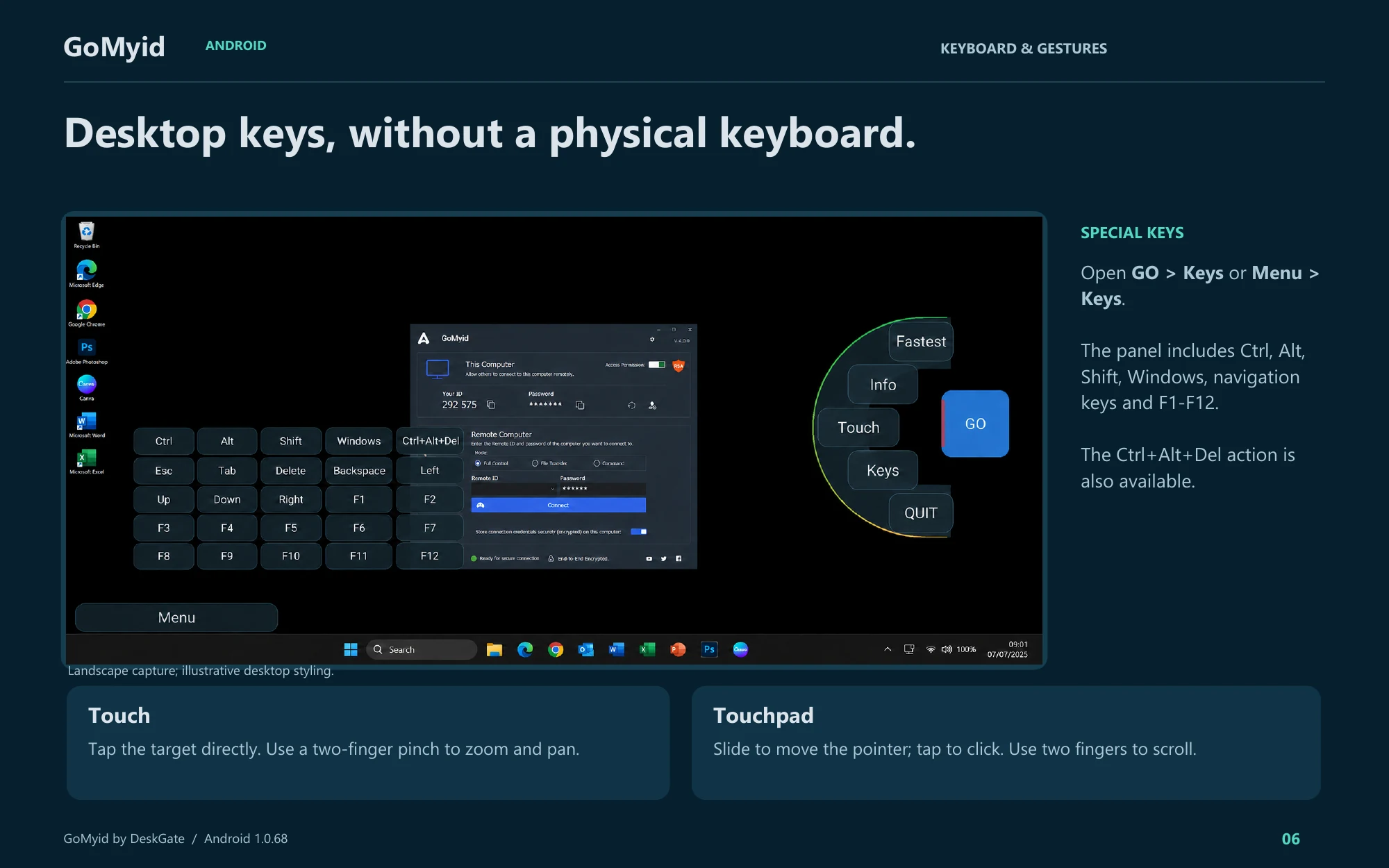
Руководство по Android отличает прямое касание от управления указателем с помощью сенсорной панели. Выбирайте поведение намеренно, прежде чем пытаться выбрать небольшой пункт меню Windows. Документированные элементы управления ниже относятся к иллюстрированному интерфейсу Android 1.0.68.
- Нажмите на синий маркер, чтобы развернуть элемент GO. Нажмите GO еще раз, если хотите свернуть элементы управления.
- Откройте GO > Keys или Menu > Keys для Ctrl, Alt, Shift, Windows, клавиш навигации и F1–F12. В руководстве также показано действие Ctrl+Alt+Del.
- В режиме Touch коснитесь цели напрямую. Сведите два пальца для масштабирования и панорамирования.
- В режиме Touchpad проведите пальцем, чтобы переместить указатель, коснитесь, чтобы щелкнуть, и используйте два пальца для прокрутки.
- Используйте QUIT, чтобы завершить удаленный сеанс после выполнения задачи.
Перед редактированием документа попробуйте выбранный режим в безопасном окне. Если касание выбирает неправильное местоположение, сначала подтвердите, какой режим активен, а не повторяйте жест. Меню Keys открывает специальные клавиши для управления рабочим столом; кнопка клавиатуры открывает ввод текста. Это различие особенно полезно, когда требуется сочетание клавиш, но на обычной клавиатуре Android нет нужной клавиши.
Какие задачи удаленного рабочего стола имеют смысл на Android?
Короткие, четко определенные задачи — хорошая отправная точка. Проверка того, открыто ли приложение, чтение сообщения о состоянии или помощь коллеге найти нужное диалоговое окно могут хорошо работать на телефоне. Эти задания имеют четкую точку остановки и не требуют постоянного переключения между большими окнами. Часто можно ответить на непосредственный вопрос, не перенося весь рабочий день на маленький экран.
Более сложные задачи требуют другого решения. Редактирование длинной электронной таблицы, сравнение нескольких документов или ввод множества технических команд могут быть неудобными, даже если само соединение работает правильно. Ограничением может быть экран и метод ввода, а не программное обеспечение удаленного доступа. Выбор ноутбука для такой работы – это практическое решение, а не отказ от мобильного доступа.
Подумайте также о своем окружении. Тихий зал со стабильной связью отличается от переполненного поезда. Если вы не можете читать экран конфиденциально, слышать человека, просящего о помощи, или точно вводить информацию, отложите деликатную работу. Телефон делает доступ портативным, но он не делает любое место подходящим для работы с чужим компьютером.
Ознакомьтесь с мобильным интерфейсом
В обзоре Android GoMyid показан концентратор подключения с областями для этого устройства и компьютера, к которому вы хотите подключиться. Он также показывает записи удаленных устройств и элементы управления подключением. Прежде чем приступить к реальной задаче, определите, какая информация описывает ваш телефон и какие поля определяют пункт назначения. Это различие такое же, как и в клиенте Windows, но в мобильной версии оно занимает меньше места.
Иллюстрированные элементы управления сеансом включают альбомный просмотр, параметры клавиатуры, сенсорное управление и меню, расположенное вокруг активного экрана. Потратьте немного времени на поиск элементов управления, прежде чем они вам понадобятся. Попытка найти сочетание клавиш, пока удаленное приложение ожидает ввода, может привести к случайным действиям. Простой сеанс ознакомления полезнее, чем запоминание каждого видимого значка.
Обзор служит справочным описанием продукта, а не обещание того, что все устройства или версии имеют одинаковые элементы управления. Размеры экрана Android, ориентация и версия установленного приложения могут влиять на то, что вы видите. Используйте текущий интерфейс для подтверждения доступного действия. Если какой-либо вариант неясен, остановитесь и прочитайте его название, а не нажимайте несколько одинаковых значков, чтобы увидеть, что произойдет.
Подготовьте телефон и удаленный компьютер
Начните с официальной страницы загрузки GoMyid или официального места распространения, связанного там. Убедитесь, что вы используете нужное приложение, а не приложение с похожим названием или нежелательную ссылку для установки. Для телефона, управляемого компанией, следуйте утвержденному процессу распространения. Правила устройства вашей организации по-прежнему применяются, когда приложение используется для краткой задачи поддержки.
Проверьте аккумулятор и подключение перед сеансом, который может занять некоторое время. Телефон с почти разряженной батареей или перемещением между нестабильными сетями может затруднить выполнение простой задачи. Держите конечный компьютер также доступным. Он должен быть запущен и готов к настроенному рабочему процессу подключения. Мобильный доступ не может компенсировать удаленный компьютер, который выключен или ожидает локального вмешательства.
Решите, как вы будете общаться с человеком за удаленным компьютером. Отдельный доверенный канал полезен, если сеанс не запускается или экран перестает обновляться. Сообщите им, что вы работаете с телефона, чтобы они поняли, почему подробный набор текста или задачи в нескольких окнах могут занимать больше времени. Договоритесь о конкретном результате, который вы будете проверять перед завершением соединения.
Первое подключение с Android
Подтвердите пункт назначения с помощью обычного доверенного процесса, затем введите данные, необходимые для поддерживаемого рабочего процесса GoMyid. Внимательно прочитайте идентификатор пункта назначения на меньшем дисплее. Если кто-то говорит это голосом, повторите это еще раз. Используйте данные текущего запроса, а не предполагайте, что запомненная запись об устройстве по-прежнему относится к компьютеру, который человек использует сегодня.
Выполните необходимые шаги аутентификации или утверждения для вашей конфигурации. Не рассматривайте появление удаленного устройства в списке как доказательство того, что у вас есть разрешение на выполнение текущей задачи. Каталог помогает определить пункт назначения; соглашение о том, что вы можете там делать, исходит от людей и политик, ответственных за устройство.
После подключения начните с безобидной визуальной проверки. Попросите удаленного человека указать знакомую область или открыть папку без конфиденциальных данных. Убедитесь, что вы можете отличить удаленный рабочий стол от собственных элементов управления приложения. Прежде чем вносить изменения, попробуйте простое взаимодействие, понятное обоим. Благодаря этому ошибки ввода легче обнаружить до того, как они повлияют на реальную работу.
Полную последовательность подключения см. пошаговое руководство по первому подключению. Проверки назначения, разрешения и завершения применяются и на мобильных устройствах. Работа, специфичная для Android, заключается в выборе метода ввода и расположения отображения, которые позволят вам точно выполнить эти шаги.
Используйте альбомную ориентацию, если это помогает решить задачу
Экран рабочего стола обычно шире, чем телефон, если держать его вертикально. Просмотр в альбомной ориентации может предоставить меню и окнам приложений больше полезного горизонтального пространства. Попробуйте, прежде чем решить, что удаленный интерфейс слишком тесен. Цель состоит в том, чтобы увидеть достаточный контекст, чтобы понять следующее действие, а не просто уместить весь рабочий стол в крошечный прямоугольник.
После изменения ориентации проверьте, где находятся элементы управления и клавиатура. Клавиатура, занимающая большую часть экрана, может скрыть редактируемое поле. Если вы не видите цель, скройте клавиатуру, подтвердите фокус и намеренно снова откройте метод ввода. Ввод вслепую особенно опасен, когда два соседних поля принимают разные виды информации.
Не думайте, что полноэкранный режим всегда лучше. Иногда представление немного меньшего размера с легкодоступными элементами управления оказывается более удобным, чем представление, требующее повторных жестов меню. Используйте безобидную задачу, чтобы сравнить варианты. Помогая другому человеку, объясните, какая пауза вам нужна, чтобы настроить отображение, чтобы он не принял ее за зависший сеанс.
Сделайте сенсорный ввод предсказуемым
Прикосновение к удаленному рабочему столу отличается от касания к родному приложению Android. Удаленная программа может ожидать использования указателя мыши, щелчка правой кнопкой мыши или перетаскивания, а не привычного мобильного жеста. В обзоре GoMyid Android показаны элементы управления действиями мыши и сенсорным взаимодействием. Подтвердите выбранное поведение ввода, прежде чем пытаться выполнить точную операцию.
Потренируйтесь на безобидном окне. Переместите его, выберите папку и откройте контекстное меню, используя доступные элементы управления. Обратите внимание, соответствует ли положение вашего пальца указателю или выбранный режим больше похож на сенсорную панель. Понимание этой взаимосвязи более полезно, чем многократное нажатие, когда указатель не попадает туда, где вы ожидали.
Будьте осторожны с небольшими разрушительными элементами управления. Кнопку закрытия рядом с кнопкой развертывания или действие удаления рядом с действием переименования может быть сложно нацелить. Увеличьте полезный обзор или перейдите на устройство большего размера, если вы не уверены в точности ввода. Лучше потратить дополнительную минуту на улучшение порядка ввода, чем восстанавливать изменения, которых никогда не должно было произойти.
Осторожно обращайтесь с текстом и сочетаниями клавиш
Прежде чем вводить длинный путь, введите короткое безобидное предложение в соответствующее поле. Подтвердите символы и окно назначения. Клавиатура телефона, раскладка удаленной клавиатуры и элементы управления клиента могут влиять на работу. Правильное первое предложение дает вам уверенность в том, что обычный набор текста идет именно так, как вы ожидаете.
Длинные команды заслуживают особого внимания. Просматривайте каждый путь и аргумент перед выполнением и избегайте копирования незнакомых команд из сообщения просто для экономии ввода. Если работа требует обширного административного вмешательства, рассмотрите возможность перехода на компьютер с полноценной клавиатурой. Удобство мобильных устройств не должно обеспечиваться за счет знания того, что вы отправляете в пункт назначения.
Сохраняйте читаемость экрана, не гонясь за идеальным качеством изображения
Самый полезный дисплей — тот, который позволяет выполнить задачу. Четкое изображение полезно для чтения небольшого текста, а более скромные настройки качества могут сделать взаимодействие более отзывчивым при ограниченном соединении. Если ваша установленная версия предлагает средства контроля качества, настраивайте их по одному и повторяйте одно и то же простое действие, чтобы сравнить результат.
Не оценивайте скорость реагирования, когда рабочая нагрузка постоянно меняется. Движущееся видео, загруженное приложение и статическая страница настроек требуют разного количества визуального обновления. Проверьте, какой тип экрана вам действительно нужен. Точное считывание кода ошибки может иметь большее значение, чем плавность перемещения несвязанной анимации.
Если удаленный экран читается, но кажется запаздывающим, спросите человека в пункте назначения, нормально ли реагирует сам компьютер. Медленное бизнес-приложение может выглядеть как проблема удаленного доступа. В руководстве по устранению неполадок с подключением описаны симптомы, связанные с отображением, вводом, сетью и компьютером назначения.
Осторожно относитесь к файлам на мобильном устройстве
Просмотр документа на удаленном компьютере отличается от его копирования на телефон. При передаче создается другая копия с собственными требованиями к хранению и обработке. Прежде чем использовать любой поддерживаемый рабочий процесс передачи, подтвердите, куда должен идти файл и подходит ли это место назначения. Не думайте, что общая папка загрузок телефона является подходящим местом для хранения информации о компании.
Обзор GoMyid для Android включает элемент управления передачей файлов, но точный рабочий процесс передачи следует проверить в установленной версии. Перед началом подтвердите направление и выбранные пути. После этого проверьте полученный файл, а не предполагайте, что инициирование операции доказывает ее завершение. Подробную информацию о планировании переноса можно найти в контрольном списке источника и места назначения.
Если все, что вам нужно, это прочитать значение или проверить статус документа, передача может быть ненужной. Оставаясь в рамках удаленного рабочего процесса, можно избежать создания дополнительной копии, которая впоследствии потребует очистки. Выберите метод, соответствующий поставленной задаче, с наименьшей путаницей в отношении того, где хранится информация и кто может к ней получить доступ.
Планируйте звонки, изменения сети и прерывания сеансов
На телефоны поступают звонки, уведомления и другие прерывания, которые могут отвлечь внимание от сеанса. Прежде чем приступить к действиям с существенными последствиями, убедитесь, что вы можете сосредоточиться на результате. Если вам нужно выйти из приложения, не думайте, что каждый ввод был завершен только потому, что вы нажали элемент управления перед выходом.
Когда вернетесь, осмотрите удаленное состояние. При необходимости спросите человека в пункте назначения, что произошло. Повторный щелчок без проверки может привести к отправке формы дважды или повторению операции с файлом. Это особенно важно, когда действие может заменить данные, изменить настройку или прервать соединение. Рассматривайте неопределенность как повод для проверки, а не для быстрого нажатия кнопки.
Если сеанс прерывается при перемещении между сетями, сначала восстановите связь. Убедитесь, что пункт назначения по-прежнему готов, повторно подключитесь в обычном рабочем процессе и проверьте результат последней задачи. Избегайте внесения масштабных изменений в сеть или безопасность с обеих сторон только для того, чтобы вернуть мобильный сеанс. Используйте документированные требования к продукту и утвержденный организацией процесс поддержки.
Защитите сеанс, когда вы находитесь вдали от рабочего места
Учитывайте, кто может видеть экран. Небольшой дисплей не является автоматически конфиденциальным, особенно в общественных местах или когда кто-то сидит рядом с вами. Не открывайте несвязанные личные или деловые материалы во время выполнения задачи поддержки. Если работа требует конфиденциальной информации, выберите более подходящее место или устройство, а не пытайтесь скрыть экран во время работы с ним.
Проверьте запомненный доступ на телефоне. Сохранение сведений о соединении может быть удобным, но это также означает, что устройство продолжает хранить информацию после завершения запроса на поддержку. Следуйте обычным правилам защиты устройства и удалите доступ, который больше не нужен. Если телефон сменит владельца или станет недоступен, учтите удалённый доступ при реагировании на эту ситуацию.
В более широком руководстве по сохраненному удаленному доступу объясняется различие между завершением сеанса и удалением будущего доступа. На телефоне это различие особенно полезно, поскольку устройство всегда с вами в пути и может использоваться в самых разных ситуациях в течение дня.
Составьте краткий порядок поддержки с мобильного устройства
Каждый раз используйте одно и то же начало: определите пункт назначения, согласуйте одну задачу, подтвердите соединение и убедитесь, что введенные данные понятны. Пусть первое действие будет небольшим. Привычную последовательность начальных шагов легче соблюдать, когда вы находитесь вдали от стола и у вас меньше визуальных сигналов, чем на большом мониторе.
Во время выполнения задачи сознательно чередуйте управление с удаленным человеком. Попросите их приостановить ввод текста, пока вы вносите точное изменение, а затем предложите им попробовать результат. Если работа окажется сложнее, чем ожидалось, скажите об этом и выберите лучшую настройку. Перенос задачи на ноутбук может стать наиболее эффективным следующим шагом, а не прерыванием работы, за которое нужно извиняться.
Завершите проверку исходного результата, отключение и просмотр всех сохраненных данных или скопированных файлов. Для поддержки бизнеса запишите, что изменилось и нужны ли дальнейшие действия. Ценность сеанса — это решенная задача, а не то, как долго вы оставались на связи по телефону. Четкое окончание упрощает следующее взаимодействие со службой поддержки для всех участников.
Часто задаваемые вопросы
Планшет лучше для удаленного рабочего стола, чем телефон?
На планшете больше места для элементов управления и текста на рабочем столе, что может облегчить детальную работу. Телефон удобнее для кратких проверок, если это уже имеющееся у вас устройство. Проверьте фактическую задачу на устройстве, которое вы собираетесь использовать. Размер экрана — это только один фактор; элементы управления вводом, подключение и окружающая среда также влияют на точность.
Могу ли я использовать Android для работы с рабочим столом Windows?
В обзоре продукта GoMyid показан рабочий процесс удаленного рабочего стола с мобильных устройств. Подтвердите текущую поддерживаемую конфигурацию для ваших устройств, а затем протестируйте намеченную задачу с доступным местом назначения. Компьютер Windows по-прежнему должен быть доступен и должным образом авторизован. Чтобы подготовить эту сторону, см. контрольный список установки Windows.
Всегда ли будет достаточно хорошего мобильного подключения для передачи данных?
Не существует единого ответа для каждой локации и задачи. Стабильность, задержка, доступная пропускная способность и удаленная рабочая нагрузка — все это влияет на качество работы. Попробуйте выполнить репрезентативную задачу и оцените, удаётся ли вам читать экран и точно управлять компьютером. Не полагайтесь только на индикатор сигнала как на доказательство того, что длительный или детальный удаленный сеанс будет комфортным.
Почему касание ведет себя иначе, чем обычное приложение для Android?
Приложение в месте назначения может быть настольной программой, ожидающей ввода с помощью мыши и клавиатуры. Удаленный клиент преобразует ваше взаимодействие в соответствии с выбранными им элементами управления. Проверьте доступный режим сенсорного ввода или указателя и потренируйтесь с безобидным окном. Понимание режима обычно помогает больше, чем простое повторение нажатий без знания того, как они интерпретируются.
Достаточно ли закрыть приложение, чтобы закрыть доступ?
Завершение текущего соединения и удаление возможности повторного подключения — это отдельные проблемы. Используйте поддерживаемый рабочий процесс отключения, затем просмотрите запомненные детали и условия дальнейшего доступа. Если задача представляла собой разовый запрос в службу поддержки, не думайте, что сохраненная информация должна храниться неопределенно долго. Соблюдайте правила настройки и владения для обоих устройств.
Что делать, если задача на телефоне слишком сложна?
Прежде чем вносить неопределенные изменения, сделайте паузу, объясните ограничение и перейдите на более подходящее устройство или запланируйте последующие действия. Сохраняйте заметки о пункте назначения и текущем состоянии, не раскрывая учетные данные. руководство по планированию рабочих процессов поможет вам выбрать правильный инструмент для работы, а не пытаться выполнять любую задачу на первом доступном устройстве.
Справочник по интерфейсу: Руководство по продукту GoMyid Android, версия 1.0.68, сентябрь 2026 г., страницы 4–6. В этой статье используется документированный пример интерфейса; он не сообщает о проверке работающей системы.