Acceda a su computadora desde Android con GoMyid
Utilice GoMyid desde Android con consejos prácticos sobre configuración de conexión, visualización horizontal, entrada táctil, atajos de teclado y soporte móvil diario.
GoMyid ·
Un teléfono no reemplaza todas las herramientas de su escritorio, pero puede ser la herramienta adecuada cuando necesita revisar una computadora mientras está fuera. Es posible que desee ver si un trabajo ha finalizado, ayudar a alguien a encontrar una configuración o confirmar que una aplicación muestra el resultado esperado. El escritorio remoto desde Android pone la pantalla de esa computadora a su alcance. El desafío es lograr que la interacción sea precisa en una pantalla mucho más pequeña.
Esta guía explica cómo planificar una sesión de escritorio remoto de Android con GoMyid, utilizar la entrada móvil deliberadamente y reconocer cuándo una tarea debe trasladarse a un dispositivo más grande. Las ilustraciones del producto muestran el centro de conexión de Android de GoMyid, la sesión horizontal, los atajos de teclado y los controles táctiles. Son ejemplos de la interfaz, no detalles de acceso para utilizar en su propia conexión. Siga los controles y el flujo de trabajo admitido en su versión instalada.
Utilice GO, Keys y los dos modos de entrada de Android
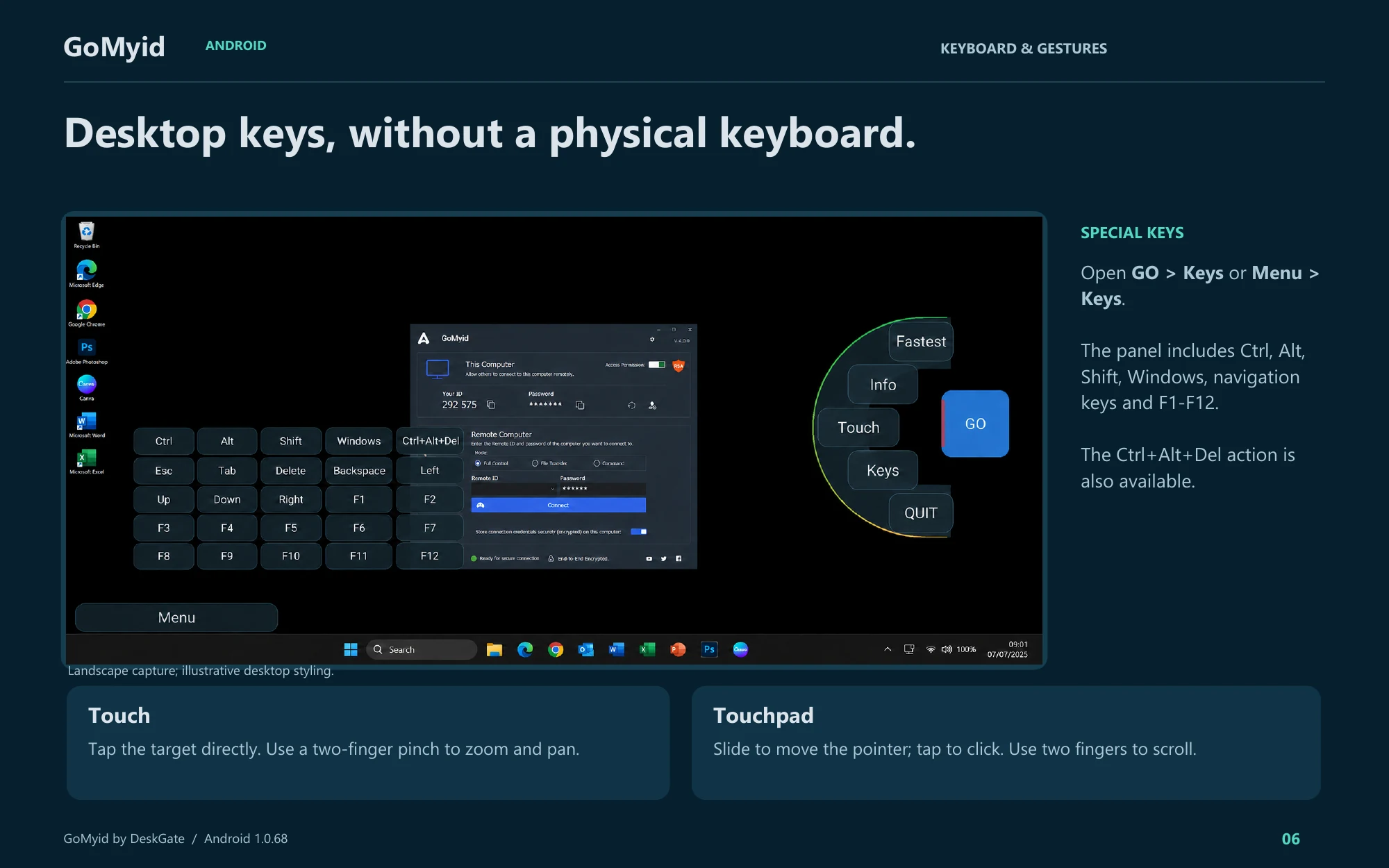
La guía de Android distingue el toque directo del control del puntero estilo panel táctil. Elija el comportamiento intencionalmente antes de intentar seleccionar un pequeño elemento del menú de Windows. Los controles documentados a continuación se refieren a la interfaz ilustrada de Android 1.0.68.
- Toque la pestaña azul del borde para desplegar GO. Vuelva a tocar GO para ocultar los controles.
- Abra GO > Teclas o Menú > Teclas para Ctrl, Alt, Mayús, Windows, teclas de navegación y F1–F12. La guía también muestra una acción Ctrl+Alt+Supr.
- En el modo Touch, toque el objetivo directamente. Utilice un pellizco con dos dedos para hacer zoom y desplazarse.
- En el modo Touchpad, deslice para mover el puntero, toque para hacer clic y use dos dedos para desplazarse.
- Utilice QUIT para finalizar la sesión remota cuando se complete la tarea.
Pruebe el modo seleccionado en una ventana inofensiva antes de editar un documento. Si un toque selecciona la ubicación incorrecta, primero confirme qué modo está activo en lugar de repetir el gesto. Keys abre controles especiales de escritorio; el botón del teclado abre la entrada de texto. Esa distinción es particularmente útil cuando se necesita un atajo pero el teclado normal de Android no proporciona la tecla requerida.
¿Qué tareas de escritorio remoto tienen sentido en Android?
Las tareas breves y bien definidas son un buen punto de partida. Verificar si una aplicación está abierta, leer un mensaje de estado o ayudar a un colega a identificar un cuadro de diálogo puede funcionar bien en un teléfono. Estos trabajos tienen un punto de parada claro y no requieren cambios constantes entre ventanas grandes. A menudo puede responder la pregunta inmediata sin tener que pasar toda la jornada laboral a una pantalla pequeña.
Las tareas más exigentes necesitan un juicio diferente. Editar una hoja de cálculo larga, comparar varios documentos o ingresar muchos comandos técnicos puede resultar complicado incluso cuando la conexión en sí funciona correctamente. La limitación puede ser la pantalla y el método de entrada en lugar del software de acceso remoto. Elegir una computadora portátil para esos trabajos es una decisión práctica, no una falla en el acceso móvil.
Tenga en cuenta también su entorno. Una habitación tranquila con una conexión estable es diferente a un tren lleno de gente. Si no puede leer la pantalla en privado, escuchar a la persona que solicita ayuda o ingresar información con precisión, posponga el trabajo delicado. Un teléfono hace que el acceso sea portátil, pero no hace que cada ubicación sea un lugar adecuado para operar la computadora de otra persona.
Familiarícese con la interfaz móvil
La descripción general de Android de GoMyid muestra un centro de conexión con áreas para este dispositivo y la computadora a la que desea acceder. También muestra entradas de dispositivos remotos y controles de conexión. Antes de comenzar una tarea real, identifique qué información describe su teléfono y qué campos identifican el destino. La distinción es la misma que se usa en el cliente de Windows, pero el diseño móvil la presenta en menos espacio.
Los controles de sesión ilustrados incluyen visualización horizontal, opciones de teclado, controles táctiles y un menú organizado alrededor de la pantalla activa. Dedique un momento a localizar los controles antes de que los necesite. Intentar descubrir un acceso directo mientras una aplicación remota espera una entrada puede provocar acciones accidentales. Una simple sesión de familiarización es más útil que memorizar cada icono visible.
La descripción general es una referencia del producto, no una promesa de que cada dispositivo o versión muestre controles idénticos. Los tamaños de pantalla de Android, la orientación y la versión de la aplicación instalada pueden afectar lo que ve. Utilice la interfaz actual para confirmar la acción disponible. Si una opción no está clara, deténgase y lea su etiqueta en lugar de tocar varios íconos similares para ver qué sucede.
Preparar el teléfono y el ordenador remoto
Comience desde la página de descarga de GoMyid o el destino de distribución oficial vinculado allí. Confirme que está utilizando la aplicación deseada en lugar de una lista con un nombre similar o un enlace de instalación no solicitado. Para un teléfono administrado por la empresa, siga el proceso de distribución aprobado. Las reglas de dispositivos de su organización aún se aplican cuando la aplicación se utiliza para una breve tarea de soporte.
Compruebe la batería y la conectividad antes de una sesión que podría llevar tiempo. Un teléfono que se está quedando sin energía o que se mueve entre redes inestables puede hacer que una tarea sencilla sea más difícil de completar. Mantenga también disponible la computadora de destino. Debe estar encendida y lista para el flujo de trabajo de conexión configurado. El acceso móvil no puede compensar el hecho de que un ordenador remoto esté apagado o esperando una intervención local.
Decida cómo se comunicará con la persona en la computadora remota. Un canal de confianza independiente es útil si la sesión tiene problemas para iniciarse o si la pantalla deja de actualizarse. Dígales que está trabajando desde un teléfono para que comprendan por qué las tareas de escritura detallada o de ventanas múltiples pueden llevar más tiempo. Acuerde el resultado específico que comprobará antes de finalizar la conexión.
Realizar una primera conexión desde Android
Confirme el destino a través del proceso normal de confianza, luego ingrese los detalles requeridos por el flujo de trabajo compatible de GoMyid. Lea atentamente el identificador de destino en la pantalla más pequeña. Si alguien lo proporciona por voz, repítalo una vez. Utilice los detalles de la solicitud actual en lugar de asumir que una entrada de dispositivo recordada todavía hace referencia a la computadora que la persona está usando hoy.
Complete los pasos de autenticación o aprobación requeridos para su configuración. No trate la aparición de un dispositivo remoto en una lista como prueba de que tiene permiso para la tarea actual. Un directorio ayuda a identificar un destino; el acuerdo sobre lo que puede hacer allí proviene de las personas y las políticas responsables del dispositivo.
Una vez conectado, comience con una inspección visual inofensiva. Pídale a la persona remota que identifique un área familiar o abra una carpeta no privada. Confirme que puede distinguir el escritorio remoto de los controles propios de la aplicación. Antes de realizar un cambio, pruebe con una interacción sencilla que ambas personas puedan reconocer. Esto hace que los errores de entrada sean más fáciles de detectar antes de que afecten el trabajo real.
Para ver la secuencia de conexión completa, consulte el tutorial de la primera conexión. Sus comprobaciones de destino, permisos y finalización también se aplican en dispositivos móviles. El trabajo específico de Android es elegir un método de entrada y una disposición de visualización que le permitan realizar esos pasos con precisión.
Utilice la vista horizontal cuando le ayude en la tarea
La pantalla de un escritorio suele ser más ancha que la de un teléfono en posición vertical. La visualización horizontal puede dar a los menús y ventanas de aplicaciones más espacio horizontal utilizable. Pruébelo antes de decidir que una interfaz remota es demasiado estrecha. El objetivo es ver suficiente contexto para comprender la siguiente acción, no simplemente hacer que todo el escritorio quepa en un pequeño rectángulo.
Después de cambiar la orientación, verifique dónde aparecen los controles y el teclado. Un teclado que ocupe gran parte de la pantalla puede ocultar el campo que está editando. Si no puede ver el objetivo, cierre el teclado, confirme el enfoque y vuelva a abrir el método de entrada deliberadamente. Escribir a ciegas es especialmente riesgoso cuando dos campos adyacentes aceptan diferentes tipos de información.
No asuma que la visualización en pantalla completa siempre es lo mejor. A veces, una vista un poco más pequeña con controles fácilmente disponibles es más cómoda que una vista que requiere gestos de menú repetidos. Utilice una tarea inofensiva para comparar las opciones. Cuando ayude a otra persona, explíquele cualquier pausa que necesite para ajustar la pantalla y que no la confunda con una sesión congelada.
Hacer que la entrada táctil sea predecible
Tocar un escritorio remoto es diferente a tocar una aplicación nativa de Android. El programa remoto puede esperar un puntero del mouse, un clic derecho o una acción de arrastre en lugar de un gesto móvil familiar. La descripción general de Android de GoMyid muestra controles para las acciones del mouse y la interacción táctil. Confirme el comportamiento de entrada seleccionado antes de intentar una operación precisa.
Practique en una ventana inofensiva. Muévala, seleccione una carpeta y abra un menú contextual usando los controles disponibles. Observe si la posición de su dedo corresponde directamente al puntero o si el modo elegido se comporta más como un panel táctil. Comprender esa relación es más útil que tocar repetidamente cuando el puntero no aterriza donde esperaba.
Tenga cuidado con los pequeños controles destructivos. Un botón de cerrar junto a un botón de maximizar, o una acción de eliminación junto a una acción de cambio de nombre, pueden ser difíciles de localizar. Aumente la vista útil o cambie a un dispositivo más grande cuando la precisión sea incierta. Un minuto extra dedicado a mejorar la disposición de las entradas es mejor que corregir un cambio que nunca debería haber ocurrido.
Introduzca texto y utilice los atajos de teclado con cuidado
Antes de introducir una ruta larga, escriba una oración corta e inofensiva en un campo apropiado. Confirme los caracteres y la ventana de destino. El teclado del teléfono, la distribución del teclado remoto y los controles del cliente pueden influir en la experiencia. Una primera frase correcta le permite comprobar que el texto se introduce donde espera.
Los comandos largos merecen atención adicional. Revise cada ruta y argumento antes de la ejecución y evite copiar comandos desconocidos de un mensaje simplemente para ahorrar escritura. Si el trabajo requiere una gran cantidad de información administrativa, considere cambiar a una computadora con un teclado completo. La comodidad móvil no debe ir a expensas de saber qué está enviando al destino.
Mantenga la pantalla legible sin buscar una calidad de imagen perfecta
La pantalla más útil es aquella que le permite completar la tarea. Una imagen nítida es útil para leer texto pequeño, mientras que una configuración de calidad más modesta puede hacer que la interacción sea más receptiva en una conexión restringida. Si su versión instalada ofrece controles de calidad, ajuste uno a la vez y repita la misma acción simple para comparar el resultado.
Evite evaluar la capacidad de respuesta mientras la carga de trabajo cambia constantemente. Un vídeo en movimiento, una aplicación ocupada y una página de configuración estática requieren diferentes cantidades de actualización visual. Pruebe con el tipo de pantalla que realmente necesita usar. Leer un código de error con precisión puede importar más que la fluidez con la que se mueve una animación no relacionada.
Si la pantalla remota se puede leer pero se siente retrasada, pregúntele a la persona en el destino si la computadora está respondiendo normalmente. Una aplicación empresarial lenta puede parecer un problema de acceso remoto. La guía de solución de problemas de conexión separa los síntomas de visualización, entrada, red y computadora de destino.
Sea deliberado con los archivos en un dispositivo móvil
Ver un documento en una computadora remota es diferente a copiarlo a su teléfono. Una transferencia crea otra copia con sus propios requisitos de almacenamiento y manipulación. Antes de utilizar cualquier flujo de trabajo de transferencia compatible, confirme dónde debe ir el archivo y si ese destino es apropiado. No asuma que la carpeta de descargas generales de un teléfono es el lugar adecuado para la información de la empresa.
La descripción general de Android de GoMyid incluye un control de transferencia de archivos, pero el flujo de trabajo de transferencia exacto debe verificarse en su versión instalada. Confirme la dirección y las rutas seleccionadas antes de comenzar. Luego, verifique el archivo resultante en lugar de asumir que iniciar la operación demuestra que se completó. Para una planificación de transferencia detallada, lea la lista de verificación de origen y destino.
Si todo lo que necesita es leer un valor o verificar el estado de un documento, una transferencia puede ser innecesaria. Permanecer dentro del flujo de trabajo remoto puede evitar la creación de una copia adicional que luego necesite limpieza. Elija el método que cumpla con la tarea con la menor confusión sobre dónde se almacena la información y quién puede acceder a ella.
Prevea llamadas, cambios de red e interrupciones de la sesión
Los teléfonos reciben llamadas, notificaciones y otras interrupciones que pueden desviar la atención de una sesión. Antes de iniciar una acción importante, asegúrese de poder mantenerse concentrado en el resultado. Si tiene que salir de la aplicación, no asuma que todas las acciones se completaron solo porque tocó un control antes de salir.
Cuando regrese, inspeccione el estado remoto. Pregúntele a la persona en el destino qué pasó si es necesario. Repetir un clic sin verificar puede enviar un formulario dos veces o repetir una operación de archivo. Esto es más importante cuando la acción podría reemplazar datos, cambiar una configuración o interrumpir la conectividad. Trate la incertidumbre como una razón para verificar, no para tocar la pantalla más deprisa.
Si una sesión se desconecta mientras se mueve entre redes, primero restablezca la comunicación. Confirme que el destino aún esté listo, vuelva a conectarse mediante el flujo de trabajo normal e inspeccione el resultado de la última tarea. Evite realizar cambios amplios en la red o la seguridad en ambos lados simplemente para recuperar una sesión móvil. Utilice los requisitos documentados del producto y el proceso de soporte aprobado por la organización.
Proteja la sesión cuando esté fuera de su escritorio
Considere quién puede ver la pantalla. Una pantalla pequeña no es automáticamente privada, especialmente en lugares públicos o cuando hay alguien sentado a su lado. Evite abrir material personal o comercial no relacionado durante una tarea de apoyo. Si el trabajo requiere información confidencial, elija una ubicación o dispositivo más adecuado en lugar de intentar ocultar la pantalla mientras lo utiliza.
Revise el acceso guardado en el teléfono. Guardar los detalles de la conexión puede ser conveniente, pero también significa que el dispositivo continúa guardando información después de que finaliza la solicitud de soporte. Siga sus prácticas habituales de protección de dispositivos y elimine el acceso que ya no sea necesario. Si el teléfono cambia de propietario o deja de estar disponible, incluya el acceso remoto en el proceso de respuesta.
La guía más amplia para el acceso remoto guardado explica la distinción entre finalizar una sesión y eliminar el acceso futuro. En un teléfono, esa distinción es particularmente útil porque el dispositivo viaja con usted y puede usarse en muchos contextos diferentes a lo largo del día.
Establezca una breve rutina de soporte móvil
Utilice la misma apertura cada vez: identifique el destino, acuerde una tarea, confirme la conexión y verifique que la entrada sea comprensible. Mantenga la primera acción pequeña. Una apertura repetible es más fácil de seguir cuando está lejos de su escritorio y tiene menos señales visuales que en un monitor grande.
Durante la tarea, alterne el control deliberadamente con la persona remota. Pídales que dejen de escribir mientras realiza un cambio preciso y luego pídales que prueben el resultado. Si el trabajo se vuelve más complejo de lo esperado, dígalo y elija una mejor configuración. Pasar la tarea a una computadora portátil puede ser el siguiente paso más eficiente en lugar de una interrupción por la cual disculparse.
Termine verificando el resultado original, desconectando y revisando los detalles guardados o los archivos copiados. Para apoyo empresarial, registre qué cambió y si se mantiene el seguimiento. El valor de la sesión es la tarea resuelta, no el tiempo que permaneció conectado desde un teléfono. Un final claro hace que la siguiente interacción de soporte sea más fácil para todos los involucrados.
Preguntas frecuentes
¿Es mejor una tableta que un teléfono para escritorio remoto?
Una tableta puede proporcionar más espacio para los controles y el texto del escritorio, lo que puede facilitar el trabajo detallado. Un teléfono es más conveniente para comprobaciones breves cuando es el dispositivo que ya tiene. Pruebe la tarea real en el dispositivo que desea utilizar. El tamaño de la pantalla es sólo un factor; Los controles de entrada, la conectividad y el entorno circundante también afectan la precisión.
¿Puedo usar Android para trabajar con un escritorio de Windows?
La descripción general del producto de GoMyid muestra un flujo de trabajo de escritorio remoto móvil. Confirme la configuración actual admitida para sus dispositivos y luego pruebe la tarea prevista con el destino disponible. La computadora con Windows aún debe estar accesible y autorizada adecuadamente. Para preparar ese lado, consulte la lista de verificación de configuración de Windows.
¿Una conexión de datos móviles siempre será suficiente?
No existe una respuesta única para cada ubicación y tarea. La estabilidad, el retraso, la capacidad disponible y la carga de trabajo remota afectan la experiencia. Pruebe una tarea representativa y juzgue si puede leer e interactuar con precisión. No confíe únicamente en un indicador de señal como prueba de que una sesión remota larga o detallada será cómoda.
¿Por qué un toque se comporta de manera diferente a una aplicación normal de Android?
La aplicación en el destino puede ser un programa de escritorio que espera entrada del mouse y del teclado. El cliente remoto traduce su interacción de acuerdo con sus controles seleccionados. Compruebe el modo táctil o de puntero disponible y practique con una ventana inofensiva. Comprender el modo suele ayudar más que repetir los toques sin saber cómo se interpretan.
¿Es suficiente cerrar la aplicación para eliminar el acceso?
Finalizar la conexión actual y eliminar la posibilidad de volver a conectarse son preocupaciones distintas. Utilice el flujo de trabajo de desconexión admitido y luego revise los detalles recordados y cualquier acuerdo de acceso continuo. Si la tarea fue una solicitud de soporte única, no asuma que la información guardada debe permanecer indefinidamente. Siga las reglas de configuración y las responsabilidades asignadas a ambos dispositivos.
¿Qué debo hacer si la tarea es demasiado difícil en un teléfono?
Haga una pausa antes de realizar cambios inciertos, explique la limitación y pase a un dispositivo más adecuado o programe un seguimiento. Mantenga notas sobre el destino y el estado actual sin exponer las credenciales. La guía de planificación del flujo de trabajo puede ayudarle a elegir la herramienta adecuada para el trabajo en lugar de forzar cada tarea en el primer dispositivo disponible.
Referencia de la interfaz: Guía de productos GoMyid para Android, versión 1.0.68, septiembre de 2026, páginas 4–6. Este artículo utiliza la interfaz de ejemplo documentada; no informa una prueba de implementación en vivo.