Greifen Sie mit GoMyid von Android aus auf Ihren Computer zu
Nutzen Sie GoMyid von Android aus mit praktischen Ratschlägen zum Verbindungsaufbau, zur Anzeige im Querformat, zur Touch-Eingabe, zu Tastaturkürzeln und zur alltäglichen mobilen Unterstützung.
GoMyid ·
Ein Telefon ist kein Ersatz für jedes Werkzeug auf Ihrem Schreibtisch, aber es kann das richtige Werkzeug sein, wenn Sie unterwegs einen Computer überprüfen müssen. Möglicherweise möchten Sie sehen, ob ein Auftrag abgeschlossen wurde, jemandem bei der Suche nach einer Einstellung helfen oder bestätigen, dass eine Anwendung das erwartete Ergebnis zeigt. Remote-Desktop von Android bringt den Bildschirm dieses Computers in Reichweite. Die Herausforderung besteht darin, die Interaktion auf einem viel kleineren Display präzise darzustellen.
Diese Anleitung erklärt, wie Sie eine Android-Remotedesktopsitzung mit GoMyid planen, mobile Eingaben bewusst nutzen und erkennen, wann eine Aufgabe auf ein größeres Gerät verschoben werden sollte. Die Produktabbildungen zeigen den Android-Verbindungs-Hub, die Sitzung im Querformat, Tastaturkürzel und Touch-Steuerelemente von GoMyid. Es handelt sich dabei um Beispiele der Schnittstelle und nicht um Zugangsdaten zur Verwendung für Ihre eigene Verbindung. Befolgen Sie die Steuerelemente und den unterstützten Workflow in Ihrer installierten Version.
Verwenden Sie GO, Keys und die beiden Android-Eingabemodi
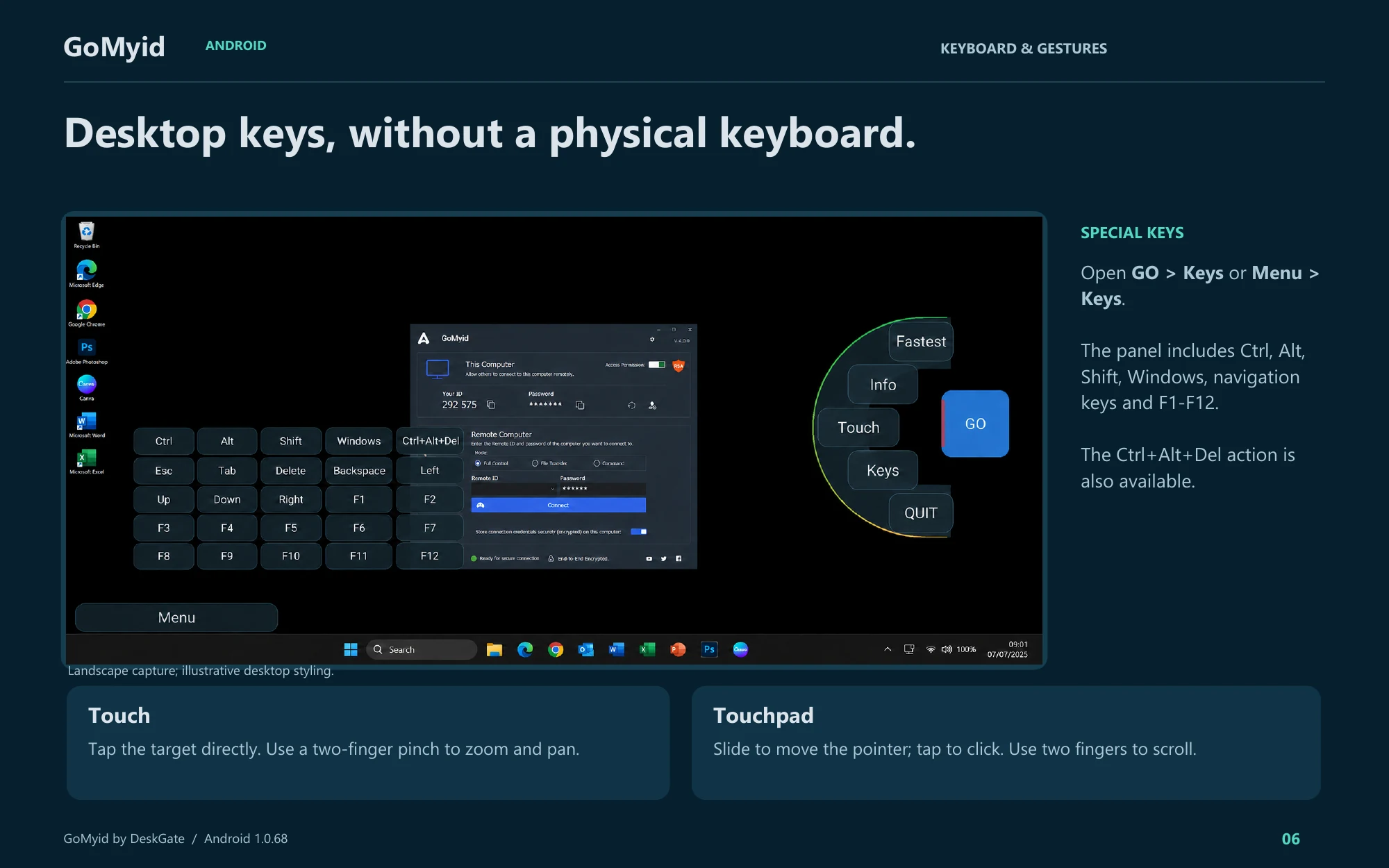
In der Android-Anleitung wird zwischen direkter Berührung und Zeigersteuerung im Touchpad-Stil unterschieden. Wählen Sie das Verhalten bewusst aus, bevor Sie versuchen, ein kleines Windows-Menüelement auszuwählen. Die unten dokumentierten Steuerelemente beziehen sich auf die abgebildete Android 1.0.68-Schnittstelle.
- Tippen Sie auf den blauen Randgriff, um GO zu erweitern. Tippen Sie erneut auf GO, wenn Sie die Steuerelemente ausblenden möchten.
- Öffnen Sie GO > Tasten oder Menü > Tasten für Strg, Alt, Umschalt, Windows, Navigationstasten und F1–F12. Die Anleitung zeigt auch eine Strg+Alt+Entf-Aktion.
- Tippen Sie im Touch-Modus direkt auf das Ziel. Zum Zoomen und Schwenken verwenden Sie zwei Finger.
- Bewegen Sie im Touchpad-Modus den Zeiger, tippen Sie zum Klicken und scrollen Sie mit zwei Fingern.
- Verwenden Sie BEENDEN, um die Remote-Sitzung zu beenden, wenn die Aufgabe abgeschlossen ist.
Probieren Sie den ausgewählten Modus in einem harmlosen Fenster aus, bevor Sie ein Dokument bearbeiten. Wenn durch Tippen der falsche Ort ausgewählt wird, bestätigen Sie zunächst, welcher Modus aktiv ist, anstatt die Geste zu wiederholen. Tasten öffnen spezielle Desktop-Steuerelemente; Die Tastaturtaste öffnet die Texteingabe. Diese Unterscheidung ist besonders nützlich, wenn eine Tastenkombination benötigt wird, die normale Android-Tastatur jedoch nicht über die erforderliche Taste verfügt.
Welche Remote-Desktop-Aufgaben sind auf Android sinnvoll?
Kurze, klar definierte Aufgaben sind ein guter Ausgangspunkt. Überprüfen, ob eine Anwendung geöffnet ist, das Lesen einer Statusmeldung oder das Helfen eines Kollegen bei der Identifizierung eines Dialogs kann auf einem Telefon gut funktionieren. Diese Jobs haben einen klaren Haltepunkt und erfordern keinen ständigen Wechsel zwischen großen Fenstern. Sie können oft die unmittelbare Frage beantworten, ohne den gesamten Arbeitstag auf einen kleinen Bildschirm zu verlagern.
Anspruchsvollere Aufgaben erfordern ein anderes Urteilsvermögen. Das Bearbeiten einer langen Tabellenkalkulation, der Vergleich mehrerer Dokumente oder die Eingabe vieler technischer Befehle kann selbst dann umständlich sein, wenn die Verbindung selbst ordnungsgemäß funktioniert. Die Einschränkung liegt möglicherweise eher am Bildschirm und der Eingabemethode als an der Fernzugriffssoftware. Die Wahl eines Laptops für diese Aufgaben ist eine praktische Entscheidung und kein Mangel an mobilem Zugriff.
Denken Sie auch an Ihre Umgebung. Ein ruhiger Raum mit stabiler Verbindung ist etwas anderes als ein überfüllter Zug. Wenn Sie nicht privat den Bildschirm lesen, die um Hilfe bittende Person hören oder Informationen nicht korrekt eingeben können, verschieben Sie sensible Arbeiten. Ein Telefon macht den Zugriff mobil, macht aber nicht jeden Ort zu einem geeigneten Ort, um den Computer eines anderen zu bedienen.
Machen Sie sich mit der mobilen Benutzeroberfläche vertraut
Die Android-Übersicht von GoMyid zeigt einen Verbindungs-Hub mit Bereichen für dieses Gerät und den Computer, den Sie erreichen möchten. Außerdem werden Remote-Geräteeinträge und Verbindungskontrollen angezeigt. Bevor Sie mit einer echten Aufgabe beginnen, ermitteln Sie, welche Informationen Ihr Telefon beschreiben und welche Felder das Ziel identifizieren. Die Unterscheidung ist die gleiche wie im Windows-Client, das mobile Layout stellt sie jedoch auf weniger Platz dar.
Die dargestellten Sitzungssteuerelemente umfassen die Anzeige im Querformat, Tastaturoptionen, Touch-Steuerelemente und ein um den aktiven Bildschirm herum angeordnetes Menü. Nehmen Sie sich einen Moment Zeit, um die Bedienelemente zu finden, bevor Sie sie benötigen. Der Versuch, eine Tastenkombination zu finden, während eine Remoteanwendung auf eine Eingabe wartet, kann zu versehentlichen Aktionen führen. Eine einfache Einarbeitungssitzung ist nützlicher, als sich jedes sichtbare Symbol zu merken.
Die Übersicht ist eine Produktreferenz und kein Versprechen, dass jedes Gerät oder jede Version identische Bedienelemente aufweist. Die Größe des Android-Bildschirms, die Ausrichtung und die installierte Anwendungsversion können sich auf das, was Sie sehen, auswirken. Verwenden Sie die aktuelle Schnittstelle, um die verfügbare Aktion zu bestätigen. Wenn eine Option unklar ist, halten Sie an und lesen Sie die Beschriftung, anstatt auf mehrere ähnliche Symbole zu tippen, um zu sehen, was passiert.
Bereiten Sie das Telefon und den Remote-Computer vor
Beginnen Sie auf der offiziellen GoMyid-Downloadseite oder dem dort verlinkten offiziellen Vertriebsziel. Bestätigen Sie, dass Sie die beabsichtigte Anwendung verwenden und nicht eine Liste mit ähnlichem Namen oder einen unerwünschten Installationslink. Befolgen Sie für ein vom Unternehmen verwaltetes Telefon den genehmigten Verteilungsprozess. Die Geräteregeln Ihrer Organisation gelten weiterhin, wenn die Anwendung für eine kurze Supportaufgabe verwendet wird.
Überprüfen Sie den Akku und die Konnektivität vor einer Sitzung, die einige Zeit dauern kann. Wenn der Akku Ihres Telefons zur Neige geht oder Sie zwischen instabilen Netzwerken wechseln, kann dies die Erledigung einer einfachen Aufgabe erschweren. Halten Sie auch den Zielcomputer verfügbar. Er sollte eingeschaltet und für den konfigurierten Verbindungsablauf bereit sein. Der mobile Zugriff kann nicht kompensieren, dass ein Remote-Computer heruntergefahren ist oder auf einen lokalen Eingriff wartet.
Entscheiden Sie, wie Sie mit der Person am Remote-Computer kommunizieren möchten. Ein separater vertrauenswürdiger Kanal ist hilfreich, wenn beim Starten der Sitzung Probleme auftreten oder der Bildschirm nicht mehr aktualisiert wird. Sagen Sie ihnen, dass Sie von einem Telefon aus arbeiten, damit sie verstehen, warum detaillierte Eingaben oder Aufgaben mit mehreren Fenstern länger dauern können. Vereinbaren Sie das konkrete Ergebnis, das Sie überprüfen, bevor Sie die Verbindung beenden.
Stellen Sie eine erste Verbindung von Android her
Bestätigen Sie das Ziel über den normalen vertrauenswürdigen Prozess und geben Sie dann die für den unterstützten GoMyid-Workflow erforderlichen Details ein. Lesen Sie die Zielkennung auf dem kleineren Display sorgfältig durch. Wenn jemand es per Spracheingabe übermittelt, wiederholen Sie es noch einmal. Verwenden Sie die Details der aktuellen Anfrage, anstatt davon auszugehen, dass sich ein gespeicherter Geräteeintrag immer noch auf den Computer bezieht, den die Person heute verwendet.
Führen Sie die erforderlichen Authentifizierungs- oder Genehmigungsschritte für Ihre Konfiguration aus. Betrachten Sie das Erscheinen eines Remote-Geräts in einer Liste nicht als Beweis dafür, dass Sie über die Berechtigung für die aktuelle Aufgabe verfügen. Ein Verzeichnis hilft bei der Identifizierung eines Ziels. Die Vereinbarung darüber, was Sie dort tun können, kommt von den Personen und Richtlinien, die für das Gerät verantwortlich sind.
Sobald die Verbindung hergestellt ist, beginnen Sie mit einer harmlosen Sichtprüfung. Bitten Sie die entfernte Person, einen vertrauten Bereich zu identifizieren oder einen nicht privaten Ordner zu öffnen. Stellen Sie sicher, dass Sie den Remote-Desktop von den eigenen Steuerelementen der Anwendung unterscheiden können. Bevor Sie eine Änderung vornehmen, versuchen Sie es mit einer einfachen Interaktion, die für beide Personen erkennbar ist. Dadurch können Eingabefehler leichter erkannt werden, bevor sie sich auf die tatsächliche Arbeit auswirken.
Die vollständige Verbindungssequenz finden Sie in der Komplettlösung für die erste Verbindung. Die Ziel-, Berechtigungs- und Abschlussprüfungen gelten auch auf Mobilgeräten. Die Android-spezifische Arbeit besteht darin, eine Eingabemethode und Anzeigeanordnung auszuwählen, mit der Sie diese Schritte genau ausführen können.
Verwenden Sie die Querformatansicht, wenn es die Aufgabe erleichtert
Ein Desktop-Bildschirm ist normalerweise breiter als ein aufrecht gehaltenes Telefon. Durch die Querformatansicht können Menüs und Anwendungsfenster mehr nutzbaren horizontalen Raum erhalten. Probieren Sie es aus, bevor Sie entscheiden, dass eine Remote-Schnittstelle zu eng ist. Das Ziel besteht darin, genügend Kontext zu sehen, um die nächste Aktion zu verstehen, und nicht nur, dass der gesamte Desktop in ein kleines Rechteck passt.
Überprüfen Sie nach dem Ändern der Ausrichtung, wo die Steuerelemente und die Tastatur angezeigt werden. Eine Tastatur, die einen großen Teil des Bildschirms einnimmt, kann das Feld, das Sie bearbeiten, verbergen. Wenn Sie das Ziel nicht sehen können, schließen Sie die Tastatur, bestätigen Sie den Fokus und öffnen Sie die Eingabemethode absichtlich erneut. Blindes Tippen ist besonders riskant, wenn zwei benachbarte Felder unterschiedliche Arten von Informationen akzeptieren.
Gehen Sie nicht davon aus, dass die Anzeige im Vollbildmodus immer am besten ist. Manchmal ist eine etwas kleinere Ansicht mit leicht zugänglichen Steuerelementen komfortabler als eine Ansicht, die wiederholte Menügesten erfordert. Verwenden Sie eine harmlose Aufgabe, um die Optionen zu vergleichen. Wenn Sie einer anderen Person helfen, erklären Sie jede Pause, die Sie benötigen, um die Anzeige so anzupassen, dass sie nicht mit einer eingefrorenen Sitzung verwechselt wird.
Berührungseingaben vorhersehbar machen
Das Berühren eines Remote-Desktops unterscheidet sich vom Berühren einer nativen Android-Anwendung. Das Remote-Programm erwartet möglicherweise einen Mauszeiger, einen Rechtsklick oder eine Ziehaktion anstelle einer bekannten mobilen Geste. Die Android-Übersicht von GoMyid zeigt Steuerelemente für Mausaktionen und berührungsorientierte Interaktion. Bestätigen Sie das ausgewählte Eingabeverhalten, bevor Sie eine präzise Operation versuchen.
Üben Sie an einem harmlosen Fenster. Verschieben Sie es, wählen Sie einen Ordner aus und öffnen Sie mithilfe der verfügbaren Steuerelemente ein Kontextmenü. Beachten Sie, ob Ihre Fingerposition direkt mit dem Zeiger übereinstimmt oder ob sich der gewählte Modus eher wie ein Touchpad verhält. Diese Beziehung zu verstehen ist nützlicher, als wiederholt zu tippen, wenn der Zeiger nicht an der erwarteten Stelle landet.
Seien Sie bei kleinen Bedienelementen für Aktionen wie Löschen oder Schließen vorsichtig. Eine Schaltfläche zum Schließen neben einer Schaltfläche zum Maximieren oder eine Löschaktion neben einer Umbenennungsaktion kann schwierig zu erreichen sein. Vergrößern Sie den relevanten Bildschirmausschnitt oder wechseln Sie zu einem größeren Gerät, wenn die Genauigkeit unsicher ist. Eine zusätzliche Minute damit zu verbringen, die Eingabeanordnung zu verbessern, ist besser, als eine unbeabsichtigte Änderung rückgängig machen zu müssen.
Gehen Sie sorgfältig mit Text und Tastaturkürzeln um
Bevor Sie einen langen Pfad eingeben, geben Sie einen kurzen, harmlosen Satz in ein entsprechendes Feld ein. Bestätigen Sie die Zeichen und das Zielfenster. Die Tastatur des Telefons, das Remote-Tastaturlayout und die Client-Steuerelemente können jeweils Einfluss auf das Erlebnis haben. Ein korrekter erster Satz gibt Ihnen die Gewissheit, dass normales Tippen den erwarteten Erfolg bringt.
Lange Befehle verdienen besondere Sorgfalt. Überprüfen Sie jeden Pfad und jedes Argument vor der Ausführung und vermeiden Sie das Kopieren unbekannter Befehle aus einer Nachricht, nur um Tipparbeit zu sparen. Wenn die Arbeit umfangreiche administrative Eingaben erfordert, sollten Sie den Wechsel zu einem Computer mit vollständiger Tastatur in Betracht ziehen. Der mobile Komfort sollte nicht auf Kosten der Kenntnis gehen, was Sie an das Ziel senden.
Halten Sie den Bildschirm lesbar, ohne auf perfekte Bildqualität zu achten
Die nützlichste Anzeige ist die, mit der Sie die Aufgabe erledigen können. Ein gestochen scharfes Bild hilft beim Lesen von kleinem Text, während eine bescheidenere Qualitätseinstellung dazu führen kann, dass die Interaktion bei einer eingeschränkten Verbindung schneller reagiert. Wenn Ihre installierte Version Einstellungen zur Bildqualität bietet, passen Sie diese einzeln an und wiederholen Sie denselben einfachen Vorgang, um das Ergebnis zu vergleichen.
Vermeiden Sie die Bewertung der Reaktionsfähigkeit, während sich die Arbeitsbelastung ständig ändert. Ein bewegtes Video, eine ausgelastete Anwendung und eine statische Einstellungsseite erfordern unterschiedlich viel visuelle Aktualisierung. Testen Sie es mit dem Bildschirmtyp, den Sie tatsächlich benötigen. Das genaue Lesen eines Fehlercodes kann wichtiger sein als die reibungslose Bewegung einer nicht zusammenhängenden Animation.
Wenn der Remote-Bildschirm lesbar ist, sich aber verzögert anfühlt, fragen Sie die Person am Ziel, ob der Computer selbst normal reagiert. Eine langsame Geschäftsanwendung kann wie ein Fernzugriffsproblem aussehen. Der Leitfaden zur Fehlerbehebung bei Verbindungen trennt Anzeige-, Eingabe-, Netzwerk- und Zielcomputersymptome.
Gehen Sie vorsichtig mit Dateien auf einem mobilen Gerät um
Das Anzeigen eines Dokuments auf einem Remote-Computer unterscheidet sich vom Kopieren auf Ihr Telefon. Bei einer Übertragung wird eine weitere Kopie mit eigenen Speicher- und Handhabungsanforderungen erstellt. Bevor Sie einen unterstützten Übertragungsworkflow verwenden, bestätigen Sie, wohin die Datei verschoben werden soll und ob dieses Ziel geeignet ist. Gehen Sie nicht davon aus, dass der allgemeine Download-Ordner eines Telefons der richtige Ort für Unternehmensinformationen ist.
GoMyids Android-Übersicht enthält eine Dateiübertragungssteuerung, der genaue Übertragungsablauf sollte jedoch in Ihrer installierten Version überprüft werden. Bestätigen Sie die Richtung und die ausgewählten Pfade, bevor Sie beginnen. Überprüfen Sie anschließend die resultierende Datei, anstatt davon auszugehen, dass die Initiierung des Vorgangs den Abschluss beweist. Für eine detaillierte Übertragungsplanung lesen Sie die Quell-und-Ziel-Checkliste.
Wenn Sie lediglich einen Wert lesen oder den Status eines Dokuments prüfen müssen, kann eine Übertragung unnötig sein. Wenn Sie im Remote-Workflow bleiben, können Sie vermeiden, dass eine zusätzliche Kopie erstellt wird, die später bereinigt werden muss. Wählen Sie die Methode, die die Aufgabe mit der geringsten Verwirrung darüber erfüllt, wo Informationen gespeichert sind und wer darauf zugreifen kann.
Planen Sie Anrufe, Netzwerkänderungen und unterbrochene Sitzungen
Telefone empfangen Anrufe, Benachrichtigungen und andere Unterbrechungen, die die Aufmerksamkeit von einer Sitzung ablenken können. Bevor Sie eine Aktion mit weitreichenden Folgen ausführen, stellen Sie sicher, dass Sie sich auf das Ergebnis konzentrieren können. Wenn Sie die App verlassen müssen, gehen Sie nicht davon aus, dass jede Eingabe abgeschlossen ist, nur weil Sie vor dem Verlassen auf ein Steuerelement getippt haben.
Wenn Sie zurückkommen, überprüfen Sie den Remote-Status. Fragen Sie gegebenenfalls die Person am Zielort, was passiert ist. Das Wiederholen eines Klicks ohne Überprüfung kann dazu führen, dass ein Formular zweimal gesendet oder ein Dateivorgang wiederholt wird. Dies ist am wichtigsten, wenn die Aktion Daten ersetzen, eine Einstellung ändern oder die Verbindung unterbrechen könnte. Betrachten Sie die Unsicherheit als einen Grund zur Überprüfung und nicht als einen Grund, schneller zu tippen.
Wenn eine Sitzung beim Wechseln zwischen Netzwerken getrennt wird, stellen Sie zunächst die Kommunikation wieder her. Bestätigen Sie, dass das Ziel noch bereit ist, stellen Sie die Verbindung über den normalen Workflow wieder her und überprüfen Sie das Ergebnis der letzten Aufgabe. Vermeiden Sie umfassende Netzwerk- oder Sicherheitsänderungen auf beiden Seiten, nur um eine mobile Sitzung wiederherzustellen. Nutzen Sie die dokumentierten Anforderungen des Produkts und den genehmigten Supportprozess der Organisation.
Schützen Sie die Sitzung, wenn Sie nicht an Ihrem Schreibtisch sind
Überlegen Sie, wer den Bildschirm sehen kann. Ein kleiner Bildschirm ist nicht automatisch privat, insbesondere an öffentlichen Orten oder wenn jemand neben Ihnen sitzt. Vermeiden Sie es, während einer Supportaufgabe nicht relevantes persönliches oder geschäftliches Material zu öffnen. Wenn für die Arbeit vertrauliche Informationen erforderlich sind, wählen Sie einen geeigneteren Ort oder ein geeigneteres Gerät, anstatt zu versuchen, den Bildschirm während der Bedienung auszublenden.
Überprüfen Sie den gespeicherten Zugriff auf dem Telefon. Das Speichern von Verbindungsdetails kann praktisch sein, bedeutet aber auch, dass das Gerät weiterhin Informationen speichert, nachdem die Supportanfrage beendet ist. Befolgen Sie Ihre normalen Geräteschutzpraktiken und entfernen Sie Zugriffe, die nicht mehr benötigt werden. Wenn das Telefon den Besitzer wechselt oder nicht mehr verfügbar ist, beziehen Sie den Fernzugriff in den Reaktionsprozess ein.
Der umfassendere Leitfaden zum gespeicherten Fernzugriff erklärt den Unterschied zwischen dem Beenden einer Sitzung und dem Entfernen zukünftiger Zugriffe. Bei einem Telefon ist diese Unterscheidung besonders nützlich, da das Gerät mit Ihnen unterwegs ist und den ganzen Tag über in vielen verschiedenen Kontexten verwendet werden kann.
Erstellen Sie eine kurze Routine für den mobilen Support
Verwenden Sie jedes Mal denselben Ablauf zu Beginn: Identifizieren Sie das Ziel, einigen Sie sich auf eine Aufgabe, bestätigen Sie die Verbindung und prüfen Sie, ob die Eingabe verständlich ist. Halten Sie die erste Aktion klein. Ein wiederholbarer Einstieg ist einfacher zu verfolgen, wenn Sie sich nicht an Ihrem Schreibtisch befinden und weniger visuelle Hinweise haben als auf einem großen Monitor.
Während der Aufgabe wechseln Sie die Kontrolle bewusst mit der entfernten Person ab. Bitten Sie sie, die Eingabe zu unterbrechen, während Sie eine präzise Änderung vornehmen, und lassen Sie sie dann das Ergebnis ausprobieren. Wenn die Arbeit komplexer wird als erwartet, sagen Sie es und wählen Sie ein besseres Setup. Die Aufgabe auf einen Laptop zu verlagern kann der effizienteste nächste Schritt sein und nicht eine Unterbrechung, für die man sich entschuldigen muss.
Schließen Sie den Vorgang ab, indem Sie das ursprüngliche Ergebnis überprüfen, die Verbindung trennen und alle gespeicherten Details oder kopierten Dateien überprüfen. Notieren Sie zur geschäftlichen Unterstützung, was sich geändert hat und ob Nachverfolgungsmaßnahmen bestehen bleiben. Der Wert der Sitzung ist die gelöste Aufgabe, nicht die Zeit, die Sie über ein Telefon verbunden geblieben sind. Ein klarer Abschluss erleichtert allen Beteiligten die nächste Support-Interaktion.
Häufig gestellte Fragen
Ist ein Tablet besser als ein Telefon für Remotedesktop?
Ein Tablet bietet mehr Platz für Desktop-Steuerelemente und Text, was die detaillierte Arbeit möglicherweise erleichtert. Für kurze Kontrollen ist ein Telefon praktischer, wenn es sich um das Gerät handelt, das Sie bereits besitzen. Testen Sie die eigentliche Aufgabe auf dem Gerät, das Sie verwenden möchten. Die Bildschirmgröße ist nur ein Faktor; Eingabesteuerung, Konnektivität und die Umgebung wirken sich ebenfalls auf die Genauigkeit aus.
Kann ich Android verwenden, um mit einem Windows-Desktop zu arbeiten?
Die Produktübersicht von GoMyid zeigt einen mobilen Remote-Desktop-Workflow. Bestätigen Sie die aktuell unterstützte Konfiguration für Ihre Geräte und testen Sie dann die beabsichtigte Aufgabe mit dem verfügbaren Ziel. Der Windows-Rechner muss weiterhin erreichbar und entsprechend autorisiert sein. Informationen zur Vorbereitung dieser Seite finden Sie in der Windows-Setup-Checkliste.
Wird eine mobile Datenverbindung immer gut genug sein?
Es gibt keine einheitliche Antwort für jeden Standort und jede Aufgabe. Stabilität, Verzögerung, verfügbare Kapazität und die Remote-Arbeitslast wirken sich alle auf das Erlebnis aus. Probieren Sie eine repräsentative Aufgabe aus und beurteilen Sie, ob Sie richtig lesen und interagieren können. Verlassen Sie sich nicht allein auf eine Signalanzeige als Beweis dafür, dass eine lange oder ausführliche Remote-Sitzung angenehm ist.
Warum verhält sich ein Tippen anders als eine normale Android-App?
Die Anwendung am Ziel kann ein Desktop-Programm sein, das Maus- und Tastatureingaben erwartet. Der Remote-Client übersetzt Ihre Interaktion entsprechend seinen ausgewählten Steuerelementen. Überprüfen Sie den verfügbaren Touch- oder Zeigermodus und üben Sie mit einem harmlosen Fenster. Das Verstehen des Modus hilft normalerweise mehr als wiederholtes Tippen, ohne zu wissen, wie es interpretiert wird.
Ist das Schließen der App ausreichend, um den Zugriff zu entfernen?
Das Beenden der aktuellen Verbindung und das Entfernen der Möglichkeit, die Verbindung wiederherzustellen, sind unterschiedliche Anliegen. Verwenden Sie den unterstützten Arbeitsablauf zum Trennen der Verbindung und überprüfen Sie dann die gespeicherten Details und alle weiteren Zugriffsvereinbarungen. Wenn es sich bei der Aufgabe um eine einmalige Supportanfrage handelte, gehen Sie nicht davon aus, dass gespeicherte Informationen auf unbestimmte Zeit gespeichert bleiben sollten. Befolgen Sie die Konfigurationsregeln und Zuständigkeiten für beide Geräte.
Was soll ich tun, wenn die Aufgabe auf einem Telefon zu schwierig ist?
Halten Sie inne, bevor Sie unsichere Änderungen vornehmen, erläutern Sie die Einschränkung und wechseln Sie zu einem geeigneteren Gerät oder vereinbaren Sie einen weiteren Supporttermin. Machen Sie sich Notizen zum Ziel und zum aktuellen Status, ohne Anmeldeinformationen preiszugeben. Der Workflow-Planungsleitfaden kann Ihnen dabei helfen, das richtige Tool für die Arbeit auszuwählen, anstatt jede Aufgabe auf das erste verfügbare Gerät zu zwingen.
Schnittstellenreferenz: GoMyid Android-Produkthandbuch, Version 1.0.68, September 2026, Seiten 4–6. In diesem Artikel wird die dokumentierte Beispielschnittstelle verwendet. Es wird kein Live-Bereitstellungstest gemeldet.