So stellen Sie mit GoMyid eine Verbindung zu einem anderen Computer her
Befolgen Sie eine klare Remote-Desktop-Anleitung: Bereiten Sie beide Computer vor, bestätigen Sie den Zugriff, stellen Sie eine Verbindung mit GoMyid her, schließen Sie die Aufgabe ab und beenden Sie die Sitzung ordnungsgemäß.
GoMyid ·
Für eine Remotedesktopverbindung zu einem anderen Computer müssen drei Voraussetzungen erfüllt sein: das richtige Ziel, die Zugriffsberechtigung und eine funktionierende Verbindung zwischen den Geräten. Die frustrierendsten ersten Versuche entstehen, wenn man eine dieser Prüfungen auslässt. Jemand liest die falsche ID, der Remote-Computer geht in den Ruhezustand oder beide Personen gehen davon aus, dass die andere Person einen Genehmigungsschritt abgeschlossen hat.
Diese Schritt-für-Schritt-Anleitung verwendet den GoMyid-Windows-Client als Beispiel. Sie führt Sie vom Gespräch vor dem Herstellen der Verbindung bis zur abschließenden Überprüfung nach dem Trennen der Verbindung. Ziel ist es, eine erste Support-Sitzung für beide Beteiligten nachvollziehbar zu gestalten. Sie müssen sich nicht mit Netzwerktechnik auskennen, um der Reihenfolge zu folgen, aber Sie sollten wissen, wessen Computer Sie erreichen und was Sie dort tun dürfen.
Eine funktionierende Verbindung: Was jede Person tut
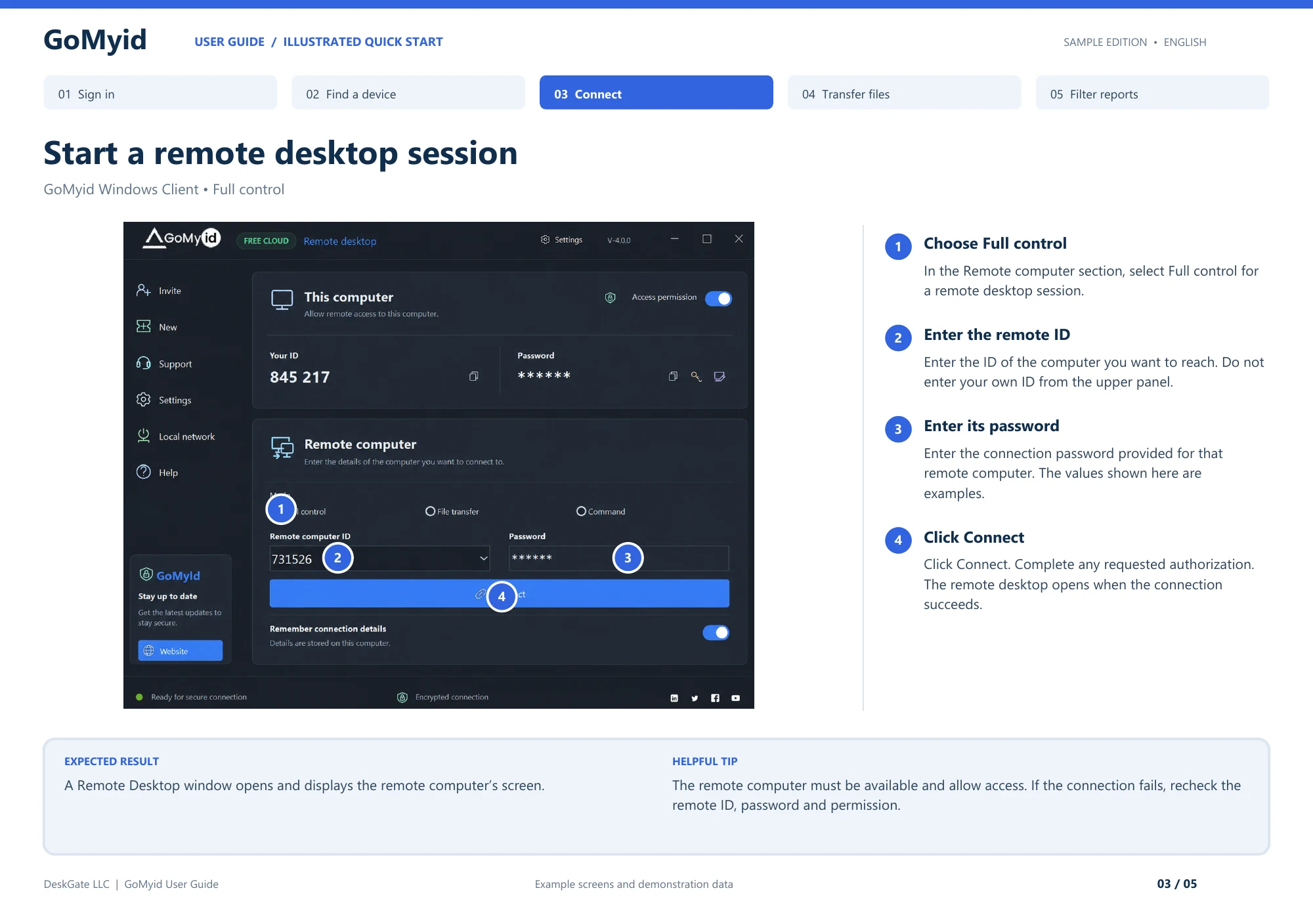
Verwenden Sie diese Arbeitsteilung für Ihre erste betreute Verbindung. Die Person, die Hilfe erhält, bestätigt die Informationen für ihren Computer. Der Helfer gibt diese Informationen auf dem verbindenden Computer ein. Durch die explizite Beibehaltung dieser Rollen wird verhindert, dass beide Personen dieselben Bezeichnungen lesen, aber unterschiedliche Geräte meinen.
- Remote-Benutzer: Öffnen Sie GoMyid auf dem Ziel und identifizieren Sie dessen ID und Verbindungspasswort unter „Dieser Computer“. Bestätigen Sie, dass der Zugriff für die vereinbarte Sitzung zulässig ist.
- Helfer: Wählen Sie im Abschnitt „Remote-Computer“ Ihres eigenen Clients die Option „Vollzugriff“.
- Helfer: Geben Sie die ID und das Verbindungskennwort des anderen Computers ein und klicken Sie dann auf „Verbinden“.
- Beide Personen: Vervollständigen Sie die angeforderte Autorisierung und bestätigen Sie, dass im Remote-Desktop-Fenster der erwartete Computer angezeigt wird.
- Remote-Benutzer: Identifizieren Sie einen unkritischen Ordner oder ein unkritisches Fenster, damit der Helfer die Eingabe überprüfen kann, bevor er etwas ändert.
Sie haben den Verbindungsschritt abgeschlossen, wenn der vorgesehene Remote-Desktop sichtbar ist und beide Personen ihn erkennen. Sie haben die Supportaufgabe erst abgeschlossen, nachdem das ursprüngliche Problem erneut überprüft wurde. Halten Sie diese beiden Ergebnisse in Ihren Notizen getrennt; Eine funktionierende Verbindung ist der Ausgangspunkt für den Support und kein Beweis dafür, dass das Problem des Benutzers bereits gelöst wurde.
Vereinbaren Sie die Aufgabe, bevor Sie die Verbindung öffnen
Beginnen Sie mit einer kurzen Beschreibung des Problems. Fragen Sie, was die Person zu tun versucht, was sie erwartet hat und was stattdessen passiert ist. „Die Rechnung wird aus dieser Anwendung nicht gedruckt“ ist nützlich. „Der Computer ist kaputt“ lässt zu viel offen. Eine spezifische Beschreibung hilft Ihnen, den richtigen Verbindungsmodus auszuwählen und zu erkennen, wann die Arbeit abgeschlossen ist.
Bestätigen Sie, dass die Person, die Hilfe anfordert, berechtigt ist, den Computer zu verwenden und die vorgesehene Unterstützung anzufordern. Befolgen Sie auf einem Geschäftsgerät den normalen Supportprozess der Organisation. Wenn die Anfrage unerwartet eintrifft, überprüfen Sie sie über eine Kontaktmethode, der Sie bereits vertrauen. Bauen Sie keinen Fernzugriff auf, nur weil ein Anrufer behauptet, ein bekanntes Unternehmen zu vertreten.
Erklären Sie dem Remote-Benutzer, was auf seinem Bildschirm zu erwarten ist. Erklären Sie, ob Sie den Bildschirm anzeigen, mit ihm interagieren, eine Datei übertragen oder ein anderes Tool verwenden möchten. Bitten Sie sie, offene Arbeiten zu speichern und unabhängiges privates Material zu schließen, sofern dies praktisch möglich ist. Machen Sie deutlich, wie sie Sie zum Innehalten auffordern können. Ein paar Sätze zur Vorbereitung verhindern oft Verwirrung, nachdem sich der Zeiger zu bewegen beginnt.
Halten Sie beim ersten Versuch einen separaten Kommunikationskanal bereit. Über einen vertrauenswürdigen Telefonanruf oder ein bestehendes Supportgespräch können Sie koordinieren, wenn die Bildschirmsitzung nicht geöffnet wird. Verlassen Sie sich nicht ausschließlich auf die Verbindung, die Sie noch aufbauen möchten. Wenn der Benutzer Schwierigkeiten hat, ein Feld zu finden, bitten Sie ihn, die Beschriftung zu lesen, anstatt zu erraten, welchen Teil der Anwendung er gerade anzeigt.
Bereiten Sie beide Computer vor
Verwenden Sie die offizielle GoMyid-Downloadseite und die entsprechenden Einrichtungsanweisungen für jedes Gerät. Wenn ein Computer von einem Arbeitgeber verwaltet wird, verwenden Sie den genehmigten Installationsprozess. Vermeiden Sie es, ein anderes Fernzugriffstool einzuführen, nur weil es in einem Suchergebnis erscheint. Eine einheitliche Software erleichtert es beiden Personen, denselben Anweisungen zu folgen.
Überprüfen Sie, ob die Computer laufen und verbunden sind. Lassen Sie sich von der Remote-Person bestätigen, dass die Anwendung verfügbar ist und der Computer nicht für eine andere Aufgabe neu gestartet werden soll. Wenn es sich bei dem Gerät um einen Laptop handelt, stellen Sie sicher, dass die Stromversorgung während der gesamten Arbeit ausreicht. Eine erfolgreich gestartete Sitzung kann dennoch enden, wenn die Maschine in den Ruhezustand wechselt, die Verbindung verliert oder herunterfährt.
Bereiten Sie eine harmlose erste Aktion vor. Ein leeres Dokument oder ein nicht privater Ordner reicht aus, um anzuzeigen, dass Sie den gewünschten Desktop erreicht haben. Verwenden Sie keine vertrauliche Datei als Verbindungstest. Die erste Minute sollte die Identität, den Input und die Kommunikation herstellen und keine folgenreiche Änderung herbeiführen, bevor beide Personen sich mit dem Ablauf vertraut fühlen.
Wenn Sie mit dem Client noch nicht vertraut sind, lesen Sie zuerst die Erklärung zum Windows-Verbindungsbildschirm. Es trennt die Informationen über Ihren eigenen Computer von den Zielfeldern. Diese Unterscheidung ist einfach, aber sie verhindert einen der häufigsten Gründe, warum eine erste Verbindung an die falsche Stelle geht oder ganz fehlschlägt.
Identifizieren Sie den Remote-Computer und tauschen Sie die Details sorgfältig aus
In der GoMyid-Windows-Übersicht enthält „Dieser Computer“ die Informationen zum lokalen Gerät, während Sie unter „Remote-Computer“ das Ziel eingeben. Wenn Sie jemand anderem helfen, ist dessen Computer Ihr entferntes Ziel. Bitten Sie sie, die Informationen in ihrem eigenen Client zu identifizieren und sie dann in das entsprechende Zielfeld Ihres Clients einzugeben.
Lesen Sie die Ziel-ID einmal vor, wenn Sie per Sprache koordinieren. Zahlen lassen sich leicht transponieren, insbesondere wenn jemand gestresst ist oder auf einem kleinen Display liest. Wenn Sie Details in einer Nachricht erhalten, bestätigen Sie, dass die Nachricht zur aktuellen Supportanfrage und nicht zu einer alten Sitzung gehört. Verwenden Sie keine vertraut aussehende Kennung als einzigen Beweis dafür, dass das Ziel korrekt ist.
Behandeln Sie Authentifizierungsinformationen sorgfältiger als ein gewöhnliches Geräteetikett. Teilen Sie es nur über den vereinbarten privaten Kanal und nur mit dem vorgesehenen Helfer. Platzieren Sie keine Passwörter in einem Screenshot, der öffentlich veröffentlicht oder an eine ganze Abteilung weitergeleitet wird. Wenn der konfigurierte Workflow Ihrer Organisation eine andere Genehmigungsmethode verwendet, folgen Sie dieser Methode, anstatt eine Abkürzung zu erfinden.
Behandeln Sie gespeicherte Verbindungsdetails als separate Auswahl. Auf einem gemeinsam genutzten Computer kann das Hinterlassen von Zugangsinformationen Auswirkungen auf die nächste Person haben, die ihn nutzt. Speichern Sie auch auf Ihrem eigenen Gerät nur das, was Sie benötigen, und überprüfen Sie es, wenn sich die Verantwortlichkeiten ändern. Eine einmalige Supportanfrage rechtfertigt nicht automatisch den weiteren Zugriff.
Schritt für Schritt: Stellen Sie die erste Verbindung her
1. Wählen Sie den Modus, der zur Aufgabe passt
Für eine visuelle Unterstützungsaufgabe verwenden Sie den entsprechenden Desktop-Steuerungsmodus, der in Ihrer Konfiguration verfügbar ist. Die Windows-Übersicht von GoMyid bezeichnet dies als „Volle Kontrolle“ und zeigt auch Dateiübertragungs- und Befehlsoptionen an. Wenn Ihre Aufgabe nur das Verschieben einer genehmigten Datei erfordert, sollten Sie den Übertragungsmodus in Betracht ziehen. Vermeiden Sie es, einen leistungsstärkeren Workflow auszuwählen, nur weil dies die erste Option ist, die Ihnen auffällt.
Teilen Sie dem Remote-Benutzer mit, welchen Modus Sie ausgewählt haben und warum. Eine Person, die nur eine Dokumentenübertragung erwartet, wird möglicherweise überrascht sein, dass ihr Desktop kontrolliert wird. Klare Erwartungen helfen auch bei der Fehlerbehebung: Wenn Sie die Übertragungsansicht geöffnet haben, ist das Fehlen eines Desktop-Bildes für diesen Modus möglicherweise normal und kein Verbindungsfehler.
2. Geben Sie das Ziel und die erforderliche Authentifizierung ein
Geben Sie die Remote-Computer-ID und die Authentifizierungsdetails ein, die für das genehmigte Setup erforderlich sind. Überprüfen Sie die Werte, bevor Sie die Verbindung herstellen. Nutzen Sie Informationen aus der aktuellen Ziel- und Supportanfrage. Wenn etwas unklar ist, halten Sie inne und bestätigen Sie es, anstatt wiederholt Vermutungen anzustellen. Ein sorgfältiger erster Versuch ist einfacher zu diagnostizieren als mehrere Versuche mit wechselnden Informationen.
Halten Sie die andere Person verfügbar, während Sie fortfahren. Führen Sie alle von der Anwendung oder Bereitstellung bereitgestellten Genehmigungsschritte aus. Das genaue Verhalten kann je nach Konfiguration variieren. Befolgen Sie daher die Anzeige Ihrer installierten Version. Fordern Sie niemanden auf, einer Aufforderung zuzustimmen, die er nicht verstanden hat. Erklären Sie, welche Maßnahme Sie fordern, und lassen Sie sie eine fundierte Entscheidung treffen.
3. Bestätigen Sie den Desktop, bevor Sie etwas ändern
Überprüfen Sie beim Öffnen einer Ansicht, ob sie zum gewünschten Computer gehört. Bitten Sie den Benutzer, einen vertrauten, nicht privaten Teil des Bildschirms zu identifizieren, oder vereinbaren Sie eine harmlose Aktion, z. B. das Öffnen eines Ordners. Wenn die Anzeige unerwartet ist, stoppen Sie. Eine erfolgreiche Verbindung reicht nicht aus, wenn Sie nicht feststellen können, dass es sich um das richtige Ziel handelt.
Überprüfen Sie vor der Eingabe, welches Fenster den Eingabefokus hat. Der lokale Desktop ist möglicherweise immer noch hinter dem Client sichtbar und ähnliche Anwendungsfenster können dazu führen, dass die beiden Seiten gleich aussehen. Nutzen Sie bei Bedarf einen kurzen harmlosen Eingabetest. Sobald beide Personen erkennen, was passiert, gehen Sie zur eigentlichen Support-Aufgabe über.
4. Erledigen Sie jeweils eine Aufgabe
Erläutern Sie eine Änderung, bevor Sie sie vornehmen, insbesondere wenn sie sich auf Einstellungen, Dateien oder das Anwendungsverhalten auswirkt. Bitten Sie den Benutzer, gleichzeitige Maus- und Tastatureingaben zu vermeiden, während Sie eine präzise Aktion ausführen, und laden Sie ihn dann ein, das Ergebnis auszuprobieren. Die Steuerung bewusst zu wechseln ist einfacher, als um den Zeiger zu konkurrieren und sich zu fragen, warum ein Menü immer wieder geschlossen wird.
Wenn sich die Aufgabe erweitert, sagen Sie es. Das Entdecken eines zweiten Problems berechtigt nicht automatisch zu jeder möglichen Reparatur. Behalten Sie das ursprüngliche Ergebnis im Blick und entscheiden Sie gemeinsam, ob die neue Arbeit in diese Sitzung gehört. Erfassen Sie zur geschäftlichen Unterstützung zusätzliche Arbeiten über den normalen Prozess, damit diese nicht in einer undokumentierten Verbindung verschwinden.
Wenn die Aufgabe die Übertragung einer Datei umfasst
Benennen Sie die Datei und vereinbaren Sie das Ziel, bevor Sie beginnen. In einer zweiseitigen Übertragungsansicht beziehen sich „Lokal“ und „Remote“ auf die beiden Enden der Verbindung. Überprüfen Sie die ausgewählten Ordner, anstatt davon auszugehen, dass sich ein vertraut aussehender Pfad auf der erwarteten Seite befindet. Wenn ein Benutzer „Sende es mir“ sagt, klären Sie, welcher Computer die Kopie erhalten soll.
Überprüfen Sie, ob eine vorhandene Datei möglicherweise ersetzt wird. Verwenden Sie gegebenenfalls einen eindeutigen Namen für eine genehmigte Arbeitskopie und lesen Sie alle Aufforderungen zum Überschreiben. Überprüfen Sie nach der Übertragung, ob die Datei am vorgesehenen Ziel erscheint und wie erwartet geöffnet wird. Ein abgeschlossener Vorgang ist ein nützlicher Beweis, aber die Überprüfung des tatsächlichen Ergebnisses zeigt Ihnen, dass die Aufgabe erfolgreich war.
Denken Sie daran, dass durch die Übertragung eine weitere Kopie erstellt wird. Ein über einen Remote-Desktop angezeigtes Dokument kann bis zu diesem Zeitpunkt auf dem ursprünglichen Computer verblieben sein. Befolgen Sie die geltenden Regeln für Speicherung und Umgang mit den Daten für den neuen Bestimmungsort. Lassen Sie keine unnötigen Kopien auf einem temporären Supportgerät, nur weil die Übertragung bequem war.
Im Abschnitt zur Windows-Dateiübertragung werden das Layout und häufige Richtungsfehler erläutert. Wenn das einzige Ziel eine Übertragung ist, ist es möglicherweise einfacher, diesen fokussierten Workflow zu verwenden, als durch den gesamten Remote-Desktop zu navigieren.
Wenn die Verbindung nicht startet
Bearbeiten Sie die Grundlagen in einer festen Reihenfolge. Bestätigen Sie zunächst erneut die Remote-ID und das vorgesehene Gerät. Fragen Sie als Nächstes den Remote-Benutzer, ob die Anwendung verfügbar ist und ob eine Genehmigungs- oder Zugriffseinstellung berücksichtigt werden muss. Überprüfen Sie dann die Authentifizierungsinformationen über den richtigen Kanal. Dabei handelt es sich um unterschiedliche Ursachen, und wenn man sie alle gleichzeitig ändert, ist das Ergebnis schwieriger zu interpretieren.
Fragen Sie die Person am entfernten Standort, ob der Computer aktiv und verbunden ist. Ein Gerät kann in einem gespeicherten Verzeichnis aufgeführt sein, auch wenn es derzeit nicht erreichbar ist. Wenn es gerade neu gestartet wurde, warten Sie, bis der normale Startvorgang abgeschlossen ist, und überprüfen Sie den Anwendungsstatus. Gehen Sie nicht davon aus, dass es sich bei einem gespeicherten Eintrag um eine Live-Verfügbarkeitsprüfung handelt.
Lesen Sie den tatsächlichen Fehlertext. Beachten Sie, ob es vor der Verbindung, während der Authentifizierung oder nach dem kurzen Öffnen einer Remote-Ansicht angezeigt wird. Dieser Zeitpunkt schränkt das Problem ein. Wenn Sie einen Screenshot mit dem Support teilen müssen, entfernen Sie zunächst private Anmeldeinformationen und nicht verwandte persönliche Informationen. Nutzen Sie den normalen Supportkanal des Produkts, anstatt ein vollständiges Desktop-Image öffentlich zu veröffentlichen.
Vermeiden Sie umfassende Änderungen an Firewalls, Sicherheitssoftware oder Router-Einstellungen, während Sie raten. In einer verwalteten Umgebung können Verbindungen absichtlich eingeschränkt werden, und der richtige nächste Schritt könnte eine Überprüfung durch den Administrator sein. Nutzen Sie die aktuellen Produktrichtlinien für Netzwerkanforderungen. Eine fehlgeschlagene Verbindung ist ein Grund, die spezifische Ursache zu diagnostizieren und nicht den Schutz zu entfernen, bis etwas funktioniert.
Wenn eine aktive Sitzung einfriert oder getrennt wird
Stellen Sie zunächst fest, ob der Remote-Computer selbst reagiert. Fragen Sie den lokalen Benutzer, ob er es noch normal verwenden kann. Wenn dies nicht möglich ist, liegt das Problem möglicherweise am Computer oder an der Anwendung und nicht nur an der Remotesitzung. Wenn möglich, zeichnen Sie auf, was der Client anzeigt und ob Eingaben, Bildaktualisierungen oder beides gestoppt wurden.
Wiederholen Sie einen möglicherweise folgenschweren Klick nicht, da der Bildschirm nicht aktualisiert wurde. Möglicherweise hat die Aktion den Remote-Computer bereits erreicht. Verwenden Sie den separaten Kommunikationskanal, um den aktuellen Status zu bestätigen, bevor Sie es erneut versuchen. Dies ist besonders wichtig beim Löschen und Ersetzen von Dateien, bei Konfigurationsänderungen und beim Neustarten von Anwendungen.
Wenn eine erneute Verbindung erforderlich ist, wiederholen Sie die Ziel- und Berechtigungsprüfungen. Bestätigen Sie, dass die erste Sitzung wie erwartet beendet wurde und der Benutzer für einen weiteren Versuch bereit ist. Überprüfen Sie nach dem erneuten Herstellen der Verbindung das Ergebnis der letzten Aktion, bevor Sie fortfahren. Wenn man von einer Vermutung darüber ausgeht, was passiert ist, kann zusätzlich zur Unterbrechung ein zweites Problem entstehen.
Verwenden Sie bei wiederkehrender Langsamkeit die wiederholbaren Leistungsprüfungen, anstatt die Einstellungen nach dem Zufallsprinzip zu ändern. Sorgen Sie dafür, dass Aufgabe, Geräte und Netzwerkkontext so konsistent sind, dass Sie eine Verbesserung erkennen können.
Passen Sie den Arbeitsablauf bei Verwendung eines Telefons an
Der mobile Zugriff kann für eine schnelle Überprüfung praktisch sein, verändert jedoch die Art und Weise, wie Sie mit einem Desktop interagieren. Kleine Schaltflächen, lange Dateipfade und Tastaturkürzel erfordern mehr Aufmerksamkeit. Die Android-Übersicht von GoMyid zeigt die Ansicht im Querformat, Touch-Steuerelemente und Tastaturkürzel. Machen Sie sich mit diesen Steuerelementen vertraut, bevor Sie eine zeitkritische Aufgabe in Angriff nehmen.
Wählen Sie zunächst eine einfache mobile Aufgabe aus, z. B. die Überprüfung eines sichtbaren Anwendungsstatus. Stellen Sie sicher, dass Sie den Bildschirm lesen und das richtige Steuerelement ohne wiederholte Fehlklicks auswählen können. Wenn die Arbeit umfangreiches Tippen oder einen detaillierten Vergleich zwischen Fenstern erfordert, wechseln Sie nach Möglichkeit zu einem größeren Gerät. Das Ziel ist eine genaue Erledigung und nicht der Beweis, dass jede Aufgabe von einem Telefon aus erledigt werden kann.
Behalten Sie die gleichen Identitäts- und Berechtigungsgewohnheiten wie auf einem Desktop bei. Ein kleinerer Bildschirm verringert nicht die Bedeutung der Bestätigung des Ziels oder der Überprüfung gespeicherter Zugriffe. Wenn das Telefon geteilt wird oder verloren geht, kann jeder gespeicherte Zugriff zu einem betrieblichen Problem werden. Befolgen Sie Ihre normalen Vorgehensweisen zum Geräteschutz und zum Entfernen des Zugriffs.
Beenden Sie die Sitzung mit einem Ergebnis, das der Benutzer überprüfen kann
Kehren Sie zur ursprünglichen Anfrage zurück und bitten Sie den Benutzer, die Aufgabe selbst auszuführen. Wenn das Problem beim Drucken lag, lassen Sie sie über die normale Anwendung drucken. Wenn es darum ging, eine Datei zu finden, bitten Sie den Benutzer, sie selbst zu suchen und zu öffnen. Das Beobachten des Benutzers bei der Ausführung der Aufgabe ist eine stärkere Überprüfung als die bloße Beobachtung, dass ein Fehlerdialogfeld verschwunden ist.
Erklären Sie, was sich geändert hat und was nicht. Unterscheiden Sie beispielsweise eine korrigierte Anwendungseinstellung von einem vorübergehenden Workaround, der noch einer Nachbearbeitung bedarf. Vermeiden Sie es, dem Benutzer zu sagen, dass alles behoben ist, wenn Sie nur ein Verhalten getestet haben. Notieren Sie in einer Geschäftsumgebung das Ergebnis, alle verbleibenden Einschränkungen und wer für den nächsten Schritt verantwortlich ist.
Trennen Sie die Verbindung über den Client und bestätigen Sie, dass der Remote-Benutzer versteht, dass die Sitzung beendet wurde. Überprüfen Sie, ob gespeicherte Details oder der fortgesetzte Zugriff erhalten bleiben sollen. Fahren Sie den Computer nicht herunter und melden Sie die Person nicht ab, es sei denn, dies ist Teil der vereinbarten Aufgabe. Durch eine gute Support-Sitzung kann der Benutzer weiterarbeiten und weiß, welcher Zugriff weiterhin verfügbar ist.
Häufig gestellte Fragen
Müssen sich beide Computer im selben Netzwerk befinden?
Das hängt vom Fernzugriffsprodukt und der Bereitstellung ab. Gehen Sie nicht davon aus, dass eine allgemeine Anweisung für den in Windows integrierten Remotedesktop für GoMyid gilt. Befolgen Sie die aktuellen GoMyid-Anleitungen für die von Ihnen verwendete Umgebung und testen Sie den vorgesehenen Verbindungspfad. Eine funktionierende Verbindung zwischen zwei nahegelegenen Computern allein bestätigt nicht, dass Ihr Reise- oder Zweigstellen-Workflow bereit ist.
Welche Computer-ID soll ich eingeben?
Geben Sie die ID des Zielcomputers in den Remote-Verbindungsbereich ein. Die Informationen unter „Dieser Computer“ beschreiben das Gerät, auf dem dieser Client ausgeführt wird. Wenn Sie jemand anderem helfen, bitten Sie ihn, seine Gerätedetails zu bestätigen und das Ziel noch einmal vorzulesen, bevor Sie eine Verbindung herstellen. Diese einfache Prüfung verhindert viele Fehler bei der ersten Sitzung.
Muss jemand am anderen Computer sein?
Bei einer ersten Support-Sitzung ist die Anwesenheit der Person eine praktische Möglichkeit, Identität, Erlaubnis und Verhalten zu bestätigen. Der unbeaufsichtigte Zugriff ist eine separate Konfigurationsentscheidung und lässt sich nicht aus einer erfolgreichen Sitzung in Anwesenheit des Benutzers ableiten. Überprüfen Sie die unterstützten Einstellungen und Verantwortlichkeiten der Bereitstellung, bevor Sie sich auf einen Computer verlassen, den niemand physisch erreichen kann.
Soll ich mein Windows-Passwort an den Helfer senden?
Gehen Sie nicht davon aus, dass Ihr Windows-Kontokennwort die Anmeldeinformationen sind, die eine Remoteanwendung benötigt. Befolgen Sie den konfigurierten Authentifizierungsprozess des Produkts und geben Sie nur die benötigten Informationen über einen genehmigten privaten Kanal weiter. Wenn Sie sich für einen Schritt lokal anmelden müssen, kann der Helfer den Schritt erklären, während Sie Ihre eigenen Anmeldeinformationen eingeben. Vermeiden Sie es, während einer Support-Anfrage nicht verwandte Kontozugriffe preiszugeben.
Was passiert, wenn wir neu starten müssen?
Speichern Sie Ihre Arbeit, erklären Sie die Unterbrechung und vereinbaren Sie, wie die Verbindung wiederhergestellt wird. Je nach Konfiguration benötigt der Computer nach dem Start möglicherweise lokale Aufmerksamkeit. Wenn niemand anwesend ist, bestätigen Sie das dokumentierte Wiederherstellungsverhalten, bevor Sie fortfahren. Machen Sie die erste Remote-Sitzung niemals zum ersten Test eines unbeaufsichtigten Neustarts eines Computers, der für die laufende Arbeit von Bedeutung ist.
Wie kann ich zukünftige Sitzungen einfacher gestalten?
Führen Sie eine kurze interne Checkliste basierend auf den Schritten, die tatsächlich geholfen haben: Gerät identifizieren, Aufgabe vereinbaren, Verbindung herstellen, Ergebnis überprüfen und anschließend den Zugriff überprüfen. Für ein größeres Team lesen Sie Überlegungen zur Geräteverwaltung. Für die zugrunde liegenden Konzepte verwenden Sie die Erläuterung des beaufsichtigten und unbeaufsichtigten Zugriffs. Erstellen Sie einen wiederholbaren Prozess, bevor Sie ihn noch komplexer machen.
Schnittstellenreferenz: GoMyid-Benutzerhandbuch, Seite 3: Starten Sie eine Remote-Desktop-Sitzung. In diesem Artikel wird die dokumentierte Beispielschnittstelle verwendet. Es wird kein Live-Bereitstellungstest gemeldet.