Auswahl der richtigen Remote-Desktop-Software für Ihre Arbeit
Vergleichen Sie Remote-Zugriffs-Workflows, kostenlose Nutzungsbedingungen, Berechtigungen und Geräteverwaltung mit einer praktischen Checkliste für die Auswahl von Remote-Desktop-Software.
GoMyid ·
Die Auswahl einer Remote-Desktop-Software ist einfacher, wenn Sie mit einer echten Aufgabe beginnen. Ihren Eltern mit einem Drucker zu helfen, Ihren eigenen Bürocomputer zu erreichen und vierzig Mitarbeiter zu unterstützen, sind alles Formen des Fernzugriffs, erfordern jedoch unterschiedliche Entscheidungen. Eine lange Funktionsliste kann Ihnen nicht sagen, ob die Person, die Hilfe erhält, den ersten Bildschirm versteht oder ob Ihr Team den Zugriff vollständig entziehen kann, wenn jemand das Team verlässt.
Dieser Leitfaden bietet Ihnen eine praktische Möglichkeit, Fernzugriffssoftware zu bewerten, ohne eine Tabelle voller Funktionen zu erstellen, die Sie nie verwenden werden. Er behandelt die kostenlose Nutzung, Desktop- und Mobil-Workflows, Berechtigungen, Verbindungsqualität und den Punkt, an dem die Geräteverwaltung wichtig wird. GoMyid ist das als Beispiel verwendete Produkt. Die Bewertungsfragen sollen Ihnen bei der Auswahl eines praktikablen Setups helfen und nicht dazu dienen, einen universellen Gewinner für jede Situation zu verkünden.
Bewerten Sie GoMyid-Gruppen anhand einer konkreten Aufgabe
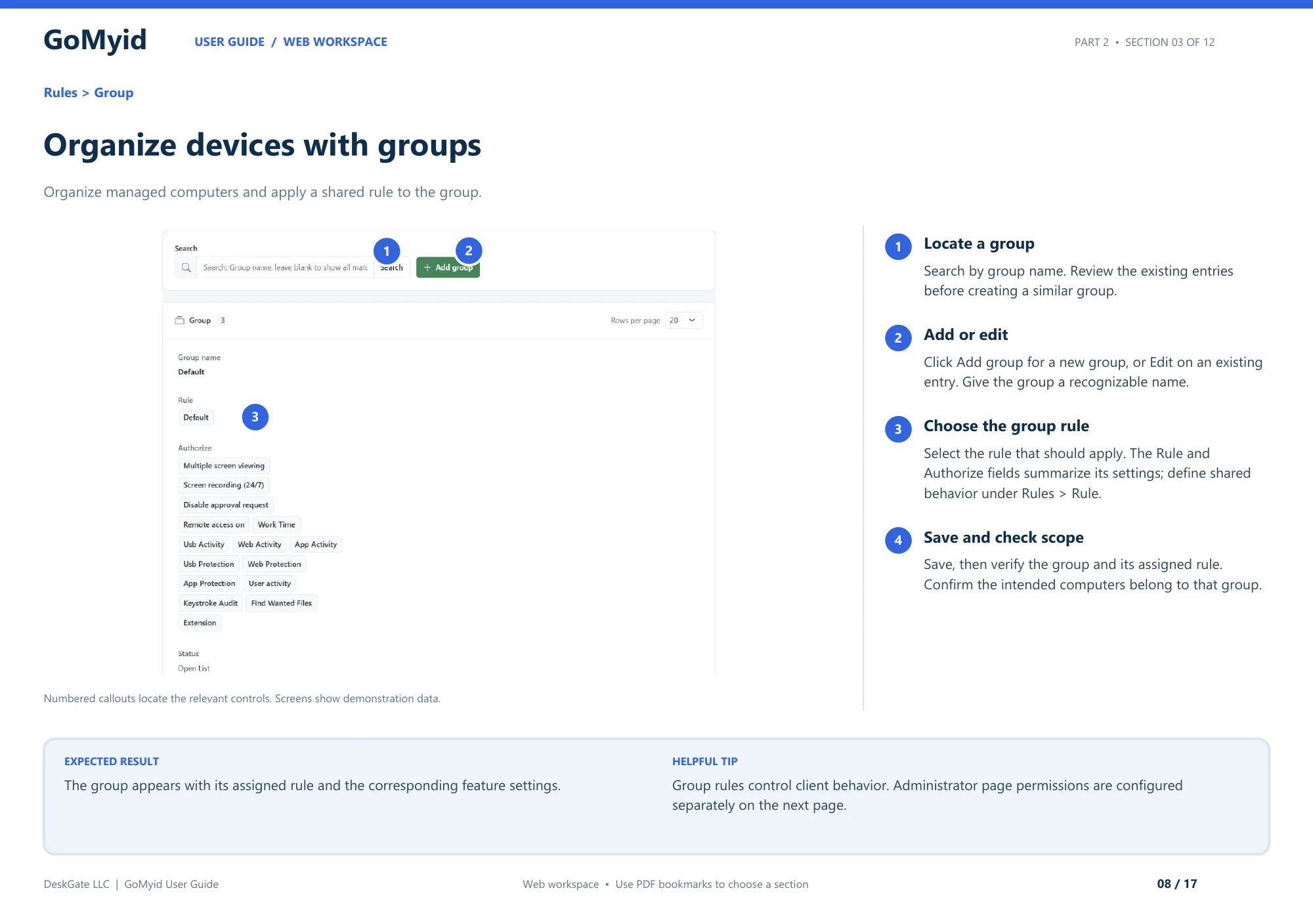
Für eine Geschäftsbewertung bitten Sie den Betreiber, eine bestehende Gruppe zu finden und zu erklären, welche Regel für sie gilt. Dadurch erhalten Sie ein aussagekräftigeres Ergebnis als die Frage, ob das Produkt über ein Kontrollkästchen namens Geräteverwaltung verfügt.
- Öffnen Sie Regeln > Gruppe und suchen Sie nach der gewünschten Gruppe, bevor Sie einen weiteren Eintrag erstellen.
- Lesen Sie die Regel- und Autorisieren-Zusammenfassung der Gruppe. Diese beschreiben das ausgewählte gemeinsame Clientverhalten.
- Wenn eine Änderung Teil des genehmigten Pilotprojekts ist, verwenden Sie Bearbeiten, wählen Sie die gewünschte Regel aus und speichern Sie sie. Verwenden Sie Gruppe hinzufügen nur, wenn tatsächlich eine neue Gruppe benötigt wird.
- Überprüfen Sie die gespeicherte Gruppe erneut und stellen Sie sicher, dass die vorgesehenen Computer dazu gehören.
- Überprüfen Sie den Zugriff auf die Administratorseite separat unter Manager > Berechtigung; Verwenden Sie keine Gruppenregel als Ersatz für diese Überprüfung.
Eine erfolgreiche Bewertung ermöglicht es dem Betreiber, sowohl die Geräterichtlinie als auch den Umfang des Administrators zu erläutern. Das sind unterschiedliche Ergebnisse. Eine Gruppe kann die richtige Regel haben, während die falsche Person dennoch Zugriff auf ihre Verwaltungsseiten hat. Notieren Sie, ob beide Verantwortlichkeiten verstanden wurden, und verwenden Sie diese Beweise, wenn Sie den verwalteten Workflow mit einer einfacheren Eins-zu-Eins-Verbindung vergleichen.
Beginnen Sie mit der Arbeit, die Sie tatsächlich erledigen müssen
Listen Sie drei Aufgaben auf, die Sie voraussichtlich regelmäßig erledigen werden. Seien Sie konkret: „Helfen Sie einem Mitarbeiter, eine heruntergeladene Rechnung zu finden“, „übertragen Sie eine genehmigte Konfigurationsdatei“ oder „überprüfen Sie einen Arbeitsplatz in einer anderen Filiale.“ Beachten Sie dann, wer sich an jedem Ende der Verbindung befindet. Ein technisch versierter Administrator und ein Erstbenutzer benötigen unterschiedliche Erklärungen, auch wenn sie dieselbe Software verwenden.
Schreiben Sie für jede Aufgabe auf, wie der Abschluss aussieht. Die Rechnung wird geöffnet, die übertragene Datei befindet sich im richtigen Ordner oder der Arbeitsplatzrechner besteht eine bestimmte Prüfung. Dies gibt Ihnen eine wiederholbare Möglichkeit, eine tatsächliche Sitzung mit Ihren Erwartungen zu vergleichen. Es verhindert außerdem, dass eine reibungslos aussehende Demonstration eine fehlende Funktion, die für Ihre tägliche Arbeit wichtig ist, in den Schatten stellt.
Nehmen Sie die unangenehmen Situationen in Ihre Liste auf. Was passiert, wenn die Remote-Person die Geräte-ID nicht finden kann? Was passiert, wenn die Sitzung unerwartet endet? Was ist, wenn die Person, die ihnen hilft, am nächsten Tag abwesend ist? Fernzugriffssoftware wird Teil eines menschlichen Prozesses. Am besten geeignet ist die Lösung, mit der Sie Ihre alltägliche Arbeit und vorhersehbare Ausnahmen bewältigen können.
Wissen Sie, welche Art von Produkt Sie bewerten
Eine interaktive Remote-Desktop-App konzentriert sich auf die Anzeige und Steuerung eines anderen Computers. Eine umfassendere Fernzugriffsplattform kann Dateiübertragung, Befehlstools, Geräteorganisation oder Verwaltung umfassen. Eine Verwaltungsbereitstellung kann Verantwortlichkeiten hinzufügen, z. B. die Zuweisung von Bedienern zu Gruppen und die Überprüfung des Zugriffs. Die Kategorien überschneiden sich, sind jedoch nicht austauschbar.
Prüfen Sie, welche Edition, Konfiguration oder Servicevereinbarung die von Ihnen benötigten Funktionen bietet. Produkt-Screenshots zeigen oft einen breiten Funktionsumfang. Sie sollen Ihnen dabei helfen, eine Schnittstelle zu erkennen, und nicht die Bestätigung der Verfügbarkeit ersetzen. Lesen Sie die aktuellen GoMyid-Funktionsbeschreibungen und Preisinformationen neben der von Ihnen erstellten Aufgabenliste.
Was sollten Sie bei kostenloser Remote-Desktop-Software beachten?
„Kostenlos“ beantwortet eine Preisfrage, aber nicht jede Nutzungsfrage. Sehen Sie sich die Sitzungsdauer, die zulässige Nutzung, die Geräteanzahl, die gleichzeitigen Verbindungen und die Verwaltungsfunktionen separat an. Ein Produkt kann für einen Arbeitsablauf kostenlos sein, während für einen anderen eine Gebühr erhoben wird. Eine klare Erläuterung dieser Grenzen ist nützlicher als eine große Null auf einer Preiskarte.
GoMyid präsentiert sein Fernzugriffsangebot als kostenlose Nutzung ohne Sitzungszeitbegrenzung. Dies ist relevant, wenn Sie eine Supportaufgabe abschließen möchten, ohne einen Countdown anzusehen. Es sollte nicht als Versprechen interpretiert werden, dass für alle Managed-Service-Funktionen, Bereitstellungsoptionen oder zukünftigen Angebote identische Bedingungen gelten. Überprüfen Sie die aktuellen Produkt- und Preisseiten, bevor Sie eine Kauf- oder Einführungsentscheidung für ein Unternehmen treffen.
Trennen Sie auch eine zeitliche Begrenzung von einer technischen Unterbrechung. Eine Sitzung kann getrennt werden, weil ein Computer neu gestartet wird, sich ein Netzwerk ändert oder die Anwendung nicht mehr verfügbar ist, selbst wenn kein kommerzieller Sitzungstimer vorhanden ist. Testen Sie die Bedingungen, die für Sie wichtig sind. Wenn ein Supportbesuch in der Regel einen Anwendungsneustart beinhaltet, sollten Sie diesen in Ihre Bewertung einbeziehen, anstatt eine ununterbrochene Leerlaufsitzung als ausreichenden Beweis zu betrachten.
Vermeiden Sie es, den Wert nur anhand des Abonnementpreises zu messen. Einrichtungszeit, wiederholte Erklärungen, unklare Zugriffsrechte und manuelle Bereinigung verursachen Kosten. Ein kostenloses Tool, das für eine einfache Aufgabe geeignet ist, kann eine ausgezeichnete Wahl sein. Eine größere Bereitstellung kann zusätzliche Verwaltungsfunktionen rechtfertigen, da sie die betriebliche Verwirrung verringern. Der richtige Vergleich ist der vollständige Arbeitsablauf, den Ihre Mitarbeiter nutzen werden.
Bewerten Sie die ersten fünf Minuten
Bitten Sie jemanden, der die Anwendung noch nicht gesehen hat, den Verbindungsprozess mit Ihnen durchzugehen. Beobachten Sie, wo sie zögern. Können sie sagen, welche Informationen ihren Computer beschreiben und welche Felder den Remote-Computer beschreiben? Verstehen sie, was sie teilen? Können sie erkennen, wann eine Sitzung aktiv ist und wie man sie beendet?
Der GoMyid-Windows-Bildschirm trennt „Dieser Computer“ von „Remote-Computer“. In der Übersicht werden die Remote-ID, das Passwort, die Modusauswahl und die Connect-Steuerung zusammen angezeigt. Lassen Sie während einer Bewertung jede Person diese Felder mit ihren eigenen Worten erklären. Wenn sie versehentlich ihre eigene ID als Ziel lesen, haben Sie ein Schulungsproblem gefunden, bevor es zu einem stressigen Supportanruf wird.
Halten Sie die erste Aufgabe harmlos. Öffnen Sie einen Ordner, verschieben Sie ein Fenster und geben Sie einen kurzen Satz in ein Dokument ein, das keine privaten Informationen enthält. Beobachten Sie, ob beide Personen dem Geschehen folgen können. Eine technisch erfolgreich aufgebaute Verbindung ist nicht dasselbe wie ein angenehmes Support-Erlebnis. Sie prüfen, ob die Sitzung verständlich genug ist, um unter normalem Druck verwendet zu werden.
Betrachten Sie Berechtigungen als Teil der Benutzerfreundlichkeit
Berechtigungen werden oft nur als Sicherheitscheckliste besprochen. Sie wirken sich auch darauf aus, wie leicht Menschen arbeiten. Wenn ein Techniker mehr Zugriff als nötig hat, kann es für den Remote-Benutzer unangenehm sein. Wenn dem Techniker der für die vereinbarte Aufgabe erforderliche Zugriff fehlt, verschwenden möglicherweise beide Personen Zeit damit, diese Einschränkung mitten in der Sitzung zu entdecken.
Passen Sie die Berechtigungen an den Job an. Das Anzeigen eines Bildschirms, die Interaktion mit ihm, das Übertragen einer Datei und das Ausführen eines Befehls haben unterschiedliche Konsequenzen. Die separaten Verbindungsmodi von GoMyid bieten einen sichtbaren Ausgangspunkt für dieses Gespräch. Überprüfen Sie für verwaltete Umgebungen die tatsächlichen Administrator- und Gruppenkontrollen in Ihrer Bereitstellung. Gehen Sie nicht davon aus, dass eine auf einem Konto angezeigte Einstellung für alle Betreiber gilt.
Testen Sie die Entfernung ebenso sorgfältig wie die Zuweisung. Es sollte klar sein, wer den Zugriff widerrufen kann und wie Sie das Ergebnis überprüfen. Eine Unternehmensbewertung sollte eine realistische Übergabe beinhalten: Ein Administrator stellt die Unterstützung einer Gruppe ein und ein anderer übernimmt die Verantwortung. Wenn niemand erklären kann, wie der alte Zugriff endet, muss der Rollout-Plan noch bearbeitet werden, bevor zusätzliche Geräte registriert werden.
Desktop- und Mobil-Workflows separat prüfen
Eine Remote-Desktop-App kann auf einem Laptop gut aussehen, auf einem Telefon aber dennoch unbeholfen wirken. Kleine Bedienelemente, lange Dateipfade und Tastaturkürzel verändern das Erlebnis. Wenn der mobile Zugriff wichtig ist, bewerten Sie eine vollständige Aufgabe auf dem Gerät, das Sie tatsächlich mit sich führen. Das Lesen eines Statusbildschirms und das Bearbeiten einer komplizierten Tabelle sind sehr unterschiedliche Tests.
Die Android-Produktansicht von GoMyid zeigt Querformat, Touch-Steuerung, Tastaturkürzel und einen Hub für Remote-Geräte. Das sind nützliche Inspektionsmöglichkeiten, aber sie beseitigen nicht die physischen Grenzen eines kleinen Bildschirms. Entscheiden Sie, welche Aufgaben auf das Mobilgerät gehören und welche warten sollten, bis Sie über ein größeres Display und eine vollständige Tastatur verfügen.
Überprüfen Sie sowohl die Empfangsseite als auch die Anschlussseite. „Funktioniert auf Android“ kann mehrere unterschiedliche Beziehungen zwischen Geräten beschreiben. Leiten Sie daher nicht allein aus einem Plattformlogo eine bestimmte Steuerungsrichtung ab. Nutzen Sie den dokumentierten Workflow für Ihre geplante Verbindung. Unsere Übersicht über den Fernzugriff erklärt die Rollen lokaler und Remote-Geräte, bevor Sie beginnen.
Prüfen Sie die Leistung anhand typischer Aufgaben
Verwenden Sie für jede Bewertungssitzung dieselbe Aufgabensequenz. Öffnen Sie die Anwendung, die Sie normalerweise unterstützen, navigieren Sie durch einige normale Bildschirme und geben Sie eine kurze Textmenge ein. Notieren Sie die Netzwerkbedingungen und beteiligten Geräte. Ohne diesen Kontext ist die Behauptung, dass sich eine Sitzung „schneller angefühlt“ hat, schwer zu interpretieren oder zu reproduzieren.
Fügen Sie eine Sitzung über die Verbindung hinzu, die Sie voraussichtlich außerhalb des Büros nutzen werden. Eine kabelgebundene Schreibtischverbindung zeigt möglicherweise nicht die Probleme an, die in einem ausgelasteten drahtlosen Heimnetzwerk auftreten. Wenn Ihr Team Zweigstellen unterstützt, beziehen Sie eine repräsentative Zweigstelle ein, anstatt davon auszugehen, dass jedes Büro über die gleiche Netzwerkqualität verfügt. Sie suchen nach praktischen Grenzen und nützlichen Anpassungen, nicht nach einer dramatischen Benchmark-Zahl.
Achten Sie sowohl auf Reaktionsfähigkeit als auch auf Lesbarkeit. Text, der für die Interpretation zu unscharf wird, kann eine Verbesserung der Zeigerbewegung zunichte machen. Wenn Einstellungen zur Bildqualität verfügbar sind, prüfen Sie, ob ein Techniker diese anpassen kann, ohne die aktuelle Arbeitsposition des Remote-Benutzers zu verändern. Beschreiben Sie ein Produkt niemals aufgrund eines informellen Tests als das schnellste. Zeichnen Sie auf, was in Ihrer Umgebung passiert ist, und nutzen Sie diese Beweise als Leitfaden für Ihre eigene Entscheidung.
Dateiübertragung als eigene Auswertung behandeln
Erstellen Sie eine harmlose Datei mit einem erkennbaren Namen und übertragen Sie sie in einen vereinbarten Ordner. Bevor Sie beginnen, lassen Sie beide Personen die Quelle und das Ziel identifizieren. Bestätigen Sie dann, dass die Datei dort angekommen ist, wo sie erwartet wurde, und dass sie ordnungsgemäß geöffnet wird. Diese kleine Übung deckt eine überraschend häufige Fehlerquelle auf: Lokale und Remote-Ordner werden aus unterschiedlichen Blickwinkeln interpretiert.
Überprüfen Sie, was passiert, wenn ein Ziel bereits eine Datei mit demselben Namen enthält. Experimentieren Sie nicht mit wichtigen Dokumenten. Lesen Sie die Eingabeaufforderungen sorgfältig durch und legen Sie fest, wie Ihr Team mit Ersetzungen, Umbenennungen und Versionsprüfungen umgeht. Eine erfolgreiche Übertragung ist kein Beweis dafür, dass der Empfänger über die richtige Version oder Berechtigung zum Aufbewahren der Datei verfügt.
GoMyids Übersicht zeigt in der Übertragungsansicht separate lokale und entfernte Bereiche. Dieses Layout kann dabei helfen, die Richtung zu erklären, aber die ausgewählten Pfade müssen noch überprüft werden. Definieren Sie zur routinemäßigen Unterstützung ein Standardziel und einen Bereinigungsprozess. Wenn Sie selten Dateien übertragen, lassen Sie nicht zu, dass eine große Liste von Übertragungsfunktionen Ihre Entscheidung über die Desktop-Aufgaben, die Sie täglich erledigen, dominiert.
Wann wird die Geräteverwaltung wichtig?
Auf den ersten Blick erkennen Sie möglicherweise jedes Gerät am Namen. Wenn die Umgebung wächst, werden Namen allein weniger zuverlässig. Zwei Büros können ähnlich benannte Arbeitsplätze haben, Mitarbeiter können Maschinen wechseln und Support-Verantwortlichkeiten können zwischen Teams wechseln. Ein verwaltetes Verzeichnis hilft nur, wenn seine Gruppierungs- und Identitätsinformationen nützlich bleiben.
Suchen Sie nach einer Möglichkeit, die gewünschte Station zu finden, ihren Kontext zu bestätigen und den Operator auf den richtigen Bereich einzuschränken. Die Verwaltungsübersicht von GoMyid zeigt Gerätegruppen, Stationsdetails und Administratorberechtigungen. Bewerten Sie diese Funktionen mit einer kleinen autorisierten Gruppe, bevor Sie sie allgemein einsetzen. Ein attraktives Verzeichnis reicht nicht aus, wenn das Team nicht erkennen kann, welche Datensätze zu der von ihnen unterstützten Niederlassung gehören.
Legen Sie die Zuständigkeiten vor der Registrierung fest. Jemand sollte für Gruppennamen, Zugriffsüberprüfungen und die Entfernung veralteter Geräte verantwortlich sein. Das Produkt kann Kontrollen bereitstellen, aber es kann nicht über die Verantwortlichkeiten Ihrer Organisation entscheiden. Für ein verteiltes Unternehmen ist GoMyids Management-Arbeitsbereich der relevante Ausgangspunkt für die Diskussion dieses Betriebsmodells.
Cloud- und selbstgehostete Optionen erfordern eine unterschiedliche Planung
Eine cloudbasierte Lösung und eine selbst gehostete Bereitstellung können unterschiedliche Betriebsverantwortungen bieten. Beim Selbsthosting übernimmt Ihr Unternehmen Infrastrukturaufgaben, die Serverwartung, Zertifikate, Backups, Verfügbarkeit und Überwachung umfassen können. Bewerten Sie, ob diese Verantwortlichkeiten zu Ihrem Team passen, anstatt davon auszugehen, dass die lokale Verantwortung das Gesamtsystem automatisch einfacher macht.
Schreiben Sie auf, wer sich um Ausfälle und Updates kümmert. Fragen Sie, wie die Anwendung wiederhergestellt wird, wenn ein Server ausfällt, und wie der Endpunktzugriff nach einer Änderung validiert wird. Diese Fragen sind auch dann wichtig, wenn ein kleiner Pilot perfekt läuft. Der Pilot demonstriert einen Betriebszustand; Ein Bereitstellungsplan erklärt, wie Sie diesen Zustand im Laufe der Zeit aufrechterhalten.
GoMyid bietet eine Informationsseite zum Selbsthosting. Nutzen Sie die aktuelle Installationsanleitung für technische Anforderungen, anstatt eine generische Remote-Desktop-Konfiguration zu kopieren. Bei dieser Bewertung ist die wichtigste Entscheidung organisatorischer Natur: ob Sie die Verantwortung für den Betrieb der Infrastruktur übernehmen möchten und über die Mitarbeiter und Prozesse verfügen, die diese unterstützen.
Eine praktische Evaluierungscheckliste
Beginnen Sie mit zwei Personen und zwei autorisierten Computern. Vereinbaren Sie eine kurze Support-Aufgabe, stellen Sie eine Verbindung her und bitten Sie die Remote-Person, zu erklären, was sie sieht. Bestätigen Sie, dass der Bediener das vorgesehene Gerät erreicht und die Aufgabe ohne fremden Zugriff abschließen kann. Beachten Sie alle Anweisungen, die wiederholt werden mussten. Das sind Kandidaten für einen kurzen internen Leitfaden.
Testen Sie als Nächstes die Funktionen, die Sie tatsächlich benötigen: eine Dokumentenübertragung, eine mobile Überprüfung oder die Suche nach einem Arbeitsplatzrechner über das verwaltete Verzeichnis. Behalten Sie für jedes ein separates Ergebnis. Ein überzeugendes Desktop-Erlebnis sollte nicht einen Übertragungsworkflow verbergen, den Ihr Team als verwirrend empfindet. Ebenso sollte eine Funktion, die Sie nicht benötigen, kein Grund sein, ein ansonsten geeignetes Setup abzulehnen.
Testen Sie dann das Ende der Beziehung. Trennen Sie die Verbindung, entfernen Sie nicht benötigte gespeicherte Daten und bestätigen Sie den beabsichtigten zukünftigen Zugriffsstatus. Ändern Sie in einem Unternehmenspiloten den zugewiesenen Bereich eines Bedieners und überprüfen Sie, ob er der neuen Verantwortung entspricht. Beziehen Sie die Person ein, die das System verwaltet, und nicht nur den Techniker, der gerne den Remote-Bildschirm nutzt.
Fassen Sie abschließend die Entscheidung im Klartext zusammen. Notieren Sie die Aufgaben, die funktioniert haben, die Bedingungen, unter denen Sie sie getestet haben, etwaige Einschränkungen und die Person, die für die Nachverfolgung verantwortlich ist. Diese Zusammenfassung ist nützlicher als eine Bewertung, die auf Dutzenden nicht angekreuzter Kästchen basiert. Sie dient als Grundlage für Schulung, Einführung und spätere Überprüfung, wenn sich Ihre Anforderungen ändern.
Verwandeln Sie die Bewertung in eine nutzbare Rollout-Notiz
Bevor Sie über ein Pilotprojekt hinausgehen, schreiben Sie einen kurzen Leitfaden für die Personen, die Unterstützung erhalten. Erklären Sie, wo Sie die freigegebene Anwendung herunterladen können, welche Details ein legitimer Helfer anfordern kann und wie eine Sitzung beendet wird. Verwenden Sie die Bezeichnungen der Version, die Ihr Team tatsächlich bereitstellt. Ein Screenshot ist hilfreich, wenn er eine echte Verwirrung beseitigt; Es muss nicht jedes Menü angezeigt werden.
Geben Sie Administratoren einen separaten Hinweis zur Verantwortung für Geräte, zum Entzug von Zugriffsrechten und der Person, die sie kontaktieren können, wenn eine Verbindung fehlschlägt. Halten Sie diese Notiz aktuell, wenn sich die Verantwortlichkeiten ändern. Eine erfolgreiche Evaluierung sollte zu einem Prozess führen, den andere Leute wiederholen können, und nicht nur ein Techniker, der sich daran erinnert, was funktioniert hat. Wiederholen Sie den Vorgang, wenn Sie einen neuen Standort hinzufügen, den unterstützten Gerätemix ändern oder eine andere Verwaltungsvereinbarung einführen.
Häufig gestellte Fragen
Was ist die beste kostenlose Remote-Desktop-Software?
Die beste Lösung hängt von Ihren Aufgaben, Geräten, Zugriffsanforderungen und Nutzungsbedingungen ab. Beginnen Sie mit einer kurzen Liste notwendiger Arbeitsabläufe und testen Sie diese unter realistischen Bedingungen. Sehen Sie sich für GoMyid das kostenlose Fernzugriffsangebot an und bestätigen Sie die aktuellen Grenzen aller Verwaltungs- oder Bereitstellungsfunktionen, die Sie benötigen. Ein Produkt sollte sich seinen Platz durch eine erfolgreiche Aufgabe verdienen, nicht durch ein generisches Ranking, das Ihre Umstände ignoriert.
Unterscheidet sich eine Remote-Desktop-App von Remote-Desktop-Software?
Im Alltagsgespräch beziehen sich die Begriffe oft auf dieselbe Kategorie. „App“ kann sich auf das auf einem Computer oder Telefon installierte Programm beziehen, während sich „Software“ auf ein umfassenderes Produkt beziehen kann. Schauen Sie sich die tatsächlich erforderlichen Komponenten für jedes Gerät an. Bestätigen Sie vor der Planung der Einrichtung, ob der Workflow einen Client, einen verwalteten Endpunkt, ein Konto oder eine bestimmte Bereitstellungskonfiguration benötigt.
Kann ein kleines Unternehmen ein kostenloses Fernzugriffstool nutzen?
Das hängt von den aktuellen Produktbedingungen und den betrieblichen Anforderungen des Unternehmens ab. Bestätigen Sie die erlaubte Nutzung direkt und überlegen Sie, wer den Zugriff verwaltet, den Support abwickelt und Geräte überprüft. Freier Zugriff kann für einen einfachen Arbeitsablauf nützlich sein, macht aber klar geregelte Zuständigkeiten nicht überflüssig. Wenn eine zentrale Verwaltung wichtig ist, bewerten Sie diese Anforderung getrennt von den Kosten einer einzelnen Verbindung.
Bedeutet kein Zeitlimit, dass die Verbindung niemals unterbrochen werden kann?
Nein. Ein kommerzielles Sitzungslimit und eine technische Trennung sind verschiedene Dinge. Netzwerke, Stromversorgung der Geräte, Neustarts und Anwendungsverfügbarkeit wirken sich weiterhin auf eine aktive Sitzung aus. Planen Sie Unterbrechungen ein und testen Sie das Wiederherstellungsverfahren, das Sie voraussichtlich verwenden werden. Bei einem Produkt ohne Sitzungs-Countdown kann es dennoch erforderlich sein, dass der Remote-Computer während der gesamten Arbeit verfügbar und ordnungsgemäß konfiguriert bleibt.
Wie viele Tests reichen aus, bevor man sich entscheidet?
Für den persönlichen Gebrauch kann eine vollständige erste Aufgabe und ein klares Verständnis dafür, wie man die Verbindung trennt, ausreichen, um zu beginnen. Beziehen Sie für ein Unternehmen repräsentative Geräte, Benutzer, Netzwerke und Zugriffs-/Entfernungsszenarien ein. Passen Sie den Aufwand an die Folgen eines Fehlers an. Das Ziel besteht darin, wichtige Unsicherheiten zu beseitigen, und nicht darin, die Tests auf unbestimmte Zeit fortzusetzen, nachdem Sie zuverlässige Beweise für den beabsichtigten Arbeitsablauf haben.
Was soll ich tun, nachdem ich GoMyid ausgewählt habe?
Verwenden Sie die Windows-Vorbereitungscheckliste und befolgen Sie dann die Anleitung für die erste Verbindung mit der anderen verfügbaren Person. Wenn Sie sich immer noch mit der Terminologie auseinandersetzen, kehren Sie zur Erklärung zum Remotedesktop zurück. Halten Sie die erste Sitzung so klein, dass beide Personen das Ergebnis und das Ende des Zugriffs verstehen.
Schnittstellenreferenz: GoMyid-Benutzerhandbuch, Seiten 8–9: Gruppen und Administratorberechtigungen. In diesem Artikel wird die dokumentierte Beispielschnittstelle verwendet. Es wird kein Live-Bereitstellungstest gemeldet.