Was ist Remotedesktop und wie funktioniert es?
Verstehen Sie Remote-Desktop, Remote-Zugriff und Verbindungsmodi. Erfahren Sie, wie Sie eine Sitzung vorbereiten, den richtigen Workflow auswählen und GoMyid verantwortungsvoll nutzen.
GoMyid ·
Mit dem Remotedesktop haben Sie den Bildschirm eines anderen Computers vor sich und können von einem anderen Ort aus damit arbeiten. Die Anwendungen werden weiterhin auf diesem anderen Computer ausgeführt. Ihr lokales Gerät zeigt die Sitzung an und sendet Ihre Maus-, Tastatur- oder Touch-Eingaben zurück. Diese Funktionsweise kann Ihnen den Weg durch die Stadt ersparen, einem Familienmitglied bei der Erledigung einer Aufgabe helfen oder es einem Supporttechniker ermöglichen, ein Problem zu untersuchen, während die betroffene Person noch verfügbar ist.
Die nützliche Frage ist nicht nur, ob eine Verbindung funktioniert. Es geht darum, ob Sie den richtigen Computer identifizieren, die entsprechende Berechtigung einholen, die Arbeit abschließen und den Zugriff anschließend im richtigen Zustand belassen können. Dieser Leitfaden erklärt diese Entscheidungen, ohne davon auszugehen, dass Sie beruflich ein Netzwerk verwalten. Er zeigt auch, wo der Windows-Client, die Android-Anwendung und die Tools für verwaltete Geräte von GoMyid in den Prozess passen.
Suchen Sie einen verwalteten Computer in GoMyid
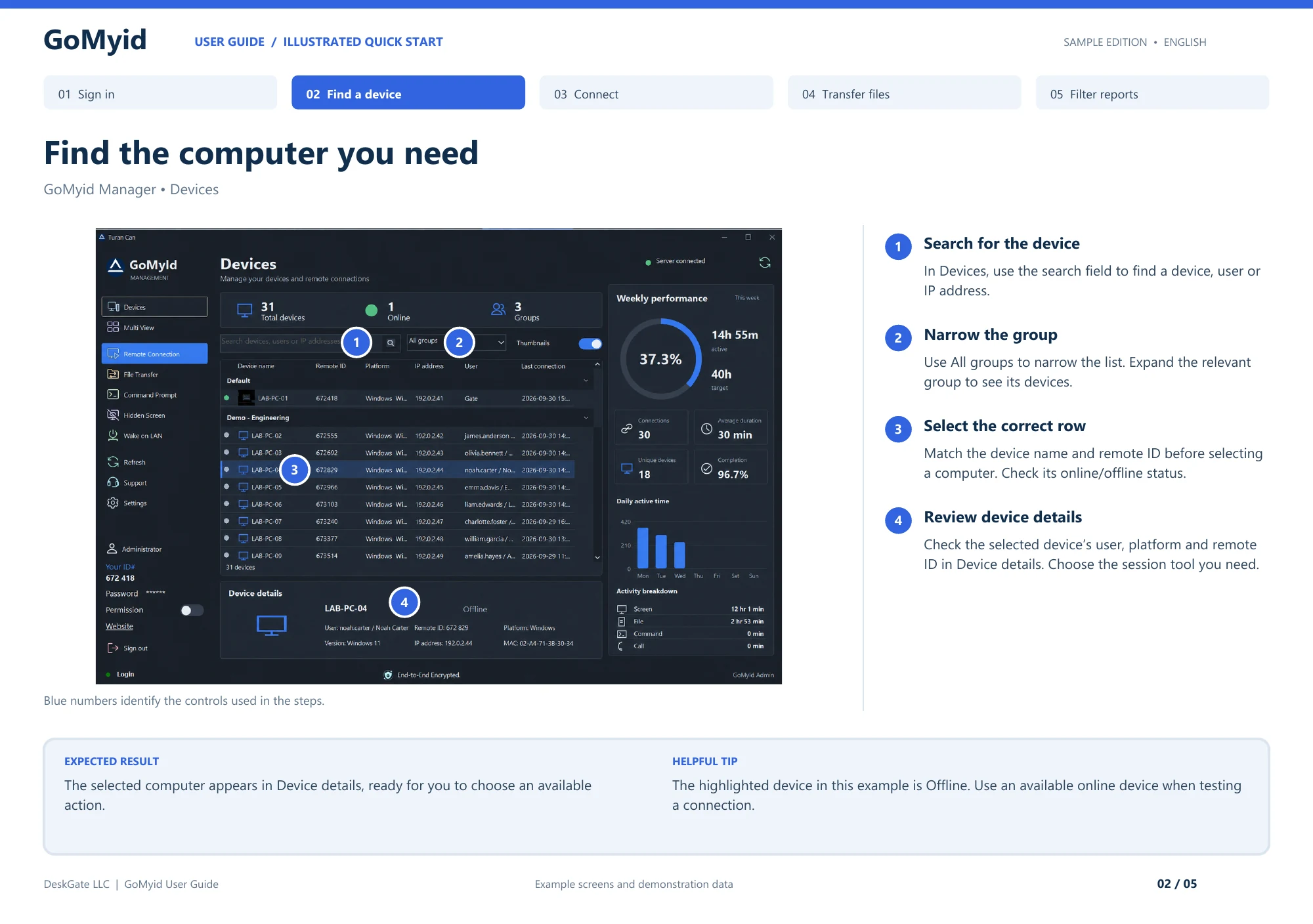
Die Manager-Geräteliste verwandelt eine allgemeine Vorstellung von Fernzugriff in ein bestimmtes Ziel. Verwenden Sie diese Reihenfolge, wenn Ihre Organisation einen Arbeitsbereich mit verwalteten Geräten bereitgestellt hat. Die eigenständigen Windows-Verbindungsfelder werden im Folgenden separat behandelt.
- Öffnen Sie Geräte und suchen Sie nach dem Gerät, Benutzer oder der IP-Adresse, die mit der Supportanfrage verknüpft ist.
- Verwenden Sie Alle Gruppen, um die Liste einzugrenzen, und erweitern Sie dann die relevante Gruppe.
- Gleichen Sie den Gerätenamen und die Remote-ID in der Zeile mit der Anfrage ab. Überprüfen Sie den Online- oder Offline-Status, bevor Sie ein Sitzungstool auswählen.
- Gerätedetails lesen: Bestätigen Sie den Benutzer, die Plattform und die Remote-ID anhand der Anfrage.
- Wählen Sie die verfügbare Sitzungsaktion aus, die der Aufgabe entspricht, anstatt die Auswahl einer Zeile als Verbindung zu behandeln.
Das erwartete Ergebnis in dieser Phase ist ein korrekt identifizierter Computer in den Gerätedetails. Es gibt noch keinen Beweis dafür, dass eine Remote-Sitzung geöffnet wurde. Die bebilderte Anleitung zeigt bewusst einen ausgewählten Offline-Rechner. Das ist ein nützlicher Unterschied: Ein Gerät kann im Verzeichnis vorhanden sein, während es für die Arbeit, die Sie ausführen möchten, nicht verfügbar ist. Wenn der Datensatz korrekt ist, der Computer jedoch offline ist, prüfen Sie die Verfügbarkeit, bevor Sie Anmeldeinformationen oder Berechtigungen ändern.
Was ist Remotedesktop?
Stellen Sie sich vor, dass auf Ihrem Bürocomputer eine Tabellenkalkulation geöffnet ist, während Sie von zu Hause aus arbeiten. Mit einer Remote-Desktop-Sitzung können Sie diesen Computer anzeigen und dort mit der Tabelle interagieren. Sie laden nicht automatisch die gesamte Tabelle herunter oder installieren die Geschäftsanwendung auf Ihrem Heim-Laptop. Die Sitzung bietet Ihnen die Möglichkeit, die Remote-Umgebung zu bedienen, abhängig von den konfigurierten Zugriffs- und Berechtigungen.
Die beiden Seiten müssen klar unterschieden werden. Das lokale Gerät liegt in Ihren Händen. Das Remote-Gerät ist das, mit dem Sie eine Verbindung herstellen. In einigen Dokumentationen wird die Remote-Seite als Host und die Verbindungsseite als Client bezeichnet. Diese Namen beschreiben Rollen, nicht unbedingt separate Produkteditionen. Wenn Sie ein Problem mit jemand anderem besprechen, sagen Sie, welchen Computer Sie meinen. „Schließen Sie das Fenster auf dem Bürocomputer“ ist viel klarer als „Schließen Sie es dort drüben.“
Der Remote-Computer muss normalerweise laufen, verbunden und bereit sein, die autorisierte Sitzung zu akzeptieren. Ein heruntergefahrener Desktop wird nicht verfügbar, nur weil sich eine App seinen Namen merkt. Für Funktionen zum Reaktivieren, Neustarten oder Wiederherstellen der Verbindung nach einem Neustart eines Computers gelten eigene Anforderungen. Überprüfen Sie diese Anforderungen, bevor Sie sich auf den Zugriff während Ihrer Abwesenheit verlassen. Eine erfolgreiche Verbindung, während man neben der Maschine sitzt, ist nur der erste Teil dieser Prüfung.
Wie unterscheidet sich der Remote-Zugriff vom Remote-Desktop?
Fernzugriff ist die umfassendere Kategorie. Dies kann bedeuten, dass Sie auf eine Datei zugreifen, eine Geschäftsanwendung verwenden, einen genehmigten Befehl ausführen oder mit einem gesamten Desktop arbeiten. Remotedesktop ist die visuelle, interaktive Form, die die meisten Menschen kennen: Sie sehen den anderen Bildschirm und verwenden ihn. Diese Unterscheidung ist wichtig, da der vollständige Desktop nicht immer das beste Werkzeug für den Job ist.
Wenn Sie nur ein Dokument benötigen, kann ein zulässiger Dateiübertragungs-Workflow direkter sein als das Öffnen von Ordnern über eine Bildschirmsitzung. Wenn ein erfahrener Techniker eine Einstellung über einen Befehl überprüfen muss, kann ein spezielles Befehlstool unnötige Desktop-Interaktionen vermeiden. Diese Fähigkeiten führen auch zu unterschiedlichen Verantwortlichkeiten. Eine auf Ihren Laptop kopierte Datei wird zu einer separaten, zu schützenden Kopie. Ein Befehl kann eine Änderung bewirken, die für den Remote-Benutzer schwerer zu erkennen ist.
Die Windows-Benutzeroberfläche von GoMyid unterscheidet die Modi „Volle Kontrolle“, „Dateiübertragung“ und „Befehl“. Dies ist eine nützliche Erinnerung daran, den Umfang der Aufgabe auszuwählen, bevor Sie eine Verbindung herstellen. Eine Person, die Hilfe bei der Suche nach einer Druckereinstellung benötigt, möchte sich möglicherweise eine Bildschirmsitzung ansehen. Jemand, der ein genehmigtes Dokument sendet, benötigt möglicherweise nur eine Dateiübertragung. Das Tool sollte dem Zweck der Verbindung folgen, anstatt jede Anfrage in uneingeschränkten Zugriff umzuwandeln.
Wann ist eine Remotedesktopverbindung sinnvoll?
Alltägliche technische Hilfe ist ein häufiger Anwendungsfall. Ein Angehöriger kann ein Problem am Telefon schildern, aber wenn man das genaue Dialogfenster sieht, können Missverständnisse oft schneller gelöst werden. Mit der Erlaubnis können Sie auf denselben Bildschirm schauen, erklären, was Sie ändern, und die Person die Aufgabe erneut versuchen lassen, bevor Sie den Anruf beenden. Der Wert ergibt sich aus dem gemeinsamen Kontext, nicht aus der Übernahme ohne Erklärung.
Kleine Unternehmen nutzen Remote-Sitzungen, um Mitarbeitern zu helfen, die an verschiedenen Standorten arbeiten. Ein Techniker muss möglicherweise einen Arbeitsplatz in einer Zweigstelle überprüfen, eine Anwendungseinstellung bestätigen oder einem neuen Mitarbeiter bei der Einrichtung helfen. Mit zunehmender Anzahl von Computern wird es immer wichtiger, Geräte zu organisieren und zu begrenzen, wer sie erreichen kann. Eine informelle Liste der Zugangsdaten, die für zwei Maschinen funktionierten, kann verwirrend werden, wenn sich mehrere Personen die Support-Aufgaben teilen.
Persönlicher Zugriff ist ein weiterer Anwendungsfall. Möglicherweise benötigen Sie auf Reisen eine Datei oder Anwendung auf Ihrem Computer. Planen Sie diesen Zugriff im Voraus und testen Sie ihn unter den Bedingungen, die Sie voraussichtlich nutzen werden. Eine Hotelverbindung, ein Telefonbildschirm und ein Desktop-Monitor bieten unterschiedliche Erlebnisse. Überlegen Sie, ob die Aufgabe tatsächlich eine Fernsteuerung erfordert oder ob ein genehmigter Dateifreigabe- oder Anwendungsworkflow einfacher wäre.
Remotedesktop ist weniger geeignet, wenn eine Aufgabe von der physischen Handhabung des Computers abhängt. Für den Austausch eines Kabels, die Diagnose eines ausgefallenen Netzteils und das Lesen eines Etiketts hinter dem Schreibtisch ist immer noch jemand vor Ort erforderlich. Sogar Softwarearbeit kann diese Grenze erreichen. Wenn eine Aktion die Netzwerkverbindung unterbricht, benötigen Sie möglicherweise eine Person vor Ort, um sie wiederherzustellen. Vereinbaren Sie diese Möglichkeit, bevor Sie mit der Fehlerbehebung beginnen.
Was passiert während einer Sitzung?
Eine typische Sitzung beginnt mit der Identifizierung des Zielcomputers. Je nach Produkt und Bereitstellung kann es sich dabei um eine Geräte-ID, ein verwaltetes Geräteverzeichnis oder eine andere Verbindungsadresse handeln. Identifizierung und Autorisierung sind unterschiedliche Schritte. Zu wissen, mit welchem Computer Kontakt aufgenommen werden soll, begründet noch keine Erlaubnis zur Nutzung. Halten Sie Anmeldeinformationen und Genehmigungsschritte in Ihren eigenen Notizen getrennt von gewöhnlichen Gerätebezeichnungen.
Nachdem die Verbindung autorisiert wurde, stellt die Remote-Seite die für die Anzeige des Desktops erforderlichen visuellen Informationen bereit und Ihr Gerät sendet die Interaktion zurück. Änderungen der Netzwerkbedingungen und der Computerauslastung wirken sich auf das Erlebnis aus. Ein verzögerter Cursor bedeutet nicht unbedingt, dass Ihre Maus kaputt ist. Die Verzögerung kann auftreten, während die Eingabe zum Remote-Gerät übertragen wird, während dieses Gerät reagiert oder während die aktualisierte Anzeige zurückkehrt.
Die Sitzung hat auch ein Ende. Das Schließen eines Viewers, das Abmelden vom Remote-Betriebssystem und das Deaktivieren des zukünftigen Remote-Zugriffs sind unterschiedliche Aktionen. Wählen Sie diejenige aus, die zu Ihrer abgeschlossenen Arbeit passt. Bei einem Supportbesuch könnten Sie die Verbindung beenden und den Benutzer bitten, zu bestätigen, dass die Kontrolle zurückgekehrt ist. Für einen gemeinsam genutzten Bürocomputer erfordert Ihre Organisation möglicherweise auch eine Abmeldung oder eine andere Zugriffsüberprüfung.
Beaufsichtigter und unbeaufsichtigter Zugriff: Was ändert sich?
Beim beaufsichtigten Support ist eine Person am Remote-Computer anwesend. Diese Person kann das Gerät bestätigen, die Arbeit genehmigen, Symptome beschreiben und die Sitzung bei Bedarf beenden. Dies ist oft die klarste Vereinbarung für eine erste Verbindung. Dadurch können beide Personen sofort überprüfen, ob sie die richtige Umgebung betrachten und an dem vereinbarten Problem arbeiten.
Unbeaufsichtigter Zugriff bedeutet, dass eine Verbindung möglicherweise möglich ist, ohne dass jemand an der Remote-Tastatur sitzt. Es erfordert eine bewusstere Einrichtung und einen klaren Grund für die Aufrechterhaltung des Zugriffs. Gehen Sie nicht davon aus, dass eine erfolgreiche beaufsichtigte Verbindung automatisch beweist, dass ein unbeaufsichtigter Zugriff konfiguriert ist. Produkteinstellungen, Anmeldeinformationen, Dienste, Energieeinstellungen und Organisationsregeln können alle Auswirkungen darauf haben, was geschieht, nachdem der Benutzer den Computer verlassen hat.
Entscheiden Sie für Unternehmensgeräte, wer den Zugriff genehmigt, wie der Zugriff entfernt wird und wie Ausnahmen gehandhabt werden. Ein Techniker, der das Team wechselt, sollte nicht den Zugriff behalten, nur weil sich niemand an eine alte Gerätezuordnung erinnert. Überprüfen Sie bei persönlichen Geräten die gespeicherten Anmeldeinformationen auf Computern, die Sie nicht mehr verwenden. Komfort ist nur dann hilfreich, wenn die Person und das Gerät, die diesen Komfort nutzen, vertrauenswürdig bleiben.
Wo GoMyid in den Workflow passt
Der Windows-Client von GoMyid stellt Informationen für „Diesen Computer“ getrennt von den Feldern dar, die zum Erreichen eines „Remote-Computers“ verwendet werden. Die Produktübersicht zeigt eine lokale ID, eine Zugriffsberechtigungskontrolle und einen Remote-Verbindungsbereich mit ID, Passwort, Modusauswahl und Connect-Taste. Die getrennte Betrachtung dieser Bereiche hilft, einen häufigen Anfängerfehler zu vermeiden: die Eingabe der eigenen ID, wenn man den Computer einer anderen Person erreichen wollte.
Für verwaltete Umgebungen zeigt die GoMyid Manager-Ansicht Gerätegruppen und Statusinformationen an. Der umfassendere Verwaltungsarbeitsbereich umfasst Administratorberechtigungen und Stationsdatensätze. Diese Fähigkeiten gehören zu einer umfassenderen Einsatzentscheidung als einer einmaligen persönlichen Verbindung. Sehen Sie sich die Produktfunktionen und das aktuelle Angebot an, wenn Sie entscheiden, welche Verwaltungsfunktionen Ihr Unternehmen benötigt. Gehen Sie nicht davon aus, dass jeder Bildschirm in einer Produktübersicht in jeder Nutzungsvereinbarung enthalten ist.
Wählen Sie den Workflow aus, bevor Sie Einstellungen auswählen
Schreiben Sie das gewünschte Ergebnis in einem Satz auf. „Helfen Sie einem Mitarbeiter, ein Dokument zu drucken“ ist spezifisch genug, um eine Sitzung zu leiten. „Zugriff auf alles erhalten“ ist nicht der Fall. Ein klares Ergebnis hilft Ihnen, den kleinsten praktischen Satz an Berechtigungen auszuwählen und zu erkennen, wann die Arbeit abgeschlossen ist. Es erleichtert auch, der Person am anderen Ende das Anliegen zu erklären.
Entscheiden Sie als Nächstes, ob der Benutzer einbezogen bleiben muss. Der Vorteil einer Trainingsfrage besteht darin, dass die Person zuschaut, die Schritte wiederholt und Fragen stellt. Eine genehmigte Wartungsaufgabe erfordert möglicherweise einen anderen Zeitplan und eine andere Zugangsvereinbarung. Verwechseln Sie die Fähigkeit, eine Aufgabe stillschweigend zu erledigen, nicht mit der Erlaubnis dazu. Die technische Leistungsfähigkeit sollte die Vereinbarung zwischen den beteiligten Personen unterstützen.
Identifizieren Sie abschließend Ihren Fallback. Können Sie den Benutzer anrufen, wenn ein Bildschirm nicht mehr aktualisiert wird? Kann der Benutzer seine Arbeit speichern, bevor eine Anwendung neu gestartet werden muss? Wenn der Computer offline geht, wer kann das überprüfen? Hierbei handelt es sich um gewöhnliche Supportfragen und nicht um Anzeichen dafür, dass der Fernzugriff unzuverlässig ist. Wenn Sie sie planen, wird verhindert, dass aus einer kleinen Unterbrechung eine viel längere Wiederherstellungsarbeit wird.
Was beeinflusst Geschwindigkeit und Bildqualität?
Internetgeschwindigkeit ist nur ein Teil des Erlebnisses. Netzwerkverzögerung, Verbindungsstabilität, verfügbare Upload-Kapazität, Anzeigegröße und die auf beiden Computern ausgeführte Arbeit können von Bedeutung sein. Eine Verbindung, die sich zum Lesen einer Einstellungsseite gut anfühlt, verhält sich möglicherweise anders, während ein Video abgespielt wird. Vermeiden Sie es, ein ganzes Produkt anhand einer einzigen Sitzung mit einer instabilen drahtlosen Verbindung zu beurteilen.
Beginnen Sie mit einer Aufgabe, die Sie wiederholen können. Öffnen Sie einen Ordner, verschieben Sie ein Fenster und geben Sie einen kurzen Satz in ein harmloses Dokument ein. Ändern Sie dann jeweils eine Bedingung, wenn sich die Sitzung langsam anfühlt. Versuchen Sie es mit einer stabileren Netzwerkverbindung oder einer geeigneten Einstellung für die Anzeigequalität, sofern der Client eine solche bereitstellt. Das gleichzeitige Ändern mehrerer Einstellungen macht es schwierig zu erkennen, welche Anpassung geholfen hat.
Behalten Sie die Benutzerfreundlichkeit im Auge. Eine Verringerung der Bildqualität verbessert möglicherweise die Reaktionsfähigkeit, ist jedoch ein schlechter Tausch, wenn Sie eine Seriennummer oder eine Fehlermeldung nicht lesen können. Bei detaillierter Arbeit kann ein größerer lokaler Bildschirm möglicherweise mehr Probleme lösen als wiederholte Netzwerkanpassungen. Unser Windows-Anzeige- und Eingabeleitfaden erklärt, wie Sie diese Auswahlmöglichkeiten während einer praktischen Sitzung bewerten.
Praktische Gewohnheiten für sichereren Fernzugriff
Überprüfen Sie zunächst, wer die Verbindung angefordert hat. Ein unerwarteter Anruf, ein alarmierendes Pop-up oder eine dringende Nachricht sollten nicht als Beweis dafür gewertet werden, dass jemand Ihr Support-Anbieter ist. Verwenden Sie eine Kontaktmethode, der Sie bereits vertrauen, um die Anfrage zu bestätigen. Ein Fernzugriffstool kann rechtmäßig verwendet werden, aber das Vorhandensein einer vertrauten Schnittstelle stellt weder die Identität noch die Absichten der Person fest, die Sie um die Verbindung bittet.
Teilen Sie Zugangsdaten nur mit der vorgesehenen Person über einen geeigneten Kanal. Vermeiden Sie es, Anmeldeinformationen in öffentlichen Screenshots, großen Gruppenchats oder routinemäßigen Tickettiteln zu platzieren. Schließen Sie vor einer Support-Sitzung persönliche Dokumente und nicht verwandte Anwendungen, sofern dies praktisch ist. Informieren Sie den Techniker, wenn es Informationen gibt, die nicht geöffnet werden sollten. Diese Gewohnheiten machen die Grenzen der Arbeit für beide Seiten sichtbar.
Überprüfen Sie am Ende, was noch verfügbar ist. Entfernen Sie gespeicherte Verbindungsdetails von gemeinsam genutzten Geräten, wenn diese nicht mehr benötigt werden, und befolgen Sie den Prozess Ihrer Organisation zum Entfernen des dauerhaften Zugriffs. Verwenden Sie für einen Unternehmens-Rollout benannte Administratoren und entsprechend begrenzte Berechtigungen, sofern die Bereitstellung dies unterstützt. Keine einzelne Einstellung ersetzt die Notwendigkeit zu wissen, wer einen Computer erreichen kann und warum.
Eine nützliche Checkliste für die erste Sitzung
Bestätigen Sie das Ziel mit der Person, die es besitzt oder nutzt. Überprüfen Sie, ob der Remote-Computer eingeschaltet und die Anwendung bereit ist. Stellen Sie die Verbindung über den vorgesehenen Modus her und machen Sie die erste Aktion leicht erkennbar: Öffnen Sie einen harmlosen Ordner oder zeigen Sie auf einen vertrauten Bereich des Desktops. Vermeiden Sie es, mit einer destruktiven Änderung oder einem Neustart zu beginnen.
Konzentrieren Sie die Sitzung auf die vereinbarte Aufgabe. Wenn Sie ein zweites Problem entdecken, erklären Sie es, bevor Sie die Arbeit erweitern. Speichern Sie relevante Arbeiten, bevor Sie Anwendungseinstellungen ändern. Wenn Dateien verschoben werden müssen, bestätigen Sie zunächst die Richtung und das Ziel. Die Wörter „senden“ und „empfangen“ können verwirrend sein, wenn zwei Personen entgegengesetzte Enden derselben Verbindung beschreiben.
Bitten Sie zum Abschluss den Benutzer, die ursprüngliche Aufgabe zu wiederholen. Wenn ein Techniker sieht, dass ein Fehler verschwindet, ist das ein nützlicher Beweis, aber der erfolgreiche Versuch des Benutzers ist oft die bessere Abschlussprüfung. Notieren Sie in normaler Sprache, was sich geändert hat, wenn es sich um eine geschäftliche Supportanfrage handelt. Beenden Sie dann die Sitzung und bestätigen Sie, ob ein laufender Zugriff bestehen bleiben soll.
Was ändert sich, wenn ein Computer gemeinsam genutzt wird?
Ein gemeinsam genutzter Arbeitsplatz erfordert etwas mehr Koordination als ein persönlicher Laptop. Die Person, die die Sitzung arrangiert hat, ist möglicherweise nicht die Person, die das Gerät gerade benutzt. Überprüfen Sie vor dem Herstellen der Verbindung, wer anwesend ist und ob die Sitzung eine andere Aufgabe unterbricht. Ein bekannter Gerätename kann eine veränderte Situation verbergen, insbesondere schichtübergreifend oder in einem Raum, der von mehreren Teams genutzt wird.
Denken Sie auch an das lokale Gerät. Wenn mehrere Techniker einen Support-Computer nutzen, können gespeicherte Verbindungsdetails den Operator, der sie gespeichert hat, überdauern. Vereinbaren Sie, wie der Arbeitsplatz genutzt wird, wie sich Personen identifizieren und was nach einer Sitzung entfernt werden soll. Diese Entscheidungen sind Teil des Support-Workflows, auch wenn die Software die Verbindung sehr einfach macht. Eine klare Zuständigkeit verhindert, dass der nächste Benutzer den Zugriff erbt, ohne zu verstehen, warum er existiert.
Häufig gestellte Fragen
Ist Remotedesktop dasselbe wie Bildschirmfreigabe?
Sie überschneiden sich, aber die Begriffe beschreiben nicht immer dieselben Berechtigungen. Durch die Bildschirmfreigabe kann möglicherweise eine andere Person zuschauen, während Sie die Kontrolle behalten. Remote-Desktop umfasst üblicherweise die Interaktion mit dem Remote-Computer. Überprüfen Sie den tatsächlichen Sitzungsmodus, anstatt sich nur auf den Namen zu verlassen. Stellen Sie vor dem Herstellen einer Verbindung sicher, dass jeder versteht, ob die andere Person den Zeiger bewegen, tippen, Dateien übertragen oder andere Aktionen ausführen kann.
Muss der Remote-Computer eingeschaltet bleiben?
Für eine normale Sitzung muss der Remote-Computer in der Regel eingeschaltet und erreichbar sein. Ruhezustand, Herunterfahren, Netzwerkänderungen und nicht verfügbare Endpunktsoftware können den Zugriff unterbrechen. Einige Umgebungen verfügen über zusätzliche Aktivierungs- oder Wiederherstellungsvorkehrungen, diese erfordern jedoch eine eigene Konfiguration. Testen Sie vor der Reise, welches konkrete Verhalten Sie benötigen. Lassen Sie wichtige Arbeiten nicht von einer ungeprüften Annahme darüber abhängig, was passiert, wenn der Laptopdeckel geschlossen wird.
Kann ich ein Telefon verwenden, um einen Computer zu erreichen?
Ein unterstützter mobiler Client kann diesen Workflow bereitstellen. Die Android-Übersicht von GoMyid zeigt einen Remote-Verbindungs-Hub und berührungsorientierte Sitzungssteuerungen. Für kurze Kontrollen ist ein Telefon nützlich, aber lange Schreibsitzungen und detaillierte Anwendungsarbeiten können auf einem größeren Gerät einfacher sein. Berücksichtigen Sie Bildschirmgröße, Ausrichtung und die verfügbaren Eingabesteuerungen, bevor Sie ein Telefon für eine komplizierte Supportaufgabe auswählen.
Kopiert das Öffnen eines Remote-Dokuments es auf mein Gerät?
Das Arbeiten mit einem Dokument über den Remote-Desktop bedeutet nicht automatisch, dass Sie eine vollständige lokale Kopie erstellt haben. Dateiübertragungen, Downloads, das Verhalten der Zwischenablage und andere Funktionen können den Speicherort der Informationen verändern. Behandeln Sie diese als separate Aktionen und überprüfen Sie die verfügbaren Steuerelemente des Produkts. Wenn ein Dokument eingeschränkte Informationen enthält, befolgen Sie den genehmigten Bearbeitungsprozess der Organisation, bevor Sie es zwischen Computern verschieben.
Was soll ich als nächstes lesen?
Wenn Sie sich für ein Tool entscheiden, beginnen Sie mit der Checkliste für die Evaluierung von Remote-Desktop-Software. Wenn Sie bereits über einen Windows-Computer verfügen, verwenden Sie den Windows-Vorbereitungsleitfaden. Befolgen Sie für eine erste Verbindung mit einer anderen Person die Schritt-für-Schritt-Anleitung zum Herstellen einer Verbindung. Jeder Leitfaden behandelt eine andere Entscheidung, sodass Sie direkt zu dem Teil wechseln können, den Sie benötigen.
Schnittstellenreferenz: GoMyid-Benutzerhandbuch, Seite 2: Finden Sie den Computer, den Sie benötigen. In diesem Artikel wird die dokumentierte Beispielschnittstelle verwendet. Es wird kein Live-Bereitstellungstest gemeldet.