リモートデスクトップとは?仕組みと使い方を解説
リモートデスクトップの仕組み、リモートアクセスとの違い、接続モードを解説。GoMyidでの接続準備、用途に合う手順、適切なアクセス管理を紹介します。
GoMyid ·
リモートデスクトップを使うと、別の場所にあるパソコンの画面を見ながら、そのパソコンを操作できます。アプリケーションは接続先のパソコン上で動作し続けます。手元の端末にはセッションの画面が表示され、マウス操作、キーボード入力、タッチ操作が接続先へ送られます。これにより、現地へ移動せずに対応したり、家族の作業を手伝ったり、問題が起きている本人と連絡を取りながらサポート担当者が状況を調べたりできます。
有益な質問は、接続が機能するかどうかだけではありません。重要なのは、適切なコンピュータを特定し、適切な許可を取得し、作業を完了し、その後アクセスを適切な状態にできるかどうかです。このガイドでは、ネットワーク管理の専門知識を前提とせずに、これらの決定について説明します。また、GoMyid の Windows クライアント、Android アプリケーション、管理対象デバイス ツールがプロセスのどこに適合するかについても示します。
GoMyid で管理対象コンピュータを検索
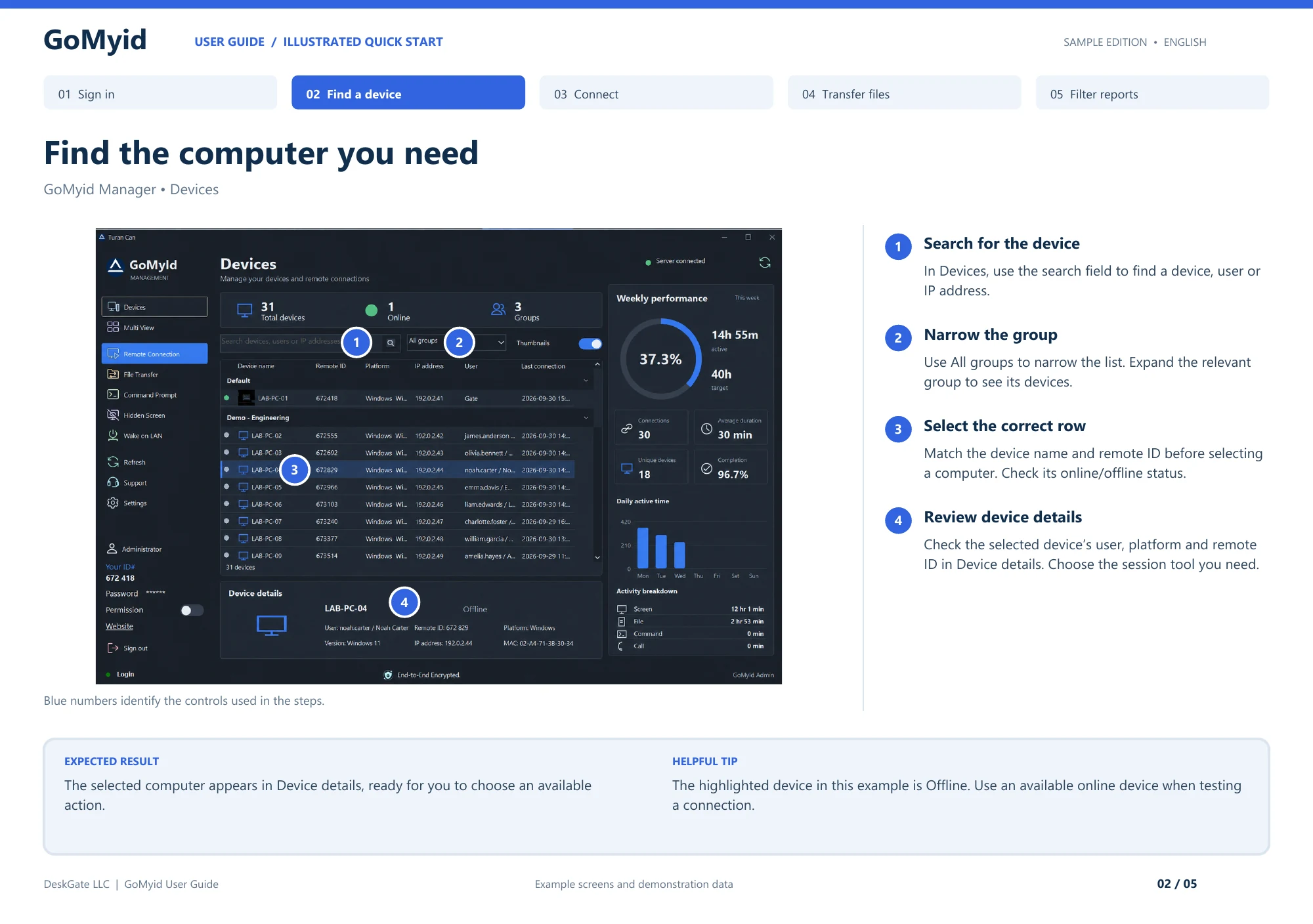
マネージャ デバイス リストは、リモート アクセスの一般的な概念を特定の宛先に変換します。組織が管理対象デバイスのワークスペースを提供している場合は、このシーケンスを使用します。スタンドアロン Windows 接続フィールドについては、以下で個別に説明します。
- Devices(デバイス)を開き、サポート依頼に対応するデバイス、ユーザー、またはIPアドレスを検索します。
- All groups(すべてのグループ)で一覧を絞り込み、該当するグループを展開します。
- 行に表示されたデバイス名とリモートIDが対象のパソコンと一致することを確認します。セッションの操作を選ぶ前に、オンラインかオフラインかを確認してください。
- Device details(デバイスの詳細)を確認し、ユーザー、プラットフォーム、リモートIDを依頼内容と照合します。
- 目的の作業に合う、利用可能なセッション操作を選びます。一覧で行を選択しただけでは、まだ接続は確立していません。
この段階で期待される結果は、デバイスの詳細でコンピュータが正しく識別されることです。リモート セッションが開始されたことはまだ証明されていません。図解されたガイドでは、選択されたオフラインのコンピューターが意図的に示されています。これは有益な区別です。デバイスは、実行したい作業には使用できなくても、ディレクトリ内に存在することができます。レコードは正しいが、マシンがオフラインである場合は、資格情報または権限を変更する前に可用性を解決してください。
リモート デスクトップとは何ですか?
在宅勤務中にオフィスのコンピュータでスプレッドシートが開いていると想像してください。リモート デスクトップ セッションを使用すると、そのコンピュータを表示して、そこでスプレッドシートを操作できます。スプレッドシート全体を自動的にダウンロードしたり、そのビジネス アプリケーションを自宅のラップトップにインストールしたりするわけではありません。このセッションにより、設定されたアクセス権と権限に従ってリモート環境を操作する方法が得られます。
接続の両端にある2台の機器を区別しましょう。ローカル デバイスはあなたの手の中にあります。リモート デバイスは、接続しているデバイスです。一部のドキュメントでは、リモート側をホスト、接続側をクライアントと呼んでいます。これらの名前は役割を表しており、必ずしも別の製品エディションを表しているわけではありません。問題について他の人と話し合うときは、どのコンピュータのことを指しているのかを伝えてください。 「オフィスのコンピューターのウィンドウを閉じてください」は、「あそこのウィンドウを閉じてください」よりもはるかに明確です。
通常、リモート コンピュータは実行され、接続されており、承認されたセッションを受け入れる準備ができている必要があります。シャットダウンされたデスクトップは、アプリがその名前を覚えているだけでは利用可能になりません。コンピュータのウェイクアップ、再起動、または再起動後の再接続の機能には、独自の要件があります。外出中にアクセスに頼る前に、これらの要件を確認してください。マシンの横に座って接続が成功するかどうかは、チェックの最初の部分にすぎません。
リモート アクセスとリモート デスクトップはどう異なりますか?
リモート アクセスはより広いカテゴリです。これは、ファイルにアクセスすること、ビジネス アプリケーションを使用すること、承認されたコマンドを実行すること、またはデスクトップ全体を操作することを意味する場合があります。リモート デスクトップは、ほとんどの人が認識している視覚的で対話型の形式であり、他の画面を表示して使用します。フルデスクトップが常に仕事に最適なツールであるとは限らないため、この区別は重要です。
必要なドキュメントが 1 つだけの場合、許可されたファイル転送ワークフローは、画面セッションを通じてフォルダーを開くよりも直接的である可能性があります。経験豊富な技術者がコマンドを使用して設定を検査する必要がある場合、専用のコマンド ツールを使用すると、不要なデスクトップ操作を回避できます。これらの機能にはさまざまな責任も生じます。ラップトップにコピーされたファイルは、保護対象の別のコピーになります。コマンドは、リモート ユーザーにとっては観察しにくい変更を加える可能性があります。
GoMyid の Windows インターフェイスは、フル コントロール、ファイル転送、およびコマンド モードを分離します。これは、接続する前にタスクのスコープを選択する際に役立つ注意事項です。プリンターの設定を見つけるのに助けが必要な人は、画面セッションを見るとよいでしょう。承認された文書を送信する人は、ファイル転送のみを必要とする場合があります。ツールは、すべてのリクエストを無制限のアクセスに変えるのではなく、接続の目的に従う必要があります。
リモート デスクトップ接続はどのような場合に役立ちますか?
毎日のサポートが一般的な出発点です。親戚が電話で問題を説明することもできますが、実際のダイアログ画面を見ることで誤解がより早く解決されることがよくあります。許可があれば、同じ画面を見て、変更内容を説明し、通話を終了する前に相手にタスクを再試行してもらうことができます。大切なのは、説明なしに操作を引き継ぐことではなく、同じ画面を見て状況を共有することです。
中小企業は、リモート セッションを使用して、別の場所で働く従業員を支援します。技術者は、ブランチ オフィスのワークステーションをチェックしたり、アプリケーションの設定を確認したり、新入社員がセットアップを完了するのを手伝ったりする必要がある場合があります。コンピューターの数が増えるにつれて、デバイスを整理し、アクセスできるユーザーを制限することがますます重要になります。 2 台のマシンで機能するアクセス詳細の非公式リストは、複数の人がサポートの責任を分担する場合、混乱を招く可能性があります。
個人アクセスは別の使用例です。旅行中に、自分が所有するコンピュータ上のファイルまたはアプリケーションが必要になる場合があります。事前にアクセスを計画し、使用が予想される条件下でテストしてください。ホテルのネットワーク接続、スマートフォンの画面、デスクトップ用モニターでは、さまざまなエクスペリエンスが提供されます。タスクに本当にリモート制御が必要かどうか、または承認されたファイル共有やアプリケーションのワークフローの方が簡単かどうかを検討してください。
タスクがコンピュータの物理的な操作に依存している場合、リモート デスクトップはあまり適していません。ケーブルの交換、故障した電源装置の診断、机の後ろのラベルの読み取りには、依然として現場に人が必要です。ソフトウェアの作業でもその境界に到達する可能性があります。何らかのアクションによってネットワーク接続が中断された場合、ネットワーク接続を復元するために現地で対応できる担当者が必要になる場合があります。中断を伴うトラブルシューティングを開始する前に、その可能性について同意してください。
セッション中に何が起こるのですか?
通常のセッションは、ターゲット コンピュータを特定することから始まります。製品と展開によっては、デバイス ID、管理対象デバイス ディレクトリ、または別の接続アドレスが関係する場合があります。識別と認可は別のステップです。どのコンピュータにアクセスするかを知っているだけでは、そのコンピュータの使用許可が確立されるわけではありません。認証情報と承認手順は、通常のデバイス ラベルとは別に自分のメモに保管してください。
接続が承認されると、リモート側はデスクトップの表示に必要な視覚情報を提供し、デバイスはインタラクションを送り返します。ネットワーク状態やコンピューターのワークロードの変化はエクスペリエンスに影響を与えます。カーソルが遅れても、必ずしもマウスが壊れているわけではありません。遅延は、入力がリモート デバイスに送信される間、そのデバイスが応答する間、または更新された表示が返される間に発生する可能性があります。
セッションにはエンディングもあります。ビューアを閉じること、リモート オペレーティング システムからサインアウトすること、および今後のリモート アクセスを無効にすることは、異なるアクションです。完了した作業に一致するものを選択してください。サポート訪問の場合は、接続を終了し、制御が戻ったことをユーザーに確認するように求めることができます。共有オフィス マシンの場合、組織によってはサインアウトや別のアクセス レビューが必要になる場合もあります。
有人アクセスと無人アクセス: 何が変わりますか?
有人サポートでは、ユーザーなどがリモートコンピュータの前にいます。その人は、デバイスを確認し、作業を承認し、症状を説明し、必要に応じてセッションを停止できます。多くの場合、これは最初の接続では最も明確な配置です。これにより、両者が適切な環境を検討し、合意された問題に取り組んでいることをすぐに確認できる方法が得られます。
無人アクセスとは、誰かがリモート キーボードの前に座っていなくても接続が可能であることを意味します。より慎重な設定と、アクセスを利用可能な状態に保つための明確な理由が必要です。有人接続が成功すると、無人アクセスが設定されていることが自動的に証明されるとは考えないでください。製品の設定、認証情報、サービス、電源管理の動作、組織のルールはすべて、ユーザーがパソコンの前を離れた後の動作に影響を与える可能性があります。
会社のデバイスの場合、誰が接続を承認する責任を持つか、アクセスをどのように削除するか、例外をどのように処理するかを決定します。チームを変更する技術者は、古いデバイスの割り当てを誰も覚えていないという理由だけでアクセス権を保持すべきではありません。個人用デバイスの場合は、使用しなくなったコンピューターに保存されている資格情報を確認してください。利便性は、その利便性を保持している個人とデバイスが信頼されている場合にのみ役に立ちます。
GoMyid がワークフローに適合する場所
GoMyid の Windows クライアントは、「リモート コンピュータ」にアクセスするために使用されるフィールドとは別に、「このコンピュータ」の情報を表示します。製品概要には、ローカル ID、アクセス許可コントロール、および ID、パスワード、モード選択、接続ボタンを備えたリモート接続領域が表示されます。これらの領域を個別に表示すると、他の人のコンピュータにアクセスするつもりだったときに自分の ID を入力してしまうという、よくある初心者の間違いを防ぐことができます。
管理された環境の場合、GoMyid Manager ビューにはデバイス グループとステータス情報が表示されます。より広範な管理ワークスペースには、管理者権限とワークステーションの記録が含まれます。これらの機能は、1 回限りの個人的な接続よりも広範な展開の決定に属します。組織に必要な管理機能を決定する際は、製品の機能と現在のサービスを確認してください。製品概要のすべての画面がすべての使用取り決めに含まれると想定しないでください。
設定を選択する前にワークフローを選択してください
必要な結果を 1 文で書き留めます。 「従業員がドキュメントを印刷できるようにする」は、セッションをガイドするのに十分具体的です。 「すべてにアクセスできる」ではありません。明確な結果は、実用的な最小の権限セットを選択し、作業がいつ終了したかを認識するのに役立ちます。また、相手にリクエストを説明するのも簡単になります。
次に、ユーザーが関与し続ける必要があるかどうかを決定します。トレーニング用の質問は、参加者に見てもらい、手順を繰り返し、質問してもらうと効果的です。承認されたメンテナンス タスクには、別のスケジュールとアクセスの手配が必要になる場合があります。タスクを静かに完了できることと、それを行う許可を混同しないでください。技術的能力は、関係者間の合意を裏付けるものでなければなりません。
最後に、フォールバックを特定します。画面の更新が停止した場合、ユーザーに電話で連絡できますか?アプリケーションを再起動する必要がある場合、まず作業内容を保存できますか?コンピューターがオフラインになった場合、誰がそれを確認できますか?これらは通常のサポートに関する質問であり、リモート アクセスが信頼できないことを示すものではありません。計画を立てることで、ちょっとした中断が回復作業に非常に長い時間を要することを防ぎます。
速度と画質に影響するものは何ですか?
インターネット速度は体験の一部にすぎません。ネットワーク遅延、接続の安定性、利用可能なアップロード容量、ディスプレイ サイズ、および両方のコンピューターで実行されている作業が重要になる場合があります。設定ページを読むのには問題ない接続でも、ビデオの再生中は動作が異なる場合があります。不安定なワイヤレス接続での 1 つのセッションから製品全体を判断することは避けてください。
繰り返しできるタスクから始めます。フォルダーを開いてウィンドウを移動し、無害な文書に短い文を入力します。セッションが遅いと感じる場合は、条件を 1 つずつ変更します。より安定したネットワーク接続、またはクライアントが提供する場合は適切な表示品質設定を試してください。複数の設定を一度に変更すると、どの調整が役に立ったかを判断するのが難しくなります。
使いやすさを考慮してください。画質を下げると応答性が向上する可能性がありますが、シリアル番号やエラー メッセージを読み取ることができなければ、それはもったいないことです。細かい作業の場合は、ネットワーク調整を繰り返すよりも、ローカル画面を大きくしたほうが多くの問題を解決できる可能性があります。 Windows の表示と入力ガイドでは、実践的なセッション中にこれらの選択肢を評価する方法について説明しています。
より安全なリモート アクセスのための実践的な習慣
まず、誰が接続を要求したかを確認します。予期せぬ電話、警告のポップアップ、または緊急メッセージを、誰かがサポートプロバイダーであるという証拠として扱ってはいけません。すでに信頼している連絡方法を使用してリクエストを確認します。リモート アクセス ツールは合法的に使用できますが、使い慣れたインターフェイスの存在によって、接続を要求している人の身元や意図が確立されるわけではありません。
アクセスの詳細は、適切なチャネルを通じて、意図した相手とのみ共有してください。公開スクリーンショット、広範なグループ チャット、日常的なチケットのタイトルに認証情報を含めることは避けてください。サポート セッションの前に、可能であれば個人ドキュメントや無関係なアプリケーションを閉じてください。開いてはいけない情報がある場合は技術者に伝えてください。こうした習慣により、作業の境界が双方に見えるようになります。
最後に、セッション終了後も利用可能なアクセス権を確認します。保存された接続の詳細が不要になった場合は、共有デバイスから削除し、組織の継続的なアクセスを削除するプロセスに従ってください。企業でのロールアウトの場合は、指定された管理者と、展開でサポートされている適切な範囲の権限を使用します。誰が、そしてなぜコンピュータにアクセスできるのかを知る必要性を、単一の設定で置き換えることはできません。
最初のセッションで役立つチェックリスト
所有者または使用者に目的地を確認してください。リモート コンピュータの電源がオンになっていて、アプリケーションの準備ができていることを確認してください。意図したモードで接続を確立し、最初のアクションを認識しやすくします。無害なフォルダーを開くか、デスクトップの見慣れた領域をポイントします。破壊的な変更や再起動から始めることは避けてください。
セッションは合意されたタスクに集中してください。 2 番目の問題を発見した場合は、作業を拡大する前にそれを説明してください。アプリケーションの設定を変更する前に、関連する作業を保存してください。ファイルを移動する必要がある場合は、まず方向と宛先を確認してください。 2 人が同じ接続の反対側を説明する場合、「送信」と「受信」という言葉は混乱を招く可能性があります。
ユーザーに元のタスクを繰り返すよう依頼して終了します。技術者がエラーが消えたことを確認することは有益な証拠ですが、多くの場合、ユーザーの試行が成功したことの方が、より適切な完了チェックとなります。これがビジネス サポート リクエストの場合は、変更内容を通常の言語で記録します。次にセッションを終了し、進行中のアクセスが残るかどうかを確認します。
コンピュータを共有すると何が変わりますか?
共有ワークステーションは、個人のラップトップよりももう少し調整が必要です。セッションを手配した人は、現在マシンを使用している人ではない可能性があります。接続する前に、そこに誰がいるか、セッションが別のタスクを中断するかどうかを確認してください。使い慣れたデバイス名は、特にシフト間や複数のチームが使用する部屋での変化した状況を隠す可能性があります。
ローカルデバイスについても考慮してください。複数の技術者が 1 台のサポート コンピュータを使用している場合、保存した担当者が変わった後も、接続情報が残っている場合があります。ワークステーションの使用方法、ユーザーが自分自身を識別する方法、セッション後に何を削除する必要があるかについて合意します。ソフトウェアによって接続が非常に簡単になる場合でも、これらの決定はサポート ワークフローの一部です。責任の所在を明確にすることで、次のユーザーがアクセス権が存在する理由を理解せずにアクセス権を継承することがなくなります。
よくある質問
リモート デスクトップは画面共有と同じですか?
これらの用語は重複していますが、これらの用語は常に同じ権限を説明しているわけではありません。画面を共有すると、あなたが制御している間、他の人がそれを見られる可能性があります。リモート デスクトップには通常、リモート コンピュータとの対話が含まれます。名前だけに依存するのではなく、実際のセッション モードを確認してください。接続する前に、相手がポインタの移動、入力、ファイルの転送、またはその他のアクションを実行できるかどうかを全員が理解していることを確認してください。
リモート コンピュータの電源はオンにしておく必要がありますか?
通常のセッションでは、接続先のコンピュータが起動していて、接続可能な状態である必要があります。スリープ、シャットダウン、ネットワークの変更、および利用できないエンドポイント ソフトウェアによってアクセスが中断される可能性があります。一部の環境には追加のウェイクまたはリカバリの構成がありますが、それらには独自の構成が必要です。外出前に、必要な動作を具体的にテストしてください。ラップトップの蓋を閉めたときに何が起こるかについての、テストされていない仮定に依存して重要な作業を放置しないでください。
スマートフォンからパソコンにアクセスできますか?
サポートされているモバイル クライアントは、そのワークフローを提供できます。 GoMyid の Android 概要には、リモート接続ハブとタッチ指向のセッション コントロールが示されています。スマートフォンは簡単な確認に便利ですが、長時間の入力セッションや詳細なアプリケーション作業は、大型デバイスの方が簡単です。複雑なサポート タスクにスマートフォンを使う前に、画面のサイズ、方向、利用可能な入力コントロールを考慮してください。
リモートドキュメントを開くと、そのドキュメントがデバイスにコピーされますか?
リモート デスクトップを介してドキュメントを操作すること自体は、完全なローカル コピーを作成したことを意味しません。ファイル転送、ダウンロード、クリップボードの動作、その他の機能によって、情報の送信先が変更される場合があります。これらを別のアクションとして扱い、製品で使用可能なコントロールを確認してください。ドキュメントに制限された情報が含まれている場合は、コンピュータ間でドキュメントを移動する前に、組織の承認された取り扱いプロセスに従ってください。
次に何を読めばよいですか?
ツールを選択する場合は、リモート デスクトップ ソフトウェア評価チェックリストから始めます。すでに Windows コンピュータの準備ができている場合は、Windows 準備ガイドを使用してください。他のユーザーと初めて接続する場合は、ステップバイステップの接続ウォークスルーに従ってください。各ガイドでは異なる決定事項が取り上げられているため、必要な部分に直接進むことができます。
インターフェイス リファレンス: GoMyid ユーザー ガイド、2 ページ: 必要なコンピューターを見つけます。この記事では、文書化されたサンプル インターフェイスを使用します。ライブ展開テストはレポートしません。