GoMyidで別のパソコンに接続する方法
2台のパソコンを準備し、アクセス権を確認してGoMyidで接続する手順を解説。作業結果の確認からセッション終了まで、初めての接続を順に案内します。
GoMyid ·
別のコンピュータにリモート デスクトップを接続するには、正しい接続先、アクセス許可、デバイス間の正常な接続の 3 つを揃える必要があります。最初の試みで最もイライラするのは、これらのチェックの 1 つをスキップした場合です。誰かが間違った ID を読み取った場合、リモート コンピュータがスリープ状態になった場合、または両方の人が相手が承認ステップを完了したと想定した場合です。
このチュートリアルでは、例として GoMyid Windows クライアントを使用します。接続前の会話から、切断後の最終チェックまで進みます。目的は、最初のサポート セッションを両方の人にとって予測可能なものにすることです。このシーケンスに従うためにネットワーク エンジニアリングを理解する必要はありませんが、誰のコンピュータにアクセスしているのか、そしてそこで何を行う権限があるのかを知っておく必要があります。
接続手順の例:双方が行う操作
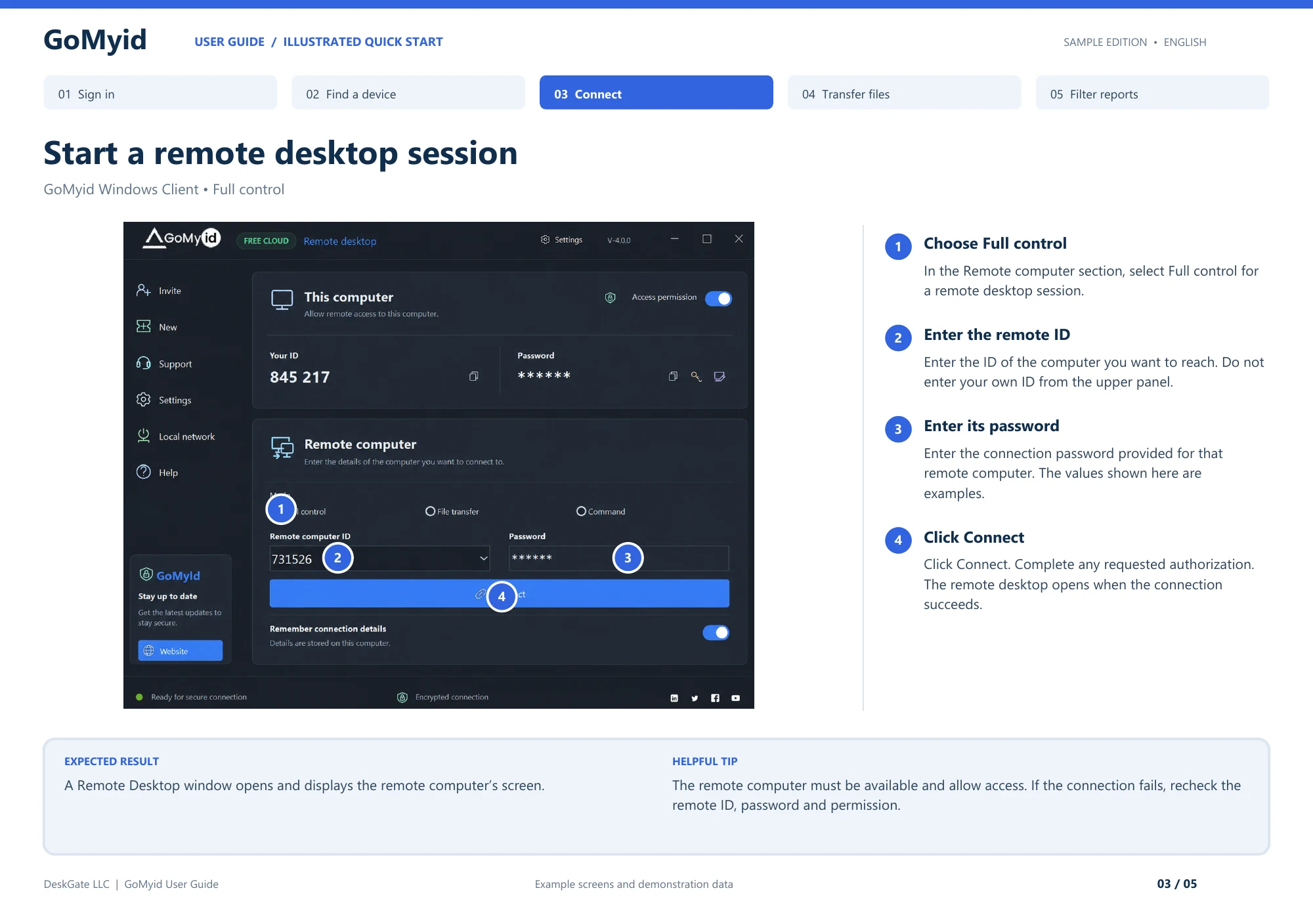
最初の有人接続では、この作業分担を使用してください。サポートを受ける人は、自分のコンピュータの情報を確認します。ヘルパーは、接続しているコンピューターにその情報を入力します。これらの役割を明確にしておくことで、両方の人が同じラベルを読んでも異なるデバイスを意味するという事態を防ぐことができます。
- リモート ユーザー: 宛先で GoMyid を開き、[このコンピュータ] でその ID と接続パスワードを確認します。同意したセッションへのアクセスが許可されていることを確認します。
- ヘルパー: 自分のクライアントの [リモート コンピューター] セクションで [フル コントロール] を選択します。
- ヘルパー: 他のコンピューターの ID と接続パスワードを入力し、[接続] をクリックします。
- 両方: 要求された承認を完了し、リモート デスクトップ ウィンドウに予期したマシンが表示されていることを確認します。
- リモートユーザー: ヘルパーが何かを変更する前に入力を確認できるように、無害なフォルダーまたはウィンドウを特定します。
目的のリモート デスクトップが表示され、両方のユーザーがそれを認識したら、接続手順は完了です。元の問題が再度チェックされて初めてサポート タスクが完了したことになります。これら 2 つの結果をメモに分けて保存してください。接続が機能していることはサポートの開始点であり、ユーザーの問題がすでに解決されていることを示すものではありません。
接続を開く前にタスクに同意してください
問題の簡単な説明から始めます。その人が何をしようとしていたのか、何を期待していたのか、その代わりに何が起こったのかを尋ねてください。 「このアプリケーションから請求書は印刷されません」は便利です。 「コンピューターが壊れている」では、状況を十分に絞り込めません。具体的な説明は、適切な接続モードを選択し、作業がいつ完了したかを認識するのに役立ちます。
支援を求めている人に、そのコンピュータを使用し、今回のサポートを依頼する権限があることを確認してください。ビジネス デバイスでは、組織の通常のサポート プロセスに従います。リクエストが予期せず届いた場合は、すでに信頼している連絡方法を通じてリクエストを確認してください。発信者がよく知っている会社を代表していると主張するだけで、リモート アクセスを確立しないでください。
リモート ユーザーに、何が表示されると予想されるかを伝えます。画面を表示するか、画面を操作するか、ファイルを転送するか、または別のツールを使用するかを説明します。開いている文書などの作業内容を保存し、可能であれば無関係なプライベートな資料を閉じるように依頼してください。どのようにして一時停止を求めることができるのかを明確にしてください。いくつかの文を準備しておくと、ポインターが動き始めた後の混乱を防ぐことができます。
最初の試行中は、別の通信チャネルを利用できるようにしてください。信頼できる電話または既存のサポート会話により、画面セッションが開かない場合に調整できます。確立しようとしている接続に完全に依存しないでください。ユーザーがフィールドを見つけるのが難しい場合は、アプリケーションのどの部分を表示しているかを推測するのではなく、フィールドのラベルを読むように依頼してください。
両方のコンピュータを準備する
公式の GoMyid ダウンロード ページ と各デバイスに該当するセットアップ手順を使用してください。コンピューターが雇用主によって管理されている場合は、承認されたインストール プロセスを使用してください。検索結果に表示されるからといって、別のリモート アクセス ツールを導入することは避けてください。一貫したソフトウェアにより、両方の人が同じ指示に従うことが容易になります。
コンピュータが実行されており、接続されていることを確認します。離れた場所にいる人に、アプリケーションが利用可能であること、およびコンピュータが別のタスクのために再起動しようとしていないことを確認してもらいます。デバイスがラップトップの場合は、作業中に電力が持続することを確認してください。正常に開始されたセッションでも、マシンがスリープ状態になったり、接続が失われたり、シャットダウンしたりすると終了する可能性があります。
無害な最初のアクションを準備します。空白のドキュメントまたは非プライベート フォルダーは、目的のデスクトップに到達したことを示すのに十分です。接続テストとして機密ファイルを使用しないでください。最初の 1 分間はアイデンティティ、入力、コミュニケーションを確立する必要があり、双方が操作を理解して安心できるまで重大な変更を加えるべきではありません。
クライアントを初めて使用する場合は、最初にWindows 接続画面の説明をお読みください。これにより、自分のコンピュータに関する情報が宛先フィールドから分離されます。この区別は簡単ですが、最初の接続が間違った場所に接続されたり、完全に失敗したりする最も一般的な理由の 1 つを防ぐことができます。
リモート コンピュータを特定し、詳細を慎重に交換します
GoMyid Windows の概要では、「このコンピュータ」にはローカル デバイスの情報が含まれており、「リモート コンピュータ」には宛先を入力します。あなたが他の人を助けている場合、その人のコンピュータがあなたのリモート先になります。相手に、相手側のクライアントで接続情報を確認してもらい、その情報をあなたのクライアントの接続先欄に入力してください。
音声連携している場合は、一度宛先IDを読み上げてください。特にストレスを感じているときや小さなディスプレイで読んでいるときに、数字は置き換えられやすくなります。メッセージで詳細を受け取った場合は、そのメッセージが古いセッションではなく現在のサポート リクエストに属していることを確認してください。見慣れた識別子を、宛先が正しいことを示す唯一の証拠として使用しないでください。
認証情報は通常のデバイスラベルよりも慎重に扱ってください。合意されたプライベート チャネルを通じてのみ、また目的のヘルパーとのみ共有してください。一般に公開したり、部門全体に転送したりするスクリーンショットにパスワードを含めないでください。組織の設定されたワークフローで別の承認方法が使用されている場合は、ショートカットを作成するのではなく、その方法に従ってください。
記憶された接続の詳細は別の選択肢として扱います。共有コンピュータでは、アクセス情報を残すと、次に使用する人に影響を与える可能性があります。自分のデバイスであっても、必要なものだけを保存し、責任が変わったときに確認してください。 1 回限りのサポート リクエストでは、継続的なアクセスが自動的に正当化されるわけではありません。
ステップバイステップ: 最初の接続を作成します
1.タスクに合ったモードを選択してください
ビジュアル サポート タスクの場合は、構成で使用可能な適切なデスクトップ コントロール モードを使用します。 GoMyid の Windows 概要では、このフル コントロールにラベルが付けられ、ファイル転送とコマンド オプションも表示されます。タスクで承認されたファイルの移動のみが必要な場合は、転送モードを検討してください。最初に目についたオプションだからといって、より強力なワークフローを選択することは避けてください。
リモート ユーザーに、選択したモードとその理由を伝えます。文書の転送だけを期待している人は、自分のデスクトップが制御されているのを見て驚くかもしれません。明確な期待値は、トラブルシューティングにも役立ちます。転送ビューを開いた場合、そのモードではデスクトップ イメージが表示されないのが、接続の失敗ではなく正常である可能性があります。
2.宛先と必要な認証を入力してください
リモート コンピュータ ID と、承認されたセットアップに必要な認証の詳細を入力します。接続を開始する前に値を確認してください。現在の宛先およびサポート リクエストからの情報を使用します。何か不明な点がある場合は、推測を繰り返すのではなく、一時停止して確認してください。最初の試みは慎重に行い、情報を変更して複数回試みるよりも診断が容易です。
続行する間、他の人が対応できる状態にしておいてください。アプリケーションまたは展開によって提示される承認手順を完了します。正確な動作は構成によって異なる場合があるため、インストールされているバージョンの表示に従ってください。理解していないプロンプトを承認するように誰かに指示しないでください。あなたが要求しているアクションを説明し、情報に基づいた決定を下してもらいます。
3.何かを変更する前にデスクトップを確認してください
ビューが開いたら、それが目的のコンピュータに属していることを確認します。ユーザーに、画面上のよく知られた非プライベートな部分を特定するか、フォルダーを開くなどの無害なアクションに同意するように依頼します。予期せぬ表示になった場合は停止してください。正しい接続先であることを確認できなければ、接続が成功しただけでは十分ではありません。
入力する前に、どのウィンドウに入力フォーカスがあるかを確認してください。ローカル デスクトップは依然としてクライアントの背後に表示されている可能性があり、同様のアプリケーション ウィンドウにより、両方の面が似たものになる可能性があります。必要に応じて、短い無害な入力テストを使用します。両者が何が起こっているのかを認識したら、実際のサポート タスクに移ります。
4.一度に 1 つのタスクを完了します
特に設定、ファイル、またはアプリケーションの動作に影響を与える場合は、変更を行う前に説明してください。正確なアクションを実行する間はマウスとキーボードの同時入力を避けるようユーザーに依頼し、結果を試してもらいます。意図的に交互に制御することは、ポインターを奪い合ったり、なぜメニューが閉じ続けるのか疑問に思ったりするよりも簡単です。
タスクが拡大する場合は、その旨を伝えます。 2 番目の問題が発見されても、可能なすべての修復が自動的に許可されるわけではありません。元の結果を常に考慮して、追加の作業を今回のセッションに含めるかどうかを一緒に決定してください。ビジネス サポートの場合は、記録のないセッションの中で対応履歴が失われないように、通常のプロセスを通じて追加の作業を記録します。
タスクにファイルの転送が含まれる場合
開始する前に、ファイルに名前を付け、保存先に同意します。両側転送ビューでは、ローカルとリモートは接続の両端を指します。見慣れたパスが予想する側にあると仮定するのではなく、選択したフォルダーを確認してください。ユーザーが「私に送って」と言ったら、どのコンピュータがコピーを受け取るべきかを明確にしてください。
既存のファイルが置き換えられる可能性があるかどうかを確認します。必要に応じて、承認された作業コピーに固有の名前を使用し、上書きプロンプトを読みます。転送後、ファイルが目的の宛先に表示され、期待どおりに開くことを確認します。完了した操作は有用な証拠ですが、実際の結果を確認することでタスクが成功したことがわかります。
転送すると別のコピーが作成されることに注意してください。リモート デスクトップを通じて表示されたドキュメントは、この時点まで元のコンピュータに残っている可能性があります。新しい宛先に適用される保管および取り扱い規則に従ってください。転送が都合よかったという理由だけで、一時的なサポート デバイスに不要なコピーを残さないでください。
Windows ファイル転送セクションでは、レイアウトと一般的な方向の間違いについて説明しています。唯一の目標が転送である場合は、リモート デスクトップ全体を操作するよりも、その集中的なワークフローを使用する方が簡単な場合があります。
接続が開始されない場合
基本的な項目を決まった順序で確認してください。まず、リモートIDと対象デバイスを再確認してください。次に、リモート ユーザーに、アプリケーションが利用可能かどうか、承認またはアクセス設定に注意が必要かどうかを尋ねます。次に、適切なチャネルを通じて認証情報を確認します。これらは異なる原因であり、すべてを一度に変更すると、結果の解釈が難しくなります。
離れた場所にいる人に、コンピュータが起動していて接続されているかどうかを尋ねます。デバイスは、現在アクセスできない場合でも、記憶されたディレクトリにリストされる場合があります。再起動したばかりの場合は、通常の起動プロセスが完了するまで待ち、アプリケーションの状態を確認します。保存されたエントリがライブ利用可能チェックであると想定しないでください。
実際のエラー テキストを読んでください。これが接続前、認証中、またはリモート ビューが一時的に開いた後に表示されるかどうかに注目してください。そのタイミングが問題を狭めます。スクリーンショットをサポートと共有する必要がある場合は、まずプライベート認証情報と無関係な個人情報を削除してください。完全なデスクトップ イメージを公開するのではなく、製品の通常のサポート チャネルを使用してください。
推測しながら、ファイアウォール、セキュリティ ソフトウェア、またはルーターの設定を大幅に変更することは避けてください。管理された環境では接続が意図的に制限されている場合があり、次の正しいステップは管理者のレビューである可能性があります。ネットワーク要件については、現在の製品ガイダンスを使用してください。接続の失敗は、特定の原因を診断する理由になり、何かが機能するまで保護を解除する必要はありません。
アクティブなセッションがフリーズまたは切断された場合
まず、リモート コンピュータ自体が応答しているかどうかを確認します。ローカル ユーザーに、引き続き正常に使用できるかどうか問い合わせてください。できない場合は、リモート セッションだけではなく、コンピュータまたはアプリケーションに問題がある可能性があります。可能であれば、クライアントが表示する内容と、入力、画像の更新、またはその両方が停止したかどうかを記録します。
画面が更新されていないため、影響を与える可能性のあるクリックを繰り返さないでください。アクションはすでにリモート コンピュータに到達している可能性があります。再試行する前に、別の通信チャネルを使用して現在の状態を確認してください。これは、ファイルの削除、置換、構成の変更、アプリケーションの再起動に関して特に重要です。
再接続が必要な場合は、接続先と権限のチェックを繰り返します。最初のセッションが期待どおりに終了し、ユーザーが次のセッションを試行する準備ができていることを確認します。再接続後、続行する前に最後のアクションの結果を検査してください。何が起こったのかについての思い込みから立ち直ると、中断に加えて別の問題が発生する可能性があります。
繰り返し遅くなる場合は、設定をランダムに変更するのではなく、反復可能なパフォーマンス チェックを使用してください。改善点を特定できるように、タスク、デバイス、ネットワーク コンテキストの一貫性を維持してください。
スマートフォンでの操作に合わせて手順を調整する
モバイル アクセスは簡単なチェックには便利ですが、デスクトップとの対話方法が変わります。小さなボタン、長いファイル パス、キーボード ショートカットにはより注意が必要です。 GoMyid の Android 概要には、横向き表示、タッチ コントロール、キーボード ショートカットが表示されます。時間に制約のあるタスクに取り組む前に、これらのコントロールに慣れてください。
最初に、表示されるアプリケーションのステータスを確認するなど、単純なモバイル タスクを選択します。画面を読み、ミスクリックを繰り返すことなく正しいコントロールを選択できることを確認します。作業で大量の入力やウィンドウ間の詳細な比較が必要な場合は、可能な限り大きなデバイスに移動してください。目標は正確に完了することであり、すべてのタスクをスマートフォンから実行できることを証明するものではありません。
デスクトップで使用されているのと同じ ID と権限の習慣を維持します。画面が小さくなっても、宛先の確認や保存したアクセスの確認の重要性は減りません。電話機が共有されたり紛失したりした場合、記憶されているアクセスが運用上の問題となる可能性があります。通常のデバイス保護とアクセス削除の手順に従ってください。
ユーザーが確認できる結果を返してセッションを終了します
元のリクエストに戻り、ユーザーに自分でタスクを実行するよう依頼します。問題が印刷にある場合は、通常のアプリケーションから印刷してもらいます。ファイルを探す依頼だった場合は、ユーザー自身でそのファイルを見つけて開いてもらいます。ユーザーがタスクを完了するのを観察することは、単にエラー ダイアログが消えたことを観察するよりも強力なチェックです。
何が変化し、何が変化しなかったのか説明してください。たとえば、修正されたアプリケーション設定と、フォローアップが必要な一時的な回避策を区別します。 1 つの動作だけをテストしたときに、すべてが修正されたとユーザーに伝えることは避けてください。ビジネス環境では、結果、残りの制限、次の対応の責任者を記録します。
クライアント経由で切断し、リモート ユーザーがセッションが終了したことを理解していることを確認します。保存された詳細または継続的なアクセスを維持する必要があるかどうかを確認します。合意されたタスクの一部でない限り、コンピュータをシャットダウンしたり、ユーザーをサインアウトしたりしないでください。適切なサポート セッションにより、ユーザーは作業を続けることができ、どのようなアクセスが利用可能であるかを明確にすることができます。
よくある質問
両方のコンピュータが同じネットワーク上にある必要がありますか?
これは、リモート アクセス製品と展開によって異なります。 Windows の組み込みリモート デスクトップの一般的な手順が GoMyid に適用されると想定しないでください。使用する環境の現在の GoMyid ガイダンスに従って、意図した接続パスをテストします。近くにある 2 台のコンピュータ間で接続が機能するだけでは、旅行や支社のワークフローの準備が整ったことを確認するものではありません。
どのコンピュータ ID を入力すればよいですか?
リモート接続エリアに接続先のコンピュータのIDを入力します。 「このコンピュータ」の下の情報は、そのクライアントが実行されているデバイスを説明します。他の人を助けている場合は、接続する前にデバイスの詳細を確認し、接続先を読み返すように依頼してください。この簡単なチェックにより、最初のセッションでの多くの間違いを防ぐことができます。
接続先のコンピュータのそばに人がいる必要がありますか?
最初のサポート セッションでは、その人に同席してもらい、身元、許可、行動を確認することが現実的な方法です。無人アクセスは別の構成決定であり、成功した有人セッションから想定されるべきではありません。誰も物理的にアクセスできないコンピュータに依存する前に、展開でサポートされている設定と責任を確認してください。
Windows パスワードをヘルパーに送信する必要がありますか?
リモートアクセスアプリに必要な認証情報が、Windowsアカウントのパスワードと同じだと決めつけないでください。製品で設定されている認証手順に従い、承認された非公開の連絡手段で必要な情報だけを共有します。パソコン上でサインインする必要がある場合は、担当者の説明を聞きながら、自分で認証情報を入力できます。サポートの依頼を理由に、関係のないアカウントへのアクセスまで公開しないようにしてください。
再起動が必要な場合はどうなりますか?
作業を保存し、中断について説明し、接続を復元する方法に同意します。コンピュータの構成によっては、起動後にローカルな対応が必要になる場合があります。誰もいない場合は、続行する前に文書化された回復動作を確認してください。最初のリモート セッションを、進行中の作業に重要なコンピュータの無人再起動の最初のテストにしないでください。
今後のセッションを簡単にするにはどうすればよいですか?
実際に役に立った手順 (デバイスの特定、タスクへの同意、接続、結果の確認、その後のアクセスの確認) に基づいた短い内部チェックリストを作成します。大規模なチームの場合は、デバイス管理の考慮事項をお読みください。基礎となる概念については、有人アクセスと無人アクセスの説明を参照してください。複雑さを増す前に、反復可能なプロセスを構築してください。
インターフェイス リファレンス: GoMyid ユーザー ガイド、3 ページ: リモート デスクトップ セッションを開始します。この記事では、文書化されたサンプル インターフェイスを使用します。ライブ展開テストはレポートしません。