Como ligar a outro computador com o GoMyid
Siga um passo a passo claro no ambiente de trabalho remoto: prepare ambos os computadores, confirme o acesso, ligue-se ao GoMyid, complete a tarefa e termine a sessão corretamente.
GoMyid ·
Para estabelecer uma ligação de ambiente de trabalho remoto a outro computador, são necessárias três condições: o destino correto, permissão para aceder ao mesmo e uma ligação funcional entre os dispositivos. As primeiras tentativas mais frustrantes resultam de saltar uma destas verificações. Alguém lê o ID errado, o computador remoto entra em suspensão ou ambas as pessoas presumem que a outra pessoa concluiu um passo de aprovação.
Este guia passo a passo utiliza o cliente GoMyid Windows como exemplo. Acompanha-o desde a conversa antes da ligação até à verificação final após terminar a sessão. O objetivo é tornar uma primeira sessão de suporte previsível para ambas as pessoas. Não precisa de perceber de engenharia de redes para seguir a sequência, mas deve saber de quem é o computador que está a aceder e o que tem permissão para fazer nele.
Exemplo de ligação: o que cada pessoa faz
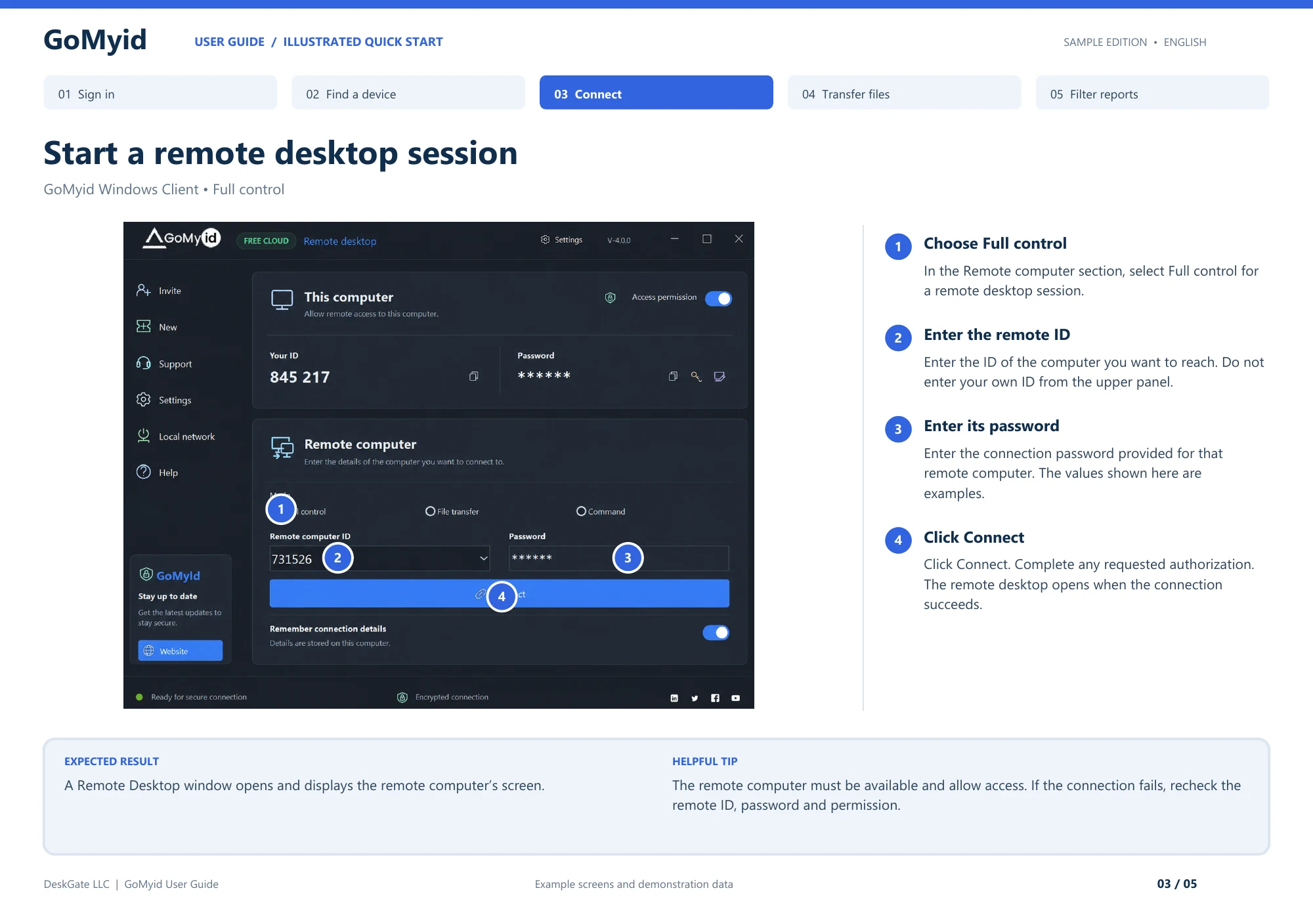
Utilize esta divisão de trabalho para a sua primeira ligação assistida. A pessoa que recebe ajuda confirma as informações do seu computador. O assistente introduz essas informações no computador ligado. Manter estas funções explícitas evita que ambas as pessoas leiam os mesmos rótulos, mas se refiram a dispositivos diferentes.
- Utilizador remoto: abra o GoMyid no destino e identifique o seu ID e palavra-passe de ligação em Este computador. Confirme se o acesso é permitido para a sessão acordada.
- Ajudante: escolha Controlo total na secção Computador remoto do seu próprio cliente.
- Ajudante: introduza o ID do outro computador e a palavra-passe de ligação e clique em Ligar.
- Ambas as pessoas: concluam os passos de autorização solicitados e confirmem se a janela do ambiente de trabalho remoto mostra a máquina esperada.
- Utilizador remoto: identifique uma pasta ou janela inofensiva para que o assistente possa verificar a introdução antes de alterar o que quer que seja.
Concluiu a etapa de ligação quando o ambiente de trabalho remoto pretendido estiver visível e ambas as pessoas o reconhecerem. Concluiu a tarefa de suporte apenas depois de o problema original ter sido verificado novamente. Mantenha estes dois resultados separados nas suas anotações; uma ligação funcional é o ponto de partida para o suporte e não uma prova de que o problema do utilizador já foi resolvido.
Defina a tarefa em conjunto antes de abrir a ligação
Comece por uma breve descrição do problema. Pergunte o que a pessoa está a tentar fazer, o que esperava e o que aconteceu. “A fatura não será impressa nesta aplicação” é útil. “O computador está avariado” deixa muita coisa em aberto. Uma descrição específica ajuda-o a escolher o modo de ligação correto e a reconhecer quando o trabalho estiver concluído.
Confirme se a pessoa que está a solicitar ajuda está autorizada a utilizar o computador e a solicitar o suporte que está prestes a prestar. Num dispositivo empresarial, siga o processo normal de suporte da organização. Se o pedido chegar inesperadamente, verifique-o através de um método de contacto em que já confia. Não estabeleça o acesso remoto apenas porque alguém afirma representar uma empresa conhecida.
Diga ao utilizador remoto o que deve esperar ver. Explique se vai visualizar o ecrã, interagir com ele, transferir um ficheiro ou usar outra ferramenta. Peça-lhes que guardem trabalhos abertos e fechem materiais privados não relacionados, quando for prático. Deixe claro como podem pedir que faça uma pausa. Algumas frases de preparação evitam frequentemente a confusão depois de o ponteiro começar a mover-se.
Mantenha um canal de comunicação separado disponível durante a primeira tentativa. Uma chamada telefónica fidedigna ou uma conversa de suporte existente permite coordenar se a sessão de ecrã não abrir. Não confie inteiramente na ligação que ainda está a tentar estabelecer. Se o utilizador tiver dificuldade em encontrar um campo, peça-lhe que leia o seu rótulo em vez de adivinhar qual a parte da aplicação que está a visualizar.
Prepare ambos os computadores
Utilize a página oficial de download do GoMyid e as instruções de configuração aplicáveis para cada dispositivo. Se um computador for gerido por um empregador, utilize o processo de instalação aprovado. Evite introduzir uma ferramenta de acesso remoto diferente só porque aparece num resultado de pesquisa. Um software consistente torna mais fácil para ambas as pessoas seguirem as mesmas instruções.
Verifique se os computadores estão a funcionar e ligados. Peça à pessoa remota que confirme se a aplicação está disponível e se o computador não está prestes a ser reiniciado para outra tarefa. Se o dispositivo for um portátil, certifique-se de que a energia durará durante todo o trabalho. Uma sessão iniciada com sucesso pode ainda terminar quando a máquina entra em suspensão, perde a conectividade ou desliga.
Prepare uma primeira ação inofensiva. Um documento em branco ou uma pasta não privada é suficiente para mostrar que chegou ao ambiente de trabalho pretendido. Não utilize um ficheiro confidencial como teste de ligação. O primeiro minuto deve estabelecer a identidade, o funcionamento dos controlos e a comunicação, sem efetuar uma alteração com consequências importantes antes de qualquer uma das pessoas se sentir confortável.
Se é novo no cliente, leia a explicação do ecrã de ligação do Windows primeiro. Separa as informações sobre o seu próprio computador dos campos de destino. Esta distinção é simples, mas evita um dos motivos mais comuns pelos quais uma primeira ligação vai para o sítio errado ou falha totalmente.
Identifique o computador remoto e troque os detalhes com cuidado
Na vista geral do GoMyid Windows, "Este computador" contém as informações do dispositivo local, enquanto "Computador remoto" é o local onde se introduz o destino. Se estiver a ajudar outra pessoa, o seu computador será o seu destino remoto. Peça-lhes que identifiquem as informações no seu próprio cliente e, em seguida, introduza-as no campo de destino correspondente no seu.
Leia o ID de destino uma vez se estiver a coordenar por voz. Os números são fáceis de transpor, principalmente quando alguém está stressado ou a ler num ecrã pequeno. Se receber detalhes numa mensagem, confirme se a mensagem pertence ao pedido de suporte atual e não a uma sessão antiga. Não utilize um identificador de aspeto familiar como única prova de que o destino está correto.
Trate as informações de autenticação com mais cuidado do que uma etiqueta de dispositivo comum. Partilhe-as apenas através do canal privado acordado e apenas com o ajudante pretendido. Não coloque palavras-passe em capturas de ecrã que serão publicadas publicamente ou reencaminhadas para um departamento inteiro. Se o fluxo de trabalho configurado da sua organização utilizar um método de aprovação diferente, siga esse método em vez de inventar um atalho.
Trate os detalhes de ligação recordados como uma escolha separada. Num computador partilhado, deixar para trás a informação de acesso pode afetar a próxima pessoa que a utilizar. Mesmo no seu próprio dispositivo, guarde apenas o que precisa e reveja quando as responsabilidades mudarem. Um pedido de suporte único não justifica automaticamente o acesso contínuo.
Passo a passo: fazer a primeira ligação
1. Escolha o modo que corresponde à tarefa
Para uma tarefa de suporte visual, utilize o modo de controlo de ambiente de trabalho adequado disponível na sua configuração. A visão geral do Windows do GoMyid rotula este controlo total e também mostra a transferência de ficheiros e as opções de comando. Se a sua tarefa apenas exigir a movimentação de um ficheiro aprovado, considere o modo de transferência. Evite selecionar um fluxo de trabalho mais poderoso apenas porque é a primeira opção que nota.
Diga ao utilizador remoto qual o modo que selecionou e porquê. Uma pessoa que espera apenas uma transferência de documentos pode ficar surpreendida ao ver o seu ambiente de trabalho controlado. As expectativas claras também ajudam na resolução de problemas: se tiver aberto a vista de transferência, a ausência de uma imagem do ambiente de trabalho pode ser normal para este modo, em vez de uma falha na ligação.
2. Introduza o destino e a autenticação necessária
Preencha o ID do computador remoto e os dados de autenticação exigidos pela configuração aprovada. Verifique os valores antes de iniciar a ligação. Utilize informações do destino atual e do pedido de suporte. Se algo não estiver claro, faça uma pausa e confirme em vez de fazer suposições repetidas. Uma primeira tentativa cuidadosa é mais fácil de diagnosticar do que várias tentativas com informação alterada.
Mantenha a outra pessoa disponível enquanto prossegue. Conclua todas as etapas de aprovação apresentadas pela aplicação ou implementação. O comportamento exato pode variar de acordo com a configuração, por isso siga o que a sua versão instalada exibe. Não diga a alguém para aprovar uma mensagem que não compreendeu; explique qual a ação que está a solicitar e deixe-os tomar uma decisão informada.
3. Confirme o ambiente de trabalho antes de alterar o que quer que seja
Quando uma pré-visualização é aberta, verifique se pertence ao computador pretendido. Peça ao utilizador para identificar uma parte familiar e não privada do ecrã ou concorde com uma ação inofensiva, como abrir uma pasta. Se a exibição for inesperada, pare. Uma ligação bem-sucedida não é suficiente se não conseguir estabelecer se é o destino certo.
Verifique qual a janela que tem o foco de entrada antes de escrever. O ambiente de trabalho local pode ainda estar visível atrás do cliente, e janelas de aplicações semelhantes podem fazer com que ambos os lados se pareçam. Utilize um teste de entrada curto e inofensivo, se necessário. Assim que ambas as pessoas reconhecerem o que está a acontecer, passe para a tarefa de suporte propriamente dita.
4. Conclua uma tarefa de cada vez
Explique uma alteração antes de a efetuar, especialmente quando esta afeta as definições, os ficheiros ou o comportamento da aplicação. Peça ao utilizador para evitar a introdução simultânea do rato e do teclado enquanto executa uma ação precisa e, em seguida, convide-o a experimentar o resultado. Alternar o comando deliberadamente é mais fácil do que competir pelo ponteiro e perguntar-se porque é que um menu continua a fechar.
Se a tarefa se expandir, diga-o. A descoberta de um segundo problema não autoriza automaticamente todas as reparações possíveis. Tenha em vista o resultado original e decidam em conjunto se o novo trabalho pertence a esta sessão. Para suporte empresarial, registe o trabalho adicional através do processo normal para que não desapareça numa ligação não documentada.
Se a tarefa incluir a transferência de um ficheiro
Nomeie o ficheiro e defina o destino antes de começar. Numa visualização de transferência bilateral, Local e Remoto referem-se às duas extremidades da ligação. Verifique as pastas selecionadas em vez de assumir que um caminho de aspeto familiar está do lado esperado. Se um utilizador disser "envie-me", esclareça qual o computador que deve receber a cópia.
Verifique se um ficheiro existente pode ser substituído. Utilize um nome distinto para uma cópia de trabalho aprovada, quando apropriado, e leia todas as instruções de substituição. Após a transferência, verifique se o ficheiro aparece no destino pretendido e abre como esperado. Uma operação concluída é uma evidência útil, mas a verificação do resultado real é o que indica que a tarefa foi bem-sucedida.
Lembre-se que a transferência cria outra cópia. Um documento visualizado através de um ambiente de trabalho remoto pode ter permanecido no computador original até este ponto. Siga as regras de armazenamento e manuseamento aplicáveis para o novo destino. Não deixe cópias desnecessárias num dispositivo de suporte temporário simplesmente porque a transferência foi conveniente.
A secção de transferência de ficheiros do Windows explica o layout e os erros comuns na direção da transferência. Se o único objetivo for uma transferência, pode ser mais simples utilizar este fluxo de trabalho focado em vez de navegar por todo o ambiente de trabalho remoto.
Se a ligação não for iniciada
Trabalhe o básico numa ordem fixa. Primeiro, reconfirme o ID remoto e o dispositivo pretendido. Em seguida, pergunte ao utilizador remoto se a aplicação está disponível e se uma configuração de aprovação ou acesso necessita de atenção. Em seguida, verifique as informações de autenticação através do canal adequado. São causas diferentes, e alterá-las todas de uma só vez torna o resultado mais difícil de interpretar.
Pergunte à pessoa no local remoto se o computador está ativado e ligado. Um dispositivo pode ser listado numa lista de dispositivos guardada mesmo quando não está atualmente acessível. Se tiver acabado de ser reiniciado, aguarde a conclusão do processo normal de arranque e verifique o estado da aplicação. Não presuma que uma entrada armazenada é uma verificação de disponibilidade em tempo real.
Leia o texto do erro real. Observe se aparece antes da ligação, durante a autenticação ou após uma breve abertura da vista remota. Este momento restringe o problema. Se precisar de partilhar uma captura de ecrã com o suporte, remova primeiro as credenciais privadas e as informações pessoais não relacionadas. Utilize o canal de suporte normal do produto em vez de publicar publicamente uma imagem completa do ambiente de trabalho.
Evite grandes alterações nas firewalls, no software de segurança ou nas definições do router enquanto tenta adivinhar. Um ambiente gerido pode restringir as ligações intencionalmente e o próximo passo correto pode ser uma revisão do administrador. Utilize as orientações atuais do produto para os requisitos de rede. Uma falha na ligação é um motivo para diagnosticar a causa específica e não para remover as proteções até que algo funcione.
Se uma sessão ativa congelar ou desligar
Em primeiro lugar, estabeleça se o próprio computador remoto responde. Pergunte ao utilizador local se ainda pode utilizá-lo normalmente. Caso contrário, o problema pode estar no computador ou na aplicação, e não apenas na sessão remota. Se possível, registe o que o cliente apresenta e se a entrada, as atualizações de imagem ou ambas foram interrompidas.
Não repita um clique com possíveis consequências importantes porque o ecrã não foi atualizado. A ação pode já ter chegado ao computador remoto. Utilize o canal de comunicação separado para confirmar o estado atual antes de tentar novamente. Isto é particularmente importante em relação à eliminação, substituição de ficheiros, alterações de configuração e reinício de aplicações.
Se for necessária uma religação, repita as verificações de destino e de permissão. Confirme se a primeira sessão terminou como esperado e se o utilizador está pronto para outra tentativa. Após voltar a ligar, inspecione o resultado da última ação antes de continuar. Partir de uma suposição sobre o que aconteceu pode criar um segundo problema para além da interrupção.
Para lentidão recorrente, utilize as verificações de desempenho repetíveis em vez de alterar as definições aleatoriamente. Mantenha a tarefa, os dispositivos e o contexto de rede consistentes o suficiente para identificar uma melhoria.
Ajuste o fluxo de trabalho quando utiliza um telefone
O acesso móvel pode ser conveniente para uma verificação rápida, mas altera a forma como interage com um desktop. Botões pequenos, caminhos de ficheiros longos e atalhos de teclado exigem mais atenção. A visão geral do Android do GoMyid mostra a visualização em paisagem, os controlos tácteis e os atalhos de teclado. Familiarize-se com estes controlos antes de tentar uma tarefa urgente.
Escolha primeiro uma tarefa móvel simples, como por exemplo verificar o estado visível de uma aplicação. Verifique se consegue ler o ecrã e selecionar o controlo correto sem cliques errados repetidos. Se o trabalho exigir uma digitação substancial ou uma comparação detalhada entre janelas, mude para um dispositivo maior, quando possível. O objetivo é a conclusão precisa, não provar que todas as tarefas podem ser realizadas a partir de um telefone.
Mantenha os mesmos hábitos de identidade e de permissão utilizados num computador. Um ecrã mais pequeno não diminui a importância de confirmar o destino ou rever o acesso guardado. Se o telefone for partilhado ou perdido, qualquer acesso recordado pode tornar-se uma preocupação operacional. Siga as suas práticas normais de proteção de dispositivos e remoção de acessos.
Terminar a sessão com um resultado que o utilizador possa verificar
Volte ao pedido original e peça ao utilizador que execute a tarefa sozinho. Se o problema for a impressão, peça para imprimir através da aplicação normal. Se a tarefa era encontrar um ficheiro, peça para o localizar e abri-lo. Observar o utilizador a completar a tarefa é uma verificação mais forte do que simplesmente observar que uma caixa de diálogo de erro desapareceu.
Explique o que mudou e o que não mudou. Por exemplo, diferencie uma definição corrigida da aplicação de uma solução temporária que ainda necessita de acompanhamento. Evite dizer ao utilizador que tudo está corrigido quando testou apenas um comportamento. Num ambiente empresarial, registe o resultado, qualquer limitação remanescente e quem é o responsável pelo passo seguinte.
Desligue através do cliente e confirme se o utilizador remoto compreende que a sessão foi terminada. Reveja se os detalhes guardados ou o acesso contínuo devem permanecer. Não desligue o computador nem termine a sessão do utilizador, a menos que isso faça parte da tarefa acordada. Uma boa sessão de suporte permite ao utilizador continuar a trabalhar e saber qual o acesso que permanece disponível.
Perguntas frequentes
Os dois computadores têm de estar na mesma rede?
Isto depende do produto de acesso remoto e da implementação. Não presuma que uma instrução genérica para o Ambiente de Trabalho Remoto integrado no Windows se aplica ao GoMyid. Siga as orientações atuais do GoMyid para o ambiente que utiliza e teste o caminho de ligação pretendido. Uma ligação que funciona entre dois computadores próximos não confirma, por si só, que o fluxo de trabalho da sua viagem ou da filial está pronto.
Que ID de computador devo introduzir?
Introduza o ID do computador de destino na área de ligação remota. As informações em "Este computador" descrevem o dispositivo onde o cliente está a ser executado. Se estiver a ajudar outra pessoa, peça-lhe que confirme os detalhes do dispositivo e leia o destino antes de ligar. Esta verificação simples evita muitos erros na primeira sessão.
Alguém precisa de estar no outro computador?
Para uma primeira sessão de suporte, ter a pessoa presente é uma forma prática de confirmar a identidade, a permissão e o comportamento. O acesso não supervisionado é uma decisão de configuração separada e não deve ser presumido a partir de uma sessão assistida bem-sucedida. Reveja as definições e responsabilidades suportadas da implementação antes de confiar num computador que ninguém possa alcançar fisicamente.
Devo enviar a minha palavra-passe do Windows para o ajudante?
Não presuma que a palavra-passe da sua conta do Windows é a credencial exigida por uma aplicação remota. Siga o processo de autenticação configurado do produto e partilhe apenas as informações necessárias através de um canal privado aprovado. Se um passo exigir que inicie sessão localmente, o assistente poderá explicar o passo enquanto introduz a sua própria credencial. Evite expor o acesso não relacionado com a conta durante um pedido de suporte.
O que acontece se precisarmos de reiniciar?
Guarde o trabalho, explique a interrupção e combine a forma como a ligação será restaurada. O computador pode necessitar de atenção local após o arranque, dependendo da sua configuração. Se não estiver ninguém presente, confirme o comportamento de recuperação documentado antes de continuar. Nunca faça da primeira sessão remota o seu primeiro teste de reinício sem um utilizador presente num computador que seja importante para o trabalho em curso.
Como posso facilitar sessões futuras?
Mantenha uma pequena lista de verificação interna com base nos passos que realmente ajudaram: identificar o dispositivo, concordar com a tarefa, ligar, verificar o resultado e rever o acesso posteriormente. Para uma equipa maior, leia as considerações sobre a gestão de dispositivos. Para os conceitos subjacentes, utilize a explicação do acesso assistido e não supervisionado. Crie um processo repetível antes de adicionar mais complexidade.
Referência da interface: GoMyid Manual do utilizador, página 3: Inicie uma sessão de ambiente de trabalho remoto. Este artigo utiliza a interface de exemplo documentada; não reporta um teste de implementação em tempo real.