Как подключиться к другому компьютеру с помощью GoMyid
Подготовьте оба компьютера, подтвердите разрешение на доступ, подключитесь через GoMyid, выполните согласованную задачу и корректно завершите сеанс.
GoMyid ·
Чтобы подключиться к рабочему столу другого компьютера, вам необходимо согласовать три вещи: правильный пункт назначения, разрешение на доступ к нему и рабочее соединение между устройствами. Самые неприятные первые попытки происходят из-за пропуска одной из этих проверок. Кто-то считывает неверный идентификатор, удаленный компьютер переходит в спящий режим или оба человека полагают, что другой человек выполнил этап утверждения.
В этом пошаговом руководстве в качестве примера используется клиент GoMyid для Windows. Оно охватывает весь процесс: от обсуждения задачи перед подключением до итоговой проверки после отключения. Цель состоит в том, чтобы сделать первую сессию поддержки предсказуемой для обоих людей. Вам не обязательно разбираться в сетевых технологиях, чтобы следовать последовательности, но вы должны знать, к какому компьютеру вы подключаетесь и что у вас есть разрешение делать там.
Первое подключение: кто за что отвечает
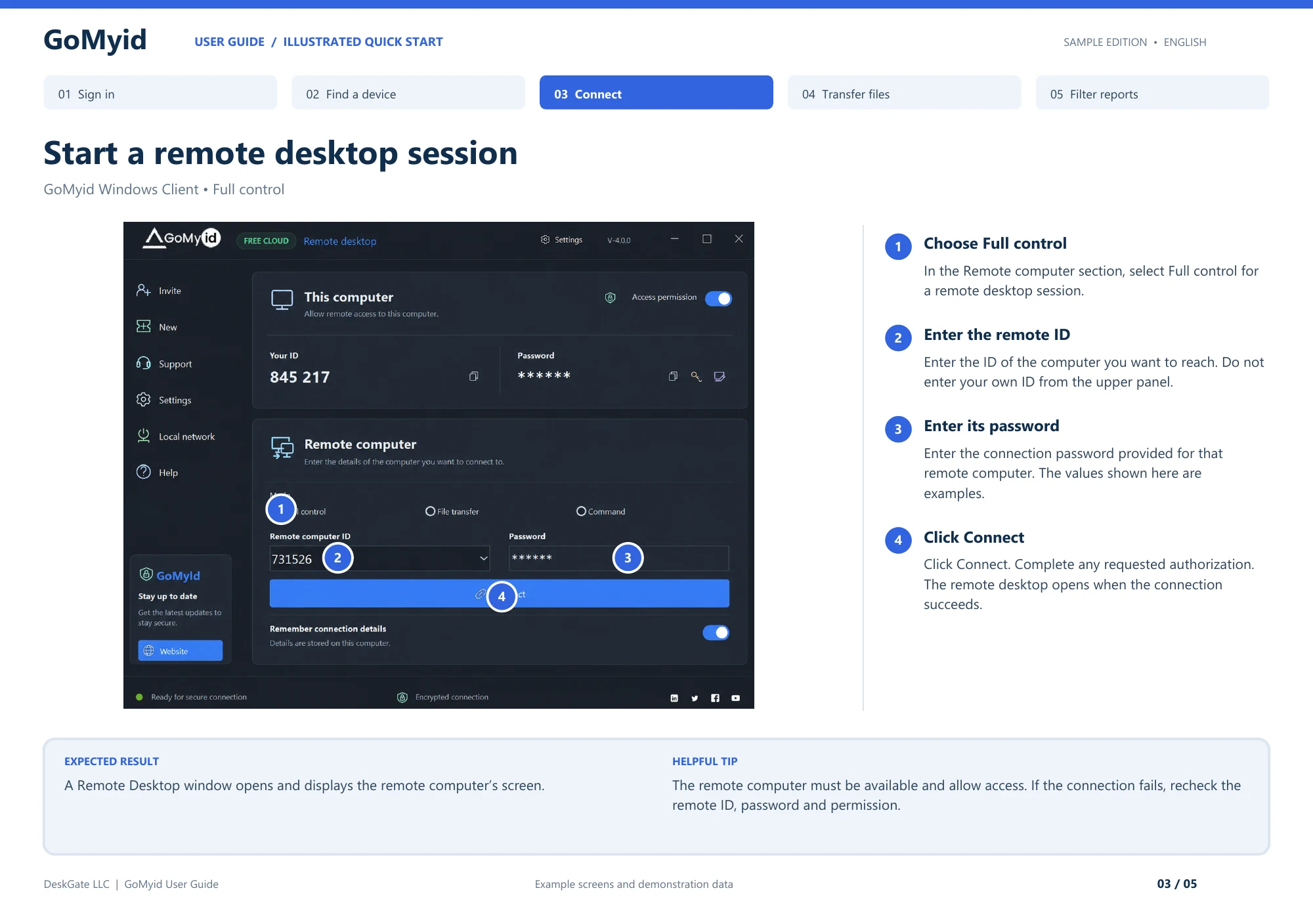
Используйте это разделение работы для первого подключения в присутствии пользователя. Получатель помощи подтверждает информацию на своем компьютере. Помощник вводит эту информацию на подключающийся компьютер. Если вы четко определите эти роли, оба человека не смогут читать одни и те же ярлыки, но иметь в виду разные устройства.
- Удаленный пользователь: откройте GoMyid на месте назначения и определите его идентификатор и пароль подключения в разделе «Этот компьютер». Подтвердите, что доступ разрешен для согласованного сеанса.
- Помощник: выберите «Полный доступ» в разделе «Удаленный компьютер» вашего клиента.
- Помощник: введите идентификатор другого компьютера и пароль подключения, затем нажмите «Подключиться».
- Оба человека: завершают запрошенную авторизацию и подтверждают, что в окне удаленного рабочего стола отображается ожидаемый компьютер.
- Удаленный пользователь: определите безопасную папку или окно, чтобы помощник мог проверить введенные данные, прежде чем что-либо менять.
Вы завершили этап подключения, когда предполагаемый удаленный рабочий стол виден и оба человека распознают его. Вы выполнили задачу поддержки только после повторной проверки исходной проблемы. Держите эти два результата отдельно в своих заметках; работающее соединение — это отправная точка для поддержки, а не свидетельство того, что проблема пользователя уже решена.
Согласуйте задачу перед открытием соединения
Начните с краткого описания проблемы. Спросите, что человек пытается сделать, чего он ожидал и что произошло вместо этого. «Счет-фактура не будет распечатан из этого приложения» — это полезно. «Компьютер сломан» оставляет слишком многое открытым. Конкретное описание поможет выбрать правильный режим подключения и узнать, когда работа завершена.
Подтвердите, что человек, запрашивающий помощь, имеет право пользоваться компьютером и разрешать запланированные действия поддержки. На бизнес-устройстве следуйте обычной процедуре поддержки организации. Если запрос поступил неожиданно, подтвердите его с помощью метода связи, которому вы уже доверяете. Не устанавливайте удаленный доступ только потому, что звонящий утверждает, что представляет знакомую компанию.
Сообщите удаленному пользователю, что он должен увидеть. Объясните, будете ли вы просматривать экран, взаимодействовать с ним, передавать файл или использовать другой инструмент. Попросите их сохранить открытые документы и закрыть несвязанные с ними личные материалы, где это возможно. Объясните, как они могут попросить вас сделать паузу. Несколько предварительных предложений часто предотвращают путаницу после того, как указатель начнет двигаться.
Держите отдельный канал связи доступным во время первой попытки. Доверенный телефонный звонок или существующий разговор со службой поддержки позволяют вам координировать действия, если сеанс экрана не открывается. Не полагайтесь полностью на связь, которую вы все еще пытаетесь установить. Если пользователю трудно найти поле, попросите его прочитать его метку, а не гадать, какую часть приложения он просматривает.
Подготовьте оба компьютера
Воспользуйтесь официальной страницей загрузки GoMyid и соответствующими инструкциями по настройке для каждого устройства. Если компьютером управляет работодатель, используйте утвержденный процесс установки. Не используйте другой инструмент удаленного доступа только потому, что он появляется в результатах поиска. Согласованное программное обеспечение позволяет обоим людям следовать одним и тем же инструкциям.
Убедитесь, что компьютеры работают и подключены. Попросите удаленного пользователя подтвердить, что приложение доступно и что компьютер не собирается перезагружаться для выполнения другой задачи. Если устройство представляет собой ноутбук, убедитесь, что питания хватит во время работы. Успешно начавшийся сеанс может завершиться, когда компьютер перейдет в режим сна, потеряет соединение или выключится.
Подготовьте первое безобидное действие. Пустого документа или неприватной папки достаточно, чтобы показать, что вы достигли намеченного рабочего стола. Не используйте конфиденциальный файл для проверки соединения. В первую минуту необходимо подтвердить нужный компьютер, проверить управление и наладить общение, а не вносить последовательные изменения до того, как оба человека почувствуют себя комфортно.
Если вы впервые пользуетесь клиентом, сначала прочитайте объяснение экрана подключения Windows. Он отделяет информацию о вашем компьютере от полей назначения. Это различие простое, но оно предотвращает одну из наиболее распространенных причин, по которой первое соединение происходит не в том месте или полностью прекращается.
Определите удаленный компьютер и тщательно обменяйтесь данными
В обзоре GoMyid Windows «Этот компьютер» содержит информацию о локальном устройстве, а «Удаленный компьютер» — это место, где вы вводите пункт назначения. Если вы помогаете кому-то другому, его компьютер — ваш удаленный пункт назначения. Попросите их указать информацию в своем клиенте, а затем введите ее в соответствующее поле назначения в своем.
Прочитайте идентификатор пункта назначения один раз, если вы координируете действия голосом. Цифры легко перепутать местами, особенно когда кто-то находится в стрессе или читает с маленького дисплея. Если вы получили подробную информацию в сообщении, подтвердите, что сообщение относится к текущему запросу в службу поддержки, а не к старому сеансу. Не используйте знакомый идентификатор в качестве единственного доказательства правильности пункта назначения.
Обращайтесь с данными аутентификации осторожнее, чем с обычным названием устройства. Передавайте их только через согласованный частный канал и только с предполагаемым помощником. Не размещайте пароли на скриншоте, который будет опубликован публично или передан всему отделу. Если в настроенном рабочем процессе вашей организации используется другой метод утверждения, используйте этот метод, а не изобретайте упрощенный метод.
Сохранение данных подключения требует отдельного решения. На общем компьютере оставление информации о доступе может повлиять на следующего человека, который ею воспользуется. Даже на своем устройстве сохраняйте только то, что вам нужно, и просматривайте его, когда обязанности изменятся. Одноразовый запрос в службу поддержки не означает автоматического продолжения доступа.
Шаг за шагом: установите первое подключение
1. Выберите режим, соответствующий задаче
Для задачи визуальной поддержки используйте соответствующий режим управления рабочим столом, доступный в вашей конфигурации. В обзоре Windows GoMyid отмечен этот полный доступ, а также показаны параметры передачи файлов и команд. Если ваша задача требует только перемещения утвержденного файла, рассмотрите режим передачи. Не выбирайте более мощный рабочий процесс только потому, что это первый вариант, который вы заметите.
Сообщите удаленному пользователю, какой режим вы выбрали и почему. Человек, который ожидает только передачи документов, может быть удивлен, увидев, что его рабочий стол контролируется. Четкие ожидания также помогают устранять неполадки: если вы открыли режим передачи, отсутствие изображения рабочего стола может быть нормальным для этого режима, а не сбоем соединения.
2. Введите пункт назначения и необходимую аутентификацию
Заполните идентификатор удаленного компьютера и данные аутентификации, необходимые для утвержденной настройки. Проверьте значения перед началом соединения. Используйте информацию из текущего пункта назначения и запроса на поддержку. Если что-то неясно, сделайте паузу и подтвердите это вместо повторных предположений. Осторожную первую попытку легче диагностировать, чем несколько попыток с изменением информации.
Держите другого человека доступным, пока вы продолжаете. Выполните все шаги утверждения, представленные приложением или развертыванием. Точное поведение может варьироваться в зависимости от конфигурации, поэтому следуйте тому, что отображает ваша установленная версия. Не просите кого-либо подтвердить запрос, которую он не понял; объясните, какое действие вы запрашиваете, и позвольте им принять обоснованное решение.
3. Прежде чем что-либо менять, подтвердите рабочий стол
Когда представление откроется, убедитесь, что оно принадлежит нужному компьютеру. Попросите пользователя назвать знакомую, не личную часть экрана или согласуйте безобидное действие, например открытие папки. Если отображение неожиданное, остановитесь. Успешного соединения недостаточно, если вы не можете убедиться, что это правильный пункт назначения.
Перед вводом проверьте, какое окно имеет фокус ввода. Локальный рабочий стол по-прежнему может быть виден за клиентом, а схожие окна приложений могут сделать обе стороны одинаковыми. При необходимости используйте короткую безопасную проверку ввода. Как только оба человека поймут, что происходит, переходите к фактической задаче поддержки.
4. Выполняйте по одной задаче за раз
Объясните изменение перед его внесением, особенно если оно влияет на настройки, файлы или поведение приложения. Попросите пользователя избегать одновременного ввода с помощью мыши и клавиатуры во время выполнения точного действия, а затем предложите ему опробовать результат. Передавать управление друг другу по договорённости проще, чем бороться за указатель и задаваться вопросом, почему меню продолжает закрываться.
Если задача расширяется, так и скажите. Обнаружение второй проблемы не даёт автоматического разрешения на любые исправления. Имейте в виду первоначальный результат и вместе решите, принадлежит ли новая работа этому сеансу. Для поддержки бизнеса записывайте дополнительную работу в рамках обычного процесса, чтобы она не исчезла в недокументированной связи.
Если в задачу входит передача файла
Перед запуском назовите файл и согласуйте место назначения. В представлении двусторонней передачи «Локальный» и «Удаленный» относятся к двум концам соединения. Проверьте выбранные папки, а не предполагайте, что знакомый путь находится на той стороне, которую вы ожидаете. Если пользователь говорит «отправьте мне», уточните, какой компьютер должен получить копию.
Проверьте, может ли существующий файл быть заменен. При необходимости используйте отличительное имя для утвержденной рабочей копии и читайте все подсказки о перезаписи. После передачи убедитесь, что файл отображается в заданном месте и открывается должным образом. Завершенная операция является полезным свидетельством, но проверка фактического результата говорит о том, что задача выполнена успешно.
Помните, что при переносе создается еще одна копия. Документ, просмотренный через удаленный рабочий стол, до этого момента мог оставаться на исходном компьютере. Соблюдайте применимые правила хранения и обработки для нового пункта назначения. Не оставляйте ненужные копии на временном вспомогательном устройстве только потому, что перенос был удобен.
В разделе передачи файлов Windows описаны расположение элементов интерфейса и типичные ошибки выбора направления. Если единственной целью является перенос, возможно, будет проще использовать этот целенаправленный рабочий процесс, а не перемещаться по всему удаленному рабочему столу.
Если соединение не запускается
Изучите основы в фиксированном порядке. Сначала еще раз подтвердите удаленный идентификатор и предполагаемое устройство. Затем спросите удаленного пользователя, доступно ли приложение и требуют ли настройки одобрения или доступа внимания. Затем проверьте информацию аутентификации по соответствующему каналу. Это разные причины, и изменение их всех одновременно затрудняет интерпретацию результата.
Спросите человека, находящегося в удаленном месте, активен ли компьютер и подключен ли он. Устройство может быть указано в запомненном каталоге, даже если в данный момент оно недоступно. Если он только что перезапустился, дождитесь завершения обычного процесса запуска и проверьте состояние приложения. Не думайте, что сохраненная запись представляет собой оперативную проверку доступности.
Прочитайте фактический текст ошибки. Обратите внимание, появляется ли оно перед подключением, во время аутентификации или после кратковременного открытия удаленного просмотра. Такое время сужает проблему. Если вам нужно поделиться снимком экрана со службой поддержки, сначала удалите личные учетные данные и несвязанную личную информацию. Используйте обычный канал поддержки продукта, а не публикуйте публичное изображение рабочего стола.
При поиске причины избегайте значительных изменений в брандмауэрах, программном обеспечении безопасности или настройках маршрутизатора. Управляемая среда может намеренно ограничивать соединения, и следующим правильным шагом может стать проверка администратором. Используйте текущее руководство по продукту для определения требований к сети. Неудачное соединение — это повод диагностировать конкретную причину, а не снимать защиту, пока что-то не заработает.
Если активный сеанс зависает или отключается
Сначала проверьте, реагирует ли сам удаленный компьютер. Спросите локального пользователя, могут ли они по-прежнему использовать его в обычном режиме. Если они не могут этого сделать, возможно, проблема связана с компьютером или приложением, а не только с удаленным сеансом. Если есть возможность, запишите, что отображает клиент, а также прекратился ли ввод данных, обновление изображений или и то, и другое.
Не повторяйте потенциально опасный щелчок, поскольку экран не обновился. Возможно, действие уже достигло удаленного компьютера. Используйте отдельный канал связи, чтобы подтвердить текущее состояние, прежде чем повторить попытку. Это особенно важно при удалении, замене файлов, изменении конфигурации и перезапуске приложений.
Если необходимо повторное подключение, повторите проверку адресата и разрешений. Убедитесь, что первый сеанс завершился, как ожидалось, и что пользователь готов к следующей попытке. После повторного подключения проверьте результат последнего действия, прежде чем продолжить. Если исходить из предположения о том, что произошло, это может создать вторую проблему помимо прерывания.
Чтобы избежать повторяющейся медленной работы, используйте повторяемые проверки производительности, а не меняйте настройки случайным образом. Сохраняйте согласованность задач, устройств и сетевого контекста, чтобы можно было заметить улучшение.
Настройте рабочий процесс при использовании телефона
Мобильный доступ может быть удобен для быстрой проверки, но он меняет способ взаимодействия с компьютером. Маленькие кнопки, длинные пути к файлам и сочетания клавиш требуют больше внимания. Обзор GoMyid для Android показывает альбомную ориентацию, сенсорное управление и сочетания клавиш. Ознакомьтесь с этими элементами управления, прежде чем приступать к выполнению срочной задачи.
Сначала выберите простую мобильную задачу, например проверку видимого статуса приложения. Убедитесь, что вы можете читать экран и выбирать правильный элемент управления без повторных ошибок. Если работа требует длительного набора текста или подробного сравнения окон, по возможности переходите на более крупное устройство. Цель — точное выполнение, а не доказательство того, что любую задачу можно выполнить с телефона.
Сохраняйте те же настройки идентификации и разрешений, что и на настольном компьютере. Меньший экран не снижает важности подтверждения пункта назначения или просмотра сохраненного доступа. Если телефон используется совместно или утерян, любой запомненный доступ может стать проблемой для эксплуатации. Следуйте обычным правилам защиты устройства и удаления доступа.
Завершить сеанс с результатом, который пользователь может проверить
Вернитесь к исходному запросу и попросите пользователя выполнить задачу самостоятельно. Если проблема заключалась в печати, попросите их выполнить печать через обычное приложение. Если он находил файл, попросите его найти и открыть его. Наблюдение за тем, как пользователь выполняет задачу, является более надежной проверкой, чем просто наблюдение за тем, что диалоговое окно с ошибкой исчезло.
Объясните, что изменилось, а что нет. Например, отличайте исправленную настройку приложения от временного решения, которое все еще требует последующих действий. Не говорите пользователю, что все исправлено, если вы протестировали только одно поведение. В деловой обстановке запишите результат, оставшиеся ограничения и то, кому принадлежит следующий шаг.
Отключитесь через клиент и убедитесь, что удаленный пользователь понял, что сеанс завершился. Проверьте, должны ли сохраняться сохраненные данные или постоянный доступ. Не выключайте компьютер и не завершайте сеанс пользователя в системе, если это не входит в согласованную задачу. Хороший сеанс поддержки дает пользователю возможность продолжить работу и понять, какой доступ остается доступным.
Часто задаваемые вопросы
Оба компьютера должны быть в одной сети?
Это зависит от продукта удаленного доступа и его развертывания. Не думайте, что общая инструкция для встроенного удаленного рабочего стола Windows применима к GoMyid. Следуйте текущим рекомендациям GoMyid для используемой вами среды и проверьте предполагаемый путь подключения. Соединение, которое работает между двумя соседними компьютерами, само по себе не является подтверждением того, что ваш рабочий процесс в поездке или филиале готов.
Какой идентификатор компьютера мне следует ввести?
Введите идентификатор конечного компьютера в области удаленного подключения. Информация в разделе «Этот компьютер» описывает устройство, на котором работает этот клиент. Если вы помогаете кому-то другому, попросите его подтвердить данные своего устройства и прочитать пункт назначения перед подключением. Эта простая проверка предотвращает множество ошибок при первом сеансе.
Кто-то должен быть за другим компьютером?
При первом сеансе поддержки присутствие человека – это практичный способ подтвердить личность, разрешение и поведение. Доступ без присутствия пользователя требует отдельной настройки, и его не следует предполагать на основании успешного сеанса в присутствии пользователя. Прежде чем полагаться на компьютер, к которому никто не может получить физический доступ, ознакомьтесь с поддерживаемыми настройками и обязанностями развертывания.
Следует ли мне отправить мой пароль Windows помощнику?
Не думайте, что пароль вашей учетной записи Windows — это учетные данные, необходимые удаленному приложению. Следуйте настроенному процессу аутентификации продукта и делитесь только необходимой информацией через утвержденный частный канал. Если для выполнения шага требуется локальный вход в систему, помощник может объяснить этот шаг, пока вы вводите свои собственные учетные данные. Не раскрывайте доступ к постороннему аккаунту во время запроса в службу поддержки.
Что произойдет, если нам понадобится перезагрузка?
Сохраните работу, объясните причину прерывания и договоритесь о том, как будет восстановлено соединение. Компьютеру может потребоваться локальное обслуживание после запуска, в зависимости от его конфигурации. Если никого нет, подтвердите задокументированное поведение восстановления, прежде чем продолжить. Никогда не делайте первый удаленный сеанс первой проверкой перезапуска без присутствия пользователя на компьютере, который важен для текущей работы.
Как упростить будущие сеансы?
Сохраните краткий внутренний контрольный список, основанный на шагах, которые действительно помогли: идентификация устройства, согласование задачи, подключение, проверка результата и последующая проверка доступа. Если поддержку выполняет большая команда, прочтите соображения по управлению устройствами. Для понимания основных понятий используйте объяснение доступа с участием пользователя и без его присутствия. Создайте повторяемый процесс, прежде чем усложнять его.
Справочник по интерфейсу: Руководство пользователя GoMyid, страница 3: Запуск сеанса удаленного рабочего стола. В этой статье используется документированный пример интерфейса; он не сообщает о проверке работающей системы.