Настройка удалённого рабочего стола в Windows с GoMyid
Подготовьте клиент GoMyid для Windows, изучите режимы подключения, улучшите удобство использования экрана и ввода, перенесите файлы и устраните распространенные проблемы сеанса.
GoMyid ·
Удаленный рабочий стол для Windows должен помочь вам добраться до нужного компьютера, не превращая рутинную задачу в сетевой проект. Самая полезная отправная точка — это четкое представление о двух задействованных устройствах: компьютере Windows, который вы используете, и компьютере, к которому вы хотите подключиться. Как только вы поймете, какая сторона какая, вам станет намного легче объяснить подготовку, подключение и устранение неполадок.
Это руководство посвящено использованию клиента GoMyid для Windows для обычной авторизованной удаленной работы. В нем объясняются видимые элементы управления подключением, как подготовиться к первому сеансу, что проверить, если дисплей или клавиатура работают неправильно, и как правильно завершить сеанс. При этом не предполагается, что параметры подключения GoMyid совпадают со встроенными настройками удаленного рабочего стола Windows. Используйте инструкции для продукта, который вы используете.
Быстрый запуск Windows: четыре элемента управления подключением
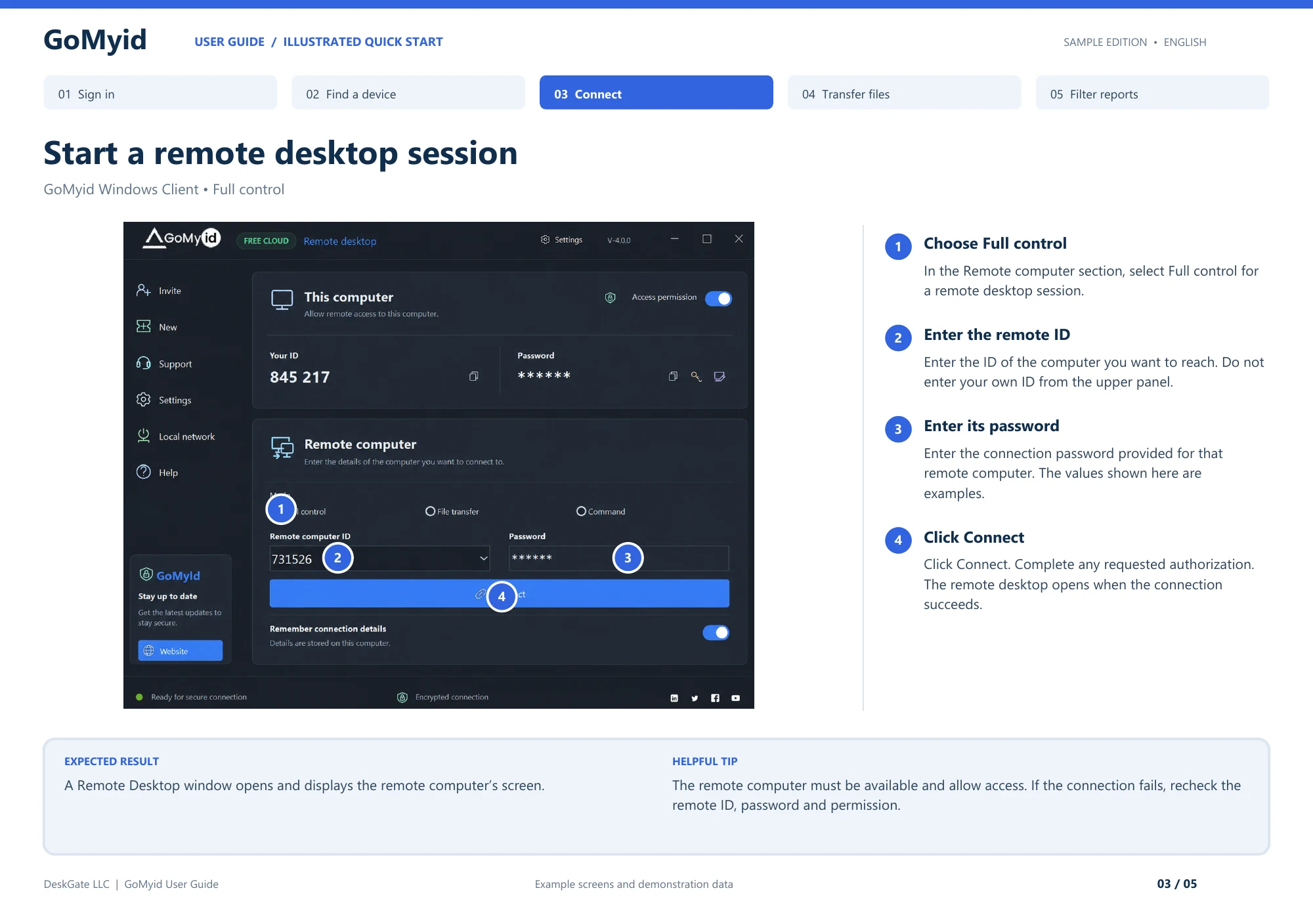
На пронумерованном рисунке Windows обозначены четыре элемента управления, необходимые для запроса сеанса рабочего стола. Работайте в нижней области Удаленный компьютер; верхняя область Этот компьютер описывает ваш компьютер.
- Выберите Полное управление (Full control) для интерактивного сеанса удаленного рабочего стола.
- Введите идентификатор компьютера назначения в поле Идентификатор удаленного компьютера. Не копируйте в это поле свой собственный идентификатор верхней панели.
- Введите пароль подключения к месту назначения в поле Пароль. Учетная запись веб-администратора и пароль удаленного подключения служат разным целям.
- Нажмите Подключиться и выполните запрошенную авторизацию.
Ожидаемый результат — окно Удаленный рабочий стол, отображающее конечный компьютер. Прежде чем приступить к реальной работе, попросите пользователя определить ожидаемый рабочий стол и вместе выполнить одно безобидное действие. Если сеанс не открывается, еще раз проверьте идентификатор назначения, пароль подключения и права доступа удаленного компьютера в указанном порядке. Не начинайте с изменения несвязанного параметра удаленного рабочего стола Windows. Показанный здесь экран представляет собой иллюстрацию с примерами значений, а не адрес назначения, с которым читатели должны попытаться связаться.
Что делает приложение удаленного рабочего стола для Windows?
Приложение для удаленного рабочего стола позволяет просматривать компьютер и взаимодействовать с ним с другого устройства. Удаленные приложения продолжают работать на компьютере, к которому осуществляется доступ. Ваш клиент Windows представляет сеанс и отправляет ваше взаимодействие обратно. Это может быть полезно, если вам нужно офисное приложение, вы хотите помочь кому-то с настройкой или вам нужно проверить рабочую станцию в другом месте.
Прежде чем что-либо загружать, решите, какой компьютер вы готовите и кто будет им пользоваться. Персональный ноутбук, общая рабочая станция и компьютер, управляемый организацией, могут иметь разные правила установки и сохраненные учетные данные. Если ваша компания управляет устройством, используйте одобренный ею процесс установки. Не рассматривайте доступную кнопку загрузки как разрешение на изменение управляемой системы.
Подготовьте компьютер Windows перед подключением
Сохраните открытые документы и закройте приложения, не связанные с сеансом. Это помогает сделать рабочий стол понятным и снижает вероятность неожиданного появления личной информации. Если к вашему компьютеру подключится другой человек, сообщите ему о конкретной задаче, с которой вам нужна помощь. Четкий запрос позволяет легче заметить, когда сеанс выходит за рамки запланированного.
Проверьте базовую доступность с обеих сторон. Компьютеры должны быть включены, подключены к предполагаемой сети и готовы к запуску приложения. Ноутбук, который теряет соединение при перемещении между сетями, может прервать сеанс. Если вы планируете работать некоторое время, перед началом работы учтите доступность электропитания и нормальный режим сна. Не меняйте политику электропитания, управляемую организацией, только ради завершения текущего сеанса поддержки.
Используйте официальную страницу загрузки GoMyid, чтобы найти текущее приложение для Windows. Следуйте опубликованным инструкциям и всем необходимым разрешениям организации. Если Windows или ваше программное обеспечение безопасности выдает неожиданное предупреждение, приостановите установку и проверьте источник загрузки и подлинность приложения. Не отключайте защиту только потому, что кто-то по телефону сказал вам, что это необходимо.
Выберите простую первую задачу, не требующую конфиденциальных документов или изменений в системе. Безобидной папки или пустого текстового документа достаточно, чтобы подтвердить, что вы можете видеть нужный компьютер и взаимодействовать с ним. Оставьте устранение неполадок при установке на отдельный шаг, если приложение не открывается нормально. Удаленный сеанс легче диагностировать, если вы уже знаете, что локальное приложение работает.
Понимание экрана подключения GoMyid к Windows
В обзоре продукта клиент разделен на «Этот компьютер» и «Удаленный компьютер». Первая область описывает компьютер, на котором работает этот клиент. Он показывает идентификатор, область пароля и контроль разрешений доступа. Вторая область содержит информацию, используемую для инициирования подключения к другому компьютеру. Внимательное чтение этих ярлыков позволит избежать путаницы в отношении того, чьи данные к какому полю относятся.
Если вы оказываете помощь, то местом назначения обычно является компьютер другого человека. Попросите их предоставить информацию, необходимую для утвержденного вами рабочего процесса, и проверьте место назначения, прежде чем продолжить. Если вы получаете помощь, вы должны понимать, какой информацией вы делитесь и с кем. Идентификация устройства не должна рассматриваться как замена разрешения или проверки личности.
В области удаленного подключения отображаются варианты режима, поле идентификатора удаленного компьютера, поле пароля и кнопка «Подключиться». Он также включает в себя настройку для запоминания деталей подключения. Считайте последний вариант решением относительно используемой вами локальной машины. Сохранение данных на личном защищенном устройстве отличается от сохранения их на общей рабочей станции или компьютере, принадлежащем другому лицу.
Снимки экрана в этом руководстве взяты из обзора продукта GoMyid и содержат иллюстративную информацию об устройстве. Они показывают расположение элементов интерфейса; их идентификаторы и другие отображаемые значения не являются данными подключения к вашему компьютеру. Подписи и расположение элементов также могут меняться в зависимости от версии продукта. Следуйте элементам управления установленной версии, используя скриншот, чтобы понять общее устройство.
Сделайте первый сеанс Windows намеренно простым
Пусть другой человек останется доступным через доверенный канал связи. Подтвердите целевой компьютер и выберите режим подключения, соответствующий задаче. Введите необходимые данные пункта назначения, проверьте их один раз и инициируйте соединение. Выполните все необходимые действия по утверждению или аутентификации для используемой вами конфигурации.
Когда появится удаленное представление, сделайте паузу, прежде чем вносить изменения. Попросите другого человека подтвердить, что это его ожидаемый рабочий стол. Вы можете открыть безобидную папку или переместить окно, чтобы убедиться, что ввод поступает в нужное место. Это особенно полезно, когда на локальном и удаленном компьютерах используются одинаковые обои или макеты приложений. На похожих экранах легко по ошибке выполнить действие не на том устройстве.
Сохраняйте четкое различие между рабочим столом Windows за клиентом и рабочим столом внутри удаленного сеанса. Если сочетание клавиш ведет себя неожиданно, не нажимайте его. Сначала убедитесь, какое окно находится в фокусе и предоставляет ли клиент специальный элемент управления для этого действия. Повторяющиеся сочетания клавиш могут привести к нескольким изменениям, прежде чем кто-либо поймет, что произошло.
Для получения полной информации следуйте руководству по подключению к другому компьютеру. Последовательность включает в себя проверку соединения человеком, а не только поля, которые вы заполняете. Как только этот процесс будет вам знаком, вы сможете адаптировать его к своим обычным задачам поддержки, не пропуская подтверждение пункта назначения.
Сделайте удаленный экран удобным в использовании
Начните с проверки, можете ли вы прочитать обычный текст интерфейса. Удаленный экран, который помещается в небольшое окно клиента, может затруднить интерпретацию меню и сообщений об ошибках. Используйте доступные элементы управления отображением клиента, чтобы выбрать полезное представление. Если на удаленном компьютере имеется более одного монитора, подтвердите, какой дисплей вы просматриваете, прежде чем предполагать, что приложение исчезло.
В обзоре продукта показаны инструменты качества и контроля в интерфейсе удаленного рабочего стола. Их точное поведение следует проверить в установленной вами версии. Меняйте одну настройку за раз и наблюдайте за результатом. Если уменьшенное представление улучшает отзывчивость, но делает текст нечитаемым, это не решает практической проблемы. Найдите баланс, который позволит вам точно выполнить реальную задачу.
Ввод требует собственной проверки. Введите короткое, безобидное предложение, прежде чем вводить длинный путь или сложную команду. Убедитесь, что появляются ожидаемые символы и что нужное окно находится в фокусе. Раскладки клавиатуры и сочетания клавиш могут различаться в локальной и удаленной среде. Если символ неправильный, устраните это несоответствие, прежде чем вводить конфиденциальные учетные данные или значения конфигурации.
Для более длительных сеансов используйте удобную локальную настройку. Устойчивая поверхность, подходящий размер экрана и надежное указательное устройство могут иметь такое же значение, как и настройки приложения. Если вы устраняете неполадки, одновременно разговаривая с удаленным пользователем, храните свои записи где-нибудь, чтобы не заслонять сеанс. Простой выбор рабочего пространства уменьшает количество случайных кликов и упрощает понимание объяснений.
Перемещайте файлы с четкой проверкой источника и места назначения
В представлении передачи GoMyid показаны локальные и удаленные области. Прочтите эти метки с точки зрения используемого вами приложения, а затем проверьте пути. Перед отправкой файла согласуйте его название и папку, в которую он должен попасть. Фраза «Поместить на рабочий стол» может быть неоднозначной, если задействовано несколько учетных записей или сеансов.
Начните с наименьшего полезного файла и проверьте результат в месте назначения. Не считайте, что передача завершена, поскольку операция началась или индикатор выполнения переместился. При необходимости откройте полученный файл и убедитесь, что это ожидаемая версия. Если пункт назначения уже содержит подходящее имя, прежде чем продолжить, прочтите запрос на замену.
Держите обработку файлов отдельно от удаленного просмотра. Документ, который оставался на офисном компьютере во время сеанса работы с рабочим столом, при переносе может стать новой локальной копией. Используйте утвержденные места хранения и удаляйте ненужные копии в соответствии с вашим обычным процессом. Для деловой информации целевой компьютер должен соответствовать используемым данным, а не просто удобен в данный момент.
Если вы не уверены, является ли передача файлов правильным режимом, сравните его с альтернативами в объяснении рабочего процесса удаленного доступа. Цель — выполнить задачу с четким пониманием того, где происходит работа и куда попадает информация.
Использовать командный доступ только для определенной задачи
Обзор Windows включает специальную командную консоль. Это может быть полезно опытному оператору, перед которым стоит конкретная утвержденная диагностическая или административная задача. Использование консоли не отменяет необходимости понимать удалённую среду. Команда может влиять на файлы, службы или доступ к сети без визуального контекста, который предоставляет настольное приложение.
Перед вводом команды подтвердите целевой компьютер и объясните предполагаемый эффект. Предпочитайте проверку только для чтения, когда вы все еще диагностируете проблему. Внимательно просмотрите пути и аргументы, особенно если они взяты из сообщения или другого документа. Не вставляйте набор команд из незнакомого источника только потому, что они обещают устранить проблему с подключением.
Запланируйте действия, которые могут лишить вас доступа. Перезапуск службы, изменение настроек сети или перезагрузка компьютера могут прервать сеанс. При необходимости обратитесь к сотруднику рядом с удалённым компьютером или используйте утвержденный метод восстановления. Успешная подача команды не является свидетельством того, что полученное состояние системы является работоспособным; позже проверьте желаемый результат.
Устранение неполадок с подключением по порядку
Сначала убедитесь, что выбран нужный компьютер. Подтвердите удаленный идентификатор, используя доверенный канал, и убедитесь, что вы не ввели идентификатор своего компьютера. Затем убедитесь, что удаленное приложение открыто или доступно в соответствии с требованиями вашей настройки. Спросите человека за удаленным компьютером, что он видит, вместо того, чтобы гадать по поведению локального клиента.
Во-вторых, проверьте аутентификацию и разрешения. Неправильные учетные данные и отключенная настройка доступа — это разные проблемы. Следуйте инструкциям, поддерживаемым приложением для используемой вами конфигурации. Не пытайтесь использовать несвязанные пароли и не просите пользователя предоставить учетные данные в публичной заявке поддержки. Тщательное исправление более эффективно, чем повторные попытки с неопределенной информацией.
В-третьих, проверьте доступность компьютера. Удаленный компьютер спит, отключен, перезагружается или ждет, пока кто-нибудь выполнит локальный шаг? Индикатор сети может помочь, но это не полная диагностика. То, что пользователь может загрузить веб-сайт, не доказывает, что все необходимые подключения к приложениям доступны. Если задействована управляемая сеть, используйте утвержденный путь поддержки для сетевых ограничений.
Наконец, запишите точное сообщение и время его появления. «Не удалось после того, как я нажал «Подключиться»» более полезно, чем «приложение не работает», а конкретный текст ошибки еще лучше. Удалите личные идентификаторы или учетные данные, прежде чем делиться снимком экрана за пределами предполагаемого канала поддержки. Делайте изменения достаточно небольшими, чтобы вы могли определить, какое из них решает проблему.
Что, если сеанс подключается, но работает медленно?
Отделите медленный рабочий стол от медленного удаленного подключения. Спросите, видит ли удаленный человек такую же задержку при локальном использовании компьютера. Если само приложение занято, изменение настроек удаленного дисплея может не устранить причину. И наоборот, быстро реагирующий локальный рабочий стол с задержкой удаленных обновлений указывает на то, что другая часть рабочего процесса требует внимания.
Попробуйте выполнить простое повторяемое действие, например открыть папку и переместить ее окно. Если возможно, измените настройки качества сеанса и снова сравните то же действие. Избегайте тестирования с постоянно меняющейся рабочей нагрузкой и одновременного изменения нескольких настроек. Вам нужна достаточная последовательность, чтобы определить, улучшает ли данная корректировка практическое использование.
Проверьте стабильность сети и конкурирующую активность с обеих сторон. Большая передача или нестабильное беспроводное соединение могут повлиять на сеанс. Используйте одобренное, более стабильное соединение, если оно доступно, и сохраняйте реалистичность при детальной визуальной работе. Не отключайте элементы управления безопасностью ради общего повышения производительности. В руководстве по оценке программного обеспечения описан воспроизводимый способ оценки скорости реагирования.
Завершить сеанс и просмотреть сохраненный доступ
Сохраните работу, которую вы намеревались выполнить, и позвольте удаленному пользователю выполнить исходную задачу еще раз. Если вы изменили настройку приложения, объясните изменение обычным языком. Для запроса на поддержку бизнеса запишите результат и любые необходимые последующие действия. Сеанс, завершившийся без ошибки, – это не то же самое, что решенная проблема пользователя.
Отключитесь через клиент и подтвердите ожидаемое состояние на удаленной стороне. Подумайте, должны ли сохраненные сведения о подключении оставаться на локальном компьютере. Если устройство используется совместно, заимствовано или больше не доверено для этой цели, выполните соответствующий процесс очистки. Завершение одного сеанса не обязательно лишает возможности начать другой позже.
Не выключайте удалённый компьютер и не выходите из его учётной записи Windows, если это не входит в согласованную задачу. Другие работы могут быть еще открыты. Если требуется перезапуск, объясните причину прерывания и план повторного подключения, прежде чем начинать его. Правильное завершение сеанса защищает работу пользователя и не оставляет сомнений в том, подключена ли поддержка.
Для первой проверки в Windows удобно заранее согласовать небольшую последовательность: открыть пустую папку, переместить её окно, затем набрать короткую фразу в документе без конфиденциальных данных. Перед каждым действием убедитесь, что активно именно окно удалённого сеанса. Такая проверка позволяет отдельно оценить отображение экрана, движение указателя и ввод с клавиатуры. Если один из этих шагов работает неправильно, запишите конкретное проявление проблемы и изменяйте только относящуюся к нему настройку. Не переходите к сложной команде или вводу пароля, пока обычные символы не отображаются правильно.
Часто задаваемые вопросы
Нужно ли мне включать встроенный удаленный рабочий стол Windows?
Не предполагайте, что для отдельного приложения удалённого доступа обязательно нужно включать встроенный удалённый рабочий стол Windows. Следуйте текущим инструкциям GoMyid по настройке для выбранного вами рабочего процесса. Встроенная функция Windows и GoMyid — это отдельные продукты со своими собственными требованиями к конфигурации. Изменение несвязанного параметра Windows может затруднить устранение неполадок и создать доступ, который вы не собирались включать.
Будет ли приложение работать в моей версии Windows?
Проверьте текущую загрузку и документацию по продукту для используемой вами версии и архитектуры. Снимок экрана одного рабочего стола Windows не обеспечивает поддержку каждой версии Windows. Если ваша организация стандартизирует определенную сборку, включите ее в свой пилотный проект. Не делайте вывод о совместимости только потому, что на устройство можно загрузить установщик.
Могу ли я подключиться с Android к компьютеру с Windows?
Обзор продукта GoMyid включает в себя рабочий процесс подключения Android и удаленное управление экраном. Подтвердите текущую поддерживаемую конфигурацию, а затем протестируйте конкретную задачу, которую планируете выполнить. Телефон может быть полезен для краткой проверки, а детальная работа в Windows может оказаться более удобной с клавиатурой и большим экраном. Пункт назначения по-прежнему должен быть доступен и должным образом авторизован.
Стоит ли сохранять параметры подключения?
Только если локальное устройство и ваши обязанности по доступу позволяют это сделать. Сохранение параметров сокращает повторный ввод, но эти сведения остаются на устройстве и после завершения текущего обращения в поддержку. Будьте особенно осторожны на общих или заимствованных компьютерах. Просматривайте сохраненный доступ, когда устройства переходят из рук в руки, меняются обязанности по поддержке или вам больше не нужно добираться до пункта назначения.
Можно ли перезагрузить удаленный компьютер во время поддержки?
Только в рамках согласованной задачи с планом восстановления. Перезапуск прерывает сеанс и может потребовать локальных действий, прежде чем доступ возобновится. Сохраните открытую работу, объясните, что произойдет, и подтвердите, как вы будете повторно подключаться. Если в удаленном расположении никто не доступен, проверьте документированное поведение перезапуска развертывания, прежде чем полагаться на него.
Где взять клиент Windows?
Начните с официальной страницы загрузки GoMyid, а не со стороннего списка загрузок или нежелательной ссылки. Для корпоративного компьютера следуйте утвержденному в организации процессу распространения. После настройки выполните этапы первого подключения с доверенным лицом, чтобы вы могли проверить как соединение, так и его завершение.
Справочник по интерфейсу: Руководство пользователя GoMyid, страница 3: Запуск сеанса удаленного рабочего стола. На изображении клиента Windows показана версия 4.0.0. В этой статье используется документированный пример интерфейса; он не сообщает о тестировании живого развертывания.